วิธีหารูปซ้ำใน OneDrive บน Mac
วิธีหารูปซ้ำใน OneDrive บน Mac: ดาวน์โหลดรูปลงเครื่อง สแกนสำเนาทำงาน ดูทีละกลุ่ม และรู้ว่าการลบจะเกิดอะไรขึ้นกับอุปกรณ์เครื่องอื่นของคุณ
ลองนึกถึงชั้นวางวิเศษ ชั้นวางเดียวกันตั้งอยู่ในทุกห้องของบ้าน ถ้าคุณวางหนังสือไว้บนชั้นในห้องครัว หนังสือเล่มนั้นก็อยู่ในห้องนอนด้วย ถ้าคุณหยิบหนังสือออกในห้องนอน หนังสือก็หายไปจากห้องครัวเหมือนกัน OneDrive ก็เป็นชั้นวางแบบนี้สำหรับรูปของคุณ สิ่งที่คุณทำบน Mac จะเกิดขึ้นบนโทรศัพท์และบนเว็บไซต์ OneDrive ด้วย
เรื่องนี้สะดวก แต่ทำให้การจัดของเสี่ยงอยู่นิดหน่อย คู่มือนี้จะแสดงวิธีหารูปที่อยู่บนชั้นสองใบ โดยไม่หยิบรูปผิดใบออกไปทุกที่ เราแสดงขั้นตอนใน Vision AI: Photo Cleaner แอปนี้เราเป็นคนทำ และเราบอกตรง ๆ ไว้ตรงนี้ เราตรวจขั้นตอนกับเวอร์ชัน 1.4.3 เมื่อวันที่ 19 พฤศจิกายน ค.ศ. 2026 เราไม่ได้สแกนโฟลเดอร์ OneDrive จริงสำหรับคู่มือนี้ เราสแกนสำเนาทำงานของรูปทดสอบบนดิสก์ทดสอบชื่อ Photo Drive ตัวเลขในภาพมาจากการทดสอบครั้งเดียวนี้ และไม่ใช่คำสัญญาสำหรับรูปของคุณ
1. ดึงรูปลงมาไว้บน Mac ก่อน
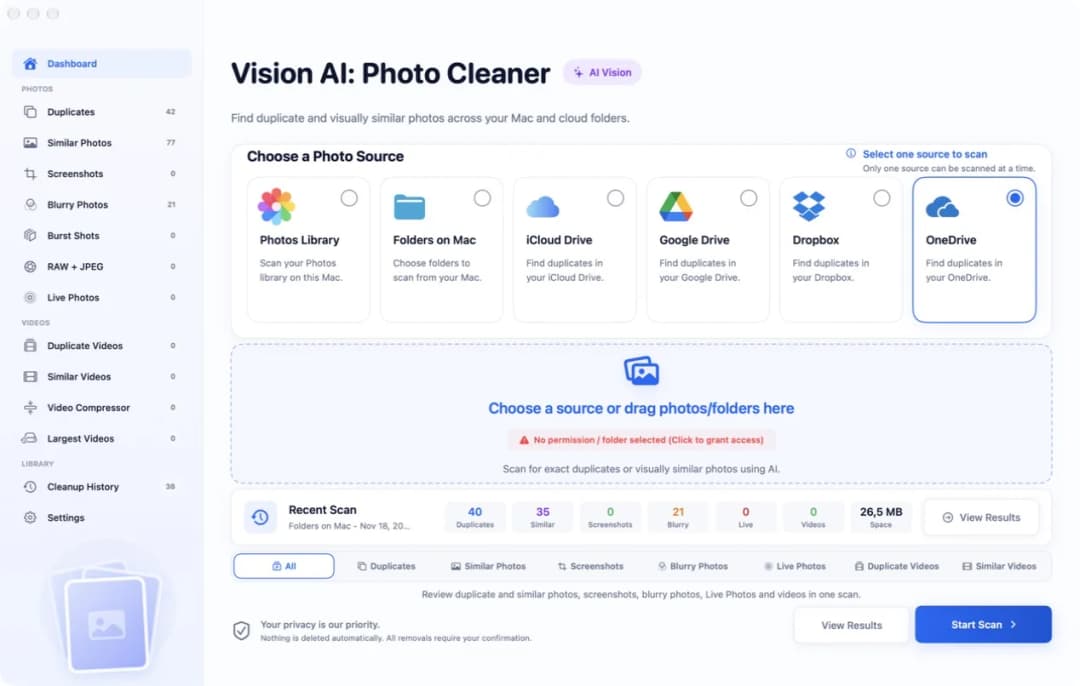
เปิด Vision AI: Photo Cleaner ด้านบนคุณจะเห็นที่ที่มีรูปได้ และมีการ์ดใบหนึ่งชื่อ OneDrive คลิกที่การ์ดนั้น ถ้ายังไม่ได้เลือกโฟลเดอร์ จะมีบรรทัดสีแดงเขียนว่า No permission / folder selected (Click to grant access) แอปไม่ได้ลงชื่อเข้าใช้บัญชี Microsoft ของคุณ แอปอ่านแค่โฟลเดอร์ OneDrive ที่แอป OneDrive เก็บไว้บน Mac ของคุณ และอ่านหลังจากที่คุณเลือกโฟลเดอร์นั้นเองเท่านั้น
มีเรื่องหนึ่งที่ต้องรู้ OneDrive อาจแสดงชื่อรูปให้เห็น ทั้งที่ตัวรูปยังอยู่บนคลาวด์ รูปแบบนั้นเทียบกันได้ไม่ดี ดังนั้นให้เปิดโฟลเดอร์ OneDrive ใน Finder คลิกขวาที่โฟลเดอร์รูป แล้วเลือกตัวเลือกที่เก็บโฟลเดอร์ไว้บนอุปกรณ์เครื่องนี้ตลอดเวลา รอจน OneDrive ดาวน์โหลดเสร็จ ถ้า Mac ของคุณเกือบเต็ม ให้ทำทีละโฟลเดอร์
2. ทำสำเนาทำงานแล้วสแกน
ตอนนี้ถึงเคล็ดลับที่ปลอดภัย อย่าจัดชั้นวางวิเศษตัวจริง ให้คัดลอกโฟลเดอร์รูปที่ดาวน์โหลดแล้วหนึ่งโฟลเดอร์ไปไว้นอก OneDrive แล้วจัดที่สำเนา ใช้คำสั่งคัดลอกและวางใน Finder รูปใน OneDrive จะได้อยู่ที่เดิม ตรวจให้แน่ใจว่าที่ใหม่ไม่ได้ซิงค์ ถ้า OneDrive ซิงค์เดสก์ท็อปหรือโฟลเดอร์เอกสารของคุณด้วย อย่าวางสำเนาไว้ที่นั่น
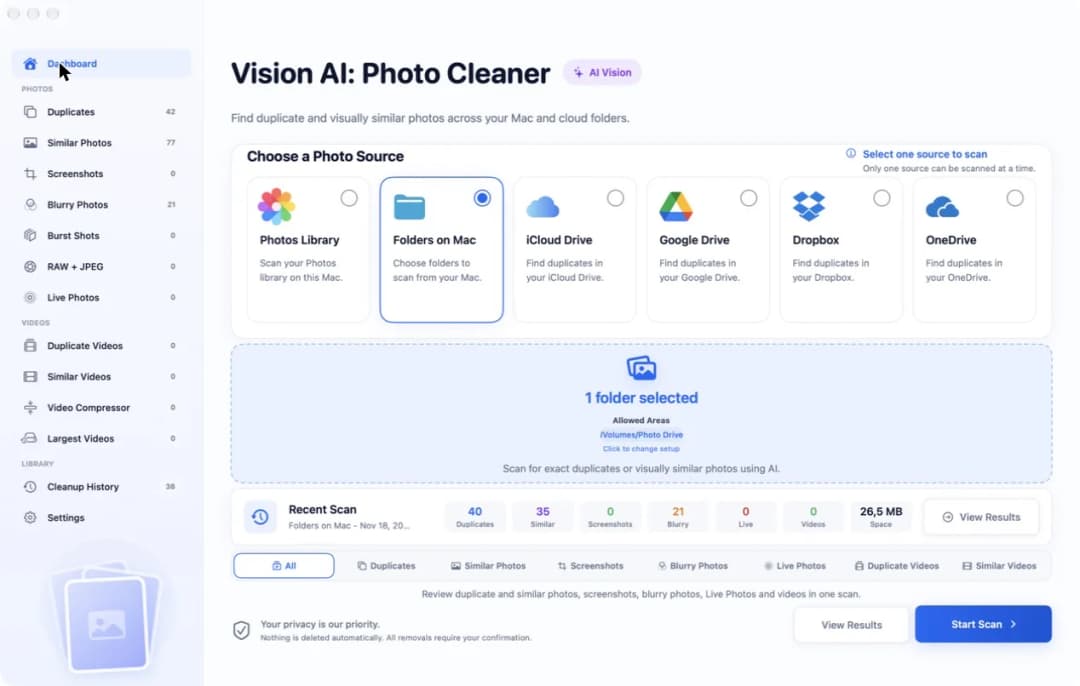
ใน Vision AI: Photo Cleaner คลิก Folders on Mac แล้วคลิกพื้นที่สีน้ำเงินใต้การ์ด จะมีหน้าต่างเปิดขึ้น เลือกสำเนาทำงานของคุณแล้วยืนยัน ตอนนี้พื้นที่สีน้ำเงินจะแสดง 1 folder selected และใต้ Allowed Areas จะเห็นพาธของโฟลเดอร์ ในการทดสอบของเราคือ /Volumes/Photo Drive เลือก All ในแถวประเภทการสแกน แล้วคลิก Start Scan แอปดูรูปบน Mac ของคุณ แอปไม่ได้อัปโหลดรูปไปที่ไหนเลย
3. อ่านรายการรูปซ้ำ
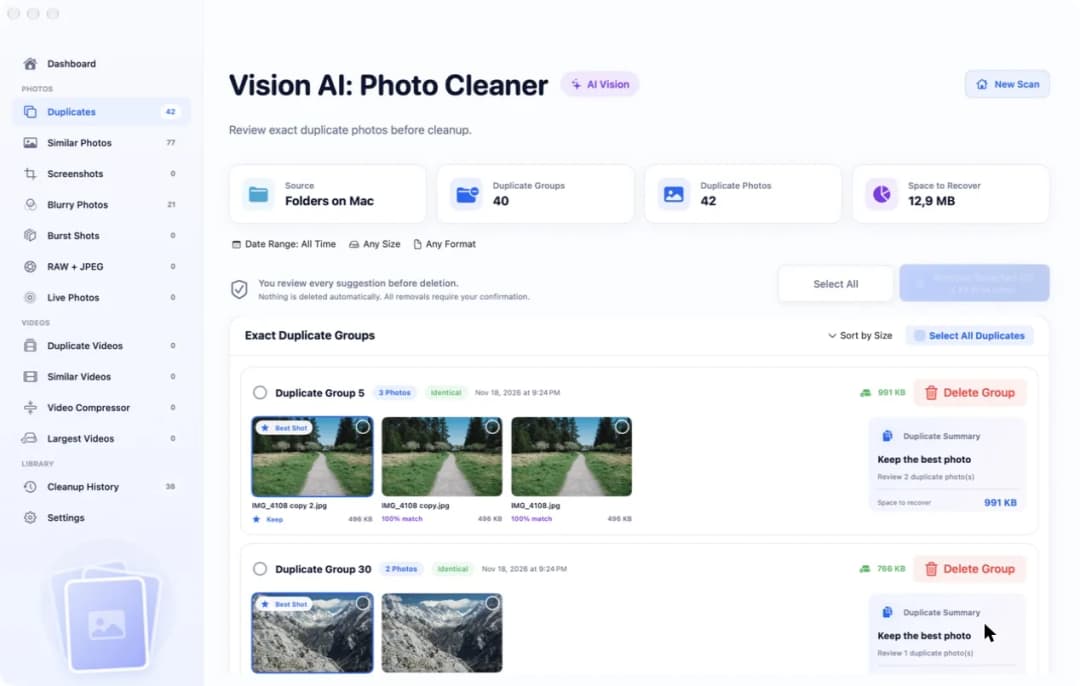
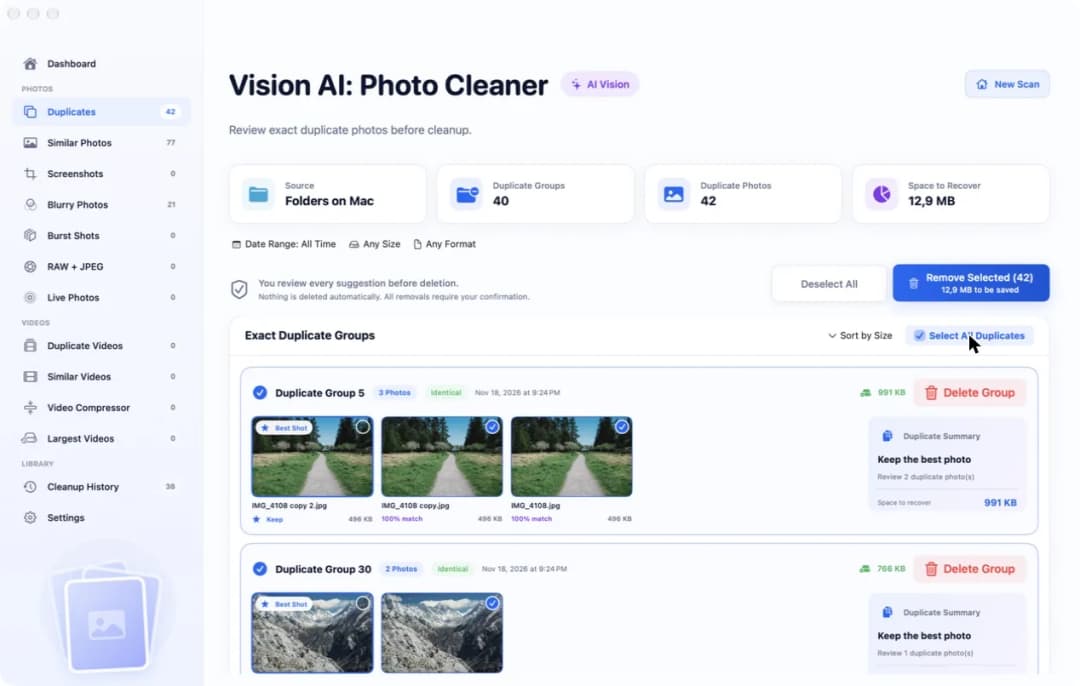
เมื่อสแกนเสร็จ ให้คลิก Duplicates ที่แถบด้านข้าง ด้านบนมีสี่ช่องบอกว่าพบอะไร ในการทดสอบของเรา ช่องเหล่านั้นแสดง Source Folders on Mac, 40 Duplicate Groups, 42 Duplicate Photos และ 12,9 MB Space to Recover รูปซ้ำคือรูปที่มีอยู่มากกว่าหนึ่งใบ และเหมือนกันทุกอย่าง เหมือนฝาแฝด
ใต้ช่องเหล่านั้น รูปที่เป็นพวกเดียวกันจะอยู่ในกลุ่มเดียวกัน กลุ่มแรกของเรามี 3 รูปและมีป้าย Identical รูปหนึ่งมีป้ายเล็ก ๆ เขียนว่า Best Shot และใต้ป้ายมีคำว่า Keep นั่นคือสำเนาที่แอปอยากเก็บไว้ อีกสองรูปเขียนว่า 100% match ในกลุ่มนี้แต่ละรูปมีขนาด 496 KB ดังนั้นการเอาสำเนาส่วนเกินสองใบออกจะได้พื้นที่คืน 991 KB
4. ดูว่าแต่ละสำเนาอยู่ในโฟลเดอร์ไหน
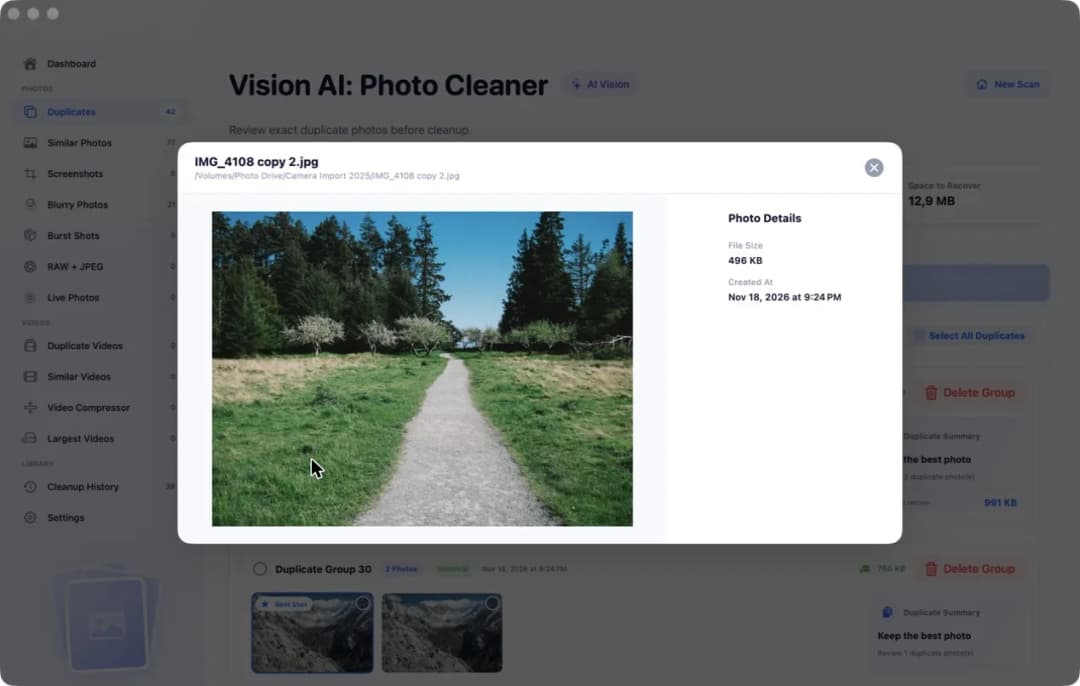
กับ OneDrive ที่อยู่ของรูปสำคัญมาก รูปเดียวกันอาจอยู่ในโฟลเดอร์ครอบครัว และอยู่ในโฟลเดอร์ที่คุณแชร์กับคนอื่นด้วย ถ้าคุณเอามันออกจากโฟลเดอร์ที่แชร์ คนอื่นก็เสียมันไปด้วย ดังนั้นให้ดับเบิลคลิกที่รูป รูปจะเปิดขึ้นใหญ่ ๆ และใต้ชื่อรูปคุณจะเห็นพาธเต็ม ในการทดสอบของเราคือ /Volumes/Photo Drive/Camera Import 2025/IMG_4108 copy 2.jpg
ข้างรูปใหญ่ Photo Details แสดง File Size และ Created At คือวันที่สร้างไฟล์ ชื่อโฟลเดอร์ในสำเนาทำงานของคุณเหมือนกับใน OneDrive พาธจึงบอกว่าฝาแฝดของรูปนั้นอยู่ตรงไหนบนชั้นวางตัวจริง รูปที่เหมือนกันแค่เกือบ ๆ เช่นรูปที่แก้ไขแล้ว หรือสำเนาขนาดเล็กสำหรับส่ง จะไม่อยู่ในรายการนี้ คุณหาได้ที่ Similar Photos ในแถบด้านข้าง ให้ดูรูปเหล่านั้นทีละรูป
5. ติ๊กสำเนาส่วนเกินในสำเนาทำงาน
กลับไปที่ Duplicates คุณติ๊กรูปทีละรูปได้ด้วยวงกลมเล็ก ๆ ที่มุมรูป ถ้าคุณดูกลุ่มต่าง ๆ แล้วและเชื่อใจ ให้คลิก Select All Duplicates ในการทดสอบของเรา ปุ่มสีน้ำเงินก็แสดง Remove Selected (42) และ 12,9 MB to be saved
ดูภาพด้านล่างให้ดี ในทุกกลุ่ม รูปที่มีป้าย Best Shot ไม่มีเครื่องหมายติ๊ก ดังนั้นแต่ละรูปจะเหลืออยู่หนึ่งสำเนา และมีเพียงสำเนาส่วนเกินที่ถูกเลือก ถ้าคุณอยากเก็บอีกสำเนาแทน เช่นสำเนาในโฟลเดอร์ครอบครัว ให้เอาเครื่องหมายติ๊กออกจากสำเนานั้น แล้วไปติ๊กอีกใบ ตอนนี้คุณมีรายการชัด ๆ ว่าอะไรซ้ำ ทั้งหมดนี้เกิดในสำเนาทำงานของคุณ บนชั้นวางวิเศษยังไม่มีอะไรเปลี่ยน
6. รู้ก่อนว่าจะเกิดอะไรขึ้นเมื่อลบใน OneDrive
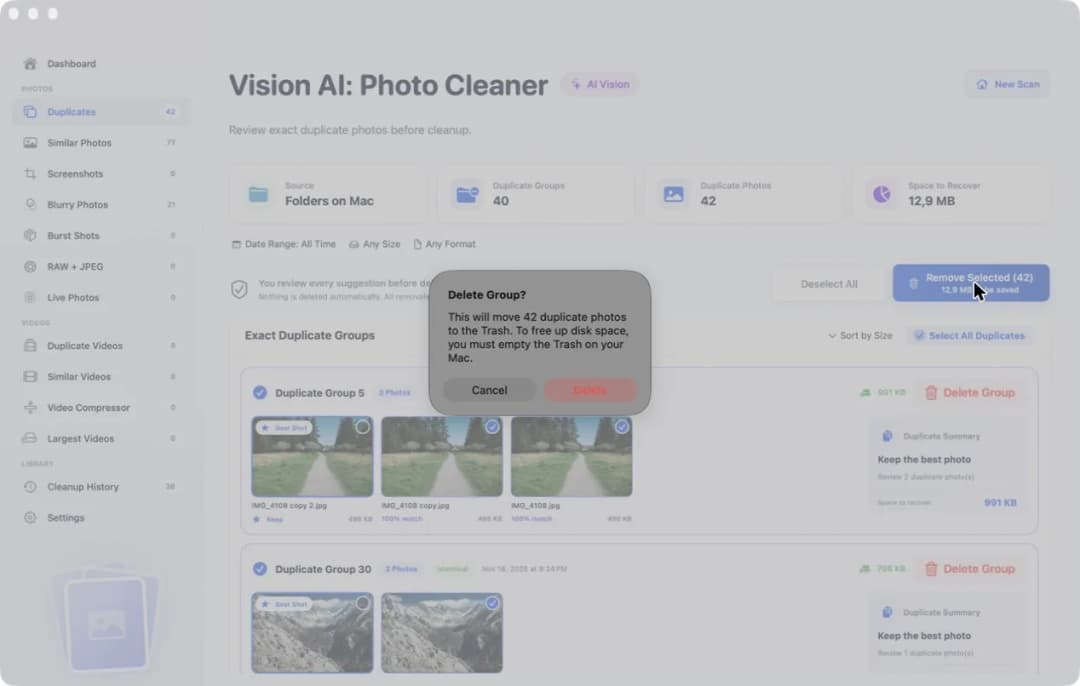
คลิก Remove Selected แอปจะไม่ลบทันที แอปถามก่อน ในการทดสอบของเรา ข้อความบอกว่ารูปซ้ำ 42 รูปจะถูกย้ายไปที่ถังขยะ และคุณต้องล้างถังขยะบน Mac เพื่อให้พื้นที่ดิสก์ว่างขึ้น คลิก Cancel ถ้าอยากดูอีกครั้ง หรือ Delete ถ้าแน่ใจ ในการทดสอบ เราหยุดที่คำถามนี้และไม่ได้ลบรูป ไม่มีอะไรถูกลบโดยอัตโนมัติ การลบต้องใช้เวอร์ชันเต็ม การสแกนและการดูใช้ได้ฟรี
ถ้าภายหลังคุณทำแบบเดียวกันในโฟลเดอร์ OneDrive จริง ให้จำชั้นวางวิเศษไว้ รูปที่คุณลบตรงนั้นจะหายจากเว็บไซต์ OneDrive และจากอุปกรณ์เครื่องอื่นของคุณด้วย ทันทีที่ OneDrive ซิงค์แล้ว ถ้าคุณลบผิดใบ ให้รีบดูที่เก็บรูปที่ลบแล้วบนเว็บไซต์ OneDrive รูปจะอยู่ที่นั่นนานแค่ไหนขึ้นอยู่กับบัญชีของคุณ และถ้าคุณแค่อยากได้ที่ว่างบน Mac มากขึ้น ก็ไม่ต้องลบเลย ให้คลิกขวาที่โฟลเดอร์ใน Finder แล้วเลือกตัวเลือกที่คืนพื้นที่ รูปจะยังอยู่ใน OneDrive และออกจาก Mac เท่านั้น
วิธีหารูปซ้ำใน OneDrive บน Mac
- 1
ดาวน์โหลดรูป
ใน Finder คลิกขวาที่โฟลเดอร์ OneDrive ที่มีรูป เลือกตัวเลือกที่เก็บโฟลเดอร์ไว้บนอุปกรณ์เครื่องนี้ตลอดเวลา แล้วรอจนดาวน์โหลดเสร็จ
- 2
สแกนสำเนาทำงาน
คัดลอกโฟลเดอร์ไปไว้นอก OneDrive ใน Vision AI: Photo Cleaner คลิก Folders on Mac เลือกสำเนา แล้วคลิก Start Scan
- 3
ตรวจดูกลุ่ม
คลิก Duplicates ที่แถบด้านข้าง ดับเบิลคลิกที่รูปเพื่อดูว่าอยู่ในโฟลเดอร์ไหน หนึ่งสำเนาในแต่ละกลุ่มมีป้าย Best Shot
- 4
ตัดสินใจก่อนลบ
คลิก Select All Duplicates แล้วตรวจเครื่องหมายติ๊ก จำไว้ว่าการลบในโฟลเดอร์ OneDrive จะลบบนอุปกรณ์เครื่องอื่นของคุณด้วย
คำถามที่พบบ่อย
Vision AI: Photo Cleaner ดูบัญชี OneDrive ของฉันบนคลาวด์ไหม▼
ไม่ แอปไม่ได้ลงชื่อเข้าใช้บัญชี Microsoft ของคุณ แอปอ่านโฟลเดอร์ OneDrive ที่แอป OneDrive เก็บไว้บน Mac ของคุณ หลังจากที่คุณเลือกโฟลเดอร์นั้นแล้ว รูปที่อยู่แค่บนเว็บไซต์ OneDrive ต้องซิงค์มาที่ Mac หรือดาวน์โหลดก่อน
ฉันหารูปซ้ำโดยไม่เปลี่ยนอะไรใน OneDrive ได้ไหม▼
ได้ ดาวน์โหลดรูป คัดลอกหนึ่งโฟลเดอร์ไปไว้นอก OneDrive แล้วสแกนสำเนาด้วย Folders on Mac สิ่งที่คุณทำในสำเนาจะอยู่แค่ในสำเนา
จะเกิดอะไรขึ้นถ้าฉันลบรูปซ้ำในโฟลเดอร์ OneDrive▼
OneDrive จะส่งการเปลี่ยนแปลงไปยังคลาวด์และอุปกรณ์เครื่องอื่นของคุณ รูปจะหายจากที่นั่นด้วย ถ้าลบผิดใบ ให้รีบดูที่เก็บรูปที่ลบแล้วบนเว็บไซต์ OneDrive
ทำไมต้องดาวน์โหลดรูปก่อนเทียบ▼
OneDrive อาจแสดงชื่อรูปทั้งที่ตัวรูปยังอยู่บนคลาวด์ แอปอาจแสดงว่ารูปแบบนั้นตรงกันอยู่แล้ว ให้ดาวน์โหลดและดูรูปจริงก่อนตัดสินใจว่าจะเก็บอะไร
แอปรูปภาพหารูปซ้ำในโฟลเดอร์ OneDrive ของฉันได้ไหม▼
ไม่ได้ แอปรูปภาพมีอัลบั้มรายการที่ซ้ำกัน แต่ใช้ได้เฉพาะกับคลังรูปภาพที่เปิดอยู่ โฟลเดอร์ OneDrive ใน Finder เป็นโฟลเดอร์ที่มีไฟล์ ไม่ใช่คลังรูปภาพ แอปรูปภาพจึงไม่ค้นในนั้น

จัดสำเนาก่อน แล้วค่อยจัดชั้นวาง
Vision AI: Photo Cleaner ดูโฟลเดอร์บน Mac ของคุณและจัดรูปที่เหมือนกันเป็นกลุ่ม การสแกนและการดูใช้ได้ฟรี คุณเป็นคนตัดสินว่าอะไรจะไปจากเครื่อง

แหล่งข้อมูล
คู่มือที่เกี่ยวข้อง

· อ่าน 9 นาที
วิธีหาภาพซ้ำในไดรฟ์ภายนอกบน Mac
วิธีหาภาพซ้ำในไดรฟ์ภายนอกบน Mac เลือกไดรฟ์เป็นโฟลเดอร์ แล้วสแกน ตรวจดูทีละกลุ่ม และลบเฉพาะสำเนาที่เกินมาเท่านั้น ไม่ต้องลบรูปที่ต้องการเก็บ

· อ่าน 9 นาที
วิธีลบรูปซ้ำบน Mac
วิธีลบรูปซ้ำบน Mac หาสำเนาในโฟลเดอร์ด้วย Finder จัดกลุ่มรูปที่เหมือนกันและคล้ายกัน แล้วย้ายรูปส่วนเกินไปถังขยะอย่างปลอดภัย

· อ่าน 9 นาที
วิธีลบรูปซ้ำในคลังรูปภาพบน Mac
ลบรูปซ้ำในคลังรูปภาพบน Mac ด้วยอัลบั้มรายการซ้ำ สแกนหารูปที่คล้ายกัน ตรวจทีละกลุ่ม และเอาพื้นที่คืนอย่างปลอดภัย
เมื่อคุณพร้อม
ดาวน์โหลด Vision AI - Photo Cleaner สำหรับ Mac
ค้นหารูปซ้ำและรูปคล้าย ตรวจสอบวิดีโอขนาดใหญ่ และบีบอัดวิดีโอใน Mac ของคุณ เลือกไฟล์ที่ต้องการเก็บและยืนยันก่อนล้างทุกครั้ง
การใช้ Vision AI - Photo Cleaner ถือว่าคุณยอมรับ ข้อกำหนดการใช้งาน และ นโยบายความเป็นส่วนตัว.