Dubbele foto's in OneDrive vinden op de Mac
Vind dubbele foto's in OneDrive op de Mac: download ze, scan een werkkopie, bekijk elke groep en lees wat verwijderen doet op je andere apparaten.
Stel je een toverplank voor. Dezelfde plank hangt in elke kamer van het huis. Zet je er in de keuken een boek op, dan staat dat boek er ook in de slaapkamer. Pak je in de slaapkamer een boek weg, dan is het ook in de keuken verdwenen. OneDrive is zo'n plank voor je foto's. Wat je op je Mac doet, gebeurt ook op je telefoon en op de website van OneDrive.
Dat is handig, maar het maakt opruimen een beetje spannend. In deze gids zie je hoe je foto's vindt die twee keer op de plank staan, zonder dat je overal de verkeerde weghaalt. We laten de stappen zien in Vision AI: Photo Cleaner. Dat is onze eigen app, en dat zeggen we er gewoon bij. We hebben de stappen gecontroleerd met versie 1.4.3 op 19 november 2026. Voor deze gids hebben we geen echte OneDrive-map gescand. We scanden een werkkopie van testfoto's op een testschijf met de naam Photo Drive. De getallen in de afbeeldingen komen uit deze ene test en beloven niets over jouw foto's.
1. Haal de foto's eerst naar je Mac
Open Vision AI: Photo Cleaner. Bovenaan zie je de plekken waar foto's kunnen staan, en op één kaart staat OneDrive. Klik erop. Heb je nog geen map gekozen, dan staat er in een rode regel No permission / folder selected (Click to grant access). Dat betekent: er is nog geen toestemming of map. De app logt niet in bij je Microsoft-account. Hij leest alleen de OneDrive-map die de OneDrive-app op je Mac bijhoudt, en pas nadat je die map zelf hebt gekozen.
Er is één addertje. OneDrive kan de naam van een foto tonen terwijl de foto zelf nog in de cloud staat. Zo'n foto kun je niet goed vergelijken. Open daarom je OneDrive-map in de Finder, klik met de rechtermuisknop op de map met de foto's en kies Altijd behouden op dit apparaat. Wacht tot OneDrive klaar is met downloaden. Is je Mac bijna vol, doe dan één map tegelijk.
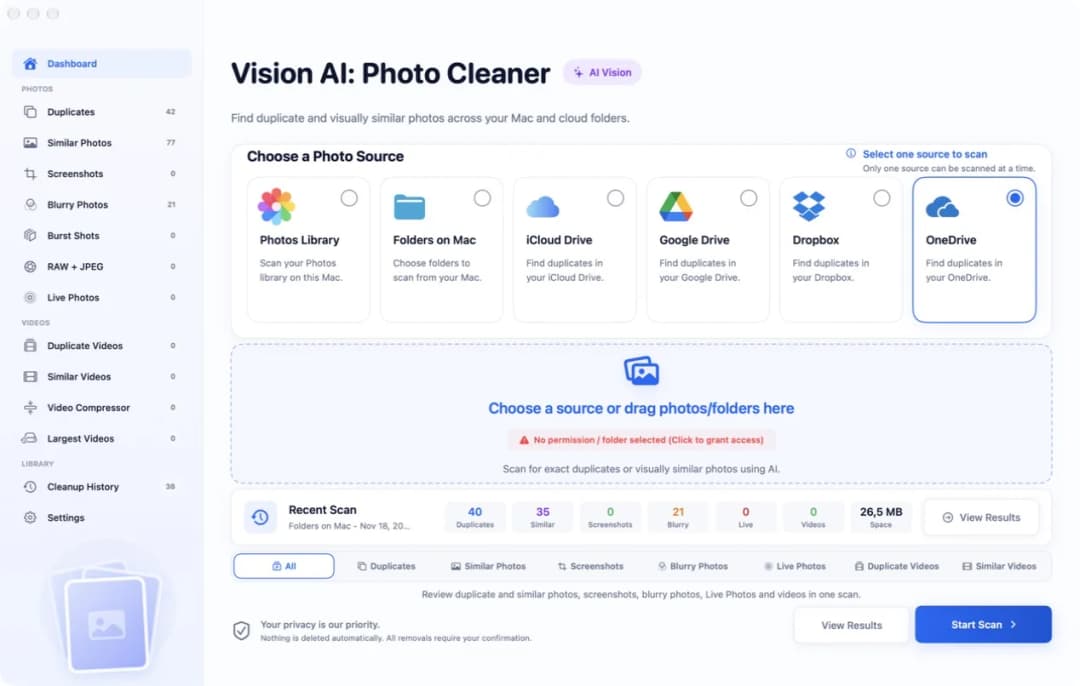
2. Maak een werkkopie en scan die
Nu komt de veilige truc. Ruim niet de toverplank zelf op. Kopieer een map met gedownloade foto's naar een plek buiten OneDrive en ruim de kopie op. Gebruik Kopieer en Plak in de Finder, zodat de foto's in OneDrive blijven staan. Let op dat de nieuwe plek niet wordt gesynchroniseerd. Synchroniseert OneDrive ook je Bureaublad of je map Documenten, zet de kopie daar dan niet neer.
Klik in Vision AI: Photo Cleaner op Folders on Mac en daarna op het blauwe vlak onder de kaarten. Er gaat een venster open. Kies je werkkopie en bevestig. Daarna staat in het blauwe vlak 1 folder selected en onder Allowed Areas het pad van de map. In onze test was dat /Volumes/Photo Drive. Kies All in de rij met scansoorten en klik op Start Scan. De foto's worden op je Mac bekeken. De app uploadt ze nergens naartoe.
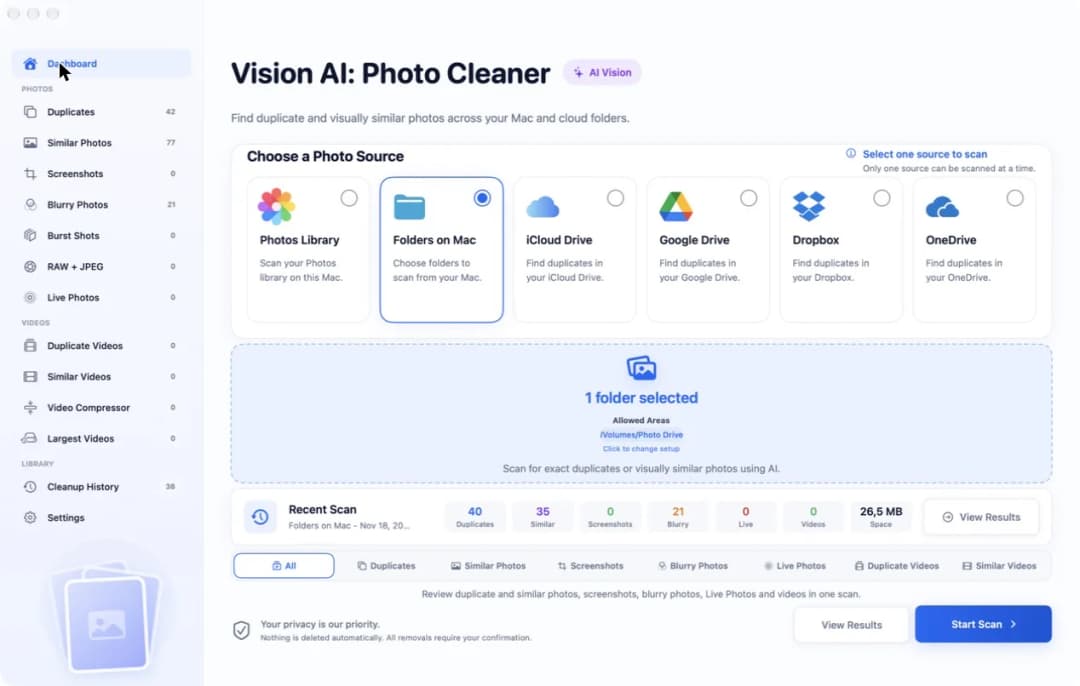
3. Lees de lijst met dubbele foto's
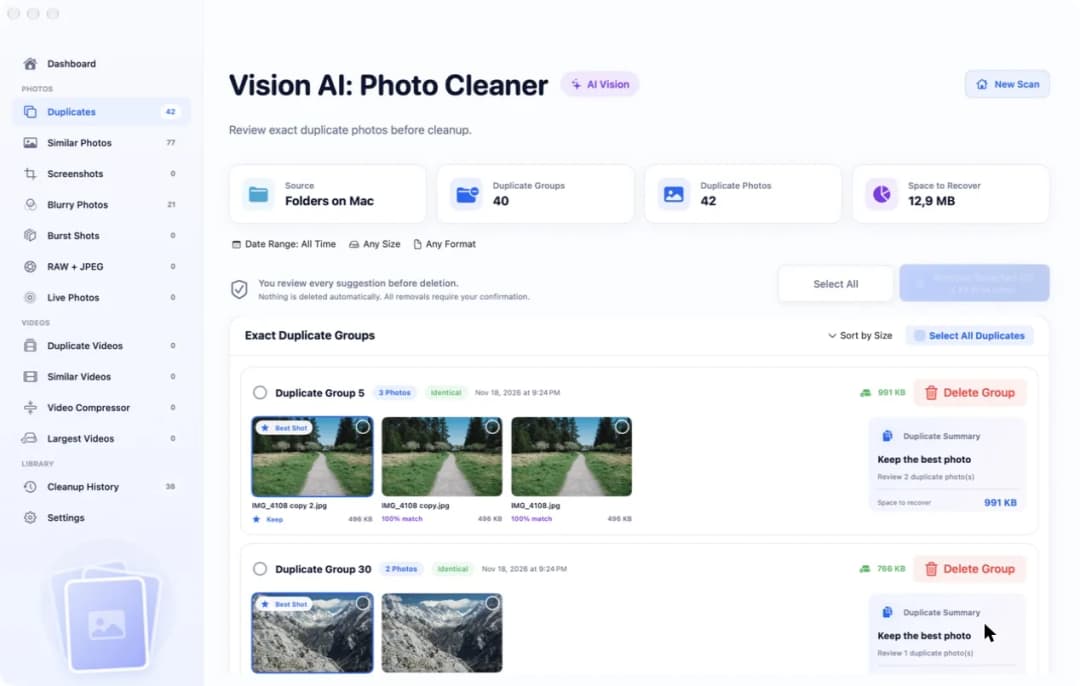
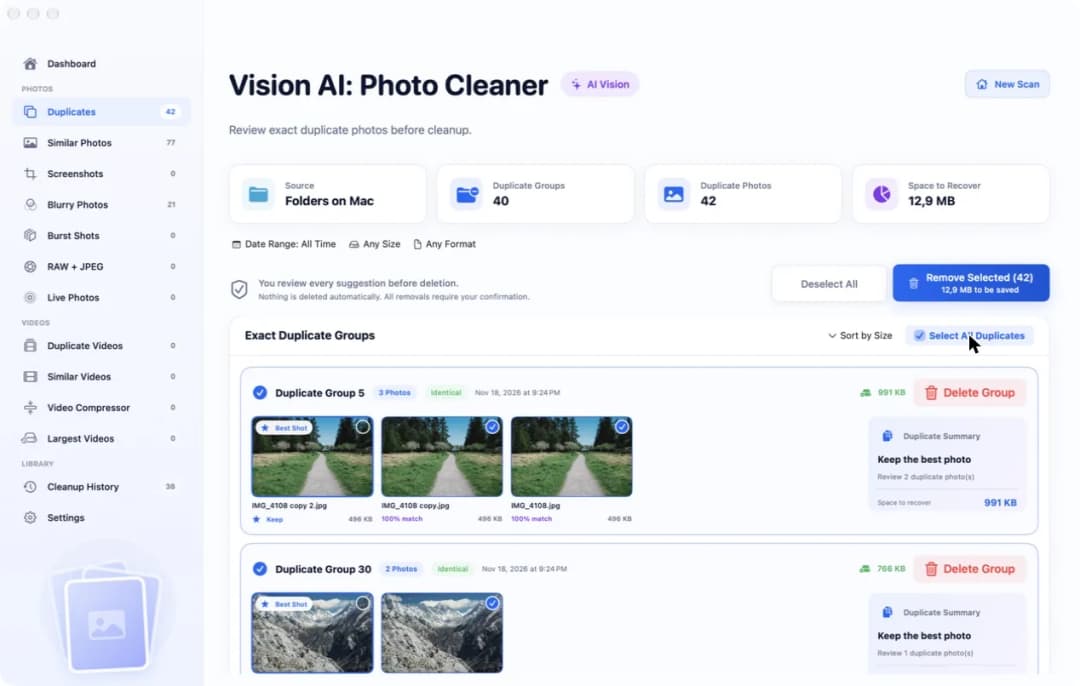
Als de scan klaar is, klik je in de zijbalk op Duplicates. Vier vakjes bovenaan vertellen wat er is gevonden. In onze test stond daar: Source Folders on Mac, 40 Duplicate Groups, 42 Duplicate Photos en 12,9 MB Space to Recover. Een dubbele foto is een foto die er vaker dan één keer is, precies hetzelfde. Net een tweeling.
Onder de vakjes staan de foto's die bij elkaar horen in één groep. Onze eerste groep had 3 foto's en het label Identical. Eén foto draagt een klein label Best Shot, met daaronder het woord Keep. Dat is de kopie die de app wil bewaren. Bij de andere twee staat 100% match. In deze groep was elke foto 496 KB. Als je de twee extra kopieën weghaalt, krijg je dus 991 KB terug.
4. Kijk in welke map elke kopie staat
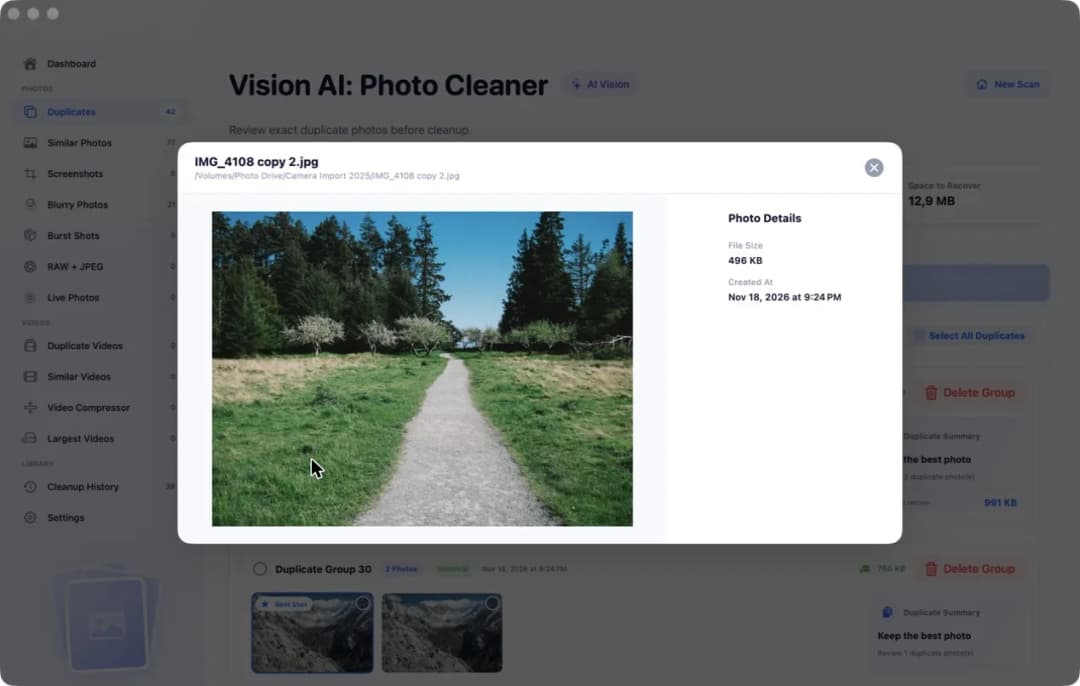
Bij OneDrive doet het er veel toe waar een foto staat. Dezelfde foto kan in je familiemap staan en ook in een map die je met anderen deelt. Haal je hem uit de gedeelde map, dan zijn de anderen hem ook kwijt. Dubbelklik daarom op een foto. De foto gaat groot open, en onder de naam zie je het hele pad. In onze test was dat /Volumes/Photo Drive/Camera Import 2025/IMG_4108 copy 2.jpg.
Naast de grote foto staan onder Photo Details de File Size en Created At, de dag waarop het bestand is gemaakt. De mappen in je werkkopie heten hetzelfde als in OneDrive. Het pad vertelt je dus waar de tweeling op de echte plank staat. Foto's die alleen bijna hetzelfde zijn, zoals een bewerkte foto of een kleinere kopie om te versturen, staan niet in deze lijst. Die vind je in de zijbalk onder Similar Photos. Bekijk ze één voor één.
5. Vink de extra kopieën aan in de werkkopie
Ga terug naar Duplicates. Je kunt foto's één voor één aanvinken met het kleine rondje in de hoek. Heb je de groepen bekeken en vertrouw je ze, klik dan op Select All Duplicates. In onze test stond op de blauwe knop daarna Remove Selected (42) en 12,9 MB to be saved.
Kijk goed naar de afbeelding hieronder. In elke groep heeft de foto met het label Best Shot geen vinkje. Zo blijft er van elke foto één kopie over, en alleen de extra kopieën zijn aangevinkt. Wil je liever een andere kopie bewaren, bijvoorbeeld die in de familiemap? Haal dan daar het vinkje weg en vink de andere aan. Nu heb je een duidelijke lijst van alles wat dubbel is. Dit gebeurt allemaal in je werkkopie. Op de toverplank is nog niets veranderd.
6. Weet wat er gebeurt voordat je in OneDrive verwijdert
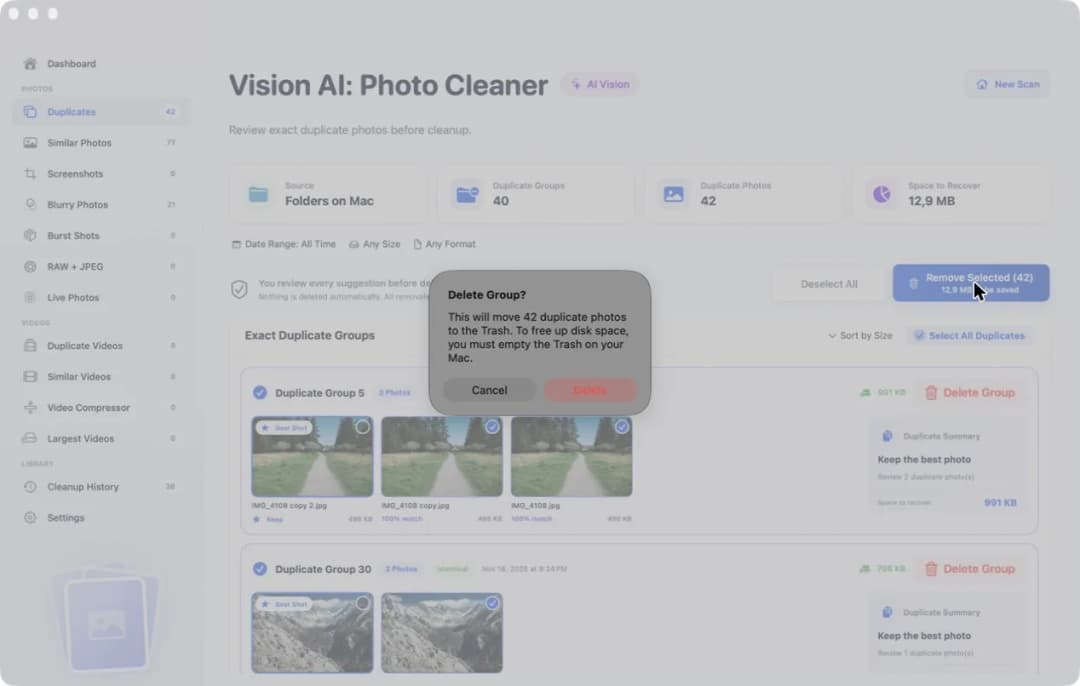
Klik op Remove Selected. De app verwijdert niet meteen. Hij vraagt het eerst. In onze test stond in de melding dat 42 dubbele foto's naar de Prullenmand worden verplaatst en dat je de Prullenmand op je Mac moet legen om schijfruimte vrij te maken. Klik op Cancel om nog eens te kijken, of op Delete als je het zeker weet. In onze test zijn we bij deze vraag gestopt en hebben we de foto's niet verwijderd. Er wordt niets automatisch verwijderd. Voor verwijderen heb je de volledige versie nodig. Scannen en bekijken is gratis.
Doe je later hetzelfde in de echte OneDrive-map, denk dan aan de toverplank. Een foto die je daar verwijdert, verdwijnt ook van de website van OneDrive en van je andere apparaten zodra OneDrive heeft gesynchroniseerd. Heb je de verkeerde gepakt, kijk dan snel in de Prullenbak op de website van OneDrive. Hoe lang foto's daar blijven staan, hangt af van je account. En wil je alleen meer ruimte op je Mac, verwijder dan niets. Klik in de Finder met de rechtermuisknop op de map en kies Ruimte vrijmaken. De foto's blijven dan in OneDrive en gaan alleen van je Mac af.
Zo vind je dubbele foto's in OneDrive op de Mac
- 1
Download de foto's
Klik in de Finder met de rechtermuisknop op de OneDrive-map met de foto's, kies Altijd behouden op dit apparaat en wacht tot het downloaden klaar is.
- 2
Scan een werkkopie
Kopieer de map naar een plek buiten OneDrive. Klik in Vision AI: Photo Cleaner op Folders on Mac, selecteer de kopie en klik op Start Scan.
- 3
Bekijk de groepen
Klik in de zijbalk op Duplicates. Dubbelklik op een foto om te lezen in welke map hij staat. In elke groep heeft één kopie het label Best Shot.
- 4
Beslis voordat je verwijdert
Klik op Select All Duplicates en controleer de vinkjes. Onthoud dat verwijderen in de OneDrive-map ook op je andere apparaten verwijdert.
Veelgestelde vragen
Kijkt Vision AI: Photo Cleaner in mijn OneDrive-account in de cloud?▼
Nee. De app logt niet in bij je Microsoft-account. Hij leest de OneDrive-map die de OneDrive-app op je Mac bijhoudt, nadat je die map hebt gekozen. Foto's die alleen op de website van OneDrive staan, moet je eerst naar de Mac synchroniseren of downloaden.
Kan ik dubbele foto's zoeken zonder iets in OneDrive te veranderen?▼
Ja. Download de foto's, kopieer een map naar een plek buiten OneDrive en scan de kopie met Folders on Mac. Wat je in de kopie doet, blijft in de kopie.
Wat gebeurt er als ik een dubbele foto in de OneDrive-map verwijder?▼
OneDrive neemt de wijziging mee naar de cloud en naar je andere apparaten. De foto is daar dan ook weg. Was het de verkeerde, kijk dan snel in de Prullenbak op de website van OneDrive.
Waarom moet een foto gedownload zijn voordat ik hem vergelijk?▼
OneDrive kan de naam van een foto tonen terwijl de foto zelf nog in de cloud staat. De app laat voor zo'n foto misschien al een match zien. Download de foto en bekijk het echte beeld voordat je beslist wat blijft.
Kan de app Foto's dubbele foto's in mijn OneDrive-map vinden?▼
Nee. Foto's heeft een album Dubbele onderdelen, maar alleen voor de fotobibliotheek die open is. Een OneDrive-map in de Finder is een map met bestanden en geen fotobibliotheek. Foto's kijkt daar dus niet in.

Ruim eerst de kopie op, dan de plank
Vision AI: Photo Cleaner kijkt door een map op je Mac en zet dezelfde foto's bij elkaar in groepen. Scannen en bekijken is gratis. Jij beslist wat er weggaat.

Bronnen
Gerelateerde gidsen

· 9 min leestijd
Dubbele foto's vinden op een externe schijf op de Mac
Vind dubbele foto's op een externe schijf op de Mac: kies de schijf als map, scan hem, bekijk elke groep en haal alleen de extra kopieën weg.

· 9 min leestijd
Dubbele foto's verwijderen op de Mac
Dubbele foto's verwijderen op de Mac: zoek kopieën in mappen met de Finder, groepeer gelijkende foto's met Vision AI en zet ze in de prullenmand.

· 9 min leestijd
Duplicaten verwijderen uit de fotobibliotheek op de Mac
Verwijder dubbele foto's uit de fotobibliotheek van Foto's op je Mac: gebruik Dubbele onderdelen, zoek lijkende foto's en maak veilig ruimte vrij.
Wanneer jij er klaar voor bent
Download Vision AI - Photo Cleaner voor Mac
Vind dubbele en vergelijkbare foto’s, bekijk grote video’s en comprimeer ze lokaal op je Mac. Kies wat je bewaart en bevestig elke opruimactie.
Door Vision AI - Photo Cleaner te gebruiken ga je akkoord met onze Gebruiksvoorwaarden en Privacybeleid.