Come trovare foto duplicate in OneDrive su Mac
Trova foto duplicate in OneDrive su Mac: scarica le foto, analizza una copia di lavoro, controlla ogni gruppo e scopri cosa succede agli altri tuoi dispositivi.
Pensa a una mensola magica. La stessa mensola si trova in ogni stanza della casa. Se metti un libro sulla mensola in cucina, il libro c'è anche in camera da letto. Se togli un libro in camera da letto, sparisce anche in cucina. OneDrive è una mensola così per le tue foto. Quello che fai sul Mac succede anche sul telefono e sul sito di OneDrive.
È utile, ma rende il riordino un po' rischioso. Questa guida ti mostra come trovare le foto che sulla mensola ci sono due volte, senza togliere dappertutto quella sbagliata. Mostriamo i passaggi con Vision AI: Photo Cleaner. È la nostra app, e lo diciamo apertamente. Abbiamo controllato i passaggi con la versione 1.4.3 il 19 novembre 2026. Per questa guida non abbiamo analizzato una vera cartella di OneDrive. Abbiamo analizzato una copia di lavoro di foto di prova su un disco di prova chiamato Photo Drive. I numeri nelle immagini vengono da questo unico test e non sono una promessa per le tue foto.
1. Prima scarica le foto sul Mac
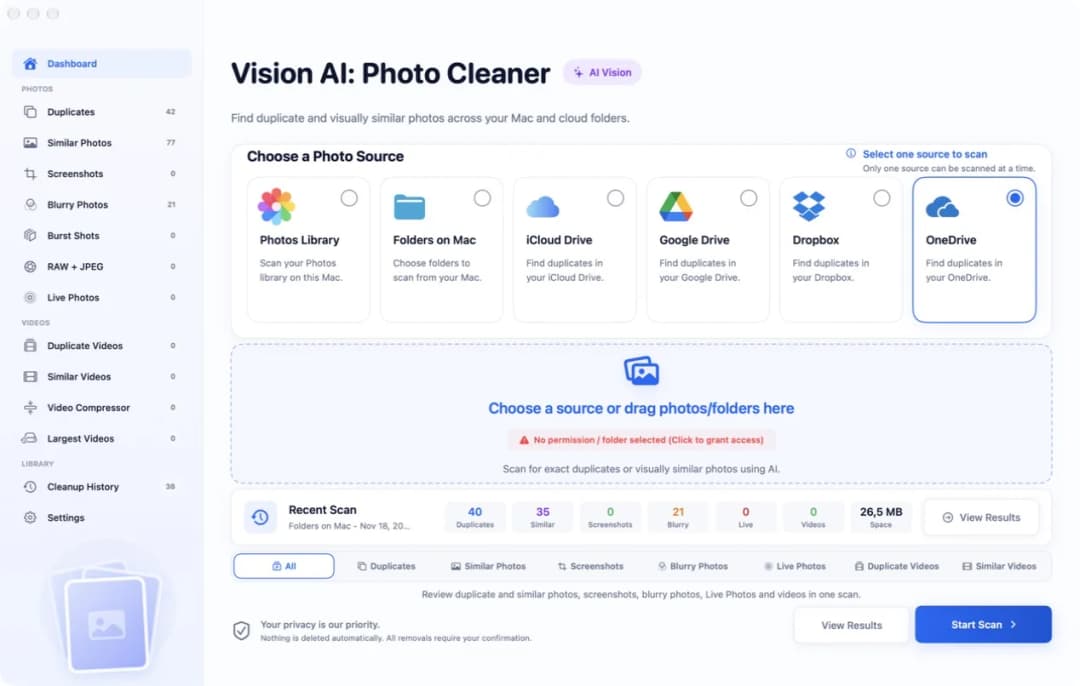
Apri l'app Vision AI: Photo Cleaner. In alto vedi i luoghi dove si possono trovare le foto, e una scheda dice OneDrive. Cliccala. Se non hai ancora scelto una cartella, una riga rossa dice No permission / folder selected (Click to grant access). L'app non accede al tuo account Microsoft. Legge solo la cartella di OneDrive che l'app OneDrive tiene sul Mac, e solo dopo che sei tu a sceglierla.
C'è un problema. OneDrive può mostrare una foto con il suo nome anche quando la foto è ancora nel cloud. Una foto così non si può confrontare bene. Quindi apri la cartella di OneDrive nel Finder, fai clic con il tasto destro sulla cartella con le foto e scegli l'opzione che mantiene sempre la cartella su questo dispositivo. Aspetta che OneDrive finisca di scaricare. Se il Mac è quasi pieno, fai una cartella alla volta.
2. Crea una copia di lavoro e analizzala
Ora viene il trucco sicuro. Non riordinare la mensola magica in sé. Copia una cartella di foto scaricate in un posto fuori da OneDrive e riordina la copia. Usa copia e incolla nel Finder, così le foto in OneDrive restano dove sono. Controlla che il nuovo posto non sia sincronizzato. Se OneDrive sincronizza anche la Scrivania o la cartella Documenti, non mettere la copia lì.
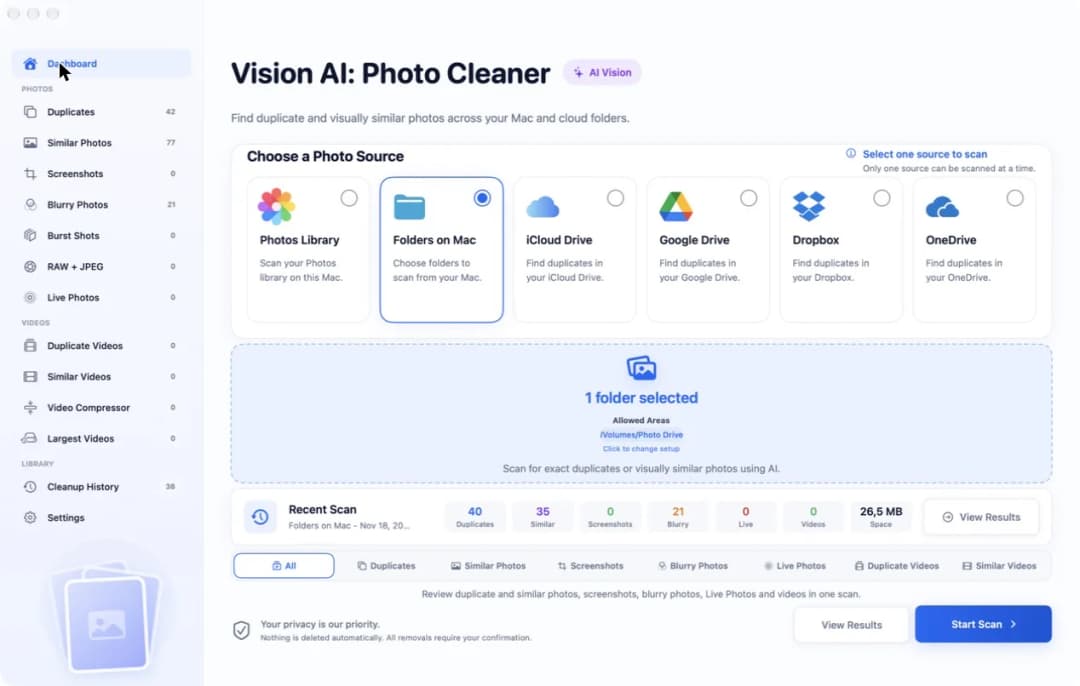
In Vision AI: Photo Cleaner clicca Folders on Mac e poi l'area blu sotto le schede. Si apre una finestra. Scegli la copia di lavoro e conferma. L'area blu ora mostra 1 folder selected e, sotto Allowed Areas, il percorso della cartella. Nel nostro test era /Volumes/Photo Drive. Scegli All nella riga dei tipi di scansione e clicca Start Scan. Le foto vengono esaminate sul Mac. L'app non le carica da nessuna parte.
3. Leggi l'elenco delle foto duplicate
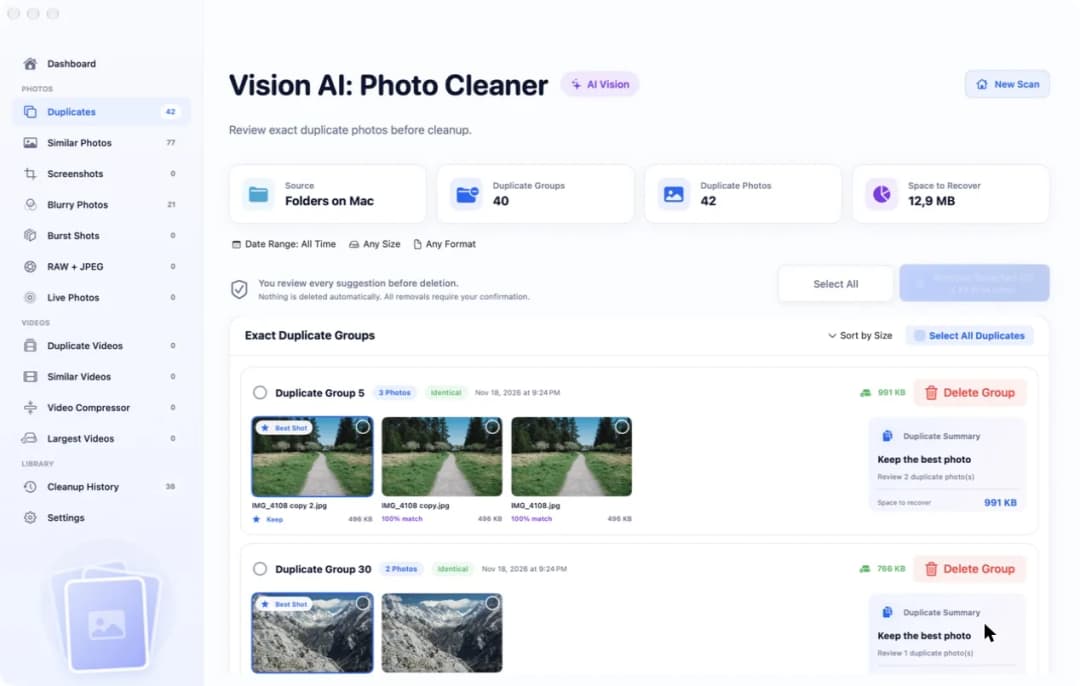
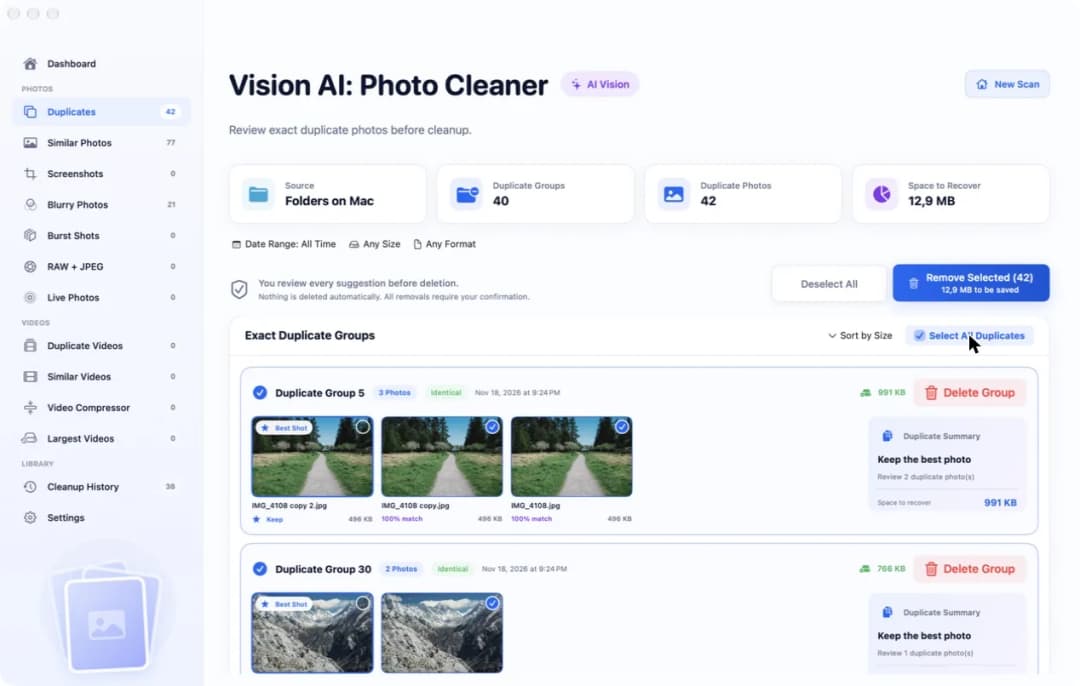
Quando la scansione è finita, clicca Duplicates nella barra laterale. In alto quattro riquadri ti dicono cosa è stato trovato. Nel nostro test dicevano: Source Folders on Mac, 40 Duplicate Groups, 42 Duplicate Photos e 12,9 MB Space to Recover. Un duplicato è una foto che c'è più di una volta, identica, come dei gemelli.
Sotto i riquadri, le foto che stanno insieme si trovano in un gruppo. Il nostro primo gruppo aveva 3 foto e la scritta Identical. Una foto ha un piccolo badge che dice Best Shot, e sotto la parola Keep. È la copia che l'app vuole tenere. Le altre due dicono 100% match. In questo gruppo ogni foto era di 496 KB, quindi togliendo le due copie in più si recuperano 991 KB.
4. Controlla in quale cartella si trova ogni copia
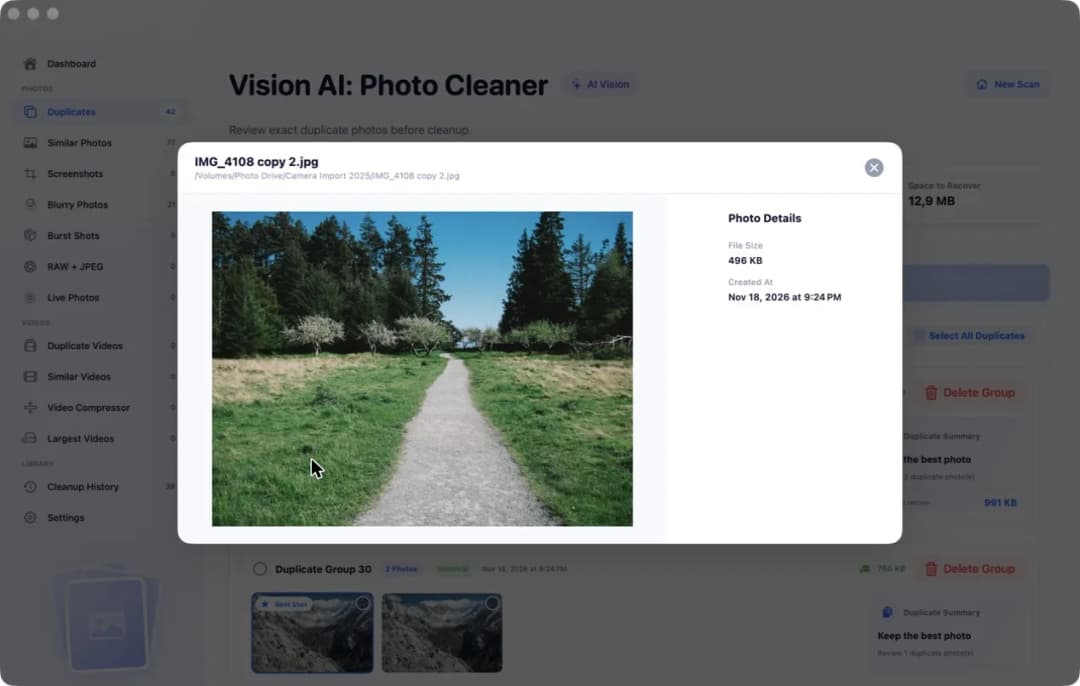
Con OneDrive conta molto dove si trova una foto. La stessa immagine può essere nella cartella di famiglia e anche in una cartella che condividi con altre persone. Se la togli dalla cartella condivisa, anche gli altri la perdono. Quindi fai doppio clic su una foto. Si apre grande e sotto il nome vedi il percorso completo. Nel nostro test era /Volumes/Photo Drive/Camera Import 2025/IMG_4108 copy 2.jpg.
Accanto alla foto grande, Photo Details mostra File Size e Created At, cioè il giorno in cui il file è stato creato. I nomi delle cartelle nella copia di lavoro sono gli stessi di OneDrive, quindi il percorso ti dice dove si trova il gemello sulla mensola vera. Le foto solo quasi uguali, come una foto modificata o una copia più piccola per l'invio, non sono in questo elenco. Le trovi sotto Similar Photos nella barra laterale. Guardale una per una.
5. Seleziona le copie in più nella copia di lavoro
Torna su Duplicates. Puoi selezionare le foto una per una con il piccolo cerchio nell'angolo. Se hai esaminato i gruppi e ti fidi, clicca Select All Duplicates. Nel nostro test il pulsante blu diceva poi Remove Selected (42) e 12,9 MB to be saved.
Guarda con attenzione l'immagine qui sotto. In ogni gruppo la foto con il badge Best Shot non ha il segno di spunta. Così resta una copia di ogni foto e vengono segnate solo le altre. Se preferisci tenere un'altra copia, per esempio quella nella cartella di famiglia, togli il segno di spunta e mettilo sull'altra. Ora hai un elenco chiaro di ciò che è doppio. Tutto questo succede nella copia di lavoro. Sulla mensola magica non è cambiato ancora nulla.
6. Sappi cosa succede prima di eliminare in OneDrive
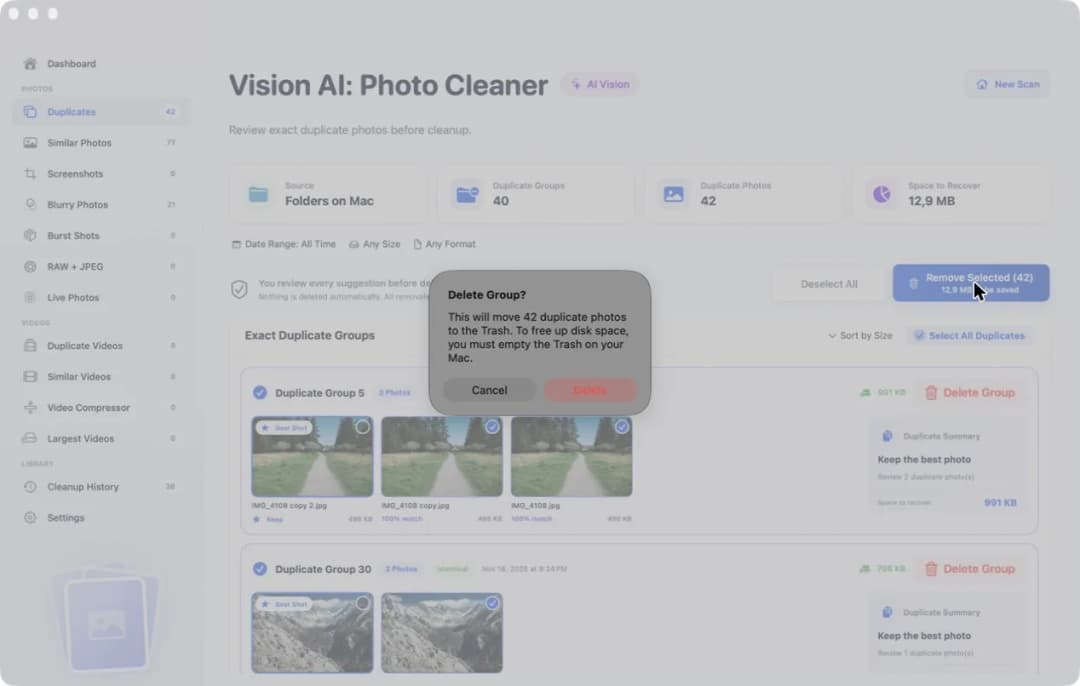
Clicca Remove Selected. L'app non elimina subito. Chiede prima. Nel nostro test il messaggio diceva che 42 foto duplicate saranno spostate nel Cestino e che devi svuotare il Cestino del Mac per liberare spazio su disco. Clicca Cancel per guardare di nuovo, oppure Delete se sei sicuro. Nel nostro test ci siamo fermati a questa domanda e non abbiamo eliminato le foto. Non si elimina nulla in automatico. Per rimuovere serve la versione completa. Analizzare e guardare è gratuito.
Se in seguito fai la stessa cosa nella vera cartella di OneDrive, ricorda la mensola magica. Una foto che elimini lì sparisce anche dal sito di OneDrive e dagli altri dispositivi, appena OneDrive si è sincronizzato. Se hai tolto quella sbagliata, controlla presto il cestino del sito di OneDrive. Per quanto tempo le foto restano lì dipende dal tuo account. Se vuoi solo più spazio sul Mac, non eliminare nulla. Fai clic con il tasto destro sulla cartella nel Finder e scegli l'opzione che libera spazio sul Mac. Le foto restano in OneDrive e lasciano solo il Mac.
Come trovare foto duplicate in OneDrive su Mac
- 1
Scarica le foto
Nel Finder fai clic con il tasto destro sulla cartella di OneDrive con le foto, scegli l'opzione che la mantiene sempre su questo dispositivo e aspetta che il download sia finito.
- 2
Analizza una copia di lavoro
Copia la cartella fuori da OneDrive. In Vision AI: Photo Cleaner clicca Folders on Mac, scegli la copia e clicca Start Scan.
- 3
Controlla i gruppi
Clicca Duplicates nella barra laterale. Fai doppio clic su una foto per leggere in quale cartella si trova. In ogni gruppo una copia è segnata come Best Shot.
- 4
Decidi prima di eliminare
Clicca Select All Duplicates e controlla i segni di spunta. Ricorda che eliminare nella cartella di OneDrive elimina anche sugli altri dispositivi.
Domande frequenti
Vision AI: Photo Cleaner guarda nel mio account OneDrive nel cloud?▼
No. L'app non accede al tuo account Microsoft. Legge la cartella di OneDrive che l'app OneDrive tiene sul Mac, dopo che hai scelto quella cartella. Le foto che si trovano solo sul sito di OneDrive devono prima essere sincronizzate sul Mac o scaricate.
Posso cercare duplicati senza cambiare nulla in OneDrive?▼
Sì. Scarica le foto, copia una cartella fuori da OneDrive e analizza la copia con Folders on Mac. Tutto quello che fai nella copia resta nella copia.
Cosa succede se elimino un duplicato nella cartella di OneDrive?▼
OneDrive porta la modifica nel cloud e sugli altri dispositivi. Anche lì la foto sparisce. Se era quella sbagliata, controlla presto il cestino del sito di OneDrive.
Perché una foto va scaricata prima di confrontarla?▼
OneDrive può mostrare il nome di una foto anche quando la foto è ancora nel cloud. L'app può già mostrare una corrispondenza per una foto così. Scaricala e guarda l'immagine vera prima di decidere cosa resta.
L'app Foto può trovare duplicati nella mia cartella di OneDrive?▼
No. Foto ha un album Duplicati, ma solo per la libreria Foto aperta. Una cartella di OneDrive nel Finder è una cartella con file e non una libreria Foto, quindi Foto non la esamina.

Prima riordina la copia, poi la mensola
Vision AI: Photo Cleaner esamina una cartella sul Mac e mette le stesse foto in gruppi. Analizzare e guardare è gratuito. Decidi tu cosa va via.

Fonti
Guide correlate

· 9 min di lettura
Come trovare foto duplicate su un disco esterno su Mac
Trova le foto duplicate su un disco esterno del Mac: scegli il disco come cartella, avvia la scansione, controlla ogni gruppo e rimuovi solo le copie in più.

· 9 min di lettura
Come eliminare le foto duplicate su Mac
Elimina le foto duplicate su Mac: trova le copie nelle cartelle con il Finder, raggruppa foto identiche e simili con Vision AI e sposta gli extra nel Cestino.

· 9 min di lettura
Come rimuovere i duplicati nella libreria Foto su Mac
Rimuovi le foto doppie dalla libreria Foto sul Mac: usa l'album Duplicati, cerca le foto quasi identiche, controlla ogni gruppo e recupera spazio.
Quando vuoi
Scarica Vision AI - Photo Cleaner per Mac
Trova foto duplicate e simili, esamina i video più grandi e comprimili localmente sul Mac. Scegli cosa conservare e conferma ogni pulizia.
Utilizzando Vision AI - Photo Cleaner accetti i nostri Termini di utilizzo e Informativa sulla privacy.