วิธีลบรูปภาพซ้ำใน iCloud
วิธีลบรูปภาพซ้ำใน iCloud ทีละขั้น ใช้อัลบั้มรายการซ้ำ สแกนบน Mac ตรวจทุกสำเนา และเพิ่มพื้นที่ iCloud โดยไม่เสียรูป
ลองคิดว่า รูปภาพ iCloud คือกล่องของเล่นใบใหญ่ที่อุปกรณ์ Apple ทุกเครื่องของคุณใช้ร่วมกัน iPhone, iPad และ Mac เปิดกล่องใบเดียวกัน เมื่อคุณใส่ของเล่นลงไป ทุกเครื่องจะเห็น เมื่อคุณหยิบของเล่นออก มันจะหายไปจากทุกเครื่อง แบบนี้สะดวกดี แต่รูปที่ซ้ำทุกใบก็กินที่ในกล่อง และกล่องใบนี้ก็มีขนาดจำกัด
คู่มือนี้จะพาคุณหาสำเนาส่วนเกินและเอาออกอย่างปลอดภัย คุณเริ่มจากเครื่องมือฟรีของ Apple แล้วค่อยจัดระเบียบด้วย Vision AI: Photo Cleaner บน Mac เราเป็นผู้ทำแอปนี้ จึงบอกตรง ๆ และบอกด้วยว่าตรงไหนต้องเสียเงิน รูปในบทความมาจากโฟลเดอร์ทดสอบที่มีแต่รูปใช้ได้ฟรี คุณจึงไม่เห็นรูปส่วนตัวของใครเลย
1. ทำไม iCloud ถึงเต็มไปด้วยสำเนา
สำเนาแอบเข้ามาในกล่องของเล่นทีละนิด เพื่อนส่งรูปมาในแชต คุณบันทึกไว้ ทั้งที่มีรูปนั้นอยู่แล้ว คุณนำเข้ารูปจากกล้องสองรอบ คุณส่งรูปด้วย AirDrop จาก Mac ไปยัง iPhone แล้วส่งกลับมาอีก ทุกครั้ง รูปภาพ iCloud จะเก็บสำเนาเพิ่มอีกหนึ่งใบและส่งไปยังทุกเครื่อง
สำเนาทุกใบใช้พื้นที่ iCloud แม้จะดูเหมือนใบแรกทุกอย่าง สำเนาไม่กี่ใบไม่เป็นไร แต่ถ้ามีเป็นพันก็เป็นเรื่อง แล้วข้อความว่าพื้นที่ iCloud เต็มก็เด้งขึ้นมา และแพ็กเกจที่ใหญ่ขึ้นก็เริ่มน่าสนใจ การเอาสำเนาออกมักเป็นก้าวแรกที่ถูกกว่า
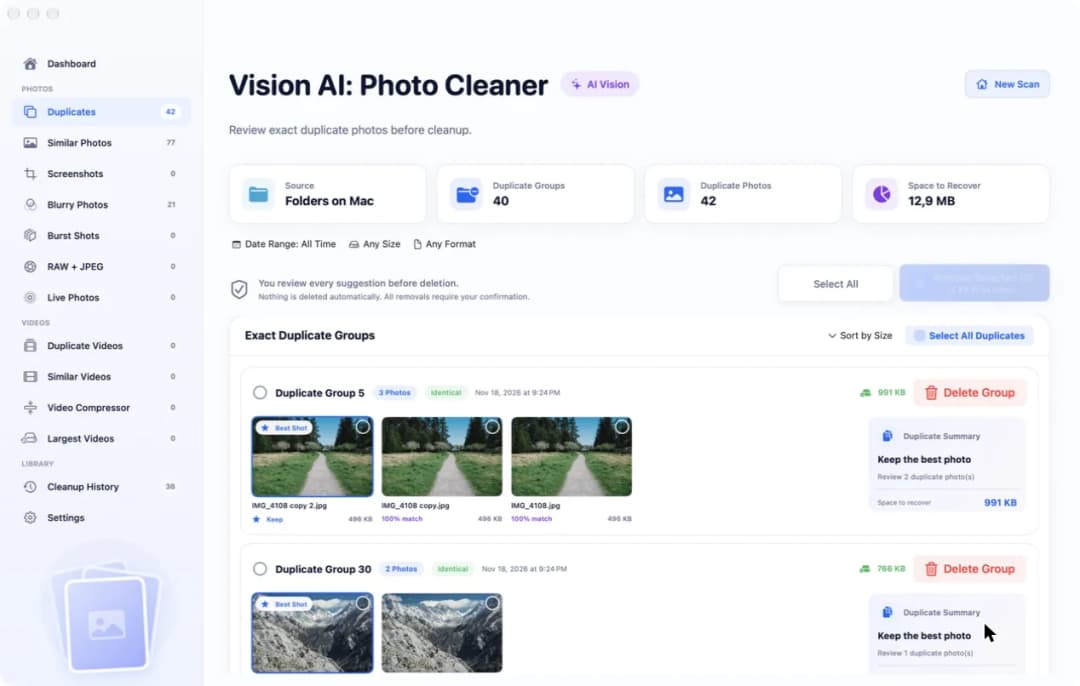
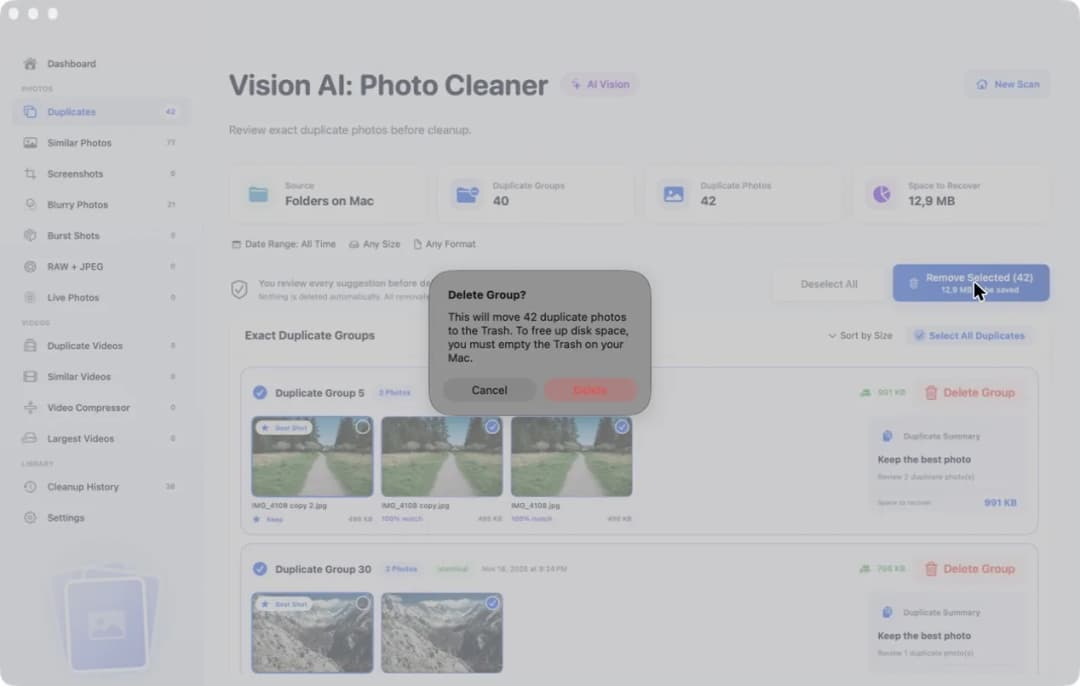
ใน Vision AI: Photo Cleaner สำเนาจริงอยู่ในหน้า Duplicates ในภาพของเรา แอปพบ 40 Duplicate Groups, 42 Duplicate Photos และ 12,9 MB Space to Recover ในโฟลเดอร์ทดสอบ กลุ่มหนึ่งมี IMG_4108 copy 2.jpg, IMG_4108 copy.jpg และ IMG_4108.jpg สำเนาถูกระบุว่าตรงกัน 100% และรูปหนึ่งถูกทำเครื่องหมาย Keep
2. เริ่มจากอัลบั้มรายการซ้ำของ Apple แล้วค่อยสแกนบน Mac
Apple มีเครื่องมือฟรีสำหรับสำเนา บน macOS รุ่นใหม่ ให้เปิดแอปรูปภาพ แล้วคลิกรายการซ้ำใต้ยูทิลิตี้ในแถบด้านข้าง เลือกหนึ่งแถวแล้วคลิกรวม แอปรูปภาพจะเก็บไว้หนึ่งรูป และสำเนาส่วนเกินจะไปอยู่ในลบล่าสุด บน iPhone คุณจะเจออัลบั้มเดียวกันนี้ในแอปรูปภาพใต้ยูทิลิตี้ เพราะ รูปภาพ iCloud เก็บคลังเดียว การรวมบนเครื่องหนึ่งจึงปรากฏบนทุกเครื่อง
อัลบั้มรายการซ้ำเป็นก้าวแรกที่ดี แต่จะแสดงเฉพาะรูปที่แอปรูปภาพมองว่าเป็นสำเนา รูปพระอาทิตย์ตกห้ารูปที่ต่างกันนิดเดียวมักจะยังอยู่ครบ สำหรับรูปแบบนั้นคุณต้องมีผู้ช่วยที่เทียบสิ่งที่อยู่ในรูป
ใน Vision AI: Photo Cleaner คุณเริ่มที่ Dashboard ใต้ Choose a Photo Source ให้คลิก Photos Library แล้วคลิก Start Scan ครั้งแรก macOS จะถามว่าแอปใช้คลังรูปภาพของคุณได้ไหม คุณเลือก iCloud Drive ก็ได้ ถ้าอยากดูไฟล์ใน iCloud Drive สแกนทีละแหล่งเท่านั้น แอปดูรูปของคุณบน Mac ไม่มีอะไรถูกอัปโหลด และหน้าแอปบน Mac App Store ระบุว่า Data Not Collected
3. รูปที่อยู่ใน iCloud เท่านั้น
Mac หลายเครื่องไม่ได้เก็บรูปต้นฉบับครบทุกรูป ถ้าเปิดเพิ่มประสิทธิภาพพื้นที่จัดเก็บ Mac ไว้ในการตั้งค่าของแอปรูปภาพ Mac จะเก็บเวอร์ชันที่เล็กลง ส่วนรูปเต็มจะอยู่ใน iCloud เหมือนเก็บรูปเล็ก ๆ ของของเล่นแต่ละชิ้นไว้ที่บ้าน ส่วนของเล่นจริงอยู่ในกล่องใบใหญ่
ผู้ช่วยที่ดีไม่ควรดึงไฟล์ใหญ่หลายพันไฟล์ลงมาจาก iCloud แค่เพื่อเทียบกัน เมื่อต้นฉบับอยู่ใน iCloud เท่านั้น Vision AI: Photo Cleaner จะจับคู่สำเนาจากขนาดและภาพตัวอย่างแทน และบอกไว้ที่กลุ่มนั้น ข้อความนั้นบอกว่าไม่ได้ดาวน์โหลดต้นฉบับมาเทียบ
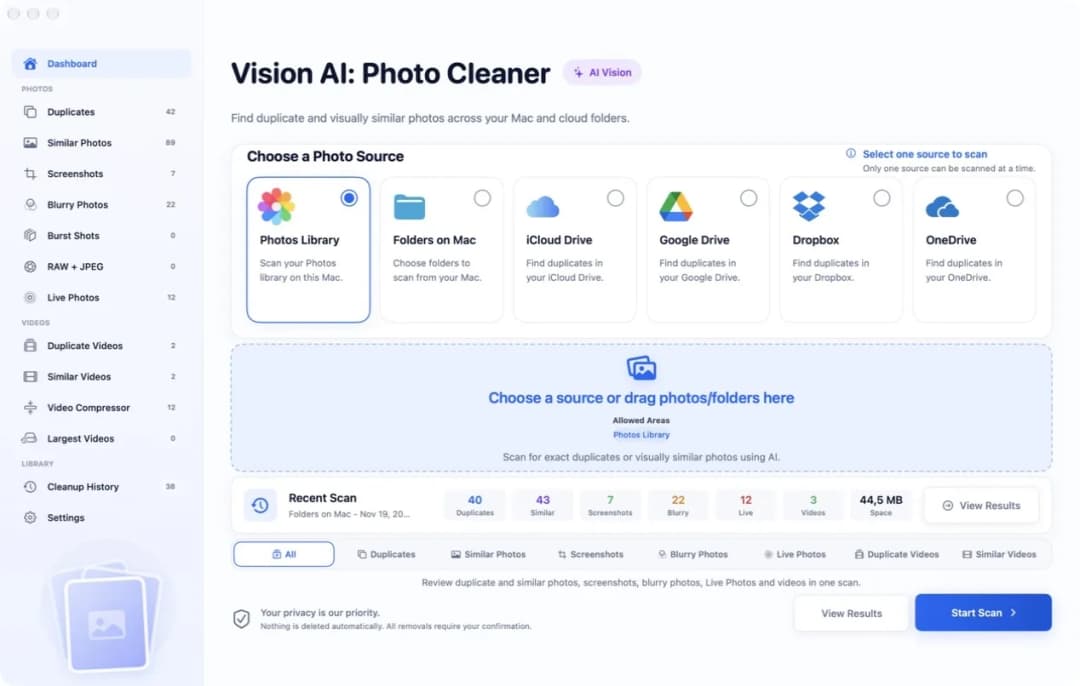
ใน Settings มีสวิตช์ Analyze cloud-only photos and videos ในภาพของเรา สวิตช์นี้ปิดอยู่ เมื่อเปิด แอปจะดาวน์โหลดต้นฉบับเฉพาะตอนที่การตรวจสอบต้องใช้ตัวรูปจริง ๆ และไม่มีทางอื่น ขีดจำกัดคือ 200 MB ต่อไฟล์ และ 5 GB ต่อการสแกนหนึ่งครั้ง และสำเนาชั่วคราวจะถูกลบหลังตรวจเสร็จ
4. ดูสำเนาใกล้ ๆ ก่อนจะลบ
รูปตัวอย่างเล็ก ๆ เหมือนดวงแสตมป์ คุณพอเห็นว่ามีอะไรอยู่ แต่เห็นได้ไม่มาก ก่อนจะปล่อยสำเนาออกจาก iCloud ควรดูรูปให้ใหญ่ เพราะการลบที่นั่นส่งผลถึงทุกเครื่องของคุณ
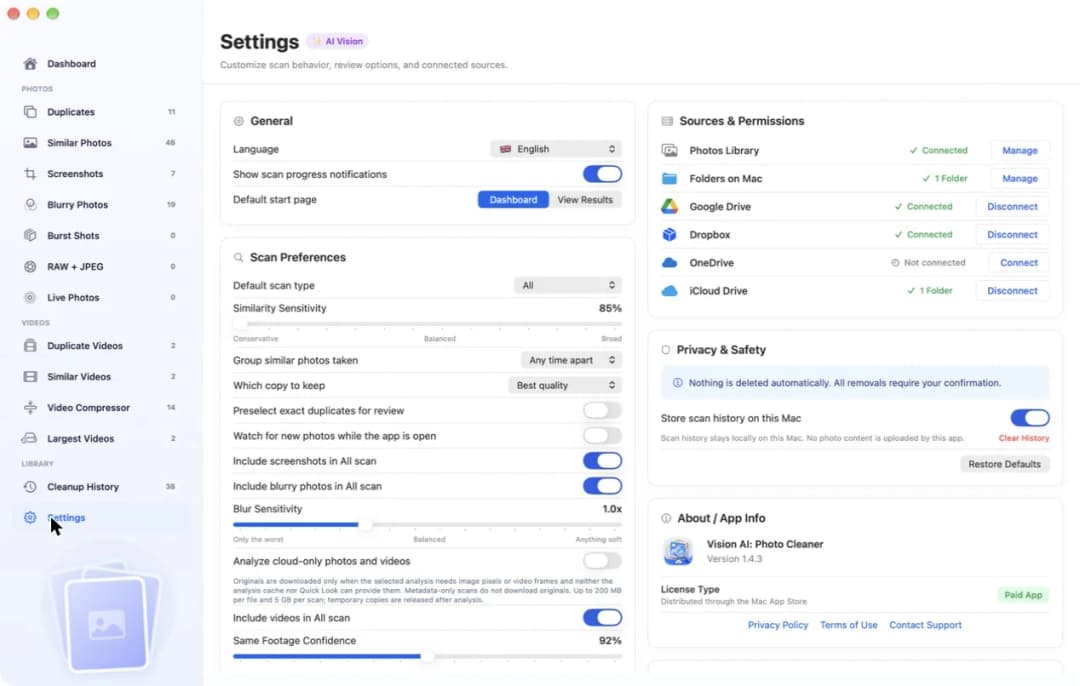
ใน Vision AI: Photo Cleaner คุณดับเบิลคลิกรูปเพื่อเปิดให้ใหญ่ ข้างรูปคุณจะเห็น Photo Details ได้แก่ File Size และวันที่ใน Created At ในภาพของเรา IMG_4108 copy 2.jpg มีขนาด 496 KB และสร้างเมื่อ 18 พฤศจิกายน 2026 เวลา 21:24 น.
ระวังรูปที่ผ่านการแก้ไข ถ้าคุณครอบตัดหรือปรับให้สว่างขึ้นในสำเนาหนึ่ง สองรูปก็ไม่เหมือนกันเป๊ะอีกต่อไป ตอนนั้นรูปที่แก้แล้วมักเป็นรูปที่คุณอยากเก็บ การดูรูปใหญ่สักครู่จะบอกว่าอันไหนคืออันไหน
5. หารูปที่หน้าตาคล้ายกัน
ส่วนใหญ่ของความรกใน iCloud ไม่ใช่สำเนาที่เหมือนกันเป๊ะ แต่เป็นรูปหกรูปที่คุณถ่ายช่วงเวลาเดียวกันต่อเนื่องกัน รูปหนึ่งมีคนกะพริบตา อีกรูปเส้นขอบฟ้าเอียง แต่ละรูปเป็นรูปของตัวเอง อัลบั้มรายการซ้ำจึงปล่อยไว้ แต่ปกติคุณอยากเก็บแค่หนึ่งหรือสองรูป
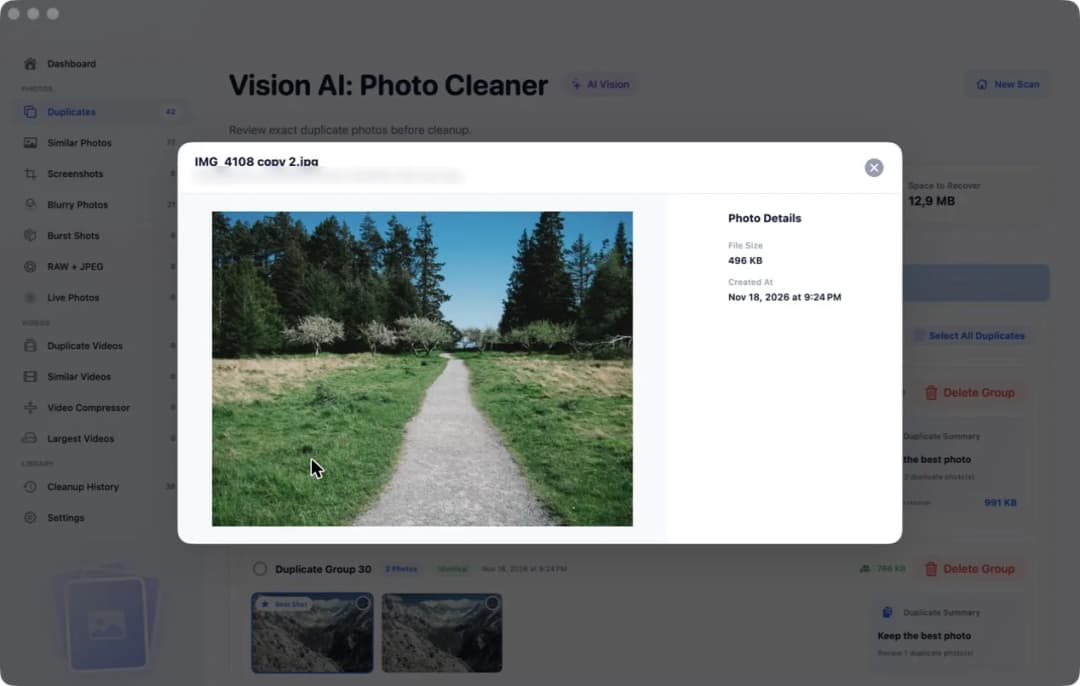
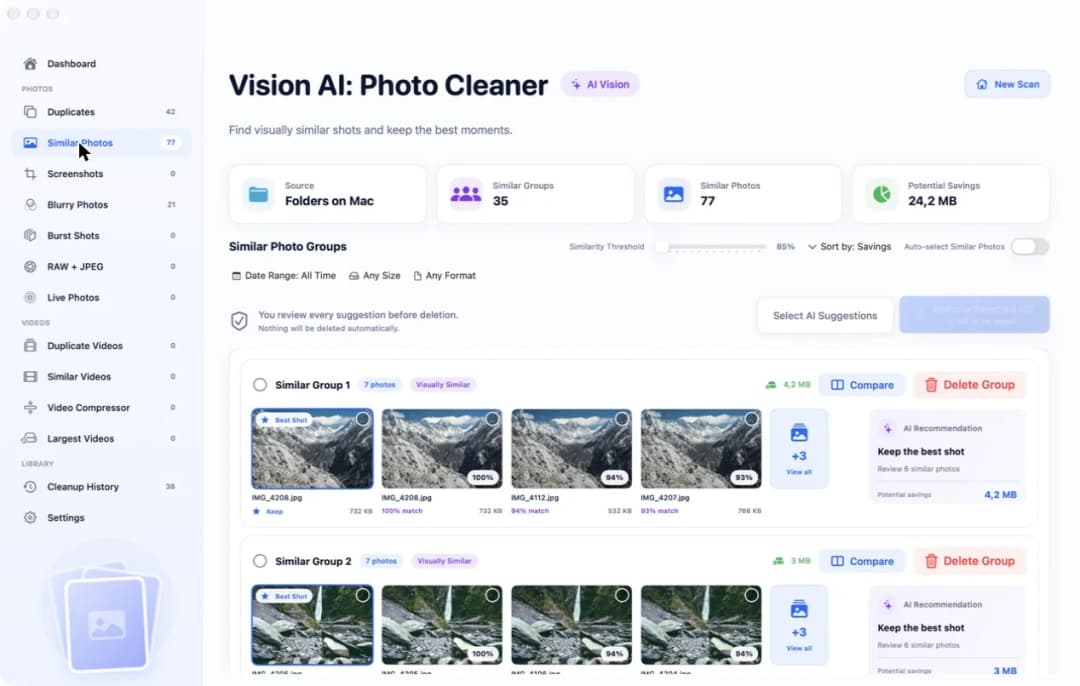
ใน Vision AI: Photo Cleaner รูปที่หน้าตาคล้ายกันอยู่ในหน้า Similar Photos ในภาพของเรา แอปพบ 35 Similar Groups, 77 Similar Photos และ 24,2 MB Potential Savings แต่ละกลุ่มมี Best Shot หนึ่งรูป และรูปอื่นทุกรูปจะบอกว่าใกล้เคียงแค่ไหน เช่น ตรงกัน 94%
แถบเลื่อน Similarity Threshold ตัดสินว่าสองรูปต้องคล้ายกันแค่ไหนจึงจะอยู่กลุ่มเดียวกัน ในภาพของเรา แถบอยู่ที่ 85% เลื่อนขึ้น แอปจะจัดกลุ่มเฉพาะรูปที่ใกล้เคียงกันมาก เลื่อนลง กลุ่มจะใหญ่ขึ้น ข้าง ๆ ยังมีสวิตช์ชื่อ Auto-select Similar Photos ในภาพของเรา สวิตช์นี้ปิดอยู่
6. วางรูปคล้ายกันสองรูปเทียบกัน
การเลือกรูปที่ดีที่สุดจากภาพสี่เหลี่ยมเล็ก ๆ ก็เหมือนอ่านหนังสือผ่านรูกุญแจ คุณต้องเห็นทั้งสองรูปให้ใหญ่ วางข้างกันพอดี
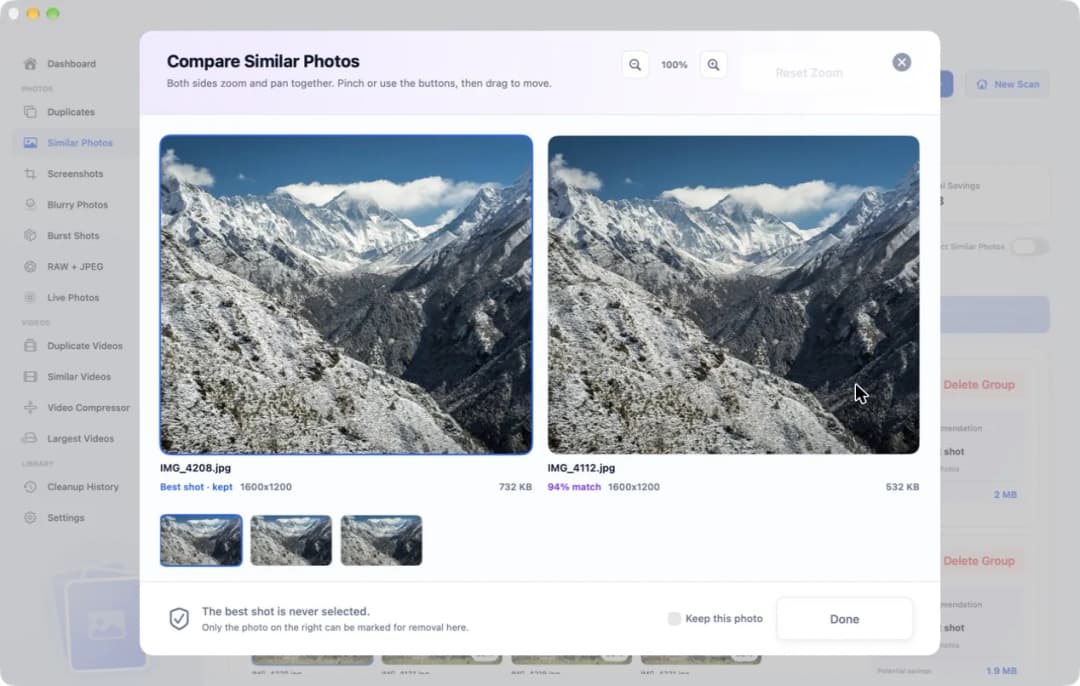
ใน Vision AI: Photo Cleaner ให้คลิก Compare ข้างกลุ่ม หน้าต่าง Compare Similar Photos จะเปิดขึ้น ในภาพของเรา รูปที่ดีที่สุด IMG_4208.jpg อยู่ทางซ้าย และ IMG_4112.jpg ทางขวาตรงกัน 94% ทั้งสองรูปมีขนาด 1600x1200 แต่ไฟล์หนึ่งมี 732 KB และอีกไฟล์ 532 KB ปุ่มด้านบนซูมเข้าทั้งสองรูปพร้อมกัน คุณจึงดูจุดเดียวกันในแต่ละรูปได้ เช่น ดวงตา มือ หรือตัวหนังสือบนป้าย
แอปเสนอแนะเท่านั้น ถ้าคุณชอบรูปทางขวามากกว่า ให้เลือก Keep this photo แล้วรูปนั้นจะอยู่ต่อ ที่ด้านล่างของหน้าต่างมีข้อความเตือนว่า รูปที่ดีที่สุดจะไม่ถูกเลือกให้ลบเลย
7. ให้แอปติ๊กให้ แล้วตรวจทุกเครื่องหมาย
คลัง iCloud ขนาดใหญ่อาจมีกลุ่มรูปคล้ายกันหลายร้อยกลุ่ม การติ๊กเองทั้งหมดใช้เวลานานมาก ผู้ช่วยที่ดีติ๊กให้ได้ แต่ยังให้คุณเป็นคนตัดสินคนสุดท้าย
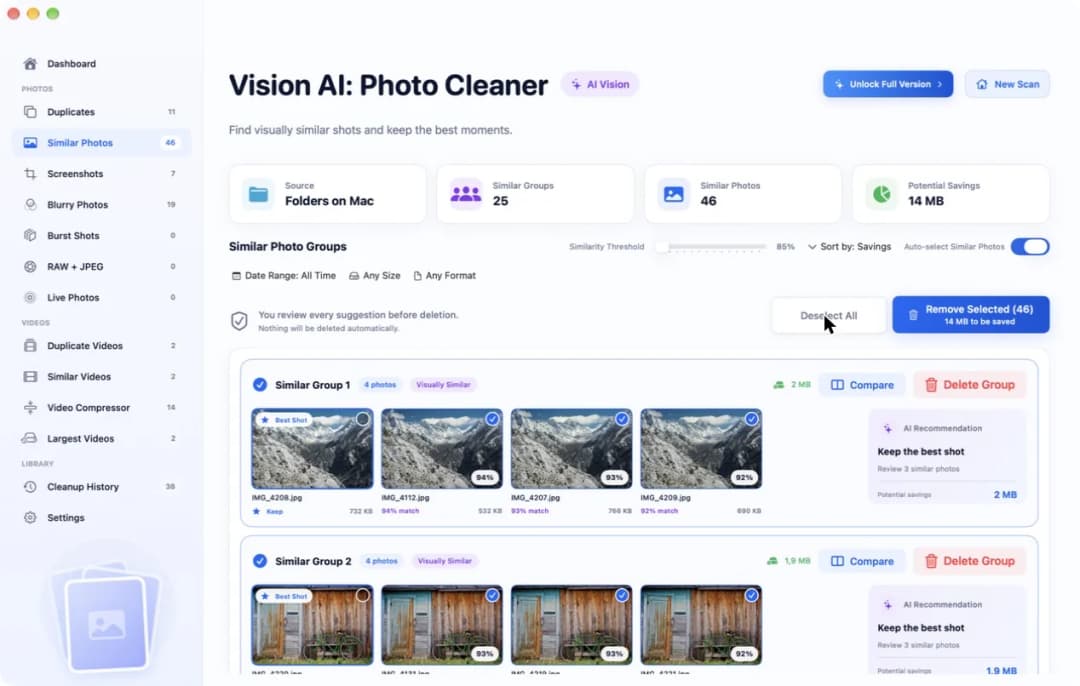
ใน Vision AI: Photo Cleaner ให้คลิก Select AI Suggestions ในหน้า Similar Photos แอปจะติ๊กทุกรูปในกลุ่ม ยกเว้นรูปที่มีป้าย Best Shot ตอนนี้ยังไม่มีอะไรถูกลบ ในภาพของเรา ปุ่มสีน้ำเงินเขียนว่า Remove Selected (46) และจะประหยัดได้ 14 MB
ตอนนี้ถึงตาคุณ เลื่อนดูทีละกลุ่มและดูทุกเครื่องหมาย มีรูปโปรดถูกติ๊กอยู่ไหม เอาเครื่องหมายออก รูปที่คุณรักจะอยู่ต่อ แม้แอปจะคิดว่ารูปอื่นคมกว่า จำไว้ว่าสิ่งที่คุณลบออกจากคลังรูปภาพจะหายจาก iPhone และ iPad ของคุณด้วย
8. ลบอย่างปลอดภัยและได้พื้นที่ iCloud คืน
ก่อนที่แอปจะลบอะไร แอปจะถามอีกครั้ง จะไม่มีอะไรเกิดขึ้นจนกว่าคุณจะคลิก Delete ในโฟลเดอร์ทดสอบของเรา คำถามบอกว่ารูปซ้ำ 42 รูปจะย้ายไปถังขยะ และคุณต้องล้างถังขยะเพื่อให้ได้พื้นที่คืน แต่ในการสแกน Photos Library รูปจะไปอยู่ในลบล่าสุดของแอปรูปภาพแทน และ macOS จะถามอีกครั้งด้วย
เมื่อใช้ รูปภาพ iCloud รูปที่คุณลบบน Mac จะหายจาก iPhone และ iPad ด้วย ภายใน 30 วัน คุณยังเอารูปกลับมาจากลบล่าสุดได้ หลังจากนั้นจะหายถาวร ดังนั้นควรสำรองข้อมูลคลังรูปก่อน เช่นด้วย Time Machine ถ้าคุณใช้คลังรูปภาพที่แชร์ iCloud ร่วมกับครอบครัว ให้คุยกับพวกเขาก่อนจัดระเบียบ เพราะพวกเขาเห็นรูปชุดเดียวกัน
พื้นที่ iCloud ของคุณจะได้คืนก็ต่อเมื่อรูปออกจากลบล่าสุด หลังจาก 30 วัน หรือเมื่อคุณล้างเอง การสแกน การเปรียบเทียบ และการติ๊กใน Vision AI: Photo Cleaner ใช้ฟรี การลบรูปในแอปต้องใช้ Premium และหน้าต่างจะแสดงราคาก่อนที่คุณจะจ่าย
วิธีลบรูปภาพซ้ำใน iCloud บน Mac
- 1
สำรองข้อมูล
สำรองข้อมูลคลังรูปภาพ เช่นด้วย Time Machine ก่อนจัดระเบียบครั้งใหญ่
- 2
รวมสำเนาที่ง่ายก่อน
เปิดแอปรูปภาพ คลิกรายการซ้ำใต้ยูทิลิตี้ แล้วรวมสำเนาที่แอปรูปภาพหาเจอแล้ว
- 3
สแกนและตรวจ
สแกน Photos Library ใน Vision AI: Photo Cleaner ดูสำเนาและรูปที่คล้ายกัน แล้วตรวจทุกเครื่องหมาย
- 4
ลบและล้าง
ยืนยันการลบ แล้วล้างลบล่าสุดเมื่อแน่ใจ เพื่อให้ iCloud ได้พื้นที่คืน
คำถามที่พบบ่อย
ลบรูปซ้ำใน iCloud ได้อย่างไร▼
เปิดแอปรูปภาพบน Mac หรือ iPhone ไปที่รายการซ้ำใต้ยูทิลิตี้ แล้วคลิกรวม สำหรับรูปที่คล้ายกัน ให้สแกนคลังรูปภาพด้วยผู้ช่วยอย่าง Vision AI: Photo Cleaner เพราะ รูปภาพ iCloud เก็บคลังเดียว การเปลี่ยนแปลงจึงไปถึงทุกเครื่องของคุณ
ลบรูปบน Mac แล้วรูปบน iPhone จะหายด้วยไหม▼
ใช่ ถ้าคุณใช้ รูปภาพ iCloud รูปที่ลบบนเครื่องหนึ่งจะถูกลบจากทุกเครื่องที่ใช้ รูปภาพ iCloud คุณเอารูปกลับมาจากลบล่าสุดได้ภายใน 30 วัน
ทำไมพื้นที่ iCloud ยังเต็มทั้งที่ลบสำเนาแล้ว▼
รูปที่ลบจะรออยู่ในลบล่าสุดเป็นเวลา 30 วัน iCloud จะได้พื้นที่คืนหลังจากนั้น หรือทันทีเมื่อคุณล้างลบล่าสุดเอง
Vision AI: Photo Cleaner ดาวน์โหลดรูป iCloud ของฉันไหม▼
ไม่ดาวน์โหลดเพื่อเทียบสำเนา เมื่อต้นฉบับอยู่ใน iCloud เท่านั้น แอปจะจับคู่จากขนาดและภาพตัวอย่าง ถ้าคุณเปิด Analyze cloud-only photos and videos แอปจะดาวน์โหลดต้นฉบับเฉพาะตอนที่การตรวจสอบต้องใช้ สูงสุด 200 MB ต่อไฟล์ และ 5 GB ต่อการสแกนหนึ่งครั้ง
Vision AI: Photo Cleaner ใช้ฟรีไหม▼
การดาวน์โหลด การสแกน การเปรียบเทียบ และการติ๊กใช้ฟรี การลบรูปในแอปต้องใช้ Premium หน้าต่างจะแสดงแพ็กเกจและราคาก่อนที่คุณจะจ่าย

เพิ่มที่ว่างในกล่องของเล่น iCloud ของคุณ
Vision AI: Photo Cleaner สแกนคลังรูปภาพและ iCloud Drive บน Mac ของคุณ และแสดงทุกสำเนาและรูปที่คล้ายกันก่อนที่คุณจะตัดสินใจอะไร

แหล่งข้อมูล
Vision AI ลดเวลาสแกนอย่างไร
เราพัฒนาอัลกอริทึมสแกนสำหรับ Vision AI โดยเฉพาะ เพื่อให้คุณค้นหารูปภาพซ้ำได้รวดเร็วและตรวจดูผลได้ทันที
คู่มือที่เกี่ยวข้อง
· อ่าน 9 นาที
โปรแกรมลบรูปซ้ำสำหรับ Mac และวิธีใช้งาน
โปรแกรมลบรูปซ้ำสำหรับ Mac ทำอะไรได้บ้าง หาสำเนาที่เหมือนกัน จัดกลุ่มรูปคล้ายกัน เทียบทีละคู่ และย้ายรูปส่วนเกินลงถังขยะ

· อ่าน 9 นาที
วิธีลบรูปซ้ำบน Mac
วิธีลบรูปซ้ำบน Mac หาสำเนาในโฟลเดอร์ด้วย Finder จัดกลุ่มรูปที่เหมือนกันและคล้ายกัน แล้วย้ายรูปส่วนเกินไปถังขยะอย่างปลอดภัย

· อ่าน 9 นาที
วิธีลบรูปซ้ำในคลังรูปภาพบน Mac
ลบรูปซ้ำในคลังรูปภาพบน Mac ด้วยอัลบั้มรายการซ้ำ สแกนหารูปที่คล้ายกัน ตรวจทีละกลุ่ม และเอาพื้นที่คืนอย่างปลอดภัย
เมื่อคุณพร้อม
ดาวน์โหลด Vision AI - Photo Cleaner สำหรับ Mac
ค้นหารูปซ้ำและรูปคล้าย ตรวจสอบวิดีโอขนาดใหญ่ และบีบอัดวิดีโอใน Mac ของคุณ เลือกไฟล์ที่ต้องการเก็บและยืนยันก่อนล้างทุกครั้ง
การใช้ Vision AI - Photo Cleaner ถือว่าคุณยอมรับ ข้อกำหนดการใช้งาน และ นโยบายความเป็นส่วนตัว.