วิธีลบรูปภาพซ้ำบน Mac (คู่มือปี 2026)
ค้นหาและลบรูปภาพซ้ำและรูปภาพที่คล้ายกันบน macOS จากโฟลเดอร์ Finder คลังรูปภาพ และโฟลเดอร์คลาวด์ โดยไม่เสี่ยงต่อรูปต้นฉบับ



ตัดสินใจได้ใน 60 วินาที
วิธีลบรูปภาพซ้ำบน Mac และ MacBook อย่างปลอดภัย (คู่มือฉบับสมบูรณ์ 2026)
หากคุณกำลังมองหาวิธีลบรูปภาพซ้ำบน Mac มี 3 วิธีหลักที่ใช้งานได้จริง ได้แก่ การใช้อัลบั้ม «รายการซ้ำ» ในแอปรูปภาพ (Photos) ของ Apple (สำหรับ macOS Ventura, Sonoma, Sequoia), การจัดระเบียบไฟล์ด้วยตนเองใน Finder, หรือการใช้โปรแกรมจัดการรูปภาพบนอุปกรณ์โดยเฉพาะอย่าง Vision AI - Photo Cleaner เพื่อค้นหารูปที่เหมือนกันทุกประการ ภาพถ่ายรัว และภาพที่คล้ายกันโดยไม่ต้องอัปโหลดขึ้นคลาวด์
วิธีที่ดีที่สุดขึ้นอยู่กับตำแหน่งที่จัดเก็บรูปภาพของคุณ แอป Photos ของ Apple ช่วยคุณจัดการได้เฉพาะรูปที่อยู่ในคลัง Photos เท่านั้น แต่ไม่สามารถสแกนรูปภาพที่กระจัดกระจายอยู่ในโฟลเดอร์ดาวน์โหลด โฟลเดอร์หน้าจอเดสก์ท็อปบน MacBook Pro หรือโฟลเดอร์ที่ซิงค์กับ iCloud Drive, Google Drive, Dropbox และ OneDrive ได้
คู่มือฉบับสมบูรณ์นี้จะอธิบายขั้นตอนการค้นหาและลบรูปซ้ำบน Mac และ MacBook วิธีประเมินภาพที่คล้ายกัน และวิธีเพิ่มพื้นที่ว่างหลายสิบกิกะไบต์อย่างปลอดภัยโดยไม่เสี่ยงต่อการสูญเสียรูปภาพความทรงจำสำคัญ
รูปซ้ำของคุณอยู่ที่ไหนบ้าง?
ทำไมรูปภาพซ้ำจึงสะสมบน Mac และ MacBook Pro
Mac และ MacBook มีรูปซ้ำสะสมขึ้นอย่างเงียบๆ จากการใช้งานทั่วไปในชีวิตประจำวัน:
- การนำเข้ารูปซ้ำหลายครั้ง: เชื่อมต่อ iPhone หรือการ์ด SD แล้วกด «นำเข้าทุกรายการ» ทั้งที่รูปครึ่งหนึ่งอยู่ในคลังรูปภาพแล้ว
- การซิงค์รูปภาพผ่าน iCloud และบริการคลาวด์: รูปภาพที่ส่งผ่านรูปภาพ iCloud, AirDrop และโฟลเดอร์สำรองข้อมูลมักทำให้เกิดไฟล์ซ้ำในหลายโฟลเดอร์
- การแต่งรูปและส่งออกไฟล์ซ้ำ: รูปภาพต้นฉบับถูกคัดลอกเป็น IMG_1020.jpg, IMG_1020_แต่งแล้ว.jpg และ IMG_1020_ฉบับจริง.jpg
- ภาพถ่ายต่อเนื่อง (Burst) และมุมคล้ายกัน: การถ่ายรัว 10 ช็อตในจังหวะเดียว ทั้งที่คุณต้องการเพียงรูปที่คมชัดที่สุดรูปเดียว
- ไฟล์สำรองจากการย้ายข้อมูลเก่า: โฟลเดอร์สำรองรูปภาพที่คัดลอกมาไว้บนเดสก์ท็อปของ MacBook Pro แล้วไม่เคยเคลียร์ออก
เมื่อเวลาผ่านไป รูปภาพซ้ำเหล่านี้จะกินพื้นที่ฮาร์ดดิสก์หลายสิบกิกะไบต์ และทำให้การค้นหารูปในคลัง Photos ช้าลงและรกตา
รูปซ้ำเหมือนเป๊ะ vs รูปคล้ายกัน: ทำไมจึงต้องแยกความแตกต่าง
ก่อนเริ่มลบรูปซ้ำบน Mac การทำความเข้าใจประเภทของรูปซ้ำมีความสำคัญอย่างยิ่ง:
รูปซ้ำเหมือนกันทุกประการ (Exact Duplicates) คือไฟล์ที่เหมือนกันทุกไบต์ มีพิกเซลและข้อมูลเหมือนกันทั้งหมด การลบไฟล์ส่วนเกินทิ้งเป็นกลุ่มจึงปลอดภัย 100%
รูปที่คล้ายกัน (Visually Similar Photos) คือไฟล์ที่มีความแตกต่างกันเล็กน้อยแต่ดูแทบจะเหมือนกัน เช่น ภาพถ่ายรัว ภาพที่ถูกบีบอัดส่งผ่านแอปแช็ต หรือภาพที่ครอปมุมมอง รูปภาพประเภทนี้ห้ามลบแบบอัตโนมัติทั้งหมดเด็ดขาด เพราะคุณควรเลือกเก็บรูปที่มีความละเอียดสูงสุดและคมชัดที่สุดไว้
เครื่องมือทั่วไปมักตรวจสอบเฉพาะค่าแฮชของไฟล์ จึงมองข้ามรูปที่คล้ายกันซึ่งเป็นจุดที่เปลืองพื้นที่ฮาร์ดดิสก์มากที่สุด โปรแกรมรุ่นใหม่จะใช้ระบบ AI วิเคราะห์ภาพบนเครื่องเพื่อจัดกลุ่มภาพคล้ายกัน ให้คุณเปรียบเทียบและเลือกรูปที่ดีที่สุดด้วยตนเอง
วิธีที่ 1
วิธีที่ 1: ลบรูปซ้ำในแอปรูปภาพบน Mac (อัลบั้มรายการซ้ำในตัว)
หาก Mac หรือ MacBook Pro ของคุณใช้ macOS Ventura, Sonoma หรือ Sequoia คุณสามารถจัดการรูปซ้ำได้โดยตรงในแอป Photos:
- เปิดแอป «รูปภาพ» (Photos) บน Mac
- ในแถบด้านข้างซ้ายใต้หัวข้อ «ยูทิลิตี้» ให้คลิกที่ «รายการซ้ำ»
- ตรวจสอบรูปภาพที่จับคู่กัน หรือคลิก «รวม [X] รายการซ้ำ» เพื่อผสานข้อมูลเมทาดาตาและเก็บเวอร์ชันที่มีคุณภาพสูงสุดไว้
ข้อดี: ใช้งานฟรี ติดตั้งมาพร้อมกับ macOS และช่วยรักษาข้อมูลรูปภาพที่มีคุณภาพสูงสุดไว้
ข้อจำกัดที่ควรทราบ:
- สแกนได้เฉพาะภายในคลังรูปภาพ Apple Photos เท่านั้น โดยจะไม่ตรวจสอบไฟล์ใน Finder หรือฮาร์ดไดรฟ์ภายนอก
- ตรวจจับภาพถ่ายรัว ภาพมุมคล้ายกัน หรือภาพที่เบลอไม่ได้
- ไม่สามารถสแกนโฟลเดอร์ใน iCloud Drive หรือระบบคลาวด์ของผู้ให้บริการรายอื่นได้
- อัลบั้มรายการซ้ำอาจใช้เวลาหลายวันในการประมวลผลสำหรับคลังรูปภาพขนาดใหญ่
วิธีที่ 2
วิธีที่ 2: จัดการด้วยตนเองใน Mac Finder
สำหรับโฟลเดอร์ทั่วไปบน MacBook หรือไดรฟ์ภายนอก คุณสามารถใช้ Finder ตรวจสอบได้:
- เปิด Finder แล้วไปยังโฟลเดอร์ที่ต้องการตรวจสอบ (เช่น ดาวน์โหลด หรือ รูปภาพ)
- เปลี่ยนเป็นมุมมองรายการ (Command + 2) แล้วคลิกที่หัวคอลัมน์ «ขนาด» หรือ «ชื่อ» เพื่อจัดเรียง
- ไฟล์ที่มีขนาดเท่ากันหรือมีชื่อเช่น IMG_1020 copy.jpg จะเรียงอยู่ติดกันเพื่อให้คุณเลือกย้ายลงถังขยะได้
ข้อจำกัด: ไม่สามารถตรวจจับความคล้ายคลึงของภาพหรือไฟล์ที่ถูกเปลี่ยนชื่อได้ และการตรวจเช็กทีละรูปด้วยตนเองต้องใช้เวลามาก
วิธีที่ 3
วิธีที่ 3: ใช้โปรแกรมจัดการรูปซ้ำเฉพาะทางสำหรับ Mac (Vision AI)
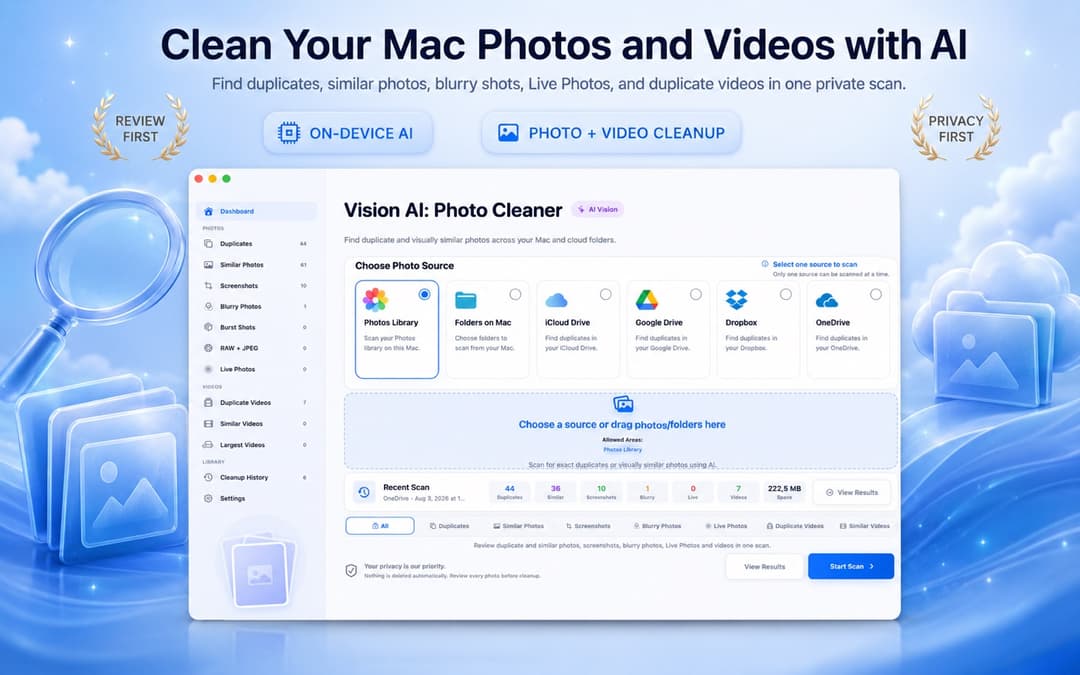
เมื่อคุณต้องการสแกนคลังรูปภาพ Photos, โฟลเดอร์ใน Finder, ฮาร์ดไดรฟ์ภายนอก และคลาวด์ในที่เดียว แนะนำให้ใช้ Vision AI - Photo Cleaner
Vision AI ทำงานบน Mac ของคุณอย่างสมบูรณ์ผ่าน Apple Neural Engine โดยจัดกลุ่มรูปภาพเหมือนเป๊ะ ภาพถ่ายรัว ภาพเบลอ และวิดีโอซ้ำ พร้อมระบบซูมเปรียบเทียบภาพแบบขนาน และล็อกรูปภาพที่ดีที่สุดไว้ให้คุณตรวจสอบก่อนกดลบเสมอ

วิธีตรวจสอบกลุ่มรูปซ้ำก่อนยืนยันการลบบน Mac
โปรแกรมจัดการรูปภาพที่ดีจะช่วยให้การเปรียบเทียบรูปภาพทำได้อย่างง่ายดาย ตรวจสอบความละเอียด วันที่บันทึกภาพ และความคมชัดแบบเคียงข้างกัน:
กฎพื้นฐาน: ให้เก็บรูปภาพที่อยู่ในคลัง Photos หลักหรือโฟลเดอร์โครงการสำคัญไว้เสมอ และส่งไฟล์สำเนาในโฟลเดอร์ดาวน์โหลดไปยังถังขยะ

การลบภาพถ่ายที่คล้ายกันและภาพถ่ายต่อเนื่อง: จุดที่ช่วยคืนพื้นที่ได้มากที่สุด
ภาพถ่ายที่คล้ายกันและภาพถ่ายรัวมักกินพื้นที่มากกว่ารูปซ้ำเหมือนเป๊ะหลายเท่า เมื่อตรวจสอบกลุ่มรูปที่คล้ายกัน:
- ตรวจสอบความคมชัดบริเวณใบหน้าและดวงตาของตัวแบบ
- เลือกเก็บไฟล์ภาพความละเอียดสูงจากกล้องไว้ แทนที่จะเก็บไฟล์ที่ถูกย่อขนาดจากโซเชียลมีเดีย
- เก็บภาพที่ดีที่สุดเพียง 1 รูปต่อหนึ่งสถานการณ์ แล้วย้ายรูปที่เหลือลงถังขยะ

วิธีลบรูปซ้ำจาก iCloud และไดรฟ์คลาวด์ที่ซิงค์กัน
หากคุณใช้รูปภาพ iCloud, iCloud Drive, Google Drive, Dropbox หรือ OneDrive รูปภาพซ้ำอาจซิงค์ไปยังทุกอุปกรณ์ของคุณ:
- การซิงค์รูปภาพ iCloud: เมื่อคุณลบรูปซ้ำในแอป Photos บน Mac ไฟล์จะย้ายไปที่ «ที่เพิ่งลบล่าสุด» และระบบจะซิงค์การลบนี้ไปยัง iPhone และ iPad โดยอัตโนมัติ
- โฟลเดอร์ไดรฟ์คลาวด์: การลบไฟล์ซ้ำจากโฟลเดอร์ Dropbox ที่ซิงค์ไว้จะลบไฟล์นั้นออกจากทุกอุปกรณ์ที่เชื่อมต่อ ตรวจสอบให้แน่ใจว่าได้เก็บไฟล์ต้นฉบับไว้ในโฟลเดอร์เก็บถาวร

อย่าลืมเคลียร์ภาพถ่ายหน้าจอบน Mac
ภาพถ่ายหน้าจอ Retina บน macOS จะถูกบันทึกเป็นไฟล์ PNG แบบไม่บีบอัด ซึ่งมักมีขนาดเกิน 5 MB ต่อรูป ใบเสร็จเก่าๆ หรือภาพบันทึกข้อความชั่วคราวมักสะสมจนเปลืองพื้นที่ การลบภาพหน้าจอที่ไม่จำเป็นออกเป็นวิธีที่ปลอดภัยและรวดเร็วในการเพิ่มพื้นที่ว่างหลาย GB
รายการตรวจสอบความปลอดภัยเพื่อลบรูปซ้ำโดยไม่สูญเสียต้นฉบับ
ปฏิบัติตามคำแนะนำเหล่านี้เพื่อจัดการรูปภาพบน Mac อย่างมั่นใจ:
- สำรองข้อมูลด้วย Time Machine ก่อนเริ่มทำความสะอาดคลังรูปภาพขนาดใหญ่:
- เลือกลบไฟล์ลง «ถังขยะ» เสมอ เพื่อให้มีระยะเวลาในการกู้คืน 30 วัน:
- ไม่อนุญาตให้โปรแกรมลบรูปที่คล้ายกันโดยอัตโนมัติหากยังไม่ได้ตรวจสอบภาพตัวอย่าง:
- เทถังขยะและล้างอัลบั้ม «ที่เพิ่งลบล่าสุด» หลังจากตรวจสอบแล้วว่ารูปภาพสำคัญยังอยู่ครบถ้วน:
4 นิสัยง่ายๆ ที่ช่วยป้องกันไม่ให้รูปซ้ำกลับมาสะสมบน Mac
เคล็ดลับจัดระเบียบพื้นที่จัดเก็บรูปภาพบน Mac ให้เป็นระเบียบถาวร:
- กำหนดให้แอป Photos ของ Apple เป็นศูนย์กลางการจัดการรูปภาพเพียงแห่งเดียว และหลีกเลี่ยงการสร้างโฟลเดอร์สำรองข้อมูลด้วยตนเองหลายที่
- หลีกเลี่ยงการซิงค์โฟลเดอร์รูปภาพเดียวกันไปยังผู้ให้บริการคลาวด์หลายแห่งพร้อมกัน
- จัดระเบียบโฟลเดอร์ดาวน์โหลดและหน้าจอเดสก์ท็อปของ MacBook ทุกสิ้นเดือน
- คัดเลือกและลบภาพถ่ายรัวที่ไม่จำเป็นทิ้งในวันที่คุณถ่ายภาพนั้นทันที
วิธีลบรูปซ้ำบน Mac ใน 3 ขั้นตอนง่ายๆ
เลือกตำแหน่งที่ต้องการสแกน
เลือกคลังรูปภาพ Photos, โฟลเดอร์ใน Finder หรือ iCloud Drive ในโปรแกรม Vision AI
สแกนด้วย Vision AI บนอุปกรณ์
ให้ระบบ AI ประมวลผลในเครื่องเพื่อค้นหารูปซ้ำเหมือนเป๊ะ ภาพถ่ายรัว และภาพหน้าจออย่างปลอดภัย
เปรียบเทียบแบบเคียงข้างกันแล้วย้ายลงถังขยะ
ตรวจสอบรูปภาพที่ดีที่สุด เลือกรูปภาพส่วนเกิน และย้ายลงถังขยะ macOS อย่างปลอดภัย
คำถามที่พบบ่อยเกี่ยวกับการลบรูปภาพซ้ำบน Mac
จะค้นหาและลบรูปซ้ำบน Mac ฟรีได้อย่างไร?แสดงคำตอบ
คุณสามารถใช้อัลบั้ม «รายการซ้ำ» ในตัวของแอป Photos สำหรับรูปที่เหมือนกันทุกประการ ส่วนภาพที่คล้ายกัน ภาพถ่ายรัว และโฟลเดอร์ใน Finder สามารถดาวน์โหลด Vision AI - Photo Cleaner ได้ฟรีบน Mac App Store
จะลบรูปซ้ำบน MacBook Pro ได้อย่างไร?แสดงคำตอบ
เปิด Vision AI - Photo Cleaner บน MacBook Pro เลือกคลังรูปภาพหรือโฟลเดอร์ แล้วสั่งสแกนบนเครื่อง เปรียบเทียบรูปภาพแบบขนานแล้วเลือกลบไฟล์ซ้ำลงถังขยะ
จะลบรูปซ้ำในคลังรูปภาพ Photos ให้หมดจดได้อย่างไร?แสดงคำตอบ
รวมรายการซ้ำในแอป Photos หรือสแกนหาภาพคล้ายกันด้วย Vision AI จากนั้นไปล้างรูปในอัลบั้ม «ที่เพิ่งลบล่าสุด» เพื่อคืนพื้นที่ฮาร์ดดิสก์อย่างแท้จริง
รูปซ้ำจะถูกลบออกจาก iCloud ด้วยหรือไม่?แสดงคำตอบ
ใช่ เมื่อคุณลบรูปในแอป Photos หรือ Vision AI รูปภาพจะย้ายไปที่ «ที่เพิ่งลบล่าสุด» และระบบจะซิงค์การลบนี้ไปยัง iPhone และ iPad ผ่านรูปภาพ iCloud โดยอัตโนมัติ
โปรแกรมค้นหารูปซ้ำสำหรับ Mac ตัวไหนดีที่สุด?แสดงคำตอบ
Vision AI - Photo Cleaner เป็นตัวเลือกที่แนะนำ เนื่องจากประมวลผลบนเครื่อง 100% มีระบบซูมภาพเปรียบเทียบ และไม่มีการลบไฟล์โดยไม่ได้รับการยืนยันจากคุณ
ทำไมพื้นที่ว่างบน Mac ไม่เพิ่มขึ้นทันทีหลังจากลบรูปภาพ?แสดงคำตอบ
รูปที่ลบจะถูกส่งไปยังถังขยะ macOS หรืออัลบั้ม «ที่เพิ่งลบล่าสุด» ในแอป Photos ก่อน พื้นที่จะถูกคืนมาอย่างแท้จริงเมื่อคุณเทถังขยะหรือลบถาวรเท่านั้น
บทสรุป: คืนพื้นที่ว่างบน Mac ได้อย่างมั่นใจและปลอดภัย
วิธีที่ดีที่สุดในการลบรูปภาพซ้ำบน Mac คือการผสานการทำงานระหว่างอัลบั้มรายการซ้ำในแอป Photos และโปรแกรมบนเครื่องที่มีความปลอดภัยสูงอย่าง Vision AI - Photo Cleaner เพื่อจัดการไฟล์ส่วนเกิน เปรียบเทียบรูปที่คล้ายกัน และปกป้องรูปภาพความทรงจำของคุณให้คงอยู่อย่างสมบูรณ์
มีคำถามหรือไม่? ศูนย์สนับสนุน
คู่มือที่เกี่ยวข้อง

· อ่าน 9 นาที
บีบอัดวิดีโอบน Mac 4 วิธี
บีบอัดวิดีโอบน Mac ด้วย Photos, QuickTime, Finder หรือ Vision AI
· อ่าน 9 นาที
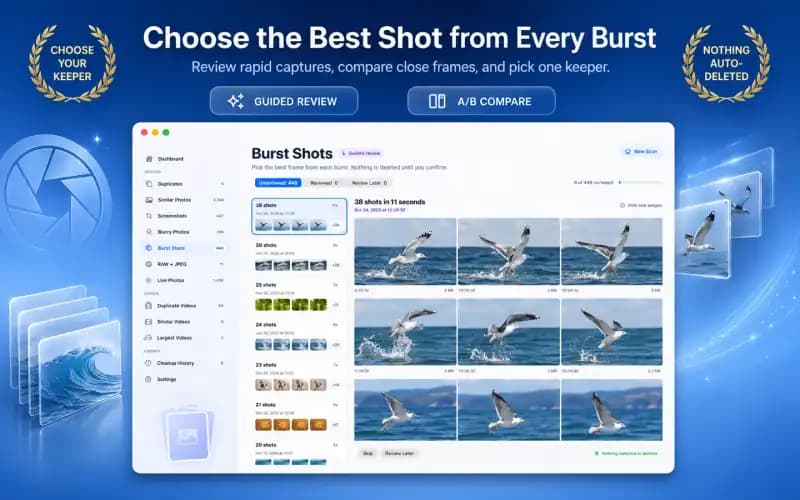
วิธีล้างภาพถ่ายต่อเนื่องบน Mac และเก็บเฟรมที่ดีที่สุด (2026)
เรียนรู้วิธีล้างภาพถ่ายต่อเนื่องใน Mac เลือกเฟรมแอ็คชันสูงสุด ขยายสแต็กต่อเนื่อง และลบช็อตที่ซ้ำซ้อนหลายสิบช็อตเพื่อเพิ่มพื้นที่จัดเก็บข้อมูล

· อ่าน 9 นาที
วิธีค้นหาภาพถ่ายที่พร่ามัวบน Mac: การล้างข้อมูลอย่างปลอดภัยและการตรวจจับโฟกัส (2026)
เรียนรู้วิธีค้นหาภาพถ่ายที่เบลอ ไม่โฟกัส และกล้องสั่นบน Mac แยกแยะความแตกต่างระหว่างความเบลอของความเร็วชัตเตอร์ต่ำกับโบเก้เชิงศิลปะ และความยุ่งเหยิงที่สะอาดตาอย่างปลอดภัย
เมื่อคุณพร้อม
ดาวน์โหลด Vision AI - Photo Cleaner สำหรับ Mac
ค้นหารูปซ้ำและรูปคล้าย ตรวจสอบวิดีโอขนาดใหญ่ และบีบอัดวิดีโอใน Mac ของคุณ เลือกไฟล์ที่ต้องการเก็บและยืนยันก่อนล้างทุกครั้ง
การใช้ Vision AI - Photo Cleaner ถือว่าคุณยอมรับ ข้อกำหนดการใช้งาน และ นโยบายความเป็นส่วนตัว.