วิธีหาภาพซ้ำในไดรฟ์ภายนอกบน Mac
วิธีหาภาพซ้ำในไดรฟ์ภายนอกบน Mac เลือกไดรฟ์เป็นโฟลเดอร์ แล้วสแกน ตรวจดูทีละกลุ่ม และลบเฉพาะสำเนาที่เกินมาเท่านั้น ไม่ต้องลบรูปที่ต้องการเก็บ
ลองนึกถึงกล่องใบใหญ่ในห้องใต้ดิน ทุกครั้งที่จัดบ้าน เราก็เอาของใส่ลงไปนิดหน่อย พอผ่านไปหลายปี ไม่มีใครรู้ว่าข้างในมีอะไรบ้าง และบางอย่างก็อยู่ในนั้นถึงสามชิ้น ไดรฟ์ภายนอกก็คือกล่องใบนั้นสำหรับรูปภาพ คุณเอารูปจากการ์ดกล้องมาลงไว้ ต่อมาก็เอารูปจากโน้ตบุ๊กเครื่องเก่ามาลงไว้ แล้วก็เอาทริปวันหยุดเดิมมาลงอีกรอบ เผื่อไว้ก่อน
คู่มือนี้จะสอนให้ Mac ช่วยค้นกล่องใบนั้น ดูว่ารูปไหนอยู่ซ้ำสองที่ และหยิบออกเฉพาะสำเนาที่เกินมา เราแสดงขั้นตอนใน Vision AI: Photo Cleaner แอปนี้เราเป็นคนทำเอง และเราบอกไว้ตรง ๆ เราตรวจขั้นตอนกับเวอร์ชัน 1.4.3 เมื่อวันที่ 18 พฤศจิกายน 2026 ตอนทดสอบเราไม่ได้ใช้ไดรฟ์จริง แต่ใช้ดิสก์อิมเมจชื่อ Photo Drive Mac แสดงดิสก์อิมเมจเหมือนกับไดรฟ์ที่เสียบอยู่ ตัวเลขในภาพมาจากการทดสอบครั้งเดียวนี้ และไม่ใช่คำสัญญาสำหรับไดรฟ์ของคุณ
1. เสียบไดรฟ์แล้วเลือกให้เป็นโฟลเดอร์
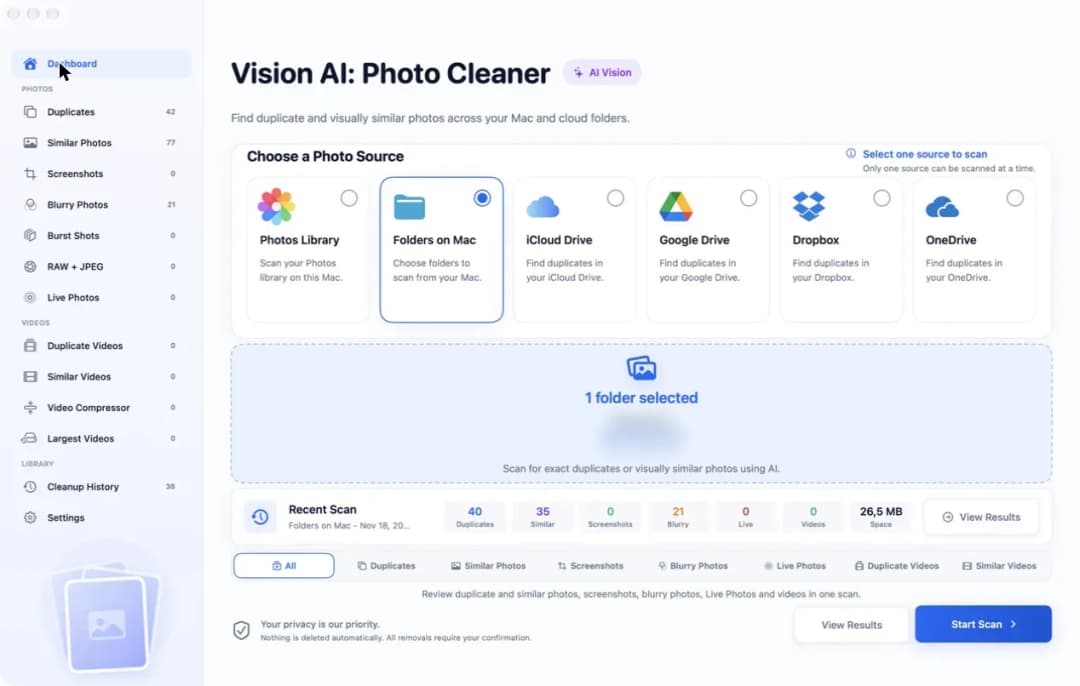
เสียบไดรฟ์เข้ากับ Mac แล้วรอจนเห็นไดรฟ์ใน Finder จากนั้นเปิด Vision AI: Photo Cleaner ที่ด้านบนจะเห็นที่ต่าง ๆ ที่มีรูปอยู่ได้ คือ Photos Library, Folders on Mac, iCloud Drive, Google Drive, Dropbox และ OneDrive ไม่มีการ์ดที่ชื่อไดรฟ์ภายนอก และเราก็ไม่ต้องใช้ เพราะสำหรับ Mac ไดรฟ์ก็เป็นแค่โฟลเดอร์อีกอันหนึ่ง ให้คลิก Folders on Mac
ทีนี้คลิกพื้นที่สีน้ำเงินใต้การ์ด จะมีหน้าต่างเปิดขึ้น เลือกไดรฟ์ของคุณตรงนั้นแล้วกดยืนยัน หลังจากนั้นพื้นที่สีน้ำเงินจะแสดง 1 folder selected และใต้ Allowed Areas จะเห็นเส้นทางของไดรฟ์ ในการทดสอบของเราคือ /Volumes/Photo Drive เลือก All ในแถวประเภทการสแกน แล้วคลิก Start Scan ปล่อยให้ไดรฟ์เสียบอยู่ระหว่างที่ Mac กำลังดูรูป รูปจะถูกดูบน Mac ของคุณ แอปไม่ได้อัปโหลดรูปไปที่ไหน
2. อ่านรายการภาพซ้ำ
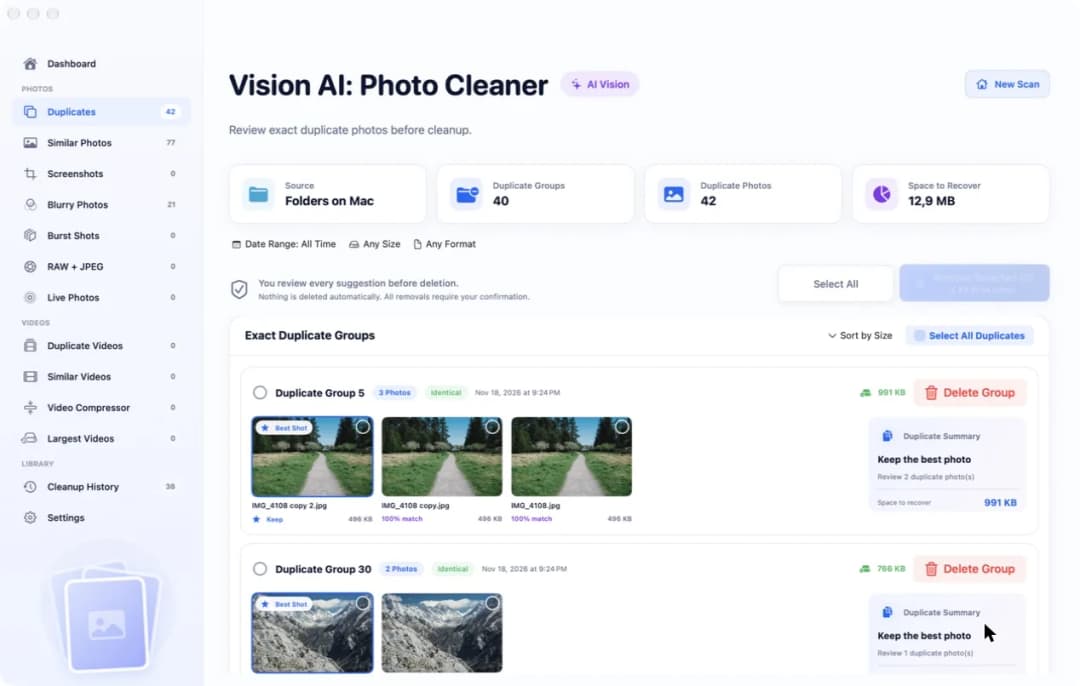
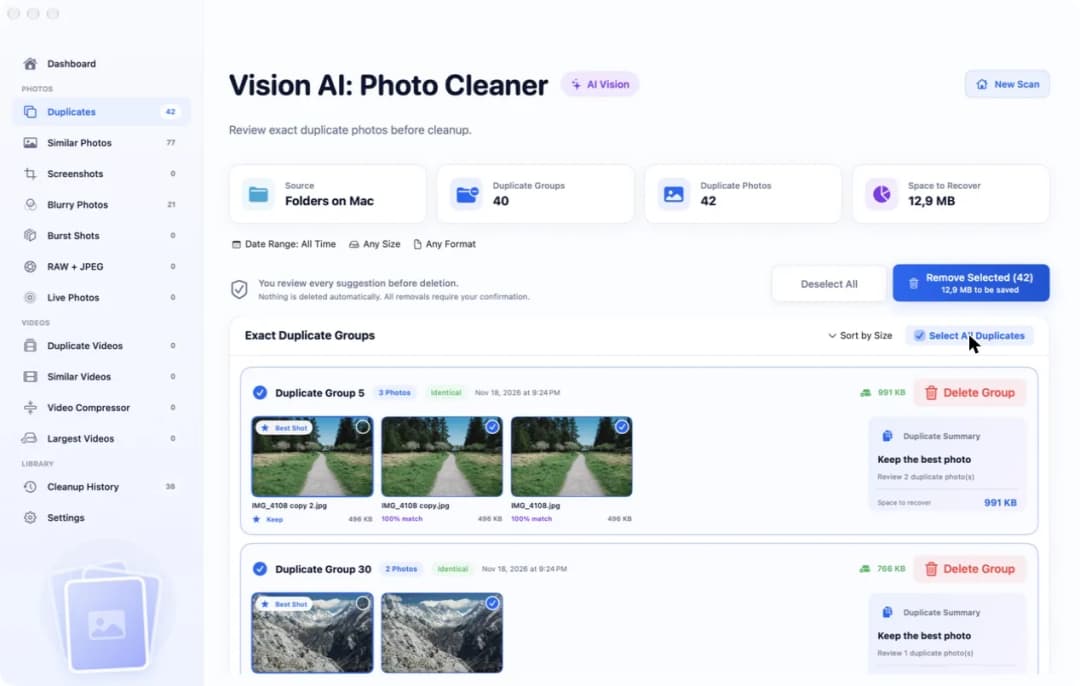
เมื่อสแกนเสร็จ ให้คลิก Duplicates ในแถบด้านข้าง ด้านบนมีกล่องสี่กล่องบอกว่าเจออะไรบ้าง ในการทดสอบของเราเขียนว่า Source Folders on Mac, 40 Duplicate Groups, 42 Duplicate Photos และ 12,9 MB Space to Recover ภาพซ้ำคือรูปที่อยู่ในไดรฟ์มากกว่าหนึ่งครั้งและเหมือนกันทุกอย่าง เหมือนถุงเท้าสองข้างของคู่เดียวกัน
ใต้กล่องเหล่านั้น รูปที่เป็นพวกเดียวกันจะอยู่ในกลุ่มเดียวกัน กลุ่มแรกของเรามี 3 รูปและป้าย Identical มีรูปหนึ่งที่ติดป้ายเล็ก ๆ ว่า Best Shot และใต้ป้ายนั้นมีคำว่า Keep นั่นคือสำเนาที่แอปอยากเก็บไว้ อีกสองรูปเขียนว่า 100% match ในกลุ่มนี้แต่ละรูปมีขนาด 496 KB ถ้าลบสำเนาที่เกินมาสองรูป ก็จะได้พื้นที่คืน 991 KB
3. ดูว่าสำเนาอยู่ตรงไหนในไดรฟ์
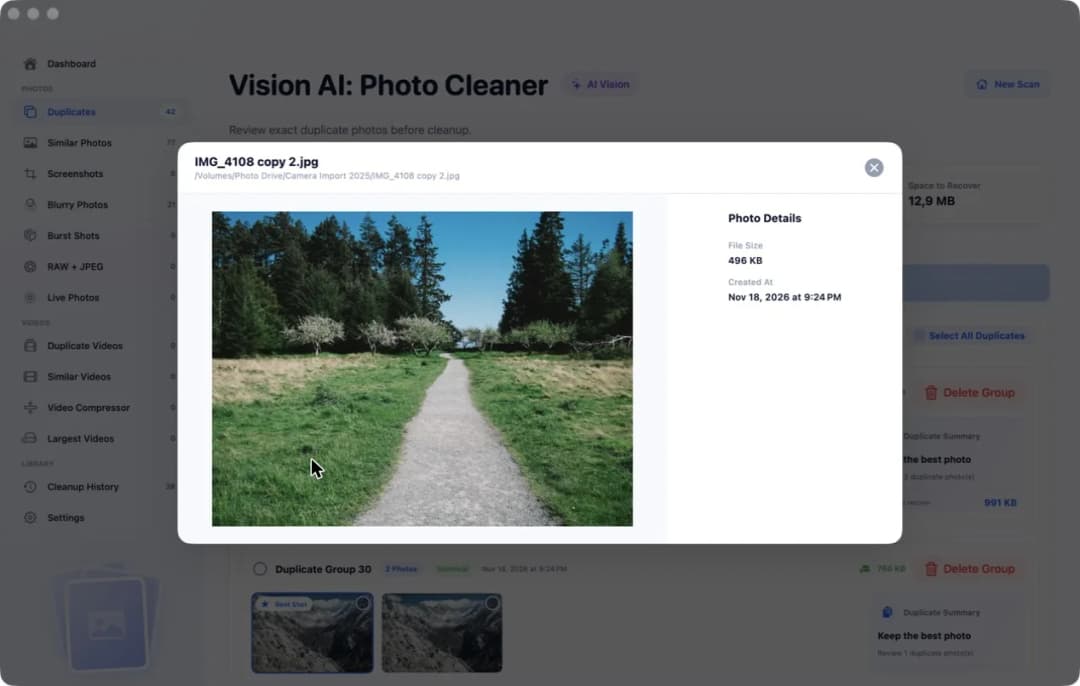
บนไดรฟ์ รูปอยู่ตรงไหนก็สำคัญ ไม่ใช่แค่ว่าในรูปมีอะไร บางทีสำเนาหนึ่งอยู่ในโฟลเดอร์วันหยุดที่คุณจัดไว้เรียบร้อย และอีกอันอยู่ในโฟลเดอร์เก่าที่คุณไม่เคยเปิด ลองดับเบิลคลิกรูปดู รูปจะเปิดเป็นรูปใหญ่ และใต้ชื่อรูปจะเห็นเส้นทางเต็ม ในการทดสอบของเราคือ /Volumes/Photo Drive/Camera Import 2025/IMG_4108 copy 2.jpg
ข้างรูปใหญ่ Photo Details จะแสดง File Size และ Created At ซึ่งเป็นวันที่สร้างไฟล์ ชื่อไฟล์ก็ช่วยได้เหมือนกัน ชื่อที่ลงท้ายด้วย copy หรือ copy 2 บอกว่ามีคนคัดลอกรูปนั้นไว้ในโฟลเดอร์เดิม ปิดหน้าต่างด้วยปุ่มกลมที่มุมหน้าต่าง แล้วดูรูปถัดไปแบบเดียวกัน
4. เกือบเหมือนกัน ไม่ใช่เหมือนกัน
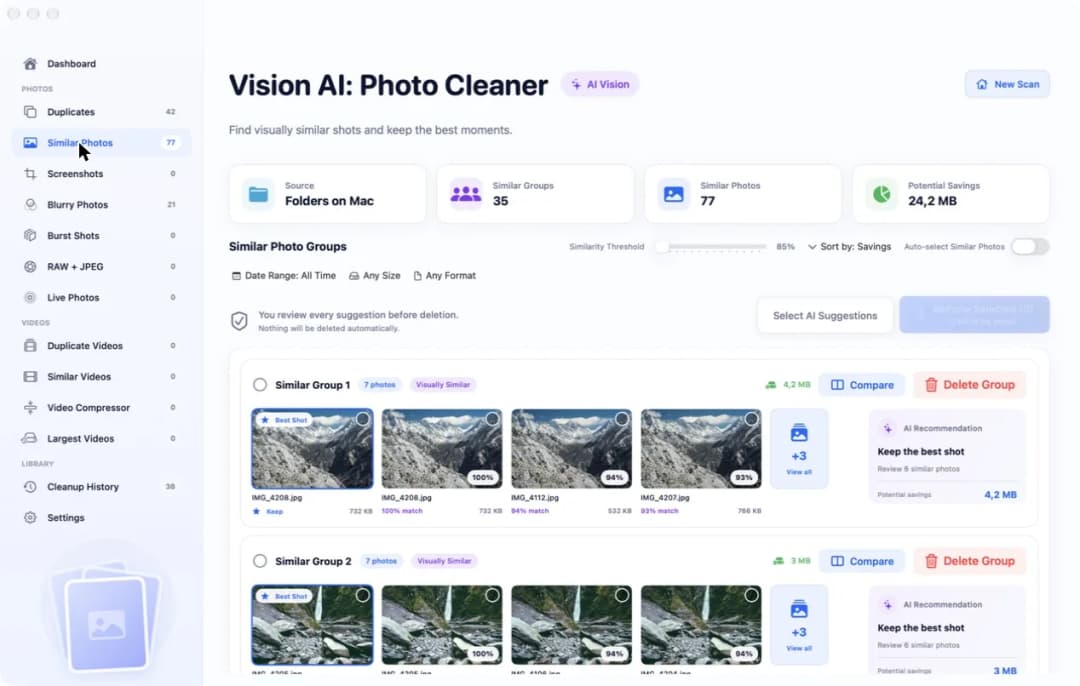
รูปบางรูปไม่ใช่ฝาแฝด แต่เป็นเหมือนพี่น้อง คุณถ่ายภูเขาลูกเดียวกันห้ารูปติด ๆ กัน และแต่ละรูปต่างกันนิดเดียว รูปแบบนี้ไม่อยู่ในหน้า Duplicates ให้คลิก Similar Photos ในแถบด้านข้างเพื่อดู ในการทดสอบของเรามี 35 Similar Groups มี 77 Similar Photos และ 24,2 MB Potential Savings
รูปทุกรูปในกลุ่มจะบอกว่าใกล้เคียงกับรูปที่ดีที่สุดแค่ไหน เช่น 94% match แถบเลื่อนที่ชื่อ Similarity Threshold อยู่ที่ 85% ในการทดสอบของเรา ปุ่ม Compare จะวางรูปของกลุ่มหนึ่งเรียงข้างกัน ตรงนี้ควรใช้เวลามากกว่าตอนดูภาพซ้ำที่เหมือนกันทุกอย่าง กับฝาแฝด เก็บอันไหนไว้ก็ไม่ต่างกัน แต่กับพี่น้อง ต่างกัน เพราะใบหน้า แสง หรือช่วงเวลาอาจไม่เหมือนกัน
5. ติ๊กสำเนาที่เกินมา ไม่ใช่สำเนาสุดท้าย
กลับไปที่ Duplicates คุณติ๊กรูปทีละรูปได้ด้วยวงกลมเล็ก ๆ ที่มุมรูป ถ้าคุณดูกลุ่มต่าง ๆ แล้วและเชื่อใจผลลัพธ์ ให้คลิก Select All Duplicates ในการทดสอบของเรา ปุ่มสีน้ำเงินก็เปลี่ยนเป็น Remove Selected (42) และ 12,9 MB to be saved
ลองดูรูปด้านล่างให้ละเอียด ในทุกกลุ่ม รูปที่มีป้าย Best Shot จะไม่มีเครื่องหมายติ๊ก ดังนั้นรูปแต่ละรูปจะเหลืออยู่หนึ่งสำเนาในไดรฟ์ และมีแค่สำเนาที่เกินมาเท่านั้นที่ถูกทำเครื่องหมาย ถ้าคุณอยากเก็บสำเนาอื่นมากกว่า เช่นอันที่อยู่ในโฟลเดอร์ที่จัดไว้เรียบร้อย ให้เอาเครื่องหมายติ๊กของมันออก แล้วไปติ๊กอีกอันแทน
6. ลบแล้วล้างถังขยะ
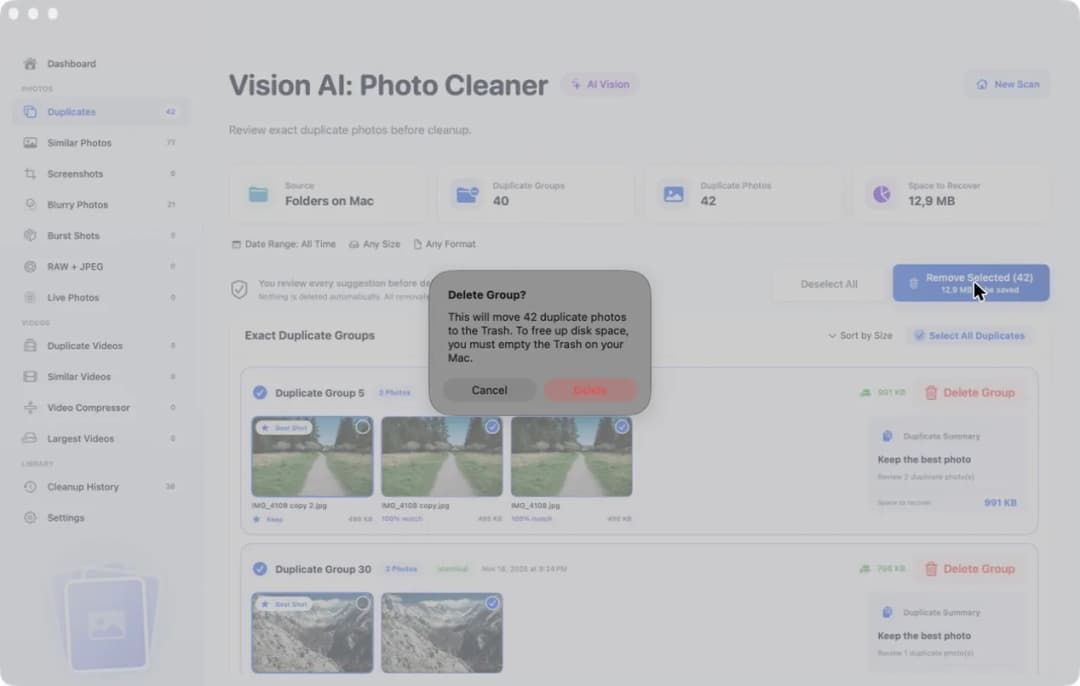
คลิก Remove Selected แอปจะไม่ลบทันที แต่จะถามก่อน ในการทดสอบของเรา ข้อความบอกว่าภาพซ้ำ 42 รูปจะถูกย้ายไปที่ถังขยะ และคุณต้องล้างถังขยะบน Mac เพื่อให้พื้นที่ดิสก์ว่างขึ้น คลิก Cancel ถ้าอยากดูอีกที หรือ Delete ถ้ามั่นใจแล้ว ในการทดสอบ เราหยุดอยู่ที่คำถามนี้ และไม่ได้ลบรูป ไม่มีอะไรถูกลบโดยอัตโนมัติ การลบต้องใช้เวอร์ชันเต็ม ส่วนการสแกนและการดูฟรี
กับไดรฟ์ ถังขยะมีกฎพิเศษข้อหนึ่ง รูปที่คุณทิ้งจะยังอยู่ในไดรฟ์จนกว่าคุณจะล้างถังขยะ และต้องทำตอนที่ไดรฟ์ยังเสียบอยู่ จนกว่าจะถึงตอนนั้นไดรฟ์ก็เต็มเท่าเดิม มีอีกสองเรื่องที่ควรรู้ Mac อ่านไดรฟ์ที่ใช้รูปแบบ NTFS ของ Windows ได้ แต่เขียนหรือเปลี่ยนอะไรไม่ได้ จึงลบอะไรบนไดรฟ์นั้นไม่ได้ และถ้าในไดรฟ์มีคลังรูปภาพของแอปรูปภาพ อย่าไปจัดการข้างในด้วยมือ ให้เปิดคลังนั้นในแอปรูปภาพ แล้วใช้อัลบั้มรายการที่ซ้ำกัน
วิธีหาภาพซ้ำในไดรฟ์ภายนอกบน Mac
- 1
เลือกไดรฟ์
เสียบไดรฟ์ เปิด Vision AI: Photo Cleaner คลิก Folders on Mac เลือกไดรฟ์ แล้วคลิก Start Scan
- 2
อ่านกลุ่ม
คลิก Duplicates ในแถบด้านข้าง แต่ละกลุ่มมีรูปเดียวกันมากกว่าหนึ่งรูป สำเนาหนึ่งติดป้าย Best Shot
- 3
ดูว่าสำเนาอยู่ที่ไหน
ดับเบิลคลิกรูปเพื่อดูเป็นรูปใหญ่และอ่านเส้นทางของรูปในไดรฟ์
- 4
ลบสำเนาที่เกินมา
คลิก Select All Duplicates ตรวจเครื่องหมายติ๊ก คลิก Remove Selected แล้วยืนยัน จากนั้นล้างถังขยะตอนที่ไดรฟ์ยังเสียบอยู่
คำถามที่พบบ่อย
แอปรูปภาพหาภาพซ้ำในไดรฟ์ภายนอกได้ไหม▼
ได้เฉพาะภายในคลังรูปภาพ แอปรูปภาพมีอัลบั้มรายการที่ซ้ำกันสำหรับคลังที่เปิดอยู่ แต่ไม่ได้ค้นโฟลเดอร์รูปที่วางอยู่เฉย ๆ ในไดรฟ์ สำหรับโฟลเดอร์แบบนั้นต้องใช้โปรแกรมหาภาพซ้ำ
ทำไมไดรฟ์ภายนอกของฉันยังเต็มอยู่หลังลบรูปแล้ว▼
รูปที่ลบจะไปอยู่ในถังขยะและยังอยู่ในไดรฟ์ พื้นที่จะว่างเมื่อคุณล้างถังขยะตอนที่ไดรฟ์ยังเสียบอยู่
ต้องคัดลอกรูปมาไว้ใน Mac ก่อนไหม▼
ไม่ต้อง ในการทดสอบของเรา แอปสแกนไดรฟ์โดยตรง คุณเลือกไดรฟ์ใน Folders on Mac และรูปยังอยู่ที่เดิม
วิธีนี้ใช้ได้กับไดรฟ์ภายนอกทุกแบบไหม▼
เราทดสอบกับดิสก์อิมเมจที่ Mac แสดงเหมือนไดรฟ์ที่เสียบอยู่ ไม่ได้ทดสอบกับไดรฟ์ทุกแบบ การสแกนต้องใช้ไดรฟ์ที่ Mac อ่านได้ การลบต้องใช้ไดรฟ์ที่ Mac เขียนได้ด้วย Mac อ่านไดรฟ์ NTFS ได้ แต่เขียนไม่ได้
ควรสำรองข้อมูลก่อนล้างไดรฟ์ไหม▼
ถ้าไดรฟ์เป็นที่เดียวที่มีรูปเหล่านี้ ควร คัดลอกโฟลเดอร์ที่สำคัญที่สุดไปไว้ที่อื่นก่อน แล้วการคลิกผิดจะไม่ทำให้คุณเสียรูปไปสักรูป

ให้ Mac ช่วยค้นกล่องใบนั้น
Vision AI: Photo Cleaner ค้นโฟลเดอร์ในไดรฟ์ภายนอกของคุณ และจัดรูปที่เหมือนกันไว้เป็นกลุ่ม การสแกนและการดูฟรี คุณเป็นคนตัดสินว่าอะไรจะถูกลบ

แหล่งข้อมูล
คู่มือที่เกี่ยวข้อง

· อ่าน 9 นาที
วิธีลบรูปซ้ำบน Mac
วิธีลบรูปซ้ำบน Mac หาสำเนาในโฟลเดอร์ด้วย Finder จัดกลุ่มรูปที่เหมือนกันและคล้ายกัน แล้วย้ายรูปส่วนเกินไปถังขยะอย่างปลอดภัย

· อ่าน 9 นาที
วิธีลบรูปซ้ำในคลังรูปภาพบน Mac
ลบรูปซ้ำในคลังรูปภาพบน Mac ด้วยอัลบั้มรายการซ้ำ สแกนหารูปที่คล้ายกัน ตรวจทีละกลุ่ม และเอาพื้นที่คืนอย่างปลอดภัย

· อ่าน 9 นาที
วิธีหารูปซ้ำใน OneDrive บน Mac
วิธีหารูปซ้ำใน OneDrive บน Mac: ดาวน์โหลดรูปลงเครื่อง สแกนสำเนาทำงาน ดูทีละกลุ่ม และรู้ว่าการลบจะเกิดอะไรขึ้นกับอุปกรณ์เครื่องอื่นของคุณ
เมื่อคุณพร้อม
ดาวน์โหลด Vision AI - Photo Cleaner สำหรับ Mac
ค้นหารูปซ้ำและรูปคล้าย ตรวจสอบวิดีโอขนาดใหญ่ และบีบอัดวิดีโอใน Mac ของคุณ เลือกไฟล์ที่ต้องการเก็บและยืนยันก่อนล้างทุกครั้ง
การใช้ Vision AI - Photo Cleaner ถือว่าคุณยอมรับ ข้อกำหนดการใช้งาน และ นโยบายความเป็นส่วนตัว.