วิธีเพิ่มพื้นที่จัดเก็บบน Mac: ล้างรูปภาพและวิดีโอด้วย AI บนเครื่อง
คู่มือฉบับสมบูรณ์ปี 2026 สำหรับการเรียกคืนพื้นที่บน Mac ทั้งรูปซ้ำและรูปคล้ายกัน รูปเบลอ ภาพหน้าจอ Live Photos ภาพถ่ายรัว คู่ RAW + JPEG วิดีโอซ้ำ และไฟล์ขนาดใหญ่ที่สุดบนดิสก์



Where the space actually is
คำตอบสั้นๆ
หากต้องการเพิ่มพื้นที่จัดเก็บบน Mac ให้ได้จริง คุณต้องทำมากกว่าแค่ลบรูปที่ซ้ำกัน เพราะพื้นที่ถูกใช้กระจายอยู่ในสิบหมวดหมู่ ได้แก่ ไฟล์ที่ซ้ำกันแบบเป๊ะๆ ภาพที่คล้ายกันในเชิงภาพ ภาพเบลอ ภาพหน้าจอ Live Photo ภาพถ่ายต่อเนื่อง คู่ไฟล์ RAW กับ JPEG วิดีโอที่ซ้ำกัน วิดีโอที่คล้ายกัน และวิดีโอขนาดใหญ่จำนวนหนึ่งที่แอบครองพื้นที่ดิสก์ไปหนึ่งในสามโดยไม่มีใครสังเกต
Vision AI - Photo Cleaner ครอบคลุมทั้งสิบหมวดหมู่ในการสแกนครั้งเดียว โดยทำงานอยู่บน Mac ของคุณทั้งหมด แอปจะอ่านคลังภาพถ่าย โฟลเดอร์บน Mac, iCloud Drive และโฟลเดอร์ Finder ที่ Google Drive, Dropbox และ OneDrive ซิงก์ไว้อยู่แล้ว จากนั้นจัดกลุ่มสิ่งที่พบและรอ จะไม่มีการลบสิ่งใดจนกว่าคุณจะตรวจสอบและยืนยัน แอปนี้ให้ใช้งานฟรีบน Mac App Store
คู่มือนี้จะพาไปดูโหมดการล้างข้อมูลทุกแบบ ประโยชน์ที่แท้จริงของแต่ละแบบ และลำดับที่ช่วยกู้พื้นที่คืนได้มากที่สุดโดยมีความเสี่ยงน้อยที่สุด
Mac storage hides in three places
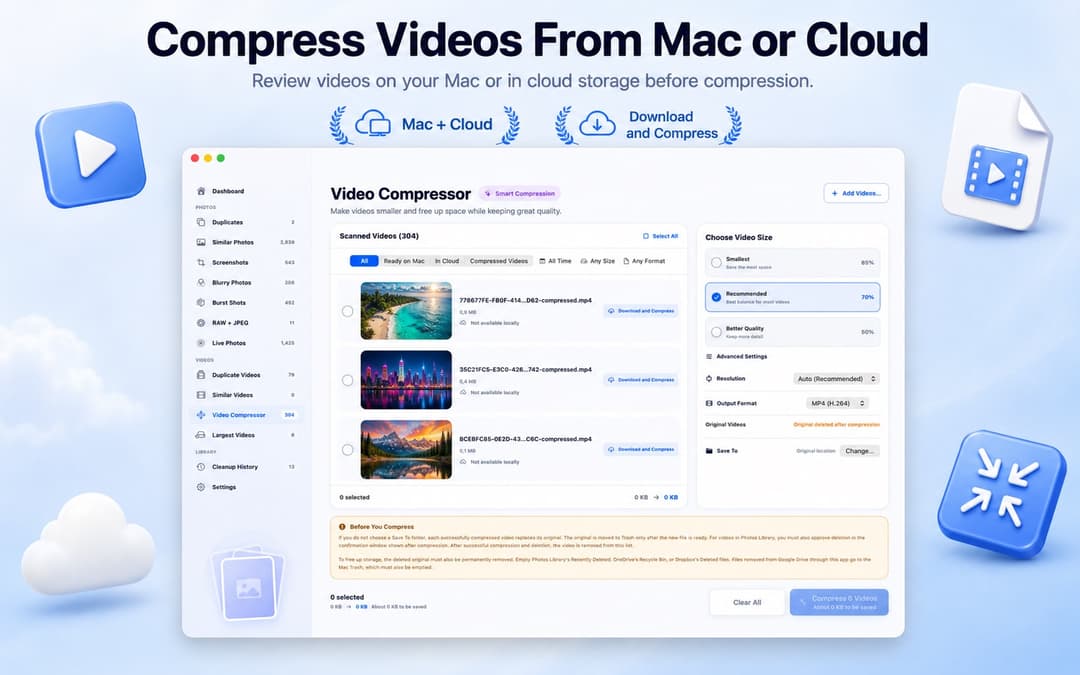
บีบอัดวิดีโอ · 1.4.2
ลดขนาดวิดีโอด้วยตัวเลือกคุณภาพและความละเอียด บันทึกสำเนาที่บีบอัดในโฟลเดอร์แยก หรือแทนที่ต้นฉบับหลังจากวิดีโอใหม่ผ่านการตรวจสอบความปลอดภัยแล้วเท่านั้น การประมวลผลทำบน Mac ของคุณ
เริ่มจากเลือกแหล่งข้อมูลเดียว ไม่ใช่ทั้งเครื่อง Mac
ความผิดพลาดที่ใหญ่ที่สุดในการล้างรูปภาพคือการสแกนทุกอย่างพร้อมกัน เมื่อภาพเดียวกันมีอยู่ทั้งในคลังภาพถ่ายและในโฟลเดอร์ Dropbox ที่ซิงก์ไว้ รายการผลลัพธ์ที่รวมกันจะทำให้แยกไม่ออกว่าไฟล์ไหนคือสำเนาที่คุณใช้งานจริง
ให้สแกนทีละแหล่งข้อมูล ตามลำดับนี้
- เริ่มจากคลังภาพถ่ายก่อน โดยปกตินี่คือแหล่งข้อมูลหลักของคุณ ทำให้คุณรู้ว่าภาพที่ควรเก็บไว้มีลักษณะอย่างไรก่อนไปแตะที่อื่น
- ตามด้วยโฟลเดอร์บน Mac เช่น Downloads, Desktop และโฟลเดอร์สำรองข้อมูลเก่าที่คุณคัดลอกไว้ก่อนย้ายเครื่อง
- จากนั้นสแกนแต่ละโฟลเดอร์คลาวด์แยกกัน เริ่มที่ iCloud Drive แล้วตามด้วย Google Drive, Dropbox และ OneDrive
ไม่มีการล็อกอินบัญชีคลาวด์ใดๆ เกิดขึ้นภายในแอป แอปจะอ่านโฟลเดอร์ที่แอปเดสก์ท็อปทางการซิงก์เข้ากับ Mac ของคุณอยู่แล้ว ซึ่งเป็นเหตุผลที่การวิเคราะห์สามารถทำงานภายในเครื่องได้ทั้งหมด
ไฟล์ซ้ำแบบเป๊ะ: ลบเป็นชุดได้อย่างปลอดภัย
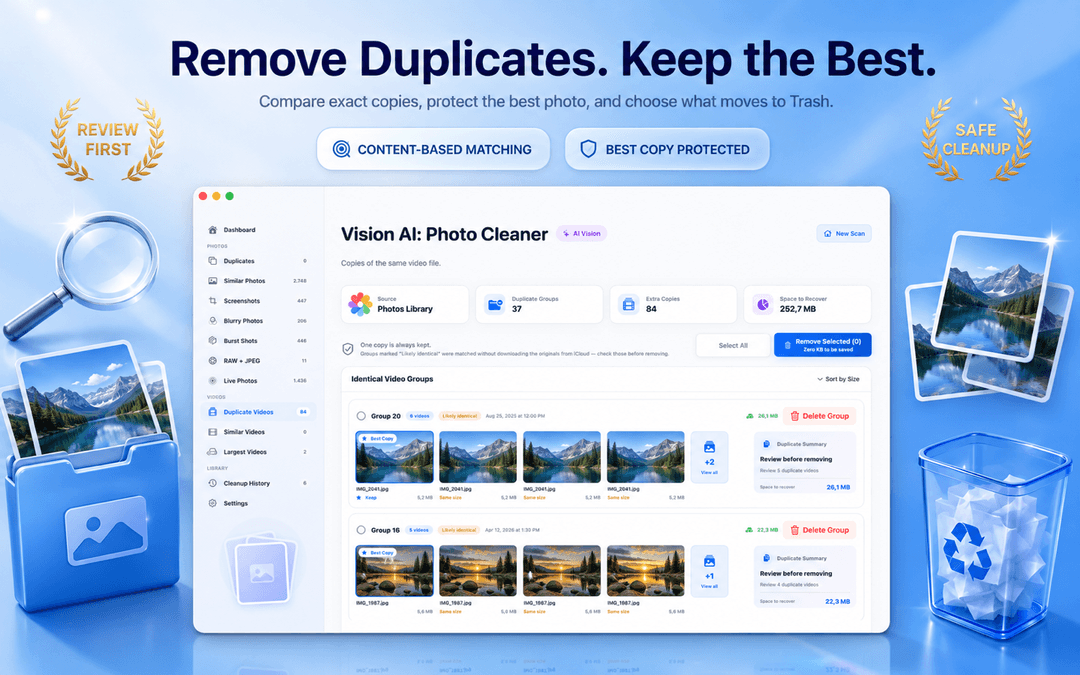
ไฟล์ซ้ำแบบเป๊ะคือเนื้อหาภาพเดียวกันที่ถูกจัดเก็บไว้มากกว่าหนึ่งครั้ง การจับคู่จะพิจารณาจากเนื้อหาไฟล์ ไม่ใช่จากชื่อไฟล์ ดังนั้น IMG_4021.jpg และ IMG_4021 copy.jpg จะอยู่ในกลุ่มเดียวกันแม้จะถูกเปลี่ยนชื่อแล้วก็ตาม
แต่ละกลุ่มจะเก็บสำเนาไว้หนึ่งไฟล์เสมอและทำเครื่องหมายเป็นสำเนาที่ดีที่สุด ทำให้ไม่มีทางที่ทั้งกลุ่มจะถูกลบทิ้งไปโดยไม่ตั้งใจ แต่ละกลุ่มจะแสดงขนาดไฟล์ วันที่ และพื้นที่ที่จะกู้คืนได้ และคุณสามารถกรองผลลัพธ์ตามช่วงวันที่ ขนาด และรูปแบบไฟล์ ก่อนตัดสินใจ
นี่คือหมวดหมู่เดียวที่คุณสามารถล้างเป็นชุดใหญ่ได้อย่างสมเหตุสมผล เพราะคุณไม่ได้สูญเสียข้อมูลภาพใดๆ เลย มีเพียงไฟล์ที่ซ้ำซ้อนเท่านั้นที่หายไป
ภาพที่คล้ายกัน: จุดที่พื้นที่ส่วนใหญ่แอบซ่อนอยู่จริงๆ
คลังภาพถ่ายแทบจะไม่มีไฟล์นับพันที่เหมือนกันแบบไบต์ต่อไบต์ แต่มักมีภาพนับพันที่ใกล้เคียงกันมาก เช่น เฟรมถัดไปในภาพถ่ายต่อเนื่อง สำเนาที่ถูกบีบอัดใหม่ผ่านแอปแชท ไฟล์ที่ส่งออกในขนาดต่างกัน หรือมุมมองเดียวกันที่ถ่ายสี่ครั้งเพราะแสงเปลี่ยนอยู่ตลอด
ความคล้ายคลึงกันจะถูกวัดบน Mac ของคุณด้วยเทคโนโลยีการมองเห็นของ Apple เอง และคุณเป็นผู้ควบคุมว่าจะให้เข้มงวดแค่ไหน แถบเลื่อนเกณฑ์ความคล้ายจะกำหนดว่าภาพสองภาพต้องใกล้เคียงกันแค่ไหนจึงจะจัดอยู่ในกลุ่มเดียวกัน และการตั้งค่าเวลาถ่ายจะกำหนดว่าภาพที่ถ่ายห่างกันไม่กี่นาทีควรถูกนำมาเปรียบเทียบกันหรือไม่
ภายในแต่ละกลุ่ม คุณสามารถเปิดภาพสองภาพเทียบกันพร้อมซูมแบบซิงก์กัน ซึ่งเป็นวิธีที่เร็วที่สุดในการตอบคำถามที่สำคัญจริงๆ นั่นคือ ความแตกต่างระหว่างสองเฟรมนี้คุ้มค่ากับพื้นที่ร้อยเมกะไบต์หรือไม่ แอปจะแนะนำภาพที่ควรเก็บไว้ แต่การตัดสินใจสุดท้ายยังคงเป็นของคุณ

ภาพเบลอ: วัดได้จริง ไม่ใช่เดา
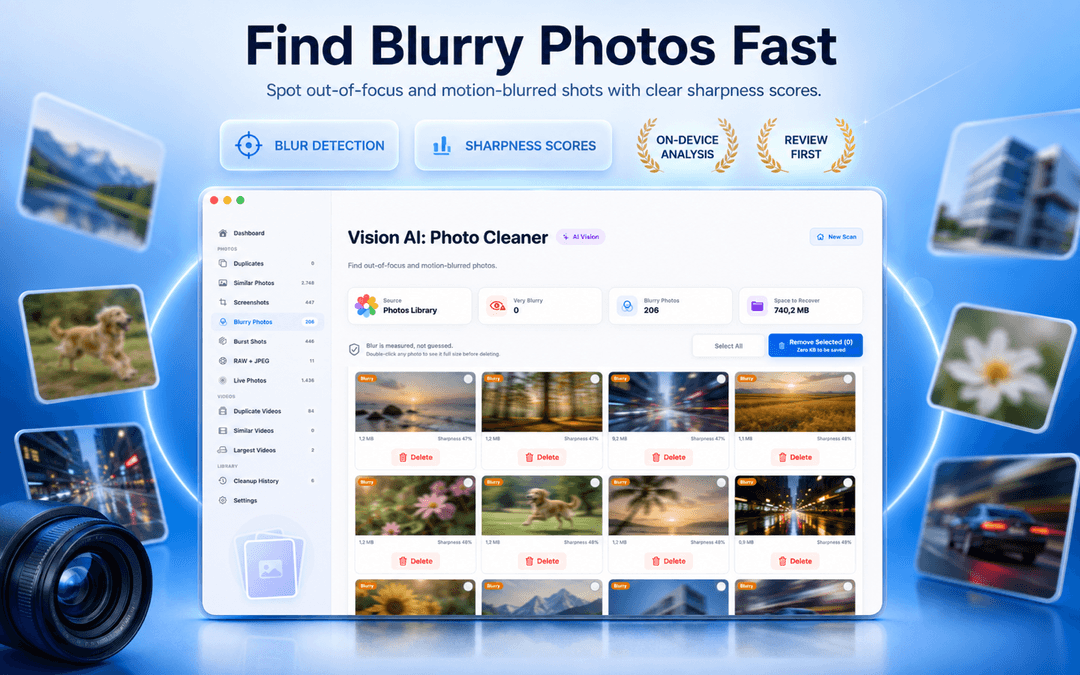
ภาพที่โฟกัสไม่ชัดและเบลอจากการสั่นไหวเป็นสิ่งที่ลบได้ง่ายที่สุดในคลังภาพถ่ายใดก็ตาม และเป็นสิ่งที่คนมักไม่มีเวลาจัดการ เพราะการหามันด้วยการเลื่อนดูทีละภาพนั้นน่าเบื่อเกินไป
แต่ละภาพจะได้รับคะแนนความคมชัดที่คำนวณบน Mac ของคุณ และผลลัพธ์จะถูกจัดเรียงให้ภาพที่แย่ที่สุดขึ้นก่อน ระดับความไวต่อความเบลอสามารถปรับได้ ตั้งแต่เฉพาะภาพที่เสียหายจริงๆ ไปจนถึงภาพที่นุ่มเล็กน้อยด้วย ดับเบิลคลิกที่ภาพใดก็ได้เพื่อดูขนาดเต็มก่อนตัดสินใจ เพราะระยะชัดตื้นกับการหลุดโฟกัสจริงๆ อาจดูเหมือนกันในภาพย่อ
Live Photo: เก็บภาพไว้ ลบส่วนที่เคลื่อนไหวออก
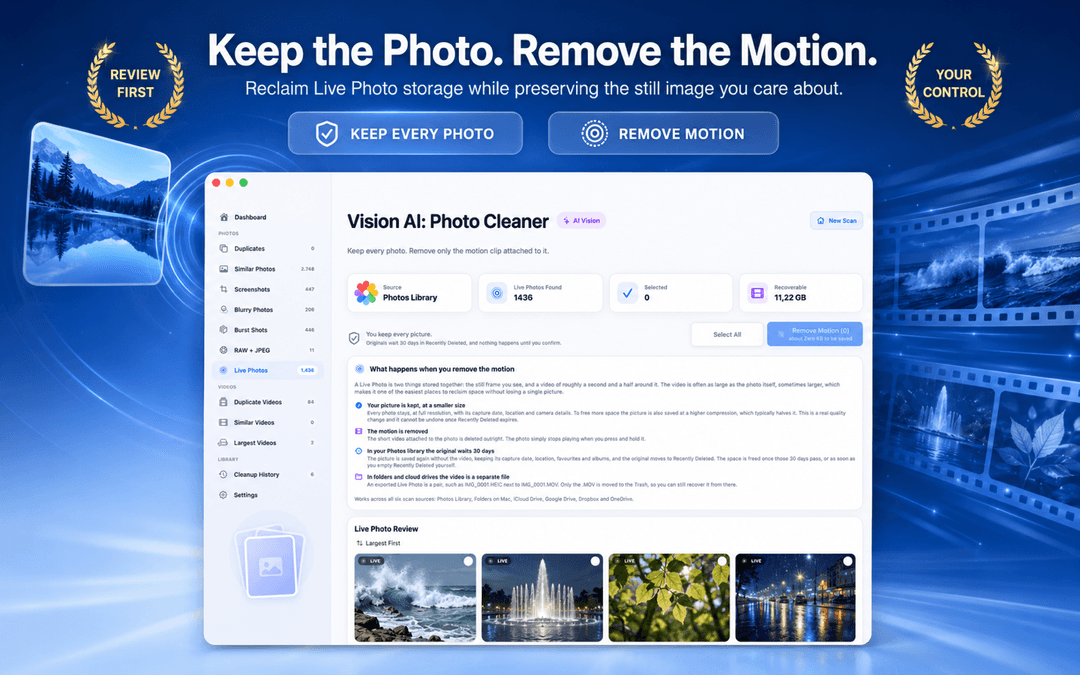
นี่คือเทคนิคที่คนรู้จักน้อยที่สุดในรายการนี้ และมักเป็นการประหยัดพื้นที่ครั้งเดียวที่ได้ผลมากที่สุด Live Photo คือสองสิ่งที่จัดเก็บไว้ด้วยกัน ได้แก่ ภาพนิ่งที่คุณเห็น และวิดีโอความยาวประมาณหนึ่งวินาทีครึ่งรอบๆ ช่วงเวลานั้น วิดีโอนี้มักมีขนาดพอๆ กับตัวภาพเอง บางครั้งก็ใหญ่กว่าด้วยซ้ำ
การลบส่วนที่เคลื่อนไหวออกจะเก็บภาพทุกภาพไว้ ในคลังภาพถ่าย ภาพนิ่งจะถูกบันทึกใหม่โดยไม่มีวิดีโอ พร้อมคงวันที่ถ่าย สถานที่ รายการโปรด และอัลบั้มไว้ ส่วนไฟล์ต้นฉบับจะย้ายไปที่รายการที่ลบล่าสุดเป็นเวลา 30 วัน ในโฟลเดอร์และไดรฟ์คลาวด์ Live Photo คือไฟล์คู่ เช่น IMG_0001.HEIC คู่กับ IMG_0001.MOV และจะมีเพียงไฟล์ .MOV เท่านั้นที่ถูกย้ายไปถังขยะ จึงยังกู้คืนได้
หากคุณมี Live Photo หลายพันภาพที่ไม่เคยเปิดเล่นเลยสักครั้ง การล้างข้อมูลรอบเดียวนี้มักจะกู้คืนพื้นที่ได้มากกว่าทุกอย่างอื่นรวมกัน
ภาพถ่ายต่อเนื่อง: เลือกเก็บไว้ภาพเดียวต่อหนึ่งช่วงเวลา
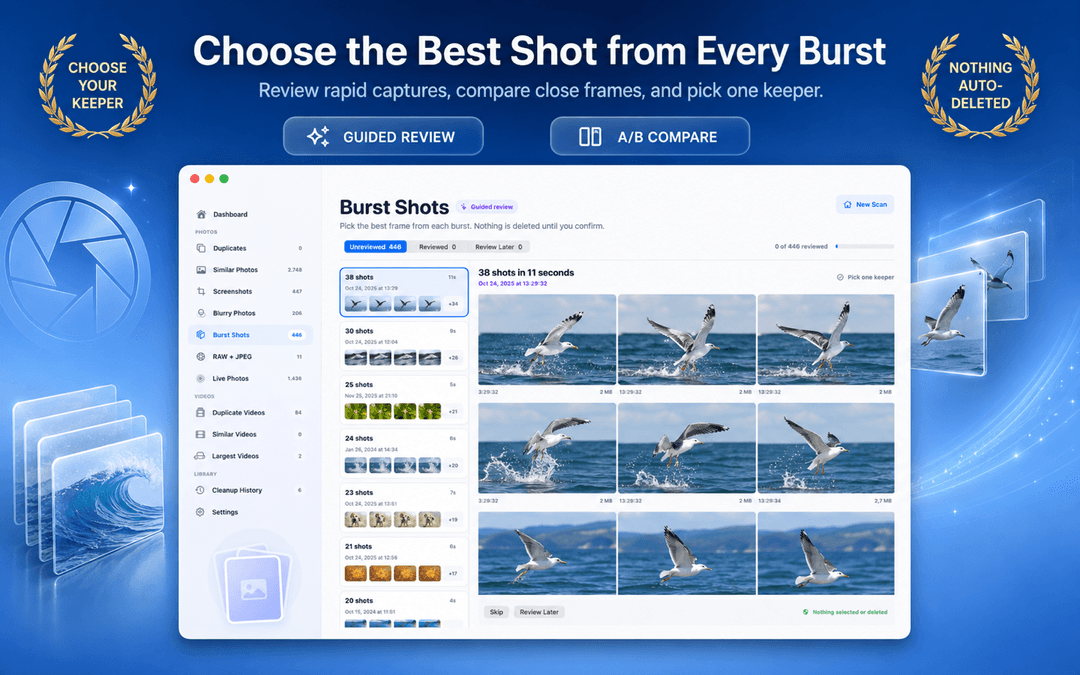
ภาพถ่ายต่อเนื่องคือตัวอย่างชัดเจนของพื้นที่ที่คุณไม่ได้ตั้งใจใช้ นกบินขึ้นสามสิบแปดเฟรม ถ่ายภายในสิบเอ็ดวินาที ทั้งที่คุณต้องการเพียงภาพเดียวเท่านั้น
ภาพถ่ายต่อเนื่องจะถูกจัดกลุ่มตามช่วงเวลาที่ถ่ายและตรวจสอบทีละช่วง โดยมีสถานะยังไม่ตรวจสอบ ตรวจสอบแล้ว และตรวจสอบภายหลัง ทำให้สามารถทำต่อจากที่ค้างไว้ในภายหลังได้โดยไม่หลงทาง คุณเป็นผู้เลือกภาพที่จะเก็บไว้เอง ไม่มีอะไรถูกเลือกหรือลบให้โดยอัตโนมัติ
คู่ไฟล์ RAW กับ JPEG: พฤติกรรมการถ่ายที่ทำให้คลังภาพใหญ่ขึ้นสองเท่า
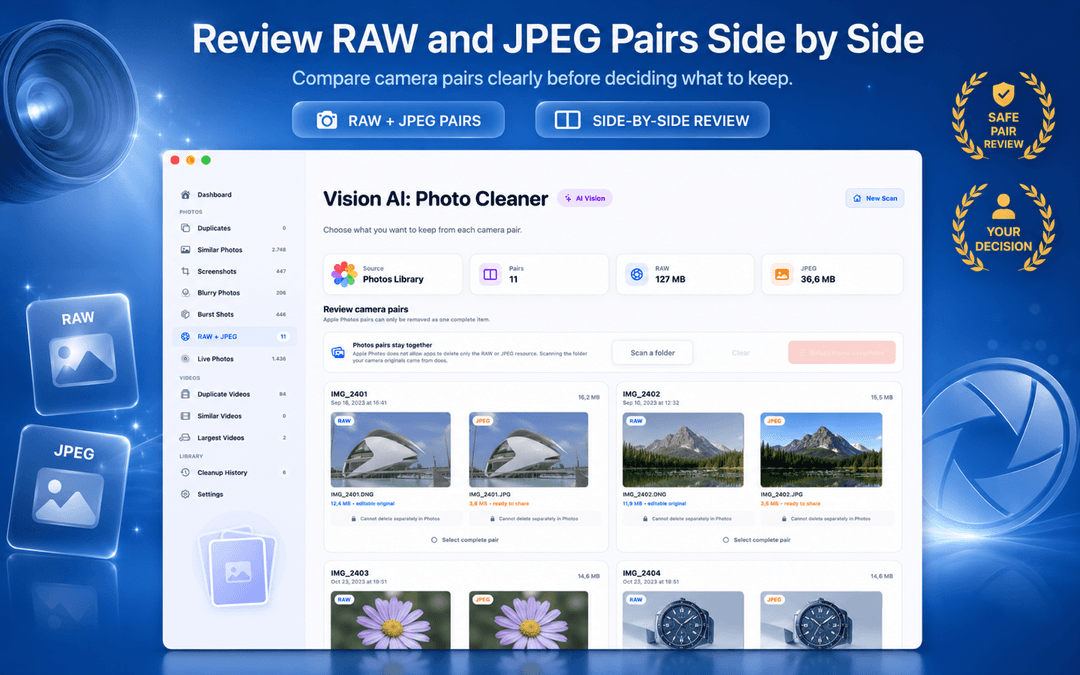
ถ้ากล้องของคุณถ่ายแบบ RAW กับ JPEG พร้อมกัน แต่ละภาพจะมาถึงสองไฟล์เสมอ คือไฟล์ต้นฉบับขนาดใหญ่ที่แก้ไขได้ และสำเนาขนาดเล็กที่พร้อมแชร์ทันที เพียงไม่กี่ทริปการถ่ายภาพ พฤติกรรมนี้เพียงอย่างเดียวก็อาจกินพื้นที่ถึงร้อยกิกะไบต์
คู่ไฟล์จะแสดงเทียบกันพร้อมขนาดไฟล์ทั้งสอง ทำให้คุณตัดสินใจได้เป็นรายชุดถ่ายว่ายังต้องการไฟล์ RAW อยู่หรือไม่ มีข้อจำกัดที่ควรรู้ไว้ล่วงหน้า นั่นคือ Apple Photos จะมองคู่ไฟล์ RAW กับ JPEG เป็นรายการเดียว และไม่อนุญาตให้แอปลบเพียงครึ่งเดียว หากต้องการลบเพียงรูปแบบเดียว ให้สแกนโฟลเดอร์ที่เก็บไฟล์ต้นฉบับจากกล้องแทนที่จะสแกนคลังภาพถ่าย
วิดีโอ: ไฟล์น้อยที่สุด แต่กินพื้นที่มากที่สุด
การล้างวิดีโอแบ่งเป็นสามงานแยกกัน และควรทำตามลำดับนี้
- วิดีโอที่ซ้ำกัน คือสำเนาของไฟล์เดียวกันที่จับคู่จากเนื้อหา ใช้กฎเดียวกับภาพถ่ายคือเก็บไว้หนึ่งไฟล์ ลบส่วนที่เหลือ
- วิดีโอที่คล้ายกัน คือเวอร์ชันต่างกันของฟุตเทจเดียวกัน มักเป็นต้นฉบับคู่กับไฟล์ส่งออกที่บีบอัด หรือสำเนาที่ตัดต่อสำหรับแชร์ ให้เปรียบเทียบภาพปกและเก็บเวอร์ชันที่คุณจะนำกลับมาใช้จริง
- วิดีโอขนาดใหญ่ที่สุด ไม่ใช่ไฟล์ซ้ำเลย เป็นเพียงรายการที่เรียงตามพื้นที่ที่กินไปในดิสก์ของคุณ ใช้เวลาสิบนาทีตรงนี้มักจะคุ้มกว่าใช้เวลาหนึ่งชั่วโมงที่อื่น
เนื่องจากคลิป 4K เพียงคลิปเดียวอาจมีขนาดใหญ่กว่าภาพถ่ายนับพันภาพ นี่คือจุดที่การล้างข้อมูลเปลี่ยนจากความรู้สึกพอใจไปสู่ประโยชน์ที่แท้จริง

ภาพหน้าจอ: ชัยชนะที่เร็วที่สุดและมีความเสี่ยงต่ำที่สุด
ภาพหน้าจอคือข้อมูลอ้างอิงที่มีวันหมดอายุ ไม่ว่าจะเป็นใบเสร็จ รหัสยืนยัน แผนที่ หรือบทความที่ตั้งใจจะอ่าน มันสะสมเร็วกว่าภาพถ่ายเพราะไม่เคยรู้สึกว่ากินพื้นที่ และบนจอ Retina ภาพหน้าจอเพียงภาพเดียวอาจมีขนาดหลายเมกะไบต์ในรูปแบบ PNG
มันแทบไม่มีคุณค่าทางความรู้สึกเลย ทำให้เป็นจุดเริ่มต้นที่เหมาะที่สุด ลบภาพหน้าจอสักสองสามร้อยภาพก่อน แล้วคุณจะได้พื้นที่คืนมาอย่างเห็นได้ชัดก่อนที่จะต้องตัดสินใจยากๆ เกี่ยวกับภาพถ่ายจริงเพียงภาพเดียว
ภาพที่อยู่บนคลาวด์เท่านั้น และวิธีจัดการกับมัน
บริการคลาวด์เก็บไฟล์แบบออนไลน์เท่านั้นเพื่อประหยัดพื้นที่ดิสก์ ซึ่งเป็นสถานการณ์ที่เครื่องมือล้างข้อมูลที่ไม่รอบคอบสร้างความเสียหายได้พอดี เพราะมันเปรียบเทียบไฟล์ตัวแทนแทนที่จะเป็นภาพจริง แล้วบอกว่าทุกอย่างตรงกันหมด
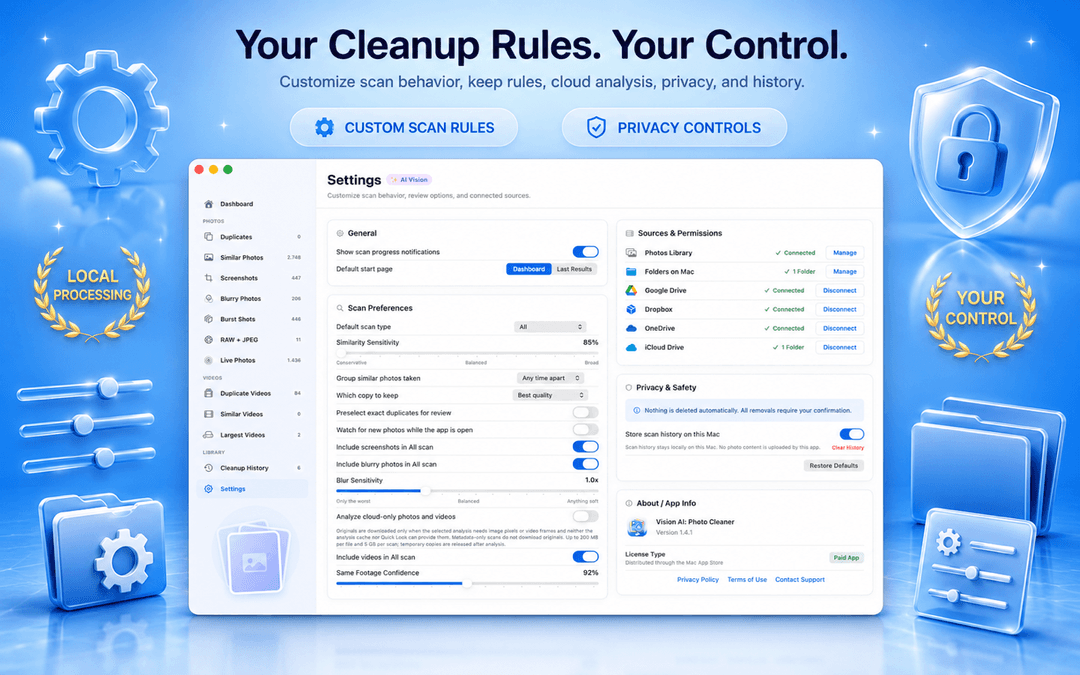
ระบบนี้จะตรวจสอบข้อมูลเมตา ภาพตัวอย่างที่แคชไว้ และภาพย่อก่อนเป็นอันดับแรก และจะดาวน์โหลดไฟล์ต้นฉบับก็ต่อเมื่อการวิเคราะห์ต้องการพิกเซลจริงๆ เท่านั้น ภายใต้ขีดจำกัดการดาวน์โหลดที่คุณสามารถดูและควบคุมได้ในการตั้งค่า กลุ่มที่จับคู่กันโดยไม่ได้ดาวน์โหลดต้นฉบับจะถูกระบุว่าน่าจะเหมือนกันแทนที่จะเป็นยืนยันแล้ว ซึ่งเป็นสัญญาณให้คุณตรวจสอบก่อนลบ
คำเตือนที่ใช้ได้เสมอกับโฟลเดอร์ที่ซิงก์ไว้คือ การลบไฟล์จากโฟลเดอร์ Dropbox หรือ Google Drive บน Mac จะลบไฟล์นั้นออกจากทุกอุปกรณ์ในบัญชีนั้นด้วย ตรวจสอบให้แน่ใจว่าสำเนาที่คุณเก็บไว้คือไฟล์ที่คุณต้องการให้อยู่ทุกที่

จะไม่มีการลบใดๆ จนกว่าคุณจะยืนยัน
รูปแบบความปลอดภัยนี้ควรอธิบายให้ชัดเจน เพราะเป็นส่วนที่ตัดสินว่าการล้างข้อมูลครั้งนั้นเป็นความคิดที่ดีหรือไม่
- ไม่มีการลบอัตโนมัติ การลบทุกครั้งต้องได้รับการยืนยันจากคุณ และแต่ละกลุ่มจะแสดงพื้นที่ที่จะกู้คืนได้ก่อนที่คุณจะยืนยัน
- เข้าถังขยะก่อนเสมอ ไฟล์จะถูกย้ายไปถังขยะของ Mac ส่วนรายการในคลังภาพถ่ายจะย้ายไปรายการที่ลบล่าสุดเป็นเวลา 30 วัน พื้นที่จะว่างก็ต่อเมื่อล้างถังขยะเหล่านั้นแล้วเท่านั้น
- เลิกทำได้และมีประวัติ การดำเนินการล้างข้อมูลที่รองรับสามารถเลิกทำได้ และประวัติการล้างข้อมูลจะบันทึกว่าลบอะไรไปและได้พื้นที่คืนมาเท่าไร
- ประวัติการสแกนในเครื่อง ประวัติการสแกนจะเก็บอยู่บน Mac ของคุณเท่านั้น และคุณสามารถล้างได้ทุกเมื่อ แอปจะไม่อัปโหลดเนื้อหาภาพใดๆ ทั้งสิ้น
ถึงอย่างนั้นก็ควรสำรองข้อมูลด้วย Time Machine ก่อนล้างข้อมูลครั้งใหญ่อยู่ดี เพราะไม่มีค่าใช้จ่ายใดๆ และช่วยตัดเหตุผลเดียวที่ทำให้คุณลังเลออกไป
ลำดับที่กู้คืนพื้นที่ได้มากที่สุด
หากต้องการทำรอบเดียวให้ได้ผลมากที่สุด ให้ทำตามลำดับจากบนลงล่างนี้
- วิดีโอขนาดใหญ่ที่สุด ตัดสินใจไม่กี่ครั้งแต่ได้พื้นที่คืนหลายสิบกิกะไบต์
- Live Photo เก็บภาพทุกภาพไว้ ลบเฉพาะคลิปเคลื่อนไหวออก
- วิดีโอที่ซ้ำกัน ตามด้วยภาพที่ซ้ำกัน การลบเป็นชุดที่ปลอดภัย โดยยังคงมีสำเนาที่ดีที่สุดถูกปกป้องไว้เสมอ
- ภาพหน้าจอและภาพเบลอ รวดเร็ว เสียใจน้อย และเห็นผลทันที
- ภาพที่คล้ายกันและภาพถ่ายต่อเนื่อง เป็นขั้นตอนที่ช้าที่สุด จึงควรทำเป็นลำดับสุดท้าย ทำเป็นกลุ่มๆ ในตอนที่คุณไม่รีบ
- คู่ไฟล์ RAW กับ JPEG ทำเฉพาะกรณีที่ถ่ายด้วยกล้อง และทำทีละชุดถ่ายเท่านั้น
หลังจากทำรอบแรกอย่างจริงจังแล้ว การสแกนสั้นๆ ทุกๆ สองสามเดือนก็เพียงพอ คลังภาพจะยังคงสะอาดอยู่เสมอ เพราะหมวดหมู่ที่สะสมกลับมาเร็วที่สุด อย่างภาพหน้าจอและภาพถ่ายต่อเนื่อง ก็เป็นหมวดหมู่ที่ล้างได้เร็วที่สุดเช่นกัน
วิธีล้างภาพถ่ายและวิดีโอบน Mac ใน 3 ขั้นตอน
เลือกแหล่งข้อมูลเดียว
เริ่มจากคลังภาพถ่าย โฟลเดอร์เดียวบน Mac, iCloud Drive หรือโฟลเดอร์คลาวด์ที่ซิงก์ไว้หนึ่งโฟลเดอร์ เพื่อให้ทุกการตัดสินใจสามารถตรวจสอบย้อนกลับได้ แทนที่จะกระจัดกระจายไปทั่วทั้งเครื่อง Mac
รันการสแกนแบบเจาะจงหรือแบบเต็มรูปแบบ
เลือกหมวดหมู่เดียว เช่น ไฟล์ซ้ำหรือ Live Photo หรือจะสแกนทุกอย่างพร้อมกันก็ได้ การวิเคราะห์ทำงานบน Mac ของคุณด้วยเทคโนโลยีการมองเห็นในเครื่อง ภาพถ่ายและวิดีโอของคุณจึงไม่จำเป็นต้องออกจากเครื่องเลย
ตรวจสอบ เก็บภาพที่ดีที่สุด แล้วจึงยืนยัน
ลบไฟล์ซ้ำแบบเป๊ะเป็นชุด ตรวจสอบกลุ่มภาพที่คล้ายกันและภาพถ่ายต่อเนื่องทีละกลุ่ม ตรวจดูพื้นที่ที่กู้คืนได้ซึ่งแสดงไว้ในแต่ละกลุ่ม จากนั้นย้ายส่วนที่เหลือไปถังขยะและล้างถังขยะหลังจากยืนยันแล้วว่าไม่มีอะไรหายไป
การล้างภาพถ่ายและวิดีโอบน Mac: คำถามที่พบบ่อย
Vision AI - Photo Cleaner ฟรีหรือไม่Show answer
ใช่ ดาวน์โหลดได้ฟรีบน Mac App Store และต้องใช้ macOS 14.6 ขึ้นไป ไม่จำเป็นต้องมีบัญชีหรือล็อกอินสำหรับขั้นตอนการล้างข้อมูล
ภาพถ่ายหรือวิดีโอของฉันถูกอัปโหลดไปที่ไหนหรือไม่Show answer
ไม่ การวิเคราะห์ความคล้ายคลึงและคุณภาพทำงานในเครื่องด้วยเทคโนโลยีของ Apple บน Mac ของคุณ แอปจะไม่อัปโหลดคลังภาพของคุณไปยังเซิร์ฟเวอร์วิเคราะห์ภายนอก และประวัติการสแกนจะถูกเก็บไว้บน Mac ของคุณ ซึ่งคุณสามารถล้างได้ทุกเมื่อ
ค้นหาวิดีโอที่ซ้ำกันได้ไหม ไม่ใช่แค่ภาพถ่ายShow answer
ได้ มีมุมมองแยกต่างหากสำหรับวิดีโอที่ซ้ำกันซึ่งจับคู่จากเนื้อหา วิดีโอที่คล้ายกันเช่นต้นฉบับคู่กับไฟล์ส่งออกที่บีบอัด และวิดีโอขนาดใหญ่ที่สุดซึ่งเรียงตามพื้นที่ที่ใช้
การลบส่วนเคลื่อนไหวของ Live Photo ลบอะไรออกไปจริงๆShow answer
ลบเฉพาะวิดีโอสั้นๆ ที่ติดมากับภาพเท่านั้น ตัวภาพยังคงถูกเก็บไว้ ในคลังภาพถ่าย ภาพจะถูกบันทึกใหม่โดยไม่มีวิดีโอ และไฟล์ต้นฉบับจะรอในรายการที่ลบล่าสุดเป็นเวลา 30 วัน ในโฟลเดอร์และไดรฟ์คลาวด์ มีเพียงไฟล์ .MOV เท่านั้นที่ถูกย้ายไปถังขยะ จึงยังกู้คืนได้
สแกน Google Drive, Dropbox หรือ OneDrive ได้ไหมShow answer
ได้ ผ่านโฟลเดอร์ Finder ที่แอปเดสก์ท็อปของบริการเหล่านั้นซิงก์เข้ากับ Mac ของคุณอยู่แล้ว ไม่มีการล็อกอินบัญชีคลาวด์ใดๆ เกิดขึ้นภายในแอป โปรดจำไว้ว่าการลบไฟล์ที่ซิงก์ไว้จะลบไฟล์นั้นออกจากทุกอุปกรณ์ในบัญชีนั้นด้วย
เลิกทำการล้างข้อมูลได้ไหมShow answer
การดำเนินการล้างข้อมูลที่รองรับสามารถเลิกทำได้ และประวัติการล้างข้อมูลจะแสดงว่าลบอะไรไปและกู้คืนพื้นที่ได้เท่าไร นอกจากนี้ไฟล์จะถูกย้ายไปถังขยะของ Mac หรือรายการที่ลบล่าสุดก่อนเสมอ ซึ่งให้ช่วงเวลาสำหรับกู้คืนได้ทั้งสองกรณี
ทำไม Mac ยังเต็มอยู่หลังจากลบภาพถ่ายแล้วShow answer
ไฟล์ที่ลบแล้วจะย้ายไปถังขยะ และรายการที่ลบออกจากคลังภาพถ่ายจะอยู่ในรายการที่ลบล่าสุดเป็นเวลา 30 วัน ทั้งสองอย่างจะไม่คืนพื้นที่จนกว่าจะล้างถังขยะเหล่านั้น
ใช้งานได้กับคลังภาพขนาดใหญ่ไหมShow answer
ได้ เอนจินการสแกนทำงานแบบขนานบน Mac รุ่นใหม่ ข้ามการเปรียบเทียบที่ไม่มีทางตรงกัน และแคชผลการวิเคราะห์ไว้ ทำให้การสแกนซ้ำเร็วกว่าการสแกนครั้งแรกมาก
บีบอัดวิดีโอโดยไม่แทนที่ต้นฉบับได้หรือไม่Show answer
ลดขนาดวิดีโอด้วยตัวเลือกคุณภาพและความละเอียด บันทึกสำเนาที่บีบอัดในโฟลเดอร์แยก หรือแทนที่ต้นฉบับหลังจากวิดีโอใหม่ผ่านการตรวจสอบความปลอดภัยแล้วเท่านั้น การประมวลผลทำบน Mac ของคุณ
โดยสรุป
ภาพที่ซ้ำกันเป็นเพียงหนึ่งในสิบจุดที่พื้นที่จัดเก็บของ Mac คุณหายไป เริ่มจากวิดีโอขนาดใหญ่ที่สุดและ Live Photo เพื่อกู้คืนพื้นที่ได้เร็วที่สุด จากนั้นล้างไฟล์ซ้ำและภาพหน้าจอเป็นชุด และเก็บภาพที่คล้ายกันกับภาพถ่ายต่อเนื่องไว้ทำเป็นลำดับสุดท้ายเมื่อคุณมีเวลาตรวจสอบอย่างละเอียด Vision AI - Photo Cleaner จัดการทั้งสิบหมวดหมู่นี้ในเครื่อง Mac ของคุณ และจะไม่ลบสิ่งใดจนกว่าคุณจะยืนยัน แอปนี้ให้ใช้งานฟรีบน Mac App Store
มีคำถามหรือไม่? ศูนย์สนับสนุน
คู่มือที่เกี่ยวข้อง

· อ่าน 9 นาที
แอปล้างรูปภาพบน Mac ปลอดภัยหรือไม่? เช็กลิสต์ความเป็นส่วนตัว
ก่อนให้แอปค้นหารูปภาพซ้ำสแกน Mac ให้ตรวจสอบ 8 ข้อนี้ ได้แก่ ป้ายกำกับความเป็นส่วนตัว การเข้าถึงรูปภาพและโฟลเดอร์ ไดรฟ์คลาวด์ กิจกรรมเครือข่าย และการลบอย่างปลอดภัย
· อ่าน 9 นาที
ภาพถ่าย RAW + JPEG บน Mac: คุณควรเก็บอะไรไว้? (คู่มือปี 2026)
การจัดการคู่หลัก RAW + JPEG บน Mac เรียนรู้ว่า Apple Photos จัดการกับไฟล์ Raw ของกล้องอย่างไร วิธีหลีกเลี่ยงการใช้พื้นที่จัดเก็บซ้ำซ้อน และเมื่อใดที่ควรเก็บ RAW ต้นแบบ

· อ่าน 9 นาที
วิธีลบรูปภาพที่ซ้ำกันออกจาก iCloud อย่างปลอดภัย (2026)
เรียนรู้วิธีลบรูปภาพที่ซ้ำกันออกจาก iCloud, Mac และ iPhone ทำความสะอาดไลบรารีที่ซ้ำกันที่ซิงค์ไว้อย่างปลอดภัยโดยไม่สูญเสียต้นฉบับที่มีความละเอียดสูง
เมื่อคุณพร้อม
ดาวน์โหลด Vision AI - Photo Cleaner สำหรับ Mac
ค้นหารูปซ้ำและรูปคล้าย ตรวจสอบวิดีโอขนาดใหญ่ และบีบอัดวิดีโอใน Mac ของคุณ เลือกไฟล์ที่ต้องการเก็บและยืนยันก่อนล้างทุกครั้ง
การใช้ Vision AI - Photo Cleaner ถือว่าคุณยอมรับ ข้อกำหนดการใช้งาน และ นโยบายความเป็นส่วนตัว.