Så tar du bort dubblettbilder på Mac (guide 2026)
Hitta och ta bort dubbletter och visuellt liknande bilder i macOS, i Finder-mappar, Bilder och molnmappar, utan att riskera originalen.



Ditt 60-sekundersbeslut
Hur du tar bort dubblettbilder på Mac & MacBook (Komplett guide 2026)
Om du letar efter hur du raderar dubbletter på Mac finns det tre praktiska metoder: använd det inbyggda albumet «Dubbletter» i Apple Bilder (macOS Ventura, Sonoma, Sequoia), sortera filer manuellt i Finder, eller använd ett dedikerat verktyg som Vision AI - Photo Cleaner för att hitta exakta kopior, serietagningar och liknande bilder lokalt utan molnuppladdningar.
Det bästa sättet att ta bort dubblettbilder beror på var dina filer finns. Den inbyggda Bilder-appen hjälper dig bara i Bilder-biblioteket. Den kan inte söka igenom lösa filer i mappen Hämtade filer, skrivbordsmappar på din MacBook Pro eller synkroniserade mappar från iCloud Drive, Google Drive, Dropbox och OneDrive.
Den här kompletta guiden förklarar hur du hittar dubbletter på Mac och MacBook, hur du skiljer på snarlika bilder och hur du frigör tiotals gigabyte utan att riskera dina familjefoton.
Var finns dina dubbletter?
Varför dubblettbilder samlas på Mac & MacBook Pro
Dubbletter ackumuleras i tysthet på Mac och MacBook genom vardaglig användning:
- Upprepade importer: Att ansluta en iPhone eller ett SD-kort och välja «Importera alla» trots att hälften redan fanns i biblioteket.
- iCloud och molnsynkronisering: Foton som överförs via iCloud-bilder, AirDrop och molnmappar skapar dubbletter i olika kataloger.
- Redigeringar och exporter: En originalbild dupliceras till IMG_1020.jpg, IMG_1020_redigerad.jpg och IMG_1020_klar.jpg.
- Serietagningar och liknande vinklar: Tio snabba bilder på samma ögonblick när du egentligen bara behöver den skarpaste bilden.
- Gamla flyttbackuper: Säkerhetskopior som kopierats till skrivbordet och aldrig rensats.
Med tiden tar dubbletter upp tiotals gigabyte och gör det trögt och rörigt att söka i ditt Bilder-bibliotek.
Exakta dubbletter vs. liknande bilder: varför skillnaden är avgörande
Innan du raderar dubblettbilder på Mac är det viktigt att förstå skillnaden mellan de två typerna:
Exakta dubbletter (Exact Duplicates) är byte-för-byte identiska filer. De har exakt samma bilddata och metadata, så att radera överflödiga kopior i grupp är tryggt att göra utan risk för dataförlust.
Visuellt liknande bilder (Visually Similar Photos) är filer som ser nästan likadana ut men skiljer sig i upplösning eller komprimering. Dessa får aldrig raderas automatiskt, eftersom du vill spara den skarpaste och bästa bilden.
Enkla verktyg tittar bara på filchecksummor och missar liknande bilder där lejonparten av det bortslösade utrymmet finns. Moderna verktyg använder visuell AI på enheten så att du själv kan jämföra och välja.
Metod 1
Metod 1: Ta bort dubbletter i Apple Bilder (Inbyggt album)
Om din Mac eller MacBook Pro kör macOS Ventura, Sonoma eller Sequoia kan du rensa dubbletter direkt i Bilder:
- Öppna appen «Bilder» på din Mac.
- Klicka på «Dubbletter» under «Verktyg» i det vänstra sidofältet.
- Granska paren eller klicka på «Slå ihop [X] dubbletter» för att kombinera metadata och behålla den version som har högst kvalitet.
Fördelar: Gratis, inbyggt i macOS och bevarar metadata på ett säkert sätt.
Begränsningar att tänka på:
- Skannar enbart inuti Apple Bilder-biblioteket. Filer i Finder eller på externa hårddiskar ignoreras helt.
- Hittar inte serietagningar, snarlika vinklar eller suddiga bilder.
- Kan inte söka igenom iCloud Drive-mappar eller andra molntjänster.
- Albumet Dubbletter kan ta flera dagar på sig att indexera stora bibliotek.
Metod 2
Metod 2: Manuell rensning i Mac Finder
För lösa mappar på din MacBook eller externa disk kan Finder hjälpa dig manuellt:
- Öppna Finder och gå till den mapp du vill granska (t.ex. Hämtade filer eller Bilder).
- Växla till listvy (Command + 2) och klicka på kolumnrubriken «Storlek» eller «Namn» för att sortera.
- Filer med identisk storlek eller namn som IMG_1020 kopia.jpg samlas så att du kan radera dem manuellt.
Begränsning: Manuell sortering hittar inte omdöpta filer eller liknande bilder, och att gå igenom tusentals bilder för hand tar mycket tid.
Metod 3
Metod 3: Dedikerad dubblettrensare för Mac (Vision AI)
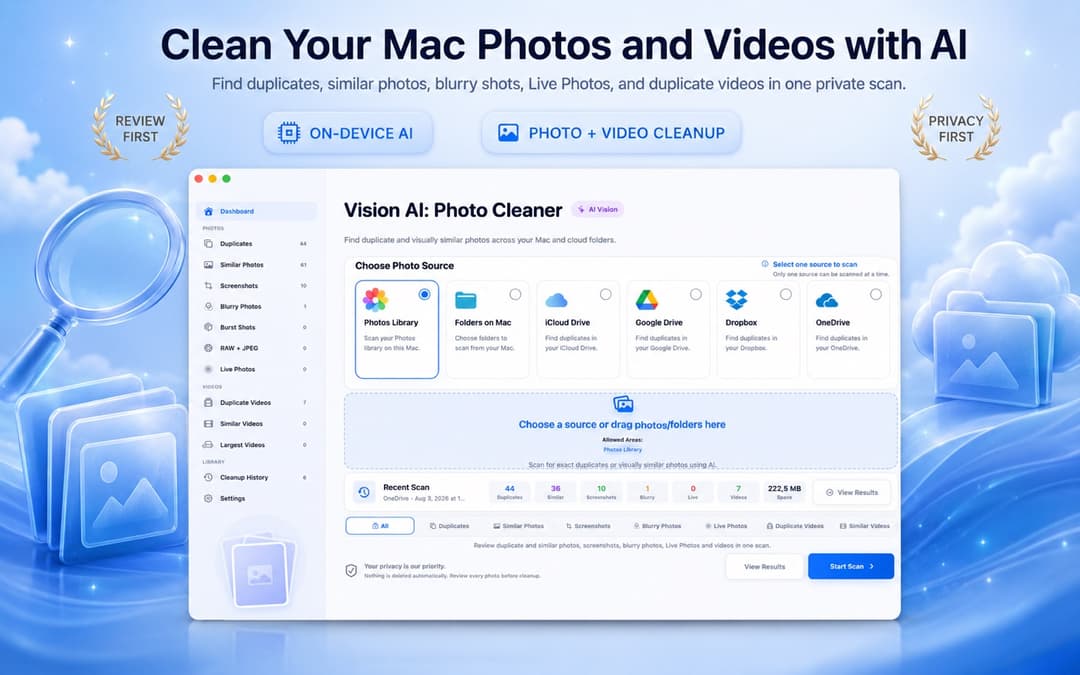
När du vill rensa dubbletter från Bilder-biblioteket, Finder-mappar, externa diskar och molnlagring på ett och samma ställe, använd Vision AI - Photo Cleaner.
Vision AI körs helt lokalt på din Mac med Apples Neural Engine. Verktyget grupperar exakta dubbletter, serietagningar, suddiga bilder och dubblettvideor sida vid sida med synkroniserad zoom och låter dig bekräfta varje borttagning.

Hur du granskar dubblettgrupper innan du raderar på Mac
En pålitlig bildrensare gör jämförelsen enkel. Titta på upplösning, fotodatum och skärpa sida vid sida:
Grundregel: behåll fotot i ditt huvudsakliga Bilder-bibliotek och flytta överflödiga kopior i Hämtade filer eller tillfälliga mappar till Papperskorgen.

Rensa liknande bilder och serier: där de verkliga gigabyten finns
Liknande bilder och serietagningar tar upp betydligt mer plats än exakta kopior. Tänk på följande vid granskning:
- Kontrollera skärpan på personens ansikte och ögon.
- Välj den ursprungliga högupplösta kamerabilden framför komprimerade versioner från meddelandeappar.
- Behåll en favoritbild per tillfälle och flytta resten till Papperskorgen.

Hur du tar bort dubbletter från iCloud och molndiskar
Om du använder iCloud-bilder, iCloud Drive, Google Drive, Dropbox eller OneDrive kan dubbletter spridas till alla dina enheter:
- iCloud-bilder synkronisering: När du raderar dubbletter i Bilder på Mac flyttas de till «Senast raderade» och uppdateras automatiskt i iCloud.
- Molnmappar: Om du raderar en dubblett från din synkroniserade Dropbox-mapp tas den bort på alla anslutna enheter. Se till att behålla originalet i ditt permanenta arkiv.

Glöm inte att rensa skärmavbildningar på Mac
Retina-skärmavbildningar på macOS sparas som okomprimerade PNG-filer som ofta överstiger 5 MB styck. Gamla kvitton och tillfälliga fångster fyller skrivbordet. Att rensa inaktuella skärmavbildningar är ett snabbt och säkert sätt att frigöra gigabyte.
Säkerhetschecklista för att radera dubbletter utan risk
Följ dessa enkla steg för att städa utan att riskera viktiga bilder:
- Skapa en Time Machine-säkerhetskopia innan en större biblioteksrensning.:
- Radera alltid till Papperskorgen så att du har 30 dagars ångerrätt.:
- Tillåt aldrig automatisk radering av liknande bilder utan förhandsgranskning.:
- Töm Papperskorgen och «Senast raderade» först efter att du kontrollerat att biblioteket är intakt.:
4 enkla vanor som förhindrar att dubbletter kommer tillbaka
Goda vanor för att hålla Mac-lagringen permanent organiserad:
- Ha Apple Bilder som din enda huvudplats och undvik lösa manuella backupmappar.
- Undvik att synkronisera samma bildmapp till flera molntjänster samtidigt.
- Rensa mapparna Hämtade filer och Skrivbord på din MacBook i slutet av varje månad.
- Gallra serietagningar samma dag som du tar bilderna.
Hur du tar bort dubbletter på Mac i 3 enkla steg
Välj skanningskälla
Välj ditt Apple Bilder-bibliotek, en Finder-mapp eller iCloud Drive i Vision AI.
Skanna med lokal Vision AI
Låt den lokala AI:n hitta exakta dubbletter, serietagningar och skärmdumpar säkert på din Mac.
Jämför sida vid sida och flytta till Papperskorgen
Bekräfta den bästa bilden, markera onödiga kopior och flytta dem säkert till macOS Papperskorg.
Vanliga frågor om att ta bort dubblettbilder på Mac
Hur hittar och raderar jag dubblettbilder på Mac gratis?Visa svar
Du kan använda det inbyggda albumet «Dubbletter» i Apple Bilder för identiska bilder. För liknande bilder, serietagningar och Finder-mappar laddar du ner Vision AI - Photo Cleaner gratis på Mac App Store.
Hur tar jag bort dubbletter på en MacBook Pro?Visa svar
Öppna Vision AI - Photo Cleaner på din MacBook Pro, välj ditt bildbibliotek eller din hårddiskmapp och starta skanningen. Jämför bilderna sida vid sida och flytta överflödiga kopior till Papperskorgen.
Hur tar jag bort dubbletter i Bilder-biblioteket på Mac?Visa svar
Klicka på «Dubbletter» i sidofältet i Bilder och välj «Slå ihop». För bilder som Apple missar söker du igenom biblioteket med Vision AI - Photo Cleaner.
Tas dubbletterna bort från iCloud också?Visa svar
Ja. När du raderar dubbletter i Bilder på Mac flyttas de till «Senast raderade» och ändringen slår igenom automatiskt i iCloud-bilder på alla dina enheter.
Vilken är den bästa dubblettbildssökaren för Mac?Visa svar
Vision AI - Photo Cleaner är ett genomtänkt val eftersom programmet körs helt lokalt på din Mac, erbjuder synkroniserad zoom och aldrig raderar filer utan ditt godkännande.
Varför minskar inte Macens lagringsutrymme direkt efter borttagning?Visa svar
Raderade filer hamnar först i macOS Papperskorg eller i albumet «Senast raderade». Utrymmet frigörs först när du tömmer dessa.
Sammanfattning: Frigör utrymme på din Mac på ett säkert sätt
Det bästa sättet att ta bort dubbletter på Mac är att kombinera det inbyggda Dubbletter-albumet med ett säkert lokalt verktyg som Vision AI - Photo Cleaner. Rensa exakta kopior, jämför liknande foton och behåll alltid dina minnen i tryggt förvar.
Har du frågor? Supportcenter
Relaterade guider

· 9 min läsning
Komprimera video på Mac: 4 inbyggda och gratis sätt
Komprimera video på Mac med Bilder, QuickTime Player, Finder eller Vision AI. Jämför kvalitetsalternativ, skydda originalen och frigör lagringsutrymme.
· 9 min läsning
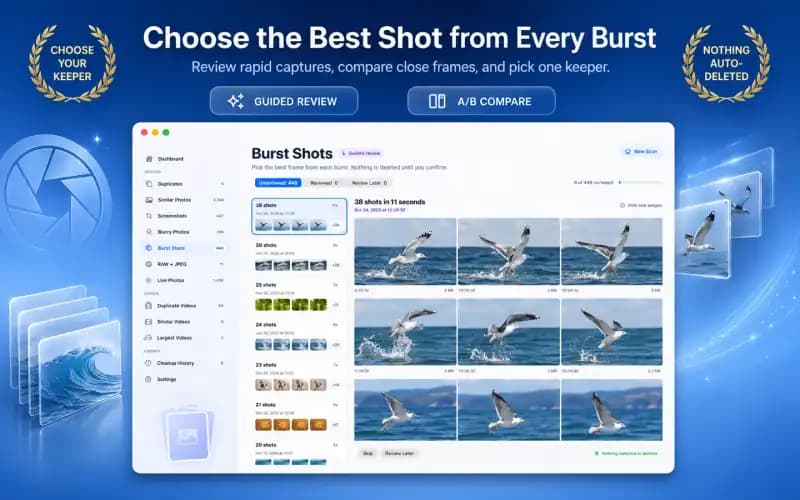
Så rensar du serietagningar på Mac och behåller de bästa bilderna (2026)
Lär dig rensa serietagningar på Mac. Frigör lagringsutrymme genom att välja de bästa bilderna, öppna seriestaplarna och ta bort dussintals onödiga bilder.

· 9 min läsning
Hitta suddiga foton på Mac: säker rensning och skärpekontroll (2026)
Lär dig hitta oskarpa, suddiga och skakiga foton på Mac. Skilj oskärpa från lång slutartid från konstnärlig bokeh och rensa ut röran på ett säkert sätt.
När du är redo
Ladda ner Vision AI - Photo Cleaner för Mac
Hitta dubbla och liknande foton, granska stora videor och komprimera dem lokalt på din Mac. Välj vad du vill behålla och bekräfta varje rensning.
Genom att använda Vision AI - Photo Cleaner godkänner du våra Användarvillkor och Integritetspolicy.