Så tar du bort dubblettfoton från iCloud på Mac och iPhone
Lär dig ta bort dubblettfoton från iCloud, Mac och iPhone. Rensa synkroniserade dubbletter på ett säkert sätt utan att förlora originalen i hög upplösning.
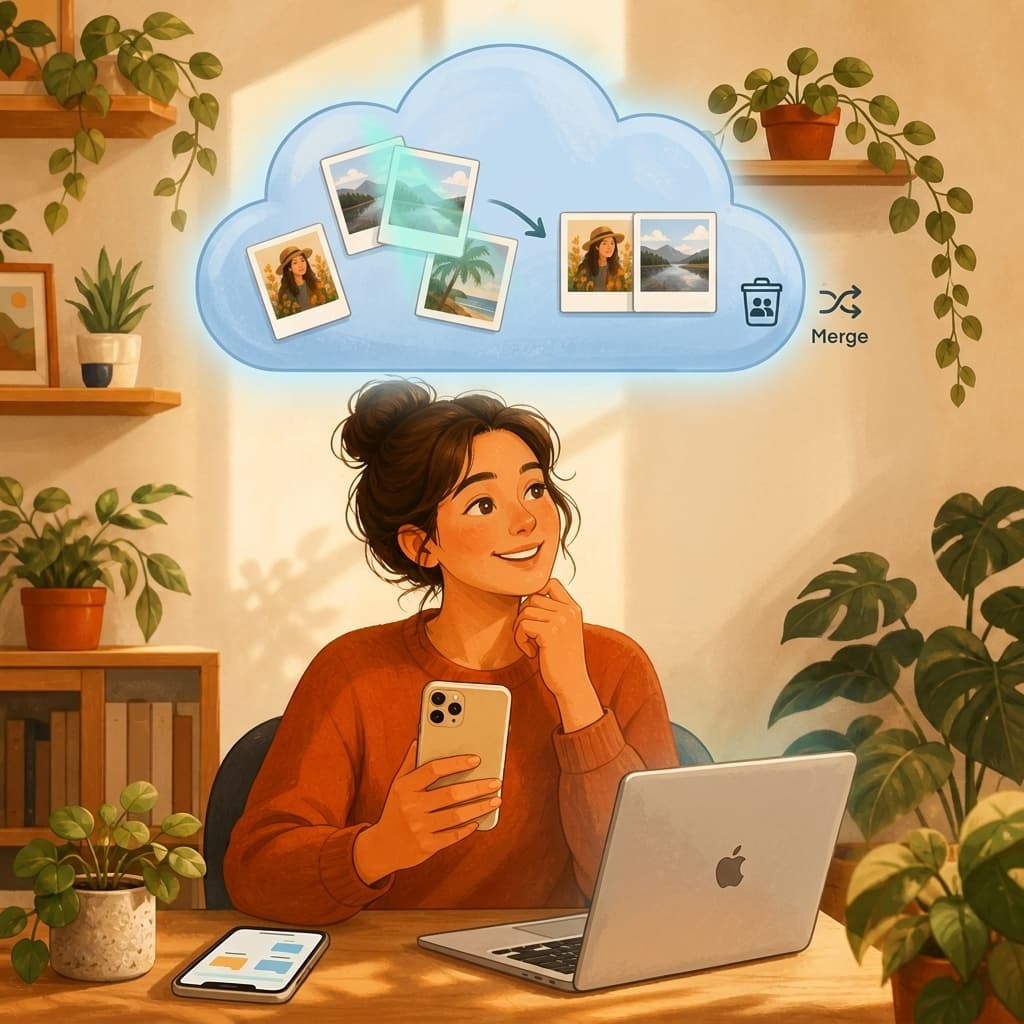
iCloud-foton synkroniserar varje bild, skärmdump och serietagning mellan din iPhone, iPad och Mac. När dubblettfoton hamnar i biblioteket synkroniseras de till alla dina enheter och äter snabbt upp betald iCloud-lagring.
Att rensa dubbletter i iCloud kräver försiktighet, eftersom borttagningar synkroniseras överallt. Så här hittar, slår du ihop och tar bort dubblettfoton från iCloud på ett säkert sätt med Apples inbyggda verktyg och Vision AI: Photo Cleaner.
Så hamnar dubblettfoton i iCloud-foton
Dubblettfoton i iCloud kommer oftast från flera importer, synkroniseringsverktyg från tredje part, bilder som sparats från meddelandeappar (WhatsApp, Meddelanden, AirDrop) eller foton som redigerats i externa appar.
Eftersom iCloud-foton håller en exakt spegelbild av ditt bibliotek tar varje dubblett dubbelt så mycket plats, både på Apples molnservrar och i enhetens lokala lagring.
Använd albumet Dubbletter i Foton
I macOS Ventura, Sonoma och Sequoia samt iOS 16, 17 och 18 finns i Foton ett automatiskt album som heter Dubbletter under Verktyg i sidofältet.
Apples system analyserar regelbundet ditt bibliotek medan enheten är låst och ansluten till ström. Du kan markera par av dubbletter och klicka på Slå samman dubbletter för att kombinera metadata och behålla den bästa versionen i iCloud.
Varför Apples inbyggda sammanslagning missar många dubbletter
Albumet Dubbletter hittar bara exakta eller nästan identiska bilder. Det missar ofta liknande bilder som tagits med några millisekunders mellanrum, serietagningar, olika beskärningar, bilder med ändrad storlek och bilder som konverterats mellan HEIC och JPEG.
Dessutom kan Apples bakgrundsskanning ta dagar eller veckor att indexera och visa dubbletter om ditt iCloud-bibliotek innehåller tusentals foton.
Använd Vision AI: Photo Cleaner för en fullständig rensning av iCloud-foton
Vision AI: Photo Cleaner skannar hela ditt fotobibliotek på Mac med AI-modeller som körs på enheten och hittar direkt både exakta dubbletter och visuellt liknande foton, suddiga bilder och överflödiga skärmdumpar.
Eftersom Vision AI fungerar sömlöst med macOS fotoramverk synkroniseras borttagningarna du gör i appen automatiskt via iCloud och frigör molnutrymme på alla anslutna enheter.
Nyligen borttaget: ditt skyddsnät i 30 dagar
När dubblettfoton tas bort från iCloud-foton flyttas de till albumet Nyligen borttaget i 30 dagar i stället för att raderas permanent direkt.
Du kan kontrollera biblioteket, se till att dina favoritbilder är säkra och låta iCloud radera dubbletterna permanent efter 30 dagar, eller tömma Nyligen borttaget själv om du behöver utrymmet direkt.
Så tar du bort dubblettfoton från iCloud i 4 steg
- 1
Öppna Vision AI: Photo Cleaner
Starta Vision AI: Photo Cleaner på din Mac och ge appen åtkomst till fotobiblioteket.
- 2
Skanna iCloud-fotobiblioteket
Kör AI-skanningen på enheten över ditt synkroniserade fotobibliotek för att hitta exakta dubbletter och liknande foton.
- 3
Granska och välj dubbletter
Granska grupperade foton sida vid sida. AI:n markerar kopior med lägre kvalitet och dubbletter och behåller din bästa bild.
- 4
Rensa och synkronisera mellan enheterna
Bekräfta rensningen. Dubblettfotona flyttas till Nyligen borttaget och det frigjorda utrymmet synkroniseras mellan iCloud, iPhone och Mac.

Rensa dubblettfoton i iCloud med Vision AI
Vision AI: Photo Cleaner hittar exakta och liknande dubblettfoton i ditt iCloud-fotobibliotek med snabb AI på enheten.

Vanliga frågor
Om jag tar bort dubblettfoton på min Mac, tas de bort från iCloud?▼
Ja. När iCloud-foton är på tas ett foto du raderar på Macen bort från iCloud och från alla andra synkroniserade Apple-enheter.
Vad är skillnaden mellan att slå ihop och att ta bort dubblettfoton?▼
Att slå ihop kombinerar bästa bildkvalitet, nyckelord, favoriter och metadata i ett enda huvudfoto och tar bort de överflödiga kopiorna. Att ta bort flyttar helt enkelt den valda dubbletten till papperskorgen.
Frigör det iCloud-lagring att ta bort dubblettfoton?▼
Ja. När dubblettfotona har tagits bort och Nyligen borttaget har tömts frigörs din iCloud-lagring direkt.
Kan Vision AI hitta liknande foton i iCloud, inte bara exakta dubbletter?▼
Ja. Vision AI använder datorseende på enheten för att hitta liknande bilder i följd, serietagningar, suddiga bilder och versioner med ändrad storlek som Apples standardverktyg missar.
Laddas mina foton upp till externa servrar under rensningen?▼
Nej. Vision AI: Photo Cleaner gör hela den visuella analysen på enheten med Apple Silicon-acceleration. Inga foton eller metadata lämnar din Mac.
Källor
Relaterade guider

· 9 min läsning
Rensa dubbletter av foton på Mac: hitta och ta bort kopior säkert (2026)
Så hittar och tar du bort dubbletter och liknande foton på Mac med en dubblettrensare på enheten, med exakta träffar, nästan-dubbletter och ett säkert granskningsflöde.

· 8 min läsning
Så tar du bort dubblettbilder på Mac (guide 2026)
Hitta och ta bort dubbletter och visuellt liknande bilder i macOS, i Finder-mappar, Bilder och molnmappar, utan att riskera originalen.

· 7 min läsning
Så tar du bort dubbletter från ditt Fotobibliotek på Mac
Apples inbyggda Dubbletter-album hittar bara exakta matchningar. Så rensar du även nästan-dubbletter från ditt Fotobibliotek på Mac utan att förstöra iCloud-synken.
När du är redo
Ladda ner Vision AI: Photo Cleaner för Mac
Hitta dubbla och liknande foton, granska stora videor och komprimera dem lokalt på din Mac. Välj vad du vill behålla och bekräfta varje rensning.
Genom att använda Vision AI: Photo Cleaner godkänner du våra Användarvillkor och Integritetspolicy.