Frigör lagring på Mac: rensa foton och videor med AI på enheten
Den kompletta guiden för 2026 till att återta lagring på Mac: dubbletter och liknande foton, suddiga bilder, skärmdumpar, Live Photos, serier, RAW + JPEG-par, dubblerade videor och de största filerna på disken.



Where the space actually is
Det korta svaret
För att verkligen frigöra lagringsutrymme på en Mac räcker det inte att bara ta bort dubbla foton. Utrymmet är utspritt över tio kategorier: exakta dubbletter, visuellt liknande bilder, suddiga foton, skärmdumpar, Live Photos, seriebilder, RAW + JPEG-par, dubbla videor, liknande videor och den handfull mycket stora videor som tyst tar upp en tredjedel av din disk.
Vision AI - Photo Cleaner täcker alla tio i en enda skanning, helt på din Mac. Appen läser ditt Bilder-bibliotek, Mac-mappar, iCloud Drive och de Finder-mappar som Google Drive, Dropbox och OneDrive redan synkroniserar, grupperar det den hittar och väntar. Inget tas bort förrän du har granskat och bekräftat det. Appen är gratis på Mac App Store.
Den här guiden går igenom varje rensningsläge, vad det faktiskt är bra för, och den ordning som ger tillbaka mest utrymme med minst risk.
Mac storage hides in three places
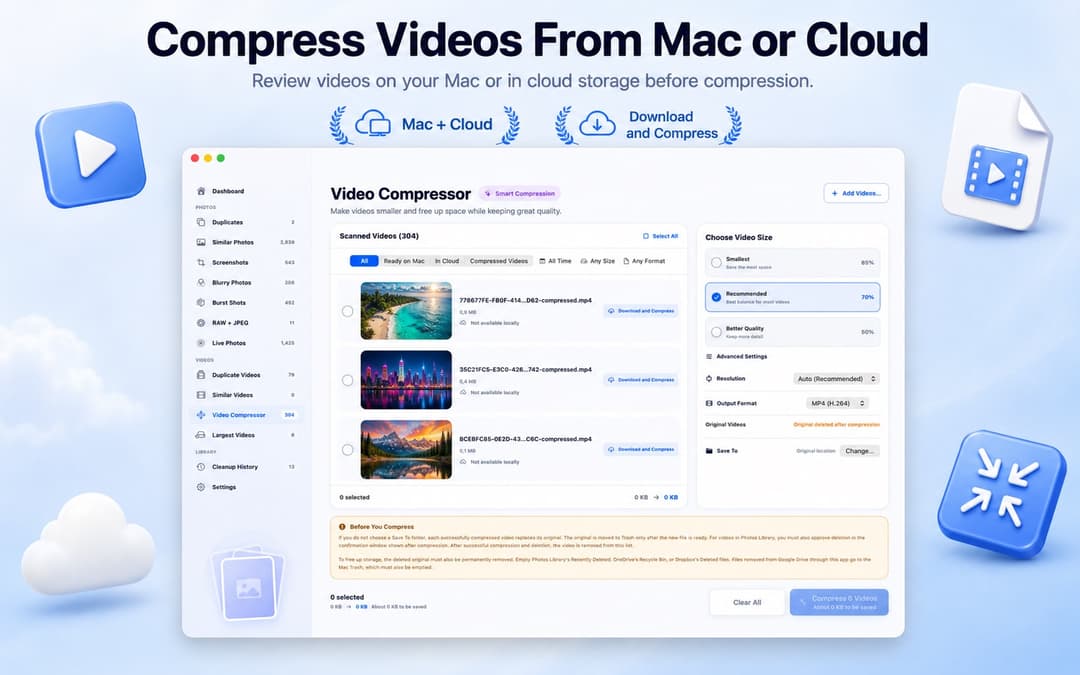
Videokomprimering · 1.4.2
Minska videostorleken med val för kvalitet och upplösning. Spara komprimerade kopior i en separat mapp eller ersätt originalen först när den nya videon har klarat säkerhetskontrollen. Bearbetningen sker på din Mac.
Börja med en källa, inte hela din Mac
Det största misstaget vid en fotorensning är att skanna allt på en gång. När samma bild finns både i ditt Bilder-bibliotek och i en synkroniserad Dropbox-mapp blir det omöjligt att avgöra vilken kopia du faktiskt använder, om resultaten blandas ihop.
Skanna en källa i taget, i den här ordningen:
- Bilder-biblioteket först. Det är oftast din huvudkälla, så du lär dig hur ett behållningsvärt foto ser ut innan du rör något annat.
- Sedan Mac-mappar. Hämtade filer, Skrivbordet och den gamla säkerhetskopian du kopierade före en migrering.
- Sedan varje molnmapp för sig. iCloud Drive, sedan Google Drive, sedan Dropbox, sedan OneDrive.
Ingen molninloggning sker i appen. Den läser de mappar som de officiella skrivbordsapparna redan synkroniserar till din Mac, vilket är varför analysen kan förbli lokal.
Exakta dubbletter: den säkra massborttagningen
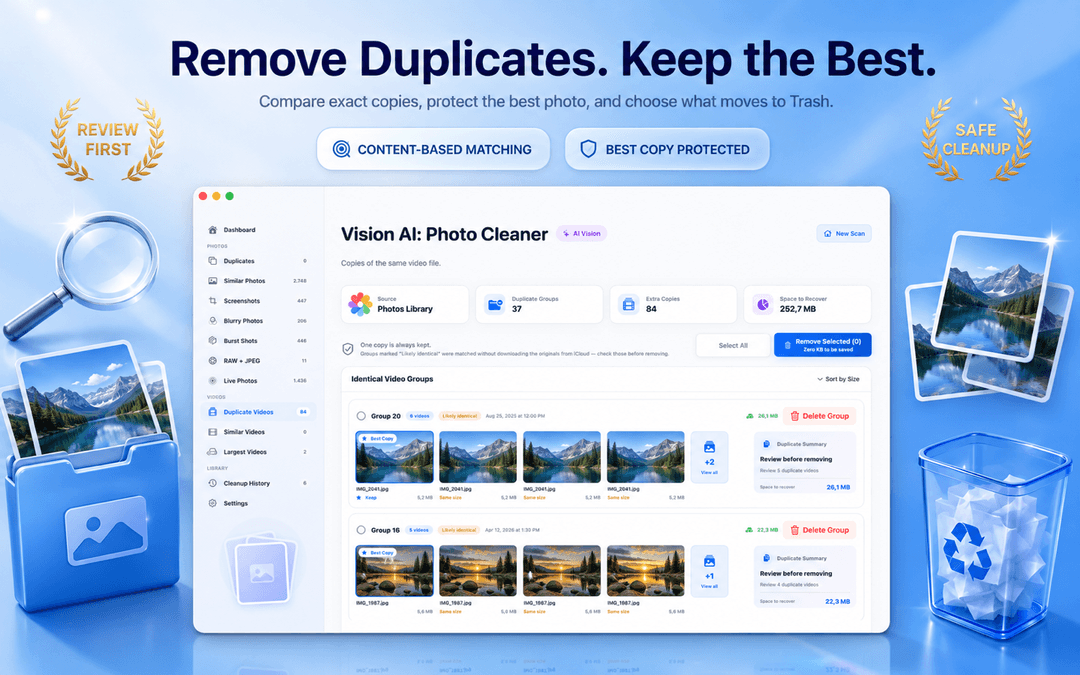
En exakt dubblett är samma bildinnehåll lagrat mer än en gång. Matchningen bygger på innehåll snarare än filnamn, så IMG_4021.jpg och IMG_4021 kopia.jpg hamnar i samma grupp även efter ett namnbyte.
En kopia i varje grupp behålls alltid och markeras som bästa kopia, så en hel grupp kan aldrig raderas av misstag. Varje grupp visar filstorlek, datum och hur mycket utrymme som kan frigöras, och du kan filtrera resultat efter datumintervall, storlek och filformat innan du bestämmer dig.
Det här är den enda kategorin du rimligen kan rensa i klump. Du förlorar ingen bilddata, bara överflödiga filer.
Liknande foton: där det mesta av utrymmet egentligen finns
Ett fotobibliotek har sällan tusentals bitidentiska filer. Det har tusentals nästan identiska: nästa bild i en serie, en omkomprimerad kopia som kommit via en meddelandeapp, en export i annan storlek, samma vy tagen fyra gånger för att ljuset ändrades hela tiden.
Likheten mäts på din Mac med Apples egen bildteknik, och du bestämmer hur känslig den ska vara. Ett reglage för likhetströskel avgör hur lika två foton måste vara för att hamna i samma grupp, och en inställning för tagningstid avgör om bilder tagna med några minuters mellanrum överhuvudtaget ska jämföras.
Inuti en grupp kan du öppna två foton sida vid sida med synkroniserad zoom, det snabbaste sättet att avgöra den fråga som faktiskt spelar roll: är skillnaden mellan de här två bilderna värd hundra megabyte? Appen föreslår ett behållningsvärt foto, men valet är alltid ditt.

Suddiga foton: uppmätta, inte gissade
Ofokuserade och rörelseoskarpa bilder är de enklaste att ta bort i vilket bibliotek som helst, och de man aldrig kommer till eftersom det är tidskrävande att hitta dem genom att bläddra manuellt.
Varje foto får ett skärpevärde beräknat på din Mac, och resultaten sorteras så de sämsta kommer först. Suddighetskänsligheten kan justeras, från bara helt förstörda bilder till allt som är något mjukt. Dubbelklicka på ett foto för att se det i full storlek innan du bestämmer dig, eftersom ett kort skärpedjup och ett missat fokus kan se identiska ut i en miniatyrbild.

Live Photos: behåll bilden, ta bort rörelsen
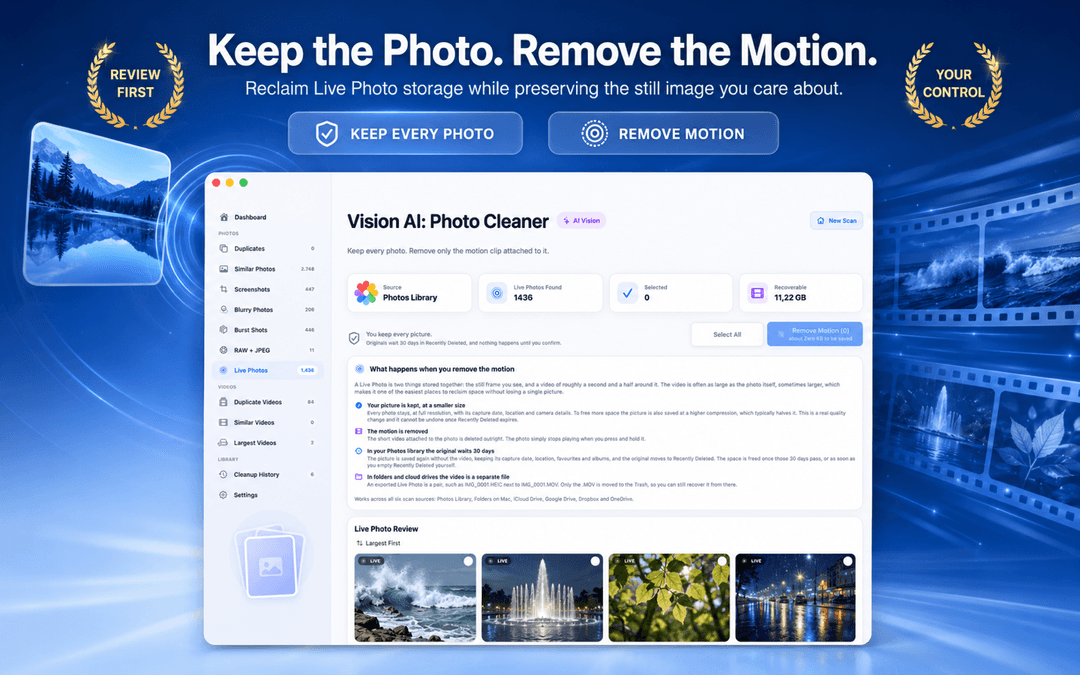
Det här är det minst kända tricket på den här listan och ofta den största enskilda vinsten. Ett Live Photo består av två delar som lagras tillsammans: stillbilden du ser och en ungefär en och en halv sekund lång video runt den. Videon är ofta lika stor som fotot självt, ibland större.
Att ta bort rörelsen behåller varje bild. I ditt Bilder-bibliotek sparas stillbilden igen utan videon, med bibehållet tagningsdatum, plats, favoriter och album, och originalet flyttas till Senast raderade i upp till 30 dagar. I mappar och molndiskar är ett Live Photo två filer, till exempel IMG_0001.HEIC bredvid IMG_0001.MOV, och bara .MOV-filen hamnar i Papperskorgen, så den förblir återställningsbar.
Om du har några tusen Live Photos du aldrig spelat upp brukar den här enda genomgången ge tillbaka mer än allt annat sammanlagt.
Seriebilder: välj en bild per ögonblick
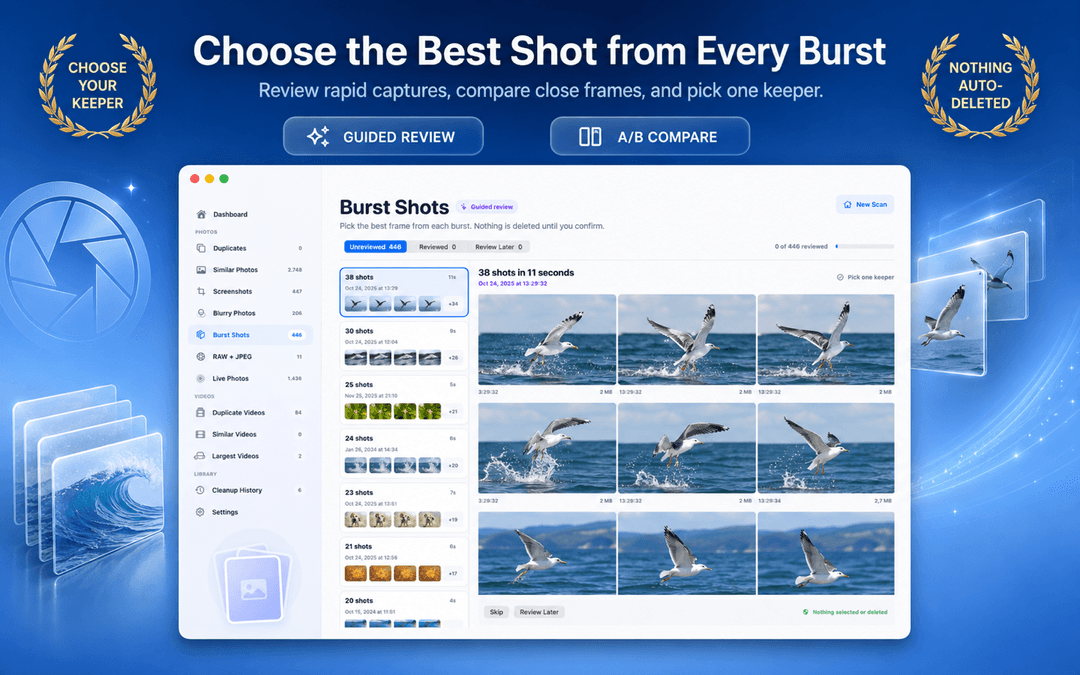
Seriebilder är själva definitionen av utrymme du inte tänkte använda. Trettioåtta bilder av en fågel som lyfter, tagna på elva sekunder, och du behövde precis en av dem.
Serier grupperas efter tagningsögonblick och granskas ett ögonblick i taget, med lägen för ogranskad, granskad och granska senare, så en lång session kan tas upp igen senare utan att du tappar din plats. Du väljer vad som ska behållas. Inget väljs eller tas bort åt dig.
RAW + JPEG-par: en kameravana som fördubblar ditt bibliotek
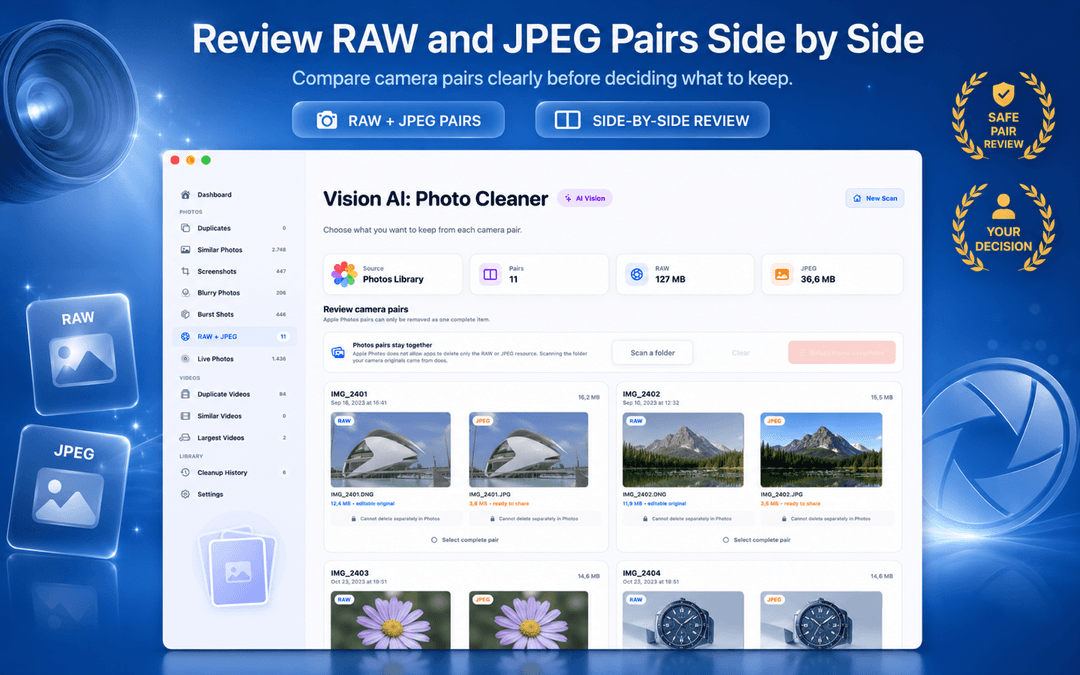
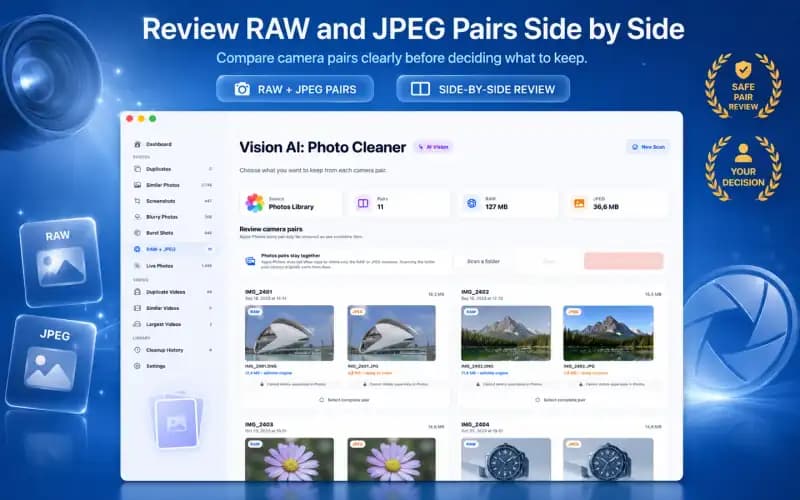
Om din kamera fotograferar i RAW + JPEG kommer varje bild i dubbel upplaga: ett stort redigerbart original och en mindre delningsklar kopia. Efter några resor kan den vanan ensam ge hundra gigabyte.
Par visas sida vid sida med båda filstorlekarna, så du kan avgöra per fotografering om du fortfarande behöver RAW-filen. En ärlig begränsning är bra att känna till i förväg: Apple Bilder behandlar ett RAW + JPEG-par som ett enda objekt och låter inte appar ta bort bara hälften. För att ta bort bara ett format, skanna mappen dina kameraoriginal kom ifrån i stället för Bilder-biblioteket.
Videor: färst filer, mest gigabyte
Videorensning är tre separata uppgifter, och det lönar sig att göra dem i den här ordningen:
- Dubbla videor. Kopior av samma fil, matchade på innehåll. Samma regel som för foton: behåll en, ta bort resten.
- Liknande videor. Olika versioner av samma material, vanligtvis ett original bredvid en komprimerad export eller en klippt delningskopia. Jämför omslagsbilderna och behåll den version du faktiskt skulle använda igen.
- Största videorna. Inte dubbletter alls, bara en sorterad lista över vad som tar upp din disk. Tio minuter här slår oftast en timme någon annanstans.
Eftersom ett enda 4K-klipp kan vara större än tusen foton är det här rensningen går från trevlig till verkligt märkbar.

Skärmdumpar: den snabbaste lagringsvinsten
Skärmdumpar är referensmaterial med bäst före-datum: ett kvitto, en bekräftelsekod, en karta, en artikel du tänkte läsa. De hopar sig snabbare än foton eftersom de aldrig känns som att de tar upp plats, och på en Retina-skärm kan en enda vara flera megabyte PNG.
De har också nästan inget sentimentalt värde, vilket gör dem till den perfekta uppvärmningen. Rensa några hundra skärmdumpar först så har du fått tillbaka synligt utrymme innan du ens fattat ett enda svårt beslut om ett personligt foto.
Foton som bara finns i molnet och hur de hanteras
Molntjänster håller filer endast online för att spara diskutrymme, vilket är exakt den situation där en oförsiktig rensare gör skada: den jämför platshållare i stället för riktiga bilder och kallar allt en träff.
Metadata, cachade förhandsvisningar och miniatyrbilder kontrolleras först här, och ett original laddas bara ner när en analys verkligen behöver pixlarna, inom nedladdningsgränser du kan se och kontrollera i inställningarna. Grupper som matchats utan att originalet laddats ner markeras som troligen identiska i stället för bekräftade, vilket är din signal att kontrollera dem innan du tar bort dem.
Varningen som alltid gäller för synkroniserade mappar: att ta bort en fil från en Dropbox- eller Google Drive-mapp på din Mac tar bort den från alla enheter på det kontot. Se till att kopian du behåller är den du vill ha överallt.

Inget tas bort förrän du bekräftar
Säkerhetsmodellen förtjänar att sägas rakt ut, eftersom den är det som avgör om en rensning var en bra idé:
- Ingen automatisk radering. Varje borttagning kräver din bekräftelse, och varje grupp visar utrymmet den kommer frigöra innan du bestämmer dig.
- Papperskorgen först. Filer hamnar i macOS Papperskorg, objekt från Bilder-biblioteket hamnar i Senast raderade i 30 dagar. Utrymme frigörs först när dessa töms.
- Ångra och historik. Åtgärder som stöds kan ångras, och rensningshistoriken visar vad som togs bort och hur mycket utrymme som kom tillbaka.
- Lokal skanningshistorik. Skanningshistoriken stannar på din Mac, och du kan rensa den när som helst. Inget bildinnehåll laddas upp av appen.
Säkerhetskopiera gärna med Time Machine före en stor genomgång. Det kostar ingenting och tar bort all tvekan.

Ordningen som ger tillbaka mest utrymme
Om du vill ha en enda genomgång som tar dig mesta vägen, arbeta uppifrån och ner:
- Största videorna. En handfull beslut, tiotals gigabyte.
- Live Photos. Varje bild behålls, rörelseklippen försvinner.
- Dubbla videor, sedan dubbla foton. Säkra massborttagningar med en behållningsvärd kopia alltid skyddad.
- Skärmdumpar och suddiga foton. Snabbt, lite ånger, syns direkt.
- Liknande foton och serier. Det långsammaste steget, gör det sist, i grupper, när du inte har bråttom.
- RAW + JPEG-par. Bara om du fotograferar med en kamera, och bara per fotografering.
Efter en ordentlig första genomgång räcker det med en kort skanning några gånger om året. Biblioteket förblir rent eftersom kategorierna som fylls på snabbast, skärmdumpar och serier, också är snabbast att rensa.
Så rensar du foton och videor på Mac i 3 steg
Välj en källa
Börja med ditt Bilder-bibliotek, en enskild Mac-mapp, iCloud Drive eller en synkroniserad molnmapp, så att varje beslut förblir spårbart i stället för utspritt över hela Mac-datorn.
Kör en fokuserad eller fullständig skanning
Välj en enskild kategori som dubbletter eller Live Photos, eller skanna allt på en gång. Analysen körs på din Mac med bildigenkänning på enheten, så dina foton och videor behöver aldrig lämna datorn.
Granska, behåll det bästa, bekräfta sedan
Ta bort exakta dubbletter i klump, granska liknande grupper och serier en i taget, kontrollera det återställningsbara utrymmet som visas per grupp, skicka sedan resten till Papperskorgen och töm den först när du bekräftat att inget saknas.
Rensning av foton och videor på Mac: Vanliga frågor
Är Vision AI - Photo Cleaner gratis?Show answer
Ja, den är gratis att ladda ner från Mac App Store och kräver macOS 14.6 eller senare. Inget konto eller inloggning krävs för rensningsflödet.
Laddas mina foton eller videor upp någonstans?Show answer
Nej. Analys av likhet och kvalitet körs lokalt med Apples teknik på din Mac. Appen laddar inte upp ditt bibliotek till en extern analysserver, och skanningshistoriken lagras på din Mac där du kan rensa den när som helst.
Kan den hitta dubbla videor, inte bara foton?Show answer
Ja. Det finns separata vyer för dubbla videor matchade på innehåll, liknande videor som ett original bredvid en komprimerad export, och största videorna sorterade efter utrymme de använder.
Vad tar borttagning av Live Photo-rörelse egentligen bort?Show answer
Bara den korta videon kopplad till fotot. Bilden behålls. I Bilder-biblioteket sparas den igen utan videon och originalet väntar i upp till 30 dagar i Senast raderade. I mappar och molndiskar hamnar bara .MOV-filen i Papperskorgen, så den förblir återställningsbar.
Kan jag skanna Google Drive, Dropbox eller OneDrive?Show answer
Ja, via de Finder-mappar deras skrivbordsappar redan synkroniserar till din Mac. Ingen molnkontoinloggning sker i appen. Kom ihåg att borttagning av en synkroniserad fil tar bort den från alla enheter på det kontot.
Kan jag ångra en rensning?Show answer
Åtgärder som stöds kan ångras, och rensningshistoriken visar vad som togs bort och hur mycket utrymme som frigjordes. Filer hamnar också först i macOS Papperskorg eller Senast raderade, vilket ger ett återställningsfönster i båda fallen.
Varför är min Mac fortfarande full efter att jag tagit bort foton?Show answer
Borttagna filer flyttas till Papperskorgen, och objekt som tagits bort från Bilder-biblioteket ligger i Senast raderade i upp till 30 dagar. Inget av det frigör utrymme förrän det töms.
Fungerar den på stora bibliotek?Show answer
Ja. Skanningsmotorn körs parallellt på moderna Mac-datorer, hoppar över jämförelser som inte kan matcha, och cachar analysresultat så att upprepade skanningar blir betydligt snabbare än den första.
Kan jag komprimera videor utan att ersätta originalen?Show answer
Minska videostorleken med val för kvalitet och upplösning. Spara komprimerade kopior i en separat mapp eller ersätt originalen först när den nya videon har klarat säkerhetskontrollen. Bearbetningen sker på din Mac.
Kort sagt
Dubbla foton är bara en av tio platser där din Mac-lagring försvinner. Börja med de största videorna och Live Photos för de snabbaste gigabyten, rensa dubbletter och skärmdumpar i klump, och spara liknande foton och serier till sist när du kan granska dem ordentligt. Vision AI - Photo Cleaner hanterar alla tio kategorier lokalt på din Mac och tar aldrig bort något förrän du bekräftar. Den är gratis på Mac App Store.
Har du frågor? Supportcenter
Relaterade guider

· 9 min läsning
Är bildrensningsappar för Mac säkra? En integritetschecklista
Kontrollera dessa 8 saker innan en dubblettfinnare skannar din Mac: integritetsetiketter, åtkomst till Bilder och mappar, molnenheter, nätverksaktivitet och säker radering.
· 9 min läsning
RAW + JPEG-foton på Mac: vilket ska du behålla? (Guide 2026)
Hantera RAW + JPEG-par på Mac. Lär dig hur Foton hanterar RAW-filer, hur du undviker att lagringen fördubblas och när du bör behålla RAW-original.

· 9 min läsning
Så tar du bort dubblettfoton från iCloud på ett säkert sätt (2026)
Lär dig ta bort dubblettfoton från iCloud, Mac och iPhone. Rensa synkroniserade dubbletter på ett säkert sätt utan att förlora originalen i hög upplösning.
När du är redo
Ladda ner Vision AI - Photo Cleaner för Mac
Hitta dubbla och liknande foton, granska stora videor och komprimera dem lokalt på din Mac. Välj vad du vill behålla och bekräfta varje rensning.
Genom att använda Vision AI - Photo Cleaner godkänner du våra Användarvillkor och Integritetspolicy.