iCloudの重複写真を削除する方法
iCloudの重複写真を消す手順を解説します。写真アプリの重複項目やMacでのスキャンで、大切な写真を失わずにiCloudの空き容量を増やせます。
iCloud写真は、持っているすべてのAppleデバイスで一緒に使う大きなおもちゃ箱のようなものです。iPhoneもiPadもMacも、同じ1つの箱を開けます。おもちゃを1つ入れると、どのデバイスからも見えます。おもちゃを1つ取り出すと、すべてのデバイスから消えます。とても便利ですが、同じ写真のコピーが増えるたびに箱の中の場所を取ってしまいます。そして、箱の大きさには限りがあります。
このガイドでは、余分なコピーを見つけて安全に取り出す方法を紹介します。まずはAppleの無料機能から始め、次にMacでVision AI: Photo Cleanerを使って整理します。このアプリは私たちが開発しているので、そのことを隠さずにお伝えします。また、どの機能に料金がかかるかもはっきり説明します。記事内の画像はライセンスフリーの写真を入れたテスト用フォルダのものなので、誰かのプライベートな写真が写ることはありません。
1. iCloudがコピーでいっぱいになる理由
コピーはちょっとしたきっかけでおもちゃ箱に紛れ込みます。友だちからチャットで送られてきた写真を保存したら、実はもう持っていたことがあります。カメラから同じ写真を2回読み込むこともあります。MacからiPhoneへAirDropで送った写真を、またMacへ送り返すこともあります。そのたびにiCloud写真はコピーを1枚増やし、すべてのデバイスに送ります。
最初の1枚とまったく同じに見えても、コピーは1枚ごとにiCloudの容量を使います。数枚なら問題ありません。しかし、数千枚になると話が変わります。やがてiCloudの容量がいっぱいだという通知が出て、もっと大きなプランを契約したくなります。まずはコピーを取り除くのが、お金のかからない第一歩です。
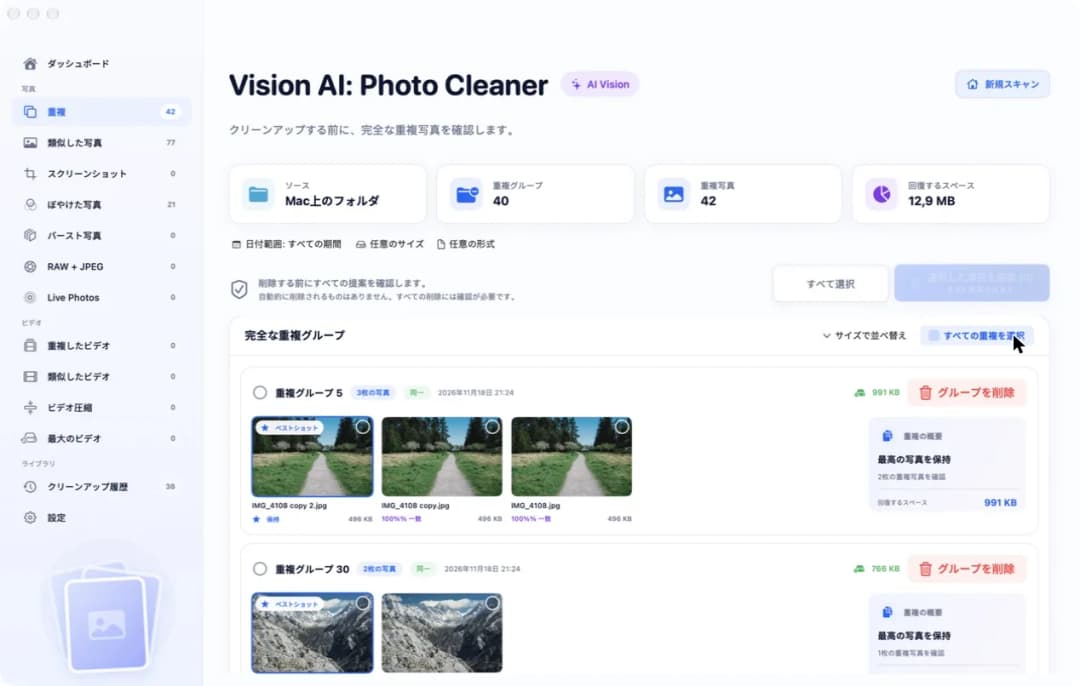
Vision AI: Photo Cleanerでは、まったく同じコピーは「重複」ページに表示されます。画面の例では、テスト用フォルダから40個の「重複グループ」、42枚の「重複写真」、12,9 MBの「回復するスペース」が見つかりました。あるグループにはIMG_4108 copy 2.jpg、IMG_4108 copy.jpg、IMG_4108.jpgが入っています。これらのコピーには「100% 一致」と表示され、1枚に「保持」の印がついています。
2. まずはAppleの「重複項目」を使い、次にMacでスキャンする
Appleにはコピーをまとめる無料機能があります。新しいバージョンのmacOSでは、「写真」アプリを開き、サイドバーの「ユーティリティ」の下にある「重複項目」をクリックします。並んだ項目を選んで「結合」をクリックすると、写真が1枚だけ残り、余分なコピーは「最近削除した項目」へ移動します。iPhoneでも「写真」アプリの「ユーティリティ」の下に同じアルバムがあります。iCloud写真は1つのライブラリを共有しているため、1つのデバイスで結合するとすべてのデバイスに反映されます。
「重複項目」アルバムは最初の一歩として便利ですが、「写真」アプリがコピーだと判断した写真しか表示されません。同じ夕日を少しずつ違うタイミングで撮った5枚の写真は、そのまま残ることがほとんどです。そうした写真を整理するには、写真に写っている中身を見比べられるアプリが必要です。
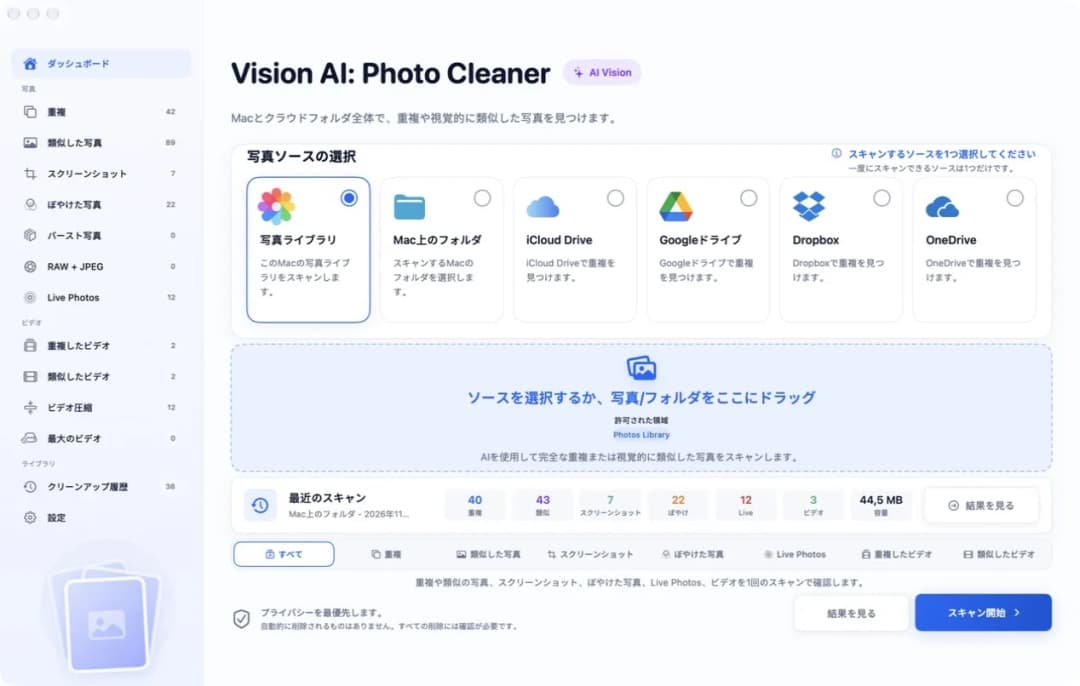
Vision AI: Photo Cleanerでは、「ダッシュボード」から始めます。「写真ソースの選択」の下にある「写真ライブラリ」をクリックし、「スキャン開始」を押します。初回は、アプリに写真ライブラリの使用を許可するかどうかをmacOSが尋ねます。また、iCloud Drive内のファイルを調べたいときは「iCloud Drive」も選べます。スキャンは1つのソースずつ行います。アプリはMac上で写真を調べるだけで、外部にアップロードすることはありません。Mac App StoreのページにもData Not Collectedと記載されています。
3. iCloudにだけ保存されている写真
多くのMacでは、すべてのオリジナル写真を本体に保存しているわけではありません。「写真」アプリの設定で「Macのストレージを最適化」がオンになっていると、Macには小さなサイズの写真だけを置き、フルサイズの写真はiCloudに保管されます。大きなおもちゃ箱に本物のおもちゃを入れたまま、家には小さな写真カードだけを置いているような状態です。
丁寧なアプリなら、見比べるためだけに何千枚もの大きなファイルをiCloudからダウンロードしたりはしません。オリジナルがiCloudにしかない場合、Vision AI: Photo Cleanerはファイルサイズとプレビューを使ってコピーを照合し、そのことをグループ上に表示します。この表示を見れば、比較のためにオリジナルをダウンロードしていないことがわかります。
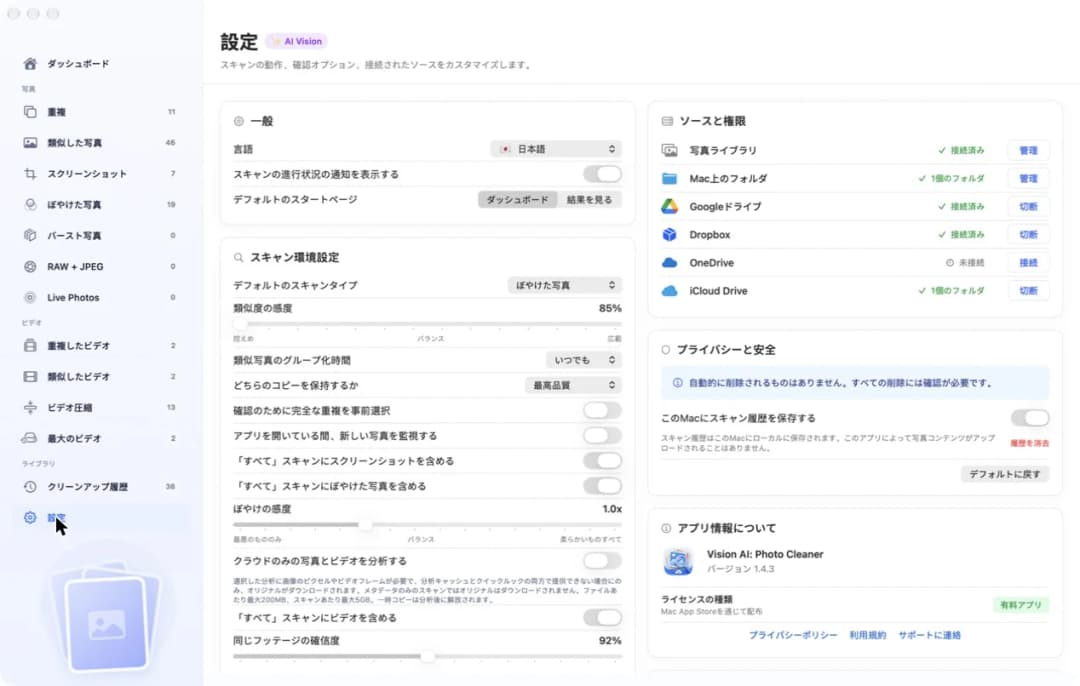
「設定」には「クラウドのみの写真とビデオを分析する」というスイッチがあります。画面の例ではオフになっています。これをオンにすると、どうしても写真そのものが必要で他の方法では確認できないときに限り、アプリがオリジナルをダウンロードします。上限は1ファイルあたり200 MB、1回のスキャンあたり5 GBで、確認が終わると一時ファイルは削除されます。
4. 削除する前にコピーを大きく拡大して確認する
小さなプレビュー画像は切手のようなものです。何が写っているかはだいたいわかりますが、細かいところまでは見えません。iCloudからコピーを消すとすべてのデバイスから消えるため、手放す前に大きく表示して確かめると安心です。
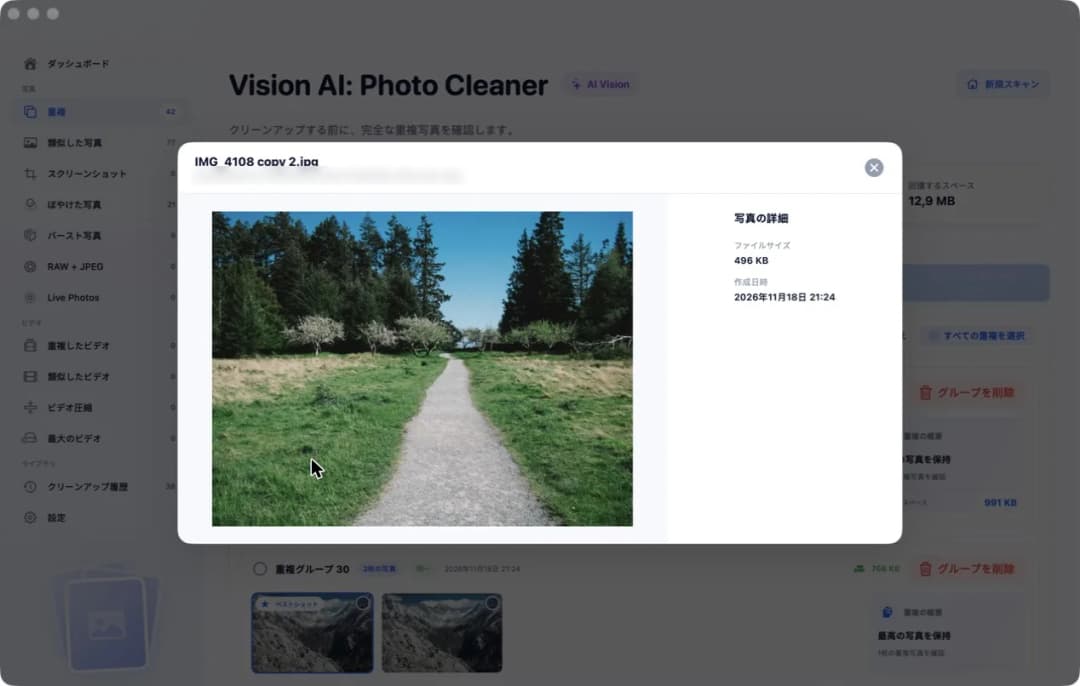
Vision AI: Photo Cleanerでは、写真をダブルクリックすると大きく開きます。写真の横には「写真の詳細」が表示され、「ファイルサイズ」や「作成日時」の日付を確認できます。画面の例では、IMG_4108 copy 2.jpgのサイズは496 KBで、作成日時は2026年11月18日 21:24です。
編集した写真には特に気をつけましょう。片方のコピーだけを切り抜いたり明るくしたりすると、2枚の写真はまったく同じではなくなります。その場合、編集したほうを残したいことが多いはずです。大きく開いて見比べれば、どちらが編集済みかすぐに見分けられます。
5. よく似た写真を見つける
iCloudの容量を圧迫している写真の多くは、まったく同じコピーではありません。同じ場面を続けて撮った6枚の写真のようなものです。1枚は誰かが目をつぶっていて、別の1枚は水平が傾いています。それぞれ別の写真として扱われるため「重複項目」アルバムには出てきませんが、普通は1枚か2枚あれば十分です。
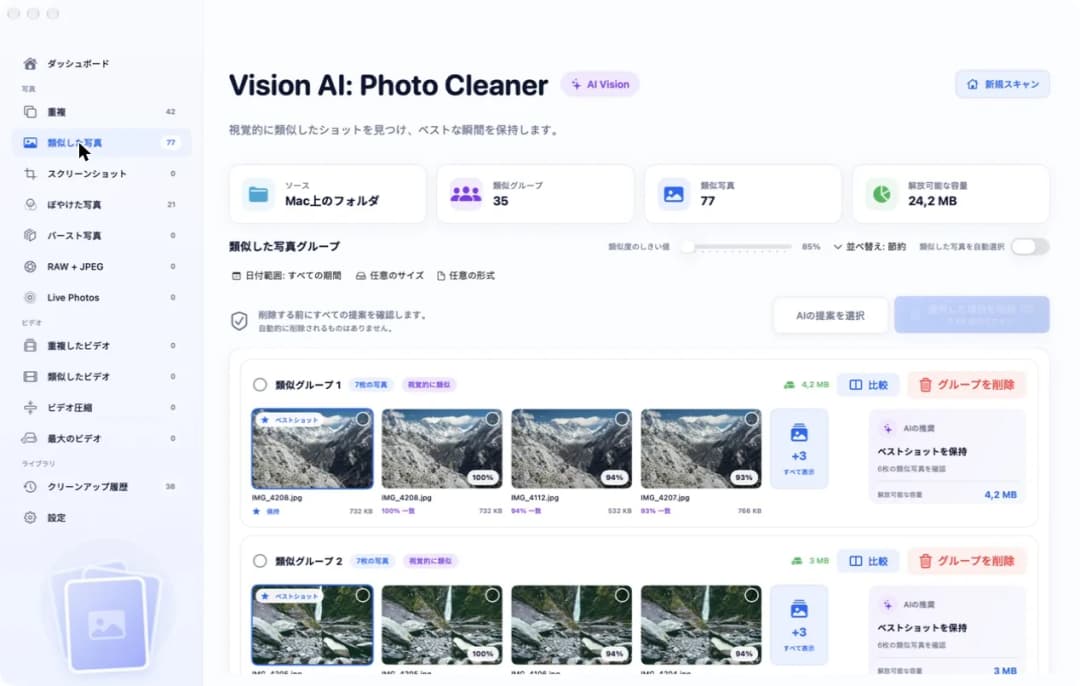
Vision AI: Photo Cleanerでは、よく似た写真は「類似した写真」ページに集まります。画面の例では、35個の「類似グループ」、77枚の「類似した写真」、24,2 MBの「解放可能な容量」が見つかりました。各グループには1枚の「ベストショット」が選ばれ、他の写真には「94% 一致」のようにどれだけ似ているかが表示されます。
「類似度のしきい値」スライダーで、どのくらい似た写真を1つのグループにまとめるかを決めます。画面の例では85%に設定されています。スライダーを上に動かすと非常に近い写真だけがまとまり、下に動かすとグループが大きくなります。すぐ横には「類似した写真を自動選択」というスイッチもあり、画面の例ではオフになっています。
6. よく似た2枚の写真を並べて比べる
小さな四角いサムネイルからベストな1枚を選ぶのは、鍵穴から本を読むようなものです。2枚の写真を大きく並べて見比べる必要があります。
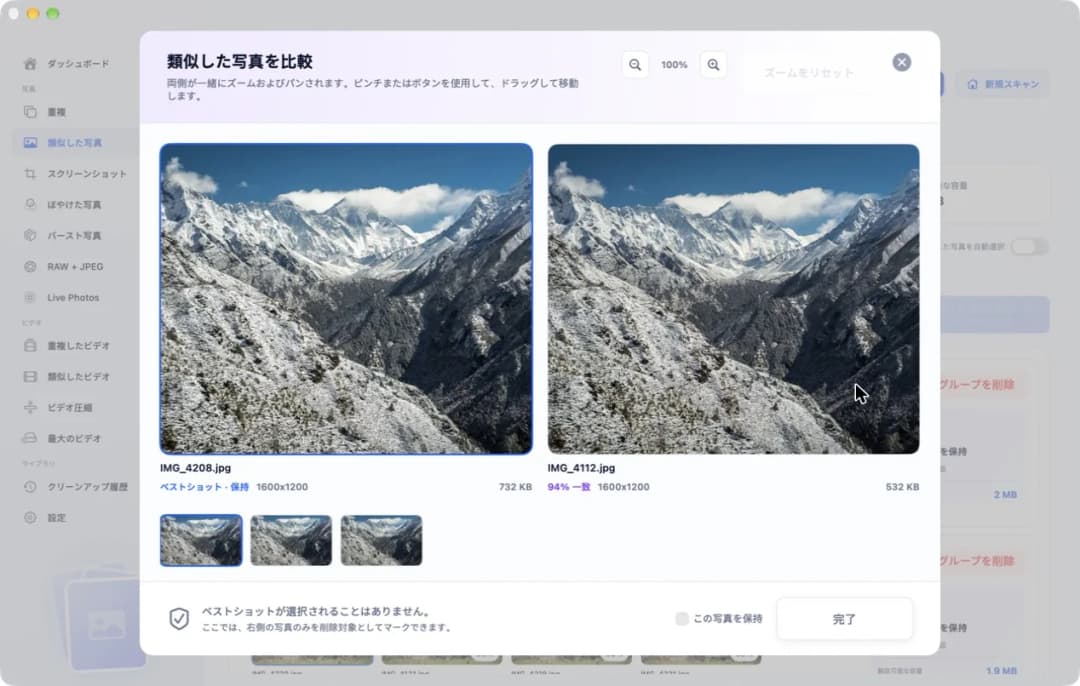
Vision AI: Photo Cleanerでグループの横にある「比較」をクリックすると、「類似した写真を比較」ウィンドウが開きます。画面の例では、左側にベストショットのIMG_4208.jpg、右側に94%一致のIMG_4112.jpgが並んでいます。どちらも1600x1200ですが、ファイルサイズは片方が732 KB、もう片方が532 KBです。上部のボタンを使うと両方の写真を同時に拡大できるため、目元や手元、看板の文字など同じ場所を比べられます。
アプリが示すのはあくまで提案です。右側の写真のほうが気に入ったら、「この写真を保持」にチェックを入れればそちらが残ります。ウィンドウの下部には、ベストショットは削除対象として選択されないことが案内されています。
7. アプリにチェックを入れさせ、すべてのチェックを確認する
大きなiCloudライブラリには、似た写真のグループが何百個もあることがあります。すべて手作業でチェックを入れるのは大変です。優秀なアプリなら代わりにチェックを入れつつ、最終的な決定はあなたに任せてくれます。
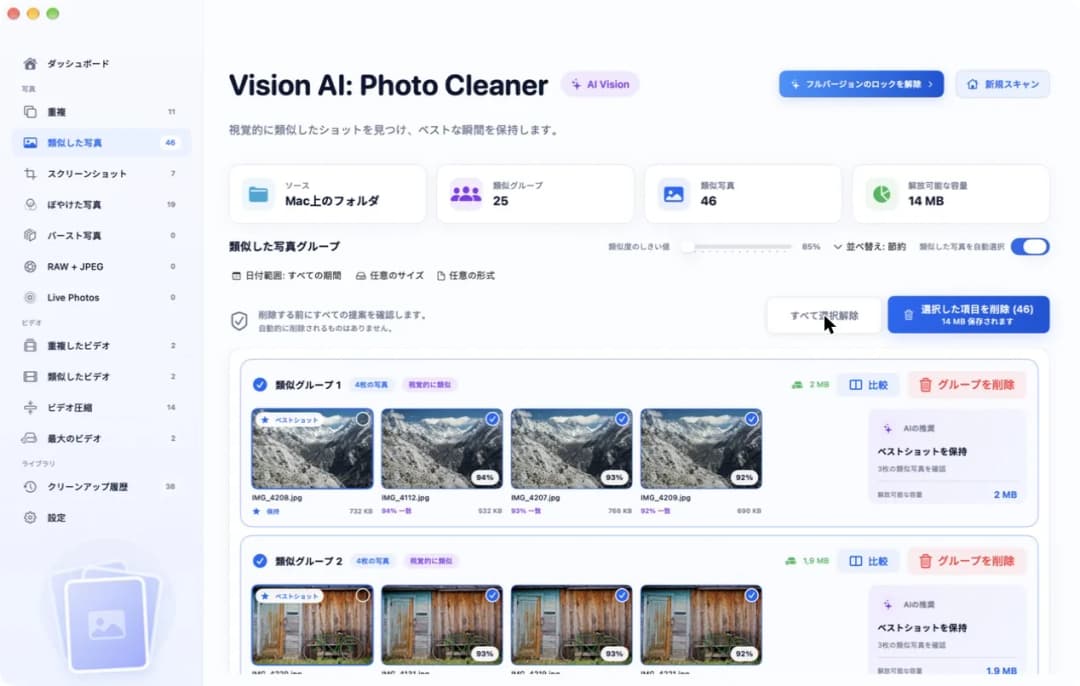
Vision AI: Photo Cleanerの「類似した写真」ページで「AIの提案を選択」をクリックします。すると、各グループで「ベストショット」の印がついた写真以外にすべてチェックが入ります。この時点ではまだ何も削除されません。画面の例では、青い「選択した項目を削除 (46)」ボタンに14 MBと表示されています。
ここからはあなたの出番です。グループをスクロールして、チェックが入った写真をすべて確認します。お気に入りの写真にチェックが入っていたら、チェックを外してください。アプリが別の写真のほうがくっきりしていると判断しても、あなたが好きな写真を残せます。写真ライブラリから削除したものは、iPhoneやiPadからも消えることを忘れないでください。
8. 安全に削除してiCloudの空き容量を取り戻す
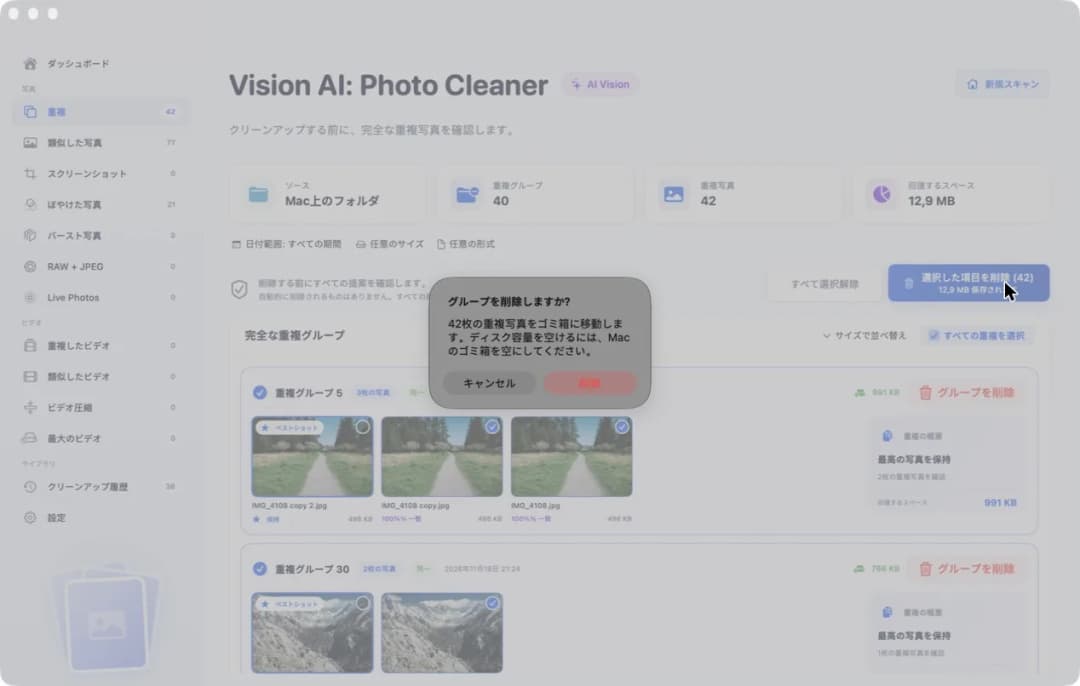
アプリが写真を削除する前には、もう一度確認のメッセージが出ます。「削除」をクリックするまで何も起きません。テスト用フォルダの例では、42枚の重複写真がゴミ箱に移動することと、空き容量を増やすにはゴミ箱を空にする必要があることが表示されます。「写真ライブラリ」をスキャンした場合は、代わりに「写真」アプリの「最近削除した項目」へ移動し、macOSからももう一度確認を求められます。
iCloud写真を使っている場合、Macで削除した写真はiPhoneやiPadからも消えます。ただし、30日間は「最近削除した項目」から元に戻せます。それを過ぎると完全に消えてしまうため、整理の前にTime Machineなどでライブラリのバックアップを取っておきましょう。家族と「iCloud共有写真ライブラリ」を使っている場合は、同じ写真を家族も見ているので、整理する前に一言相談してください。
iCloudの空き容量が実際に戻るのは、30日経つか自分で空にするかして、写真が「最近削除した項目」から完全になくなったときです。Vision AI: Photo Cleanerでのスキャン、比較、チェックまでは無料です。アプリ内で写真を削除するにはPremiumが必要で、支払い前の画面に料金が表示されます。
MacでiCloudの重複写真を削除する手順
- 1
バックアップを取る
大きく整理する前に、Time Machineなどで写真ライブラリのバックアップを取ります。
- 2
見つかりやすいコピーを結合する
「写真」アプリを開き、「ユーティリティ」の下の「重複項目」からすでに検出されたコピーを結合します。
- 3
スキャンして確認する
Vision AI: Photo Cleanerで「写真ライブラリ」をスキャンし、重複や似た写真とすべてのチェックを確認します。
- 4
削除して空にする
削除を確定し、問題なければ「最近削除した項目」を空にしてiCloudの空き容量を戻します。
よくある質問
iCloudの重複写真はどうやって削除しますか?▼
MacまたはiPhoneで「写真」アプリを開き、「ユーティリティ」の下にある「重複項目」で「結合」をクリックします。よく似た写真も整理したい場合は、Vision AI: Photo Cleanerなどのアプリで写真ライブラリをスキャンします。iCloud写真は1つのライブラリを共有しているため、変更はすべてのデバイスに反映されます。
Macで写真を削除するとiPhoneからも消えますか?▼
はい、iCloud写真を使っている場合は消えます。1つのデバイスで削除した写真は、iCloud写真を使うすべてのデバイスから削除されます。ただし、30日間は「最近削除した項目」から元に戻せます。
コピーを削除したのにiCloudの容量がいっぱいのままなのはなぜですか?▼
削除した写真は30日間「最近削除した項目」に残るためです。30日が過ぎるとiCloudの空き容量が戻ります。自分で「最近削除した項目」を空にすれば、すぐに戻ります。
Vision AI: Photo CleanerはiCloudの写真をダウンロードしますか?▼
通常のコピー比較ではダウンロードしません。オリジナルがiCloudにしかない場合は、ファイルサイズとプレビューで照合します。「クラウドのみの写真とビデオを分析する」をオンにしたときだけ、確認に必要な場合に限り1ファイルあたり200 MB、1回のスキャンあたり5 GBまでオリジナルをダウンロードします。
Vision AI: Photo Cleanerは無料ですか?▼
ダウンロード、スキャン、比較、チェックまでは無料です。アプリ内で写真を削除するにはPremiumが必要で、支払い前にプランと料金が画面に表示されます。

iCloudのおもちゃ箱に空きを作ろう
Vision AI: Photo CleanerはMacで写真ライブラリとiCloud Driveをスキャンし、削除を決める前にすべてのコピーと似た写真を見せてくれます。

情報源
Vision AIがスキャン時間を短縮する仕組み
Vision AI専用のスキャンアルゴリズムを開発しました。重複写真をすばやく見つけ、すぐに結果を確認できます。
関連ガイド

· 読了9分
Macの重複写真クリーナーの選び方と使い方
Macの重複写真クリーナーの役割と使い方を解説。完全一致のコピーや似た写真、ピンボケ写真を整理して、ゴミ箱へ安全に移動する手順を紹介します。

· 読了9分
Macで重複した写真を削除する方法
Macのフォルダにある重複写真を削除する方法を解説します。Finderでの探し方や、Vision AI: Photo Cleanerで似た写真を整理する手順。

· 読了9分
Macの写真ライブラリから重複写真を削除する方法
Macの写真ライブラリから重複写真を削除する方法を解説します。「重複項目」アルバムと補助アプリで似た写真も整理し、安全に空き容量を増やせます。
準備ができたら
Mac用 Vision AI - Photo Cleaner をダウンロード
Macで重複・類似写真や大きな動画を確認し、動画をローカルで圧縮。残すファイルを選び、整理の操作は毎回自分で確認できます。
Vision AI - Photo Cleaner を利用することで、以下に同意したものとみなされます: 利用規約 および プライバシーポリシー.