Macで外付けドライブの重複写真を見つける方法
Macにつないだ外付けドライブの重複写真を見つける方法です。ドライブをフォルダとして選び、スキャンしてグループごとに確認し、余分なコピーだけを削除します。
地下室に置いた大きな箱を思い浮かべてみてください。片づけをするたびに、いろいろな物をその箱に入れます。何年もたつと中に何が入っているか分からなくなり、同じ物が3つも入っていることがあります。外付けドライブは、写真にとってのその箱のようなものです。カメラのカードをコピーし、あとで古いノートパソコンの写真もコピーします。さらに、念のためにもう一度同じ旅行の写真をコピーすることもあります。
このガイドでは、Macにその箱の中を調べてもらい、同じ写真が何枚入っているかを見つけて、余分なコピーだけを取り出す方法を説明します。手順の画面には、Vision AI: Photo Cleanerを使います。これは私たちが作っているアプリで、そのことをはっきりお伝えしておきます。この手順は、2026年11月18日にバージョン1.4.3で確認しました。テストでは本物のドライブではなく、Photo Driveという名前のディスクイメージを使いました。Macはディスクイメージを、つないだドライブと同じように表示します。画像に出ている数字はこの1回のテストの結果であり、あなたのドライブでも同じになると約束するものではありません。
1. ドライブをつないでフォルダとして選ぶ
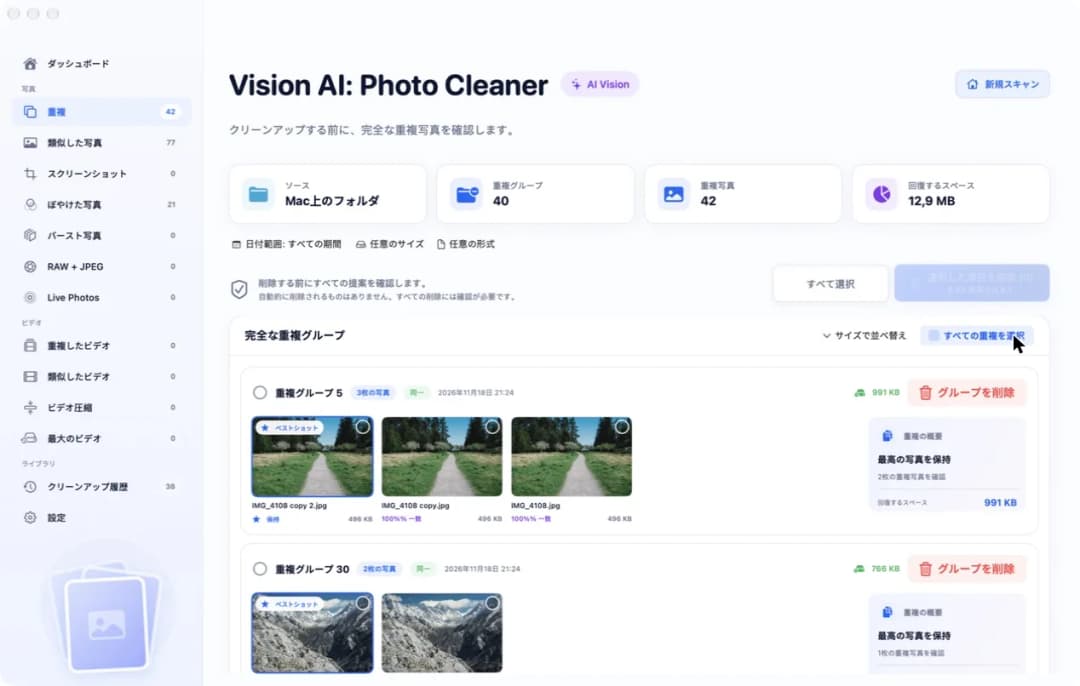
ドライブをMacにつなぎ、Finderに表示されるまで待ちます。次に、Vision AI: Photo Cleanerを開きます。画面の上のほうに、写真が入っている場所として写真ライブラリ、Mac上のフォルダ、iCloud Drive、Googleドライブ、Dropbox、OneDriveが並んでいます。外付けドライブという名前のカードはありませんが、必要ありません。Macにとってドライブはほかのフォルダと同じなので、Mac上のフォルダをクリックします。
次に、カードの下にある青いエリアをクリックします。ウィンドウが開いたら、ドライブを選んで確定します。すると青いエリアに1個のフォルダを選択と表示され、許可された領域の下にドライブのパスが出ます。私たちのテストでは、/Volumes/Photo Driveと表示されました。スキャンの種類が並んだ行ですべてを選び、スキャン開始をクリックします。Macが調べている間は、ドライブをつないだままにしておきます。写真はあなたのMacの中で調べられ、アプリがどこかにアップロードすることはありません。
2. 重複写真のリストを見る
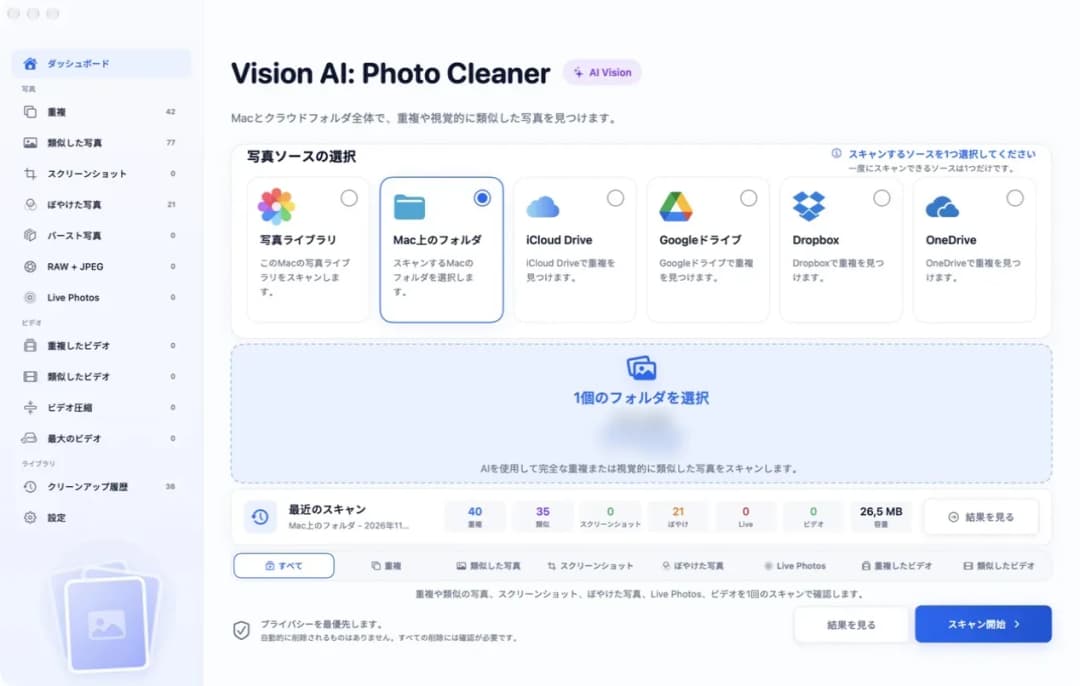
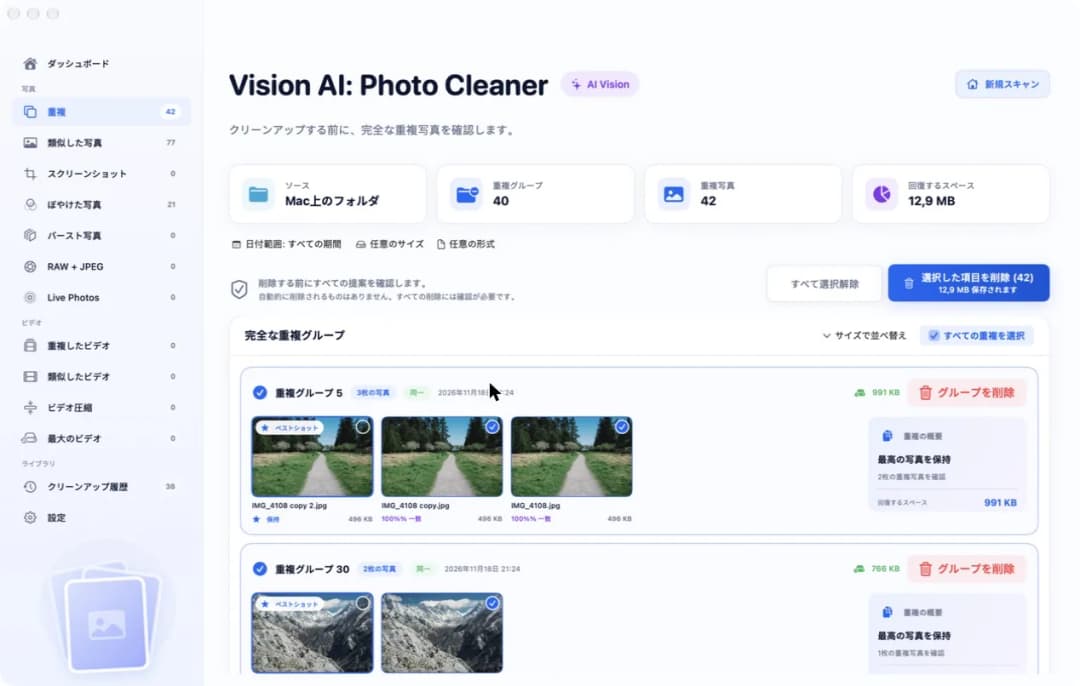
スキャンが終わったら、左側のバーにある重複をクリックします。上のほうにある4つのタイルに、見つかった結果が出ます。私たちのテストでは、ソースがMac上のフォルダ、重複グループが40、重複写真が42、回復するスペースが12,9 MBと表示されました。重複写真とは、同じペアの2本のくつ下のように、ドライブの中にまったく同じものが2枚以上ある写真のことです。
タイルの下には、同じ写真同士が1つのグループにまとまっています。最初のグループには写真が3枚あり、同一というラベルがついていました。1枚にはベストショットという小さなバッジと、その下に保持という文字がついています。これが、アプリが残そうとしている1枚です。ほかの2枚には100% 一致と表示されています。このグループでは1枚が496 KBだったので、余分な2枚を消すと991 KBの空きが戻ります。
3. コピーがドライブのどこにあるか確かめる
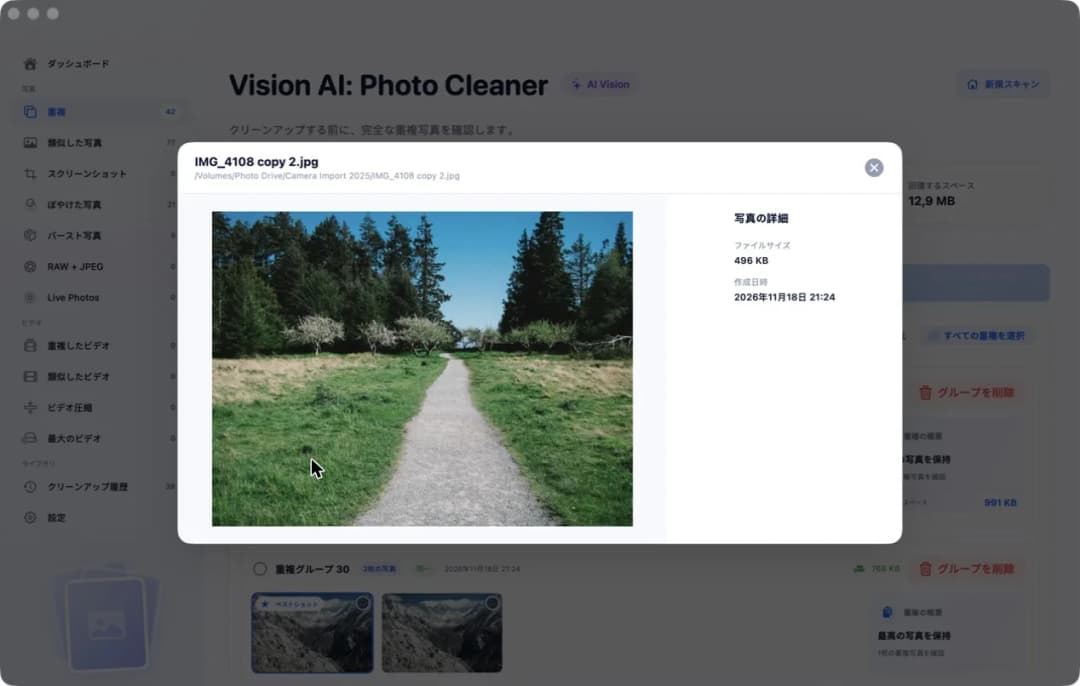
ドライブの中では、何が写っているかだけでなく、どこに保存されているかも大切です。1枚はきれいに整理した旅行のフォルダにあり、もう1枚はふだん開かない古いフォルダにあるかもしれません。写真をダブルクリックすると確かめられます。写真が大きく開き、名前の下にフルパスが表示されます。私たちのテストでは、/Volumes/Photo Drive/Camera Import 2025/IMG_4108 copy 2.jpgと出ました。
大きな写真の横にある写真の詳細には、ファイルサイズと、ファイルが作られた日の作成日時が表示されます。ファイル名も手がかりになります。名前の終わりにcopyやcopy 2とついていたら、だれかが同じフォルダの中で写真をコピーしたということです。角の丸いボタンでウィンドウを閉じて、次の写真も同じように見ていきます。
4. よく似た写真はまったく同じではない
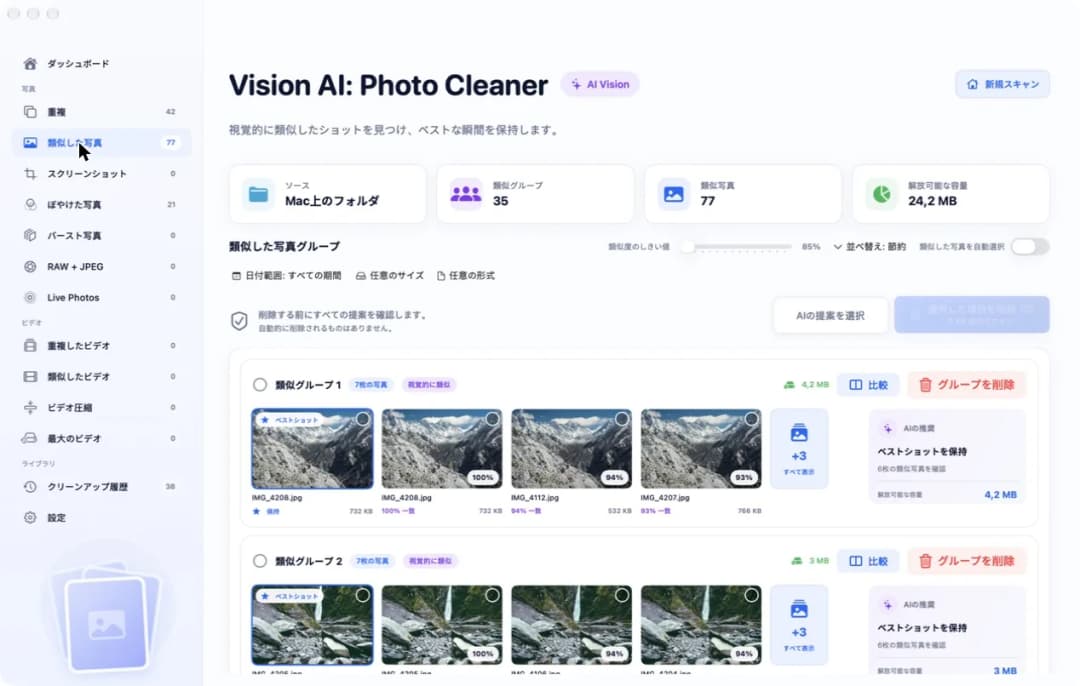
写真の中には、双子ではなく兄弟や姉妹のようなものもあります。同じ山を続けて5枚撮ると、1枚ずつほんの少しずつちがいます。こうした写真は重複のページには出ません。左側のバーにある類似した写真をクリックすると見られます。私たちのテストでは、類似グループが35、類似写真が77、解放可能な容量が24,2 MBと表示されました。
グループ内のどの写真にも、一番よい写真にどれくらい近いか、たとえば94% 一致のように表示されます。私たちのテストでは、類似度のしきい値というスライダーは85%になっていました。比較ボタンを押すと、1つのグループの写真を並べて見られます。ここは、まったく同じ写真より時間をかけて見てください。双子ならどちらを残しても同じですが、兄弟や姉妹は顔や光、写っている瞬間がちがうことがあります。
5. 最後の1枚は残し、余分なコピーにチェックを入れる
重複の画面に戻ります。写真の角にある小さな丸をクリックして、1枚ずつチェックを入れられます。グループの中身を確認して問題なさそうなら、すべての重複を選択をクリックします。すると私たちのテストでは、青いボタンに選択した項目を削除 (42)と12,9 MB 保存されますと表示されました。
下の画像をよく見てください。どのグループでも、ベストショットのバッジがついた写真にはチェックが入っていません。つまり、それぞれの写真が1枚ずつドライブに残り、余分なコピーだけに印がつきます。もし整理したフォルダのほうなど、別の1枚を残したいときは、その写真のチェックを外して、もう1枚のほうにチェックを入れます。
6. 削除してゴミ箱を空にする
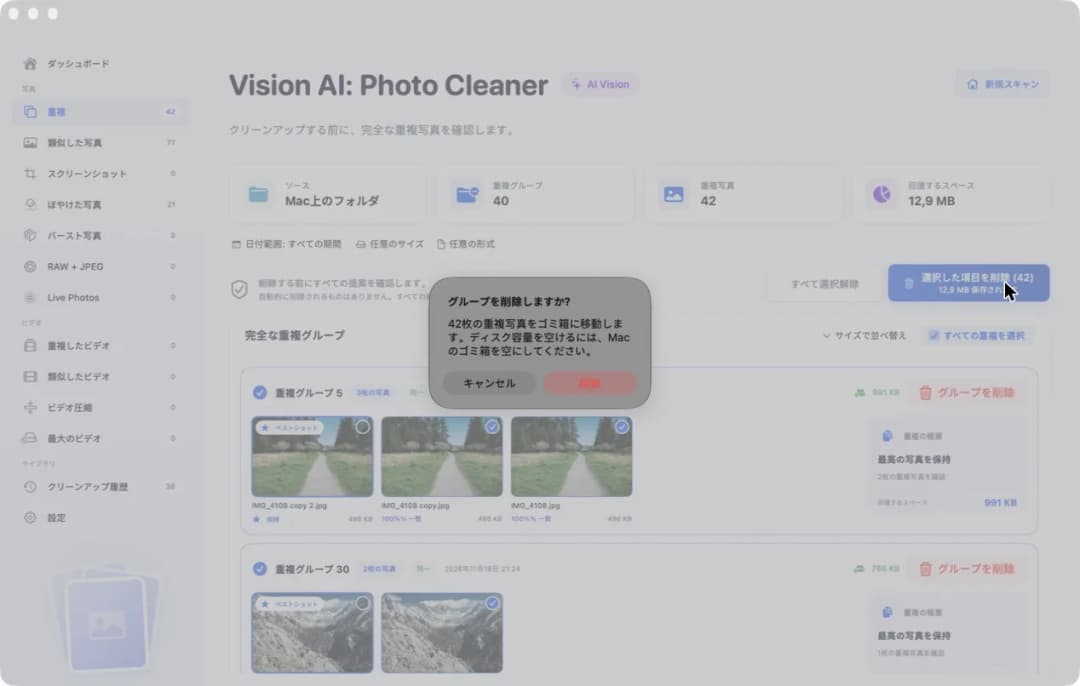
選択した項目を削除をクリックします。アプリはすぐには消さず、最初に確認してきます。私たちのテストでは、42枚の重複写真をゴミ箱に移動することと、ディスクの空き容量を増やすにはMacでゴミ箱を空にする必要があるというメッセージが出ました。もう一度見直すならキャンセルを、よければ削除をクリックします。私たちのテストではこの質問のところで止め、写真は削除しませんでした。自動で消されることはありません。削除するにはフルバージョンが必要ですが、スキャンして見るだけなら無料です。
外付けドライブでは、ゴミ箱に1つ特別な決まりがあります。捨てた写真は、ゴミ箱を空にするまでドライブの中に残ります。しかも、ドライブをMacにつないだまま空にしなければなりません。それまでは、ドライブの空き容量は増えません。もう2つ知っておくとよいことがあります。MacはWindowsの形式であるNTFSのドライブを読むことはできますが、中身を書きかえることはできないため、そこからは削除できません。また、ドライブの中に写真ライブラリがあるときは、手で中身を整理しないでください。写真アプリでそのライブラリを開き、重複項目アルバムを使って整理します。
Macで外付けドライブの重複写真を見つける方法
- 1
ドライブを選ぶ
ドライブをつなぎ、Vision AI: Photo Cleanerを開いてMac上のフォルダをクリックし、ドライブを選んでスキャン開始をクリックします。
- 2
グループを見る
左側のバーで重複をクリックします。同じ写真が2枚以上あるものがグループにまとまり、1枚にベストショットの印がついています。
- 3
コピーの場所を確かめる
写真をダブルクリックすると大きく開き、ドライブ内のパスを読めます。
- 4
余分なコピーを削除する
すべての重複を選択をクリックしてチェックを確かめ、選択した項目を削除を押して確定します。そのあとドライブをつないだままゴミ箱を空にします。
よくある質問
写真アプリで外付けドライブの重複写真は見つかりますか?▼
写真ライブラリの中だけなら見つかります。写真アプリには、開いているライブラリ用の重複項目アルバムがあります。ドライブにそのまま入っている写真フォルダの中は調べられないため、その場合は重複写真を見つけるアプリが必要です。
写真を削除したのに、外付けドライブの空きが増えないのはなぜですか?▼
削除した写真はゴミ箱に入り、ドライブの中に残ったままになります。ドライブをMacにつないだ状態でゴミ箱を空にすると、空き容量が増えます。
先に写真をMacへコピーする必要がありますか?▼
いいえ、必要ありません。私たちのテストでは、アプリがドライブを直接スキャンしました。Mac上のフォルダからドライブを選べば、写真はその場に残ったまま調べられます。
どんな外付けドライブでも使えますか?▼
私たちは、つないだドライブと同じようにMacに表示されるディスクイメージでテストしたため、すべての種類のドライブを試したわけではありません。スキャンするにはMacが読み取れるドライブが必要で、削除するにはMacが書き込めるドライブが必要です。MacはNTFS形式のドライブを読めますが、書き込むことはできません。
ドライブを整理する前にバックアップを取るべきですか?▼
そのドライブにしか写真が入っていないなら、はい、取っておきましょう。大事なフォルダを先に別の場所へコピーしておけば、押し間違えても写真を失わずにすみます。

Macに箱の中を調べてもらおう
Vision AI: Photo Cleanerは外付けドライブのフォルダを調べ、同じ写真をグループにまとめます。スキャンして見るだけなら無料です。何を消すかはあなたが決められます。

情報源
関連ガイド

· 読了9分
Macで重複した写真を削除する方法
Macのフォルダにある重複写真を削除する方法を解説します。Finderでの探し方や、Vision AI: Photo Cleanerで似た写真を整理する手順。

· 読了9分
Macの写真ライブラリから重複写真を削除する方法
Macの写真ライブラリから重複写真を削除する方法を解説します。「重複項目」アルバムと補助アプリで似た写真も整理し、安全に空き容量を増やせます。

· 読了9分
MacのOneDriveで重複写真を見つける方法
MacのOneDriveで重複写真を探す方法です。写真をダウンロードし、コピーをスキャンして確認する方法と、削除したときに他の機器で起きることをわかりやすく説明します。
準備ができたら
Mac用 Vision AI - Photo Cleaner をダウンロード
Macで重複・類似写真や大きな動画を確認し、動画をローカルで圧縮。残すファイルを選び、整理の操作は毎回自分で確認できます。
Vision AI - Photo Cleaner を利用することで、以下に同意したものとみなされます: 利用規約 および プライバシーポリシー.