Macの空き容量を増やす:写真と動画をオンデバイスAIで整理する方法
Macのストレージを取り戻すための2026年完全ガイド。重複写真と類似写真、ぶれた写真、スクリーンショット、Live Photos、連写、RAW + JPEGのペア、重複動画、そしてディスクを最も圧迫している大きなファイルまで解説します。



Where the space actually is
結論から
Macのストレージを本当に空けるには、重複写真を消すだけでは足りません。容量は10種類のカテゴリに散らばっています。完全に同じ写真、見た目が似た写真、ピントが甘い写真、スクリーンショット、Live Photos、連写、RAW + JPEGのペア、重複動画、似た動画、そしてディスクの3分の1を静かに占めている少数の大容量動画です。
Vision AI - Photo Cleanerは、この10種類をすべて1回のスキャンで、しかもMac上だけで処理します。写真Appのライブラリ、Macのフォルダ、iCloud Drive、そしてGoogle Drive、Dropbox、OneDriveがすでに同期しているFinderフォルダを読み込み、結果をグループ化して待機します。確認して承認するまで何も削除されません。このアプリはMac App Storeで無料で入手できます。
このガイドでは、各クリーンアップモードが実際に何に役立つのか、そしてリスクを抑えながら最も多くの容量を取り戻せる順番を順に説明します。
Mac storage hides in three places
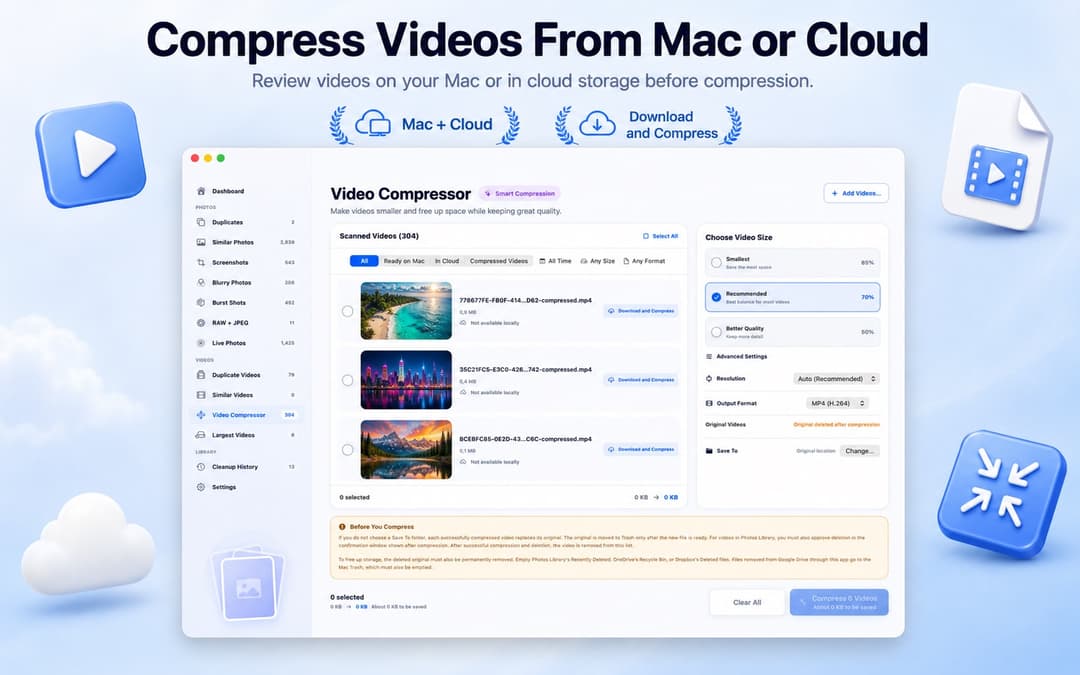
動画圧縮 · 1.4.2
画質と解像度を選んで動画の容量を削減。圧縮したコピーは別のフォルダに保存でき、元の動画の置き換えは新しい動画の安全性確認後にのみ行われます。処理はMac内で完結します。
Mac全体ではなく、まず1つのソースを選ぶ
写真の整理で最も大きな失敗は、すべてを一度にスキャンしてしまうことです。写真Appのライブラリと同期済みのDropboxフォルダに同じ写真が存在すると、結果が混ざり合って、実際に頼っているのがどちらのコピーなのか分からなくなります。
次の順番で、1つずつソースをスキャンしましょう。
- まず写真Appのライブラリ。 通常はここが基準になるので、他のソースに触れる前に「残すべき写真」の感覚をつかめます。
- 次にMacのフォルダ。 ダウンロード、デスクトップ、そして移行前にコピーした古いバックアップフォルダです。
- 次に各クラウドフォルダを個別に。 iCloud Drive、次にGoogle Drive、Dropbox、OneDriveの順です。
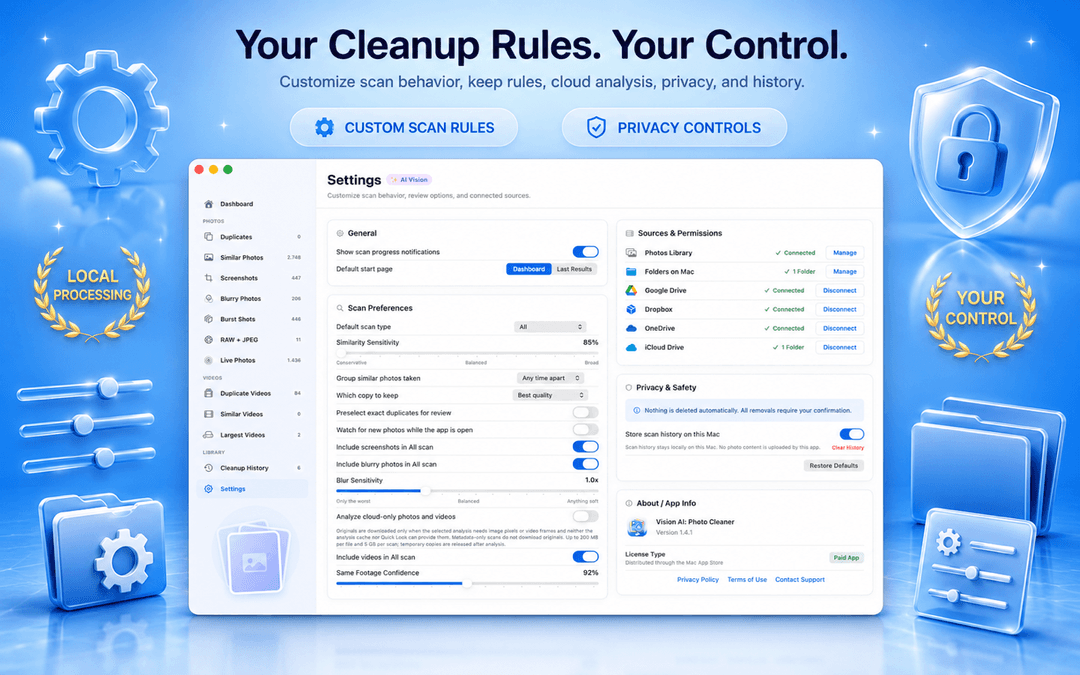
アプリ内でクラウドへのサインインが行われることはありません。各サービスの公式デスクトップアプリがすでにMacに同期しているフォルダを読み取る仕組みなので、解析はローカルにとどまります。
完全な重複: 安全に一括削除できる項目
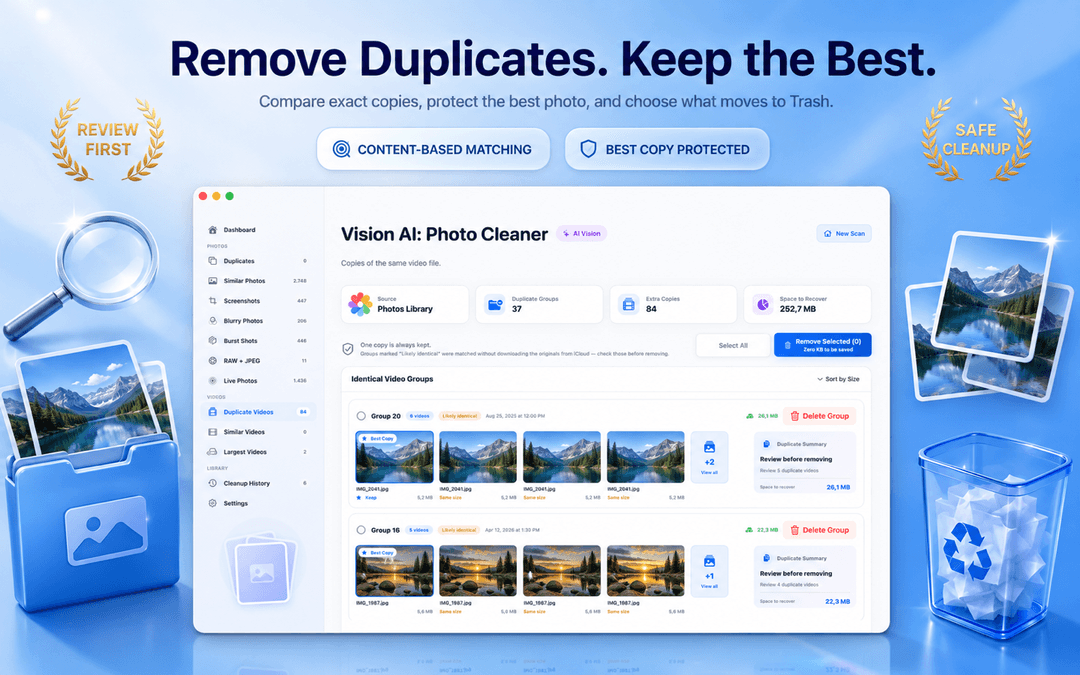
完全な重複とは、同じ画像データが2回以上保存されている状態です。判定はファイル名ではなく内容に基づくため、IMG_4021.jpgとIMG_4021 copy.jpgはリネーム後でも同じグループにまとめられます。
各グループには常に1枚が残され「最良のコピー」としてマークされるため、グループ全体が誤って消えることはありません。各グループにはファイルサイズ、日付、回収できる容量が表示され、決定前に日付範囲、サイズ、ファイル形式で結果を絞り込むこともできます。
このカテゴリだけは、安心してまとめて削除して構いません。失うのは画像データではなく、余分なファイルだけです。
似た写真: 実は容量の大半がここにある
写真ライブラリにビット単位で完全に同一のファイルが何千枚もあることは稀です。実際には、ほぼ同じ写真が何千枚もあります。連写の次のコマ、メッセージアプリを経由して再圧縮されたコピー、別サイズで書き出したファイル、光が変わり続けたために4回撮った同じ構図などです。
類似度はAppleのビジョン技術を使ってMac上で計測され、どこまで厳しく判定するかは自分で調整できます。類似度のしきい値スライダーが2枚の写真をどれだけ近ければ同じグループに入れるかを決め、撮影時刻の設定が数分間隔で撮られた写真も比較対象にするかどうかを決めます。
グループ内では2枚の写真を並べてズームを同期させながら見比べられます。これが「この2コマの違いに数百メガバイトの価値があるか」という本当に重要な問いに、最も早くたどり着く方法です。アプリが残す1枚を提案しますが、最終判断は自分で行います。

ピントが甘い写真: 勘ではなく数値で判定
ピンボケや手ブレの写真は、どのライブラリでも最も削除しやすい部類ですが、スクロールで探すのがつらすぎて、結局誰も手をつけない項目でもあります。
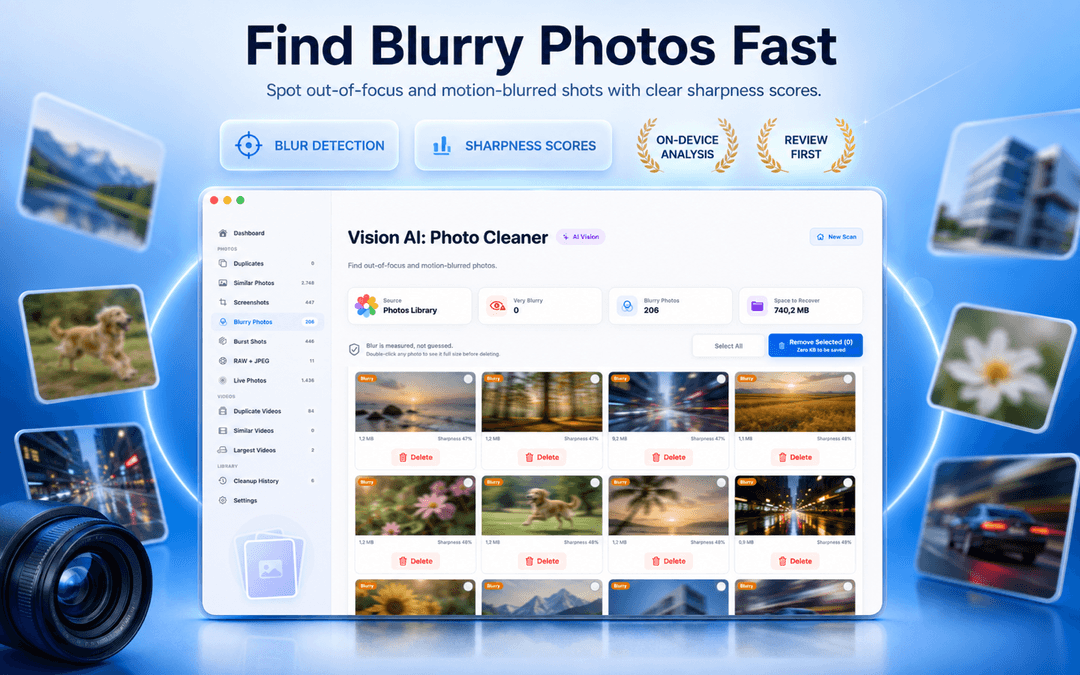
各写真にはMac上で計算されたシャープネススコアが付き、結果は状態の悪いものから順に並びます。ブレへの感度は調整可能で、本当にダメな写真だけに絞ることも、わずかに甘い写真まで含めることもできます。決定前に写真をダブルクリックして原寸で確認してください。被写界深度が浅いだけの写真と本当にピントを外した写真は、サムネイルでは見分けがつかないことがあります。
Live Photos: 写真は残して動画部分だけ削除
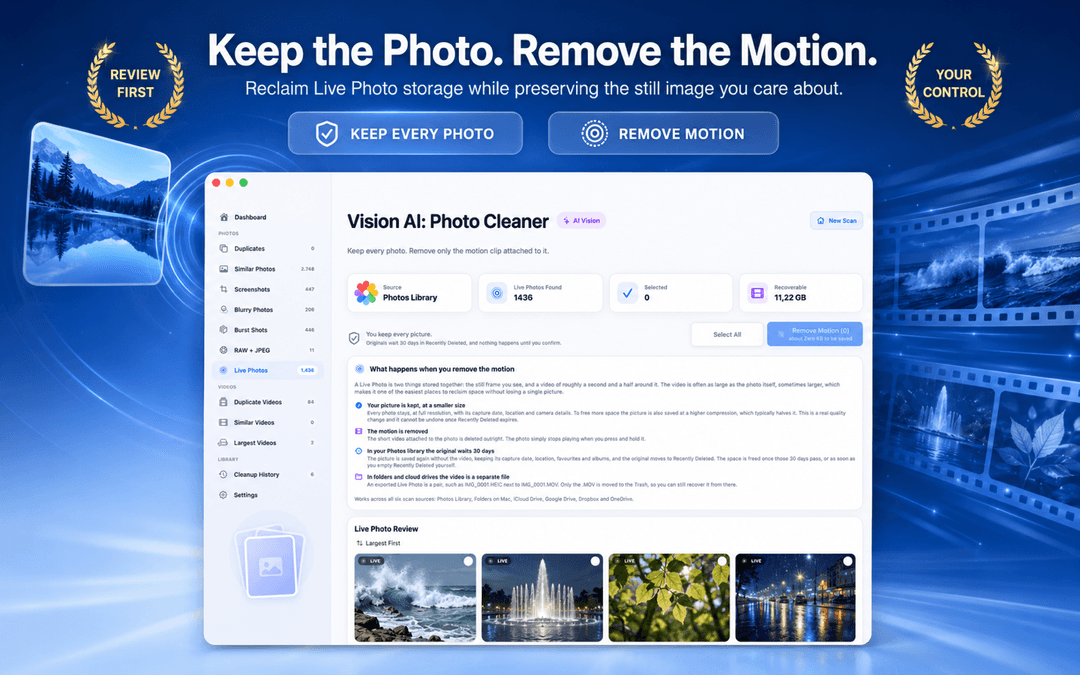
このリストの中で最も知られていないテクニックであり、しばしば単一項目としては最大の効果を生みます。Live Photoは、目に見える静止画と、その前後合わせて約1.5秒の動画という2つの要素が一緒に保存されたものです。この動画は写真本体と同じくらい、時にはそれ以上の容量を占めます。
動画部分だけを削除しても写真はすべて残ります。写真Appのライブラリでは、撮影日、位置情報、お気に入り、アルバムの情報を保持したまま動画なしの静止画として再保存され、元のデータは30日間「最近削除した項目」に置かれます。フォルダやクラウドドライブでは、Live PhotoはIMG_0001.HEICとIMG_0001.MOVのようなファイルのペアとして存在し、.MOVファイルだけがゴミ箱に移動するので復元可能な状態が保たれます。
一度も再生したことのないLive Photosが数千枚あるなら、この1回の処理だけで他のすべてを合わせたよりも多くの容量が戻ってくることがよくあります。
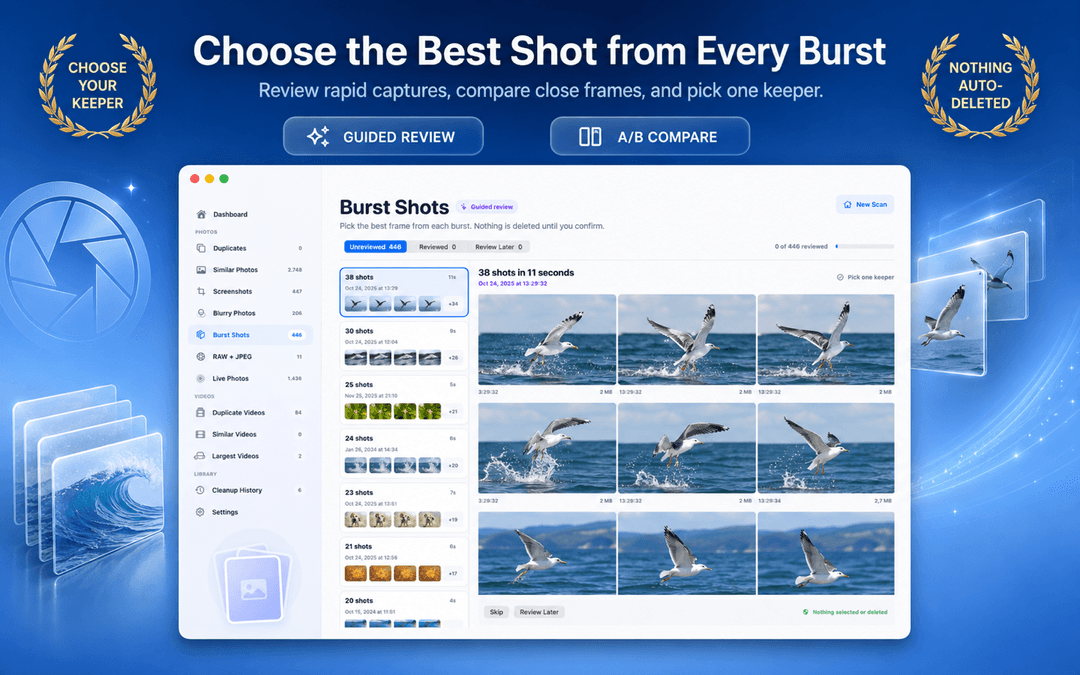
連写: 1つの瞬間につき1枚だけ残す
連写はまさに「使うつもりのなかった容量」の代表格です。飛び立つ鳥を11秒間に38コマ撮っても、必要なのはそのうちの1枚だけだったはずです。
連写は撮影の瞬間ごとにグループ化され、1つずつ確認していきます。未確認、確認済み、あとで確認という状態があるので、長い作業を後で再開しても、どこまで見たか見失うことはありません。残す1枚は自分で選びます。アプリが勝手に選んだり削除したりすることはありません。
RAW + JPEGのペア: ライブラリを2倍にするカメラの習慣
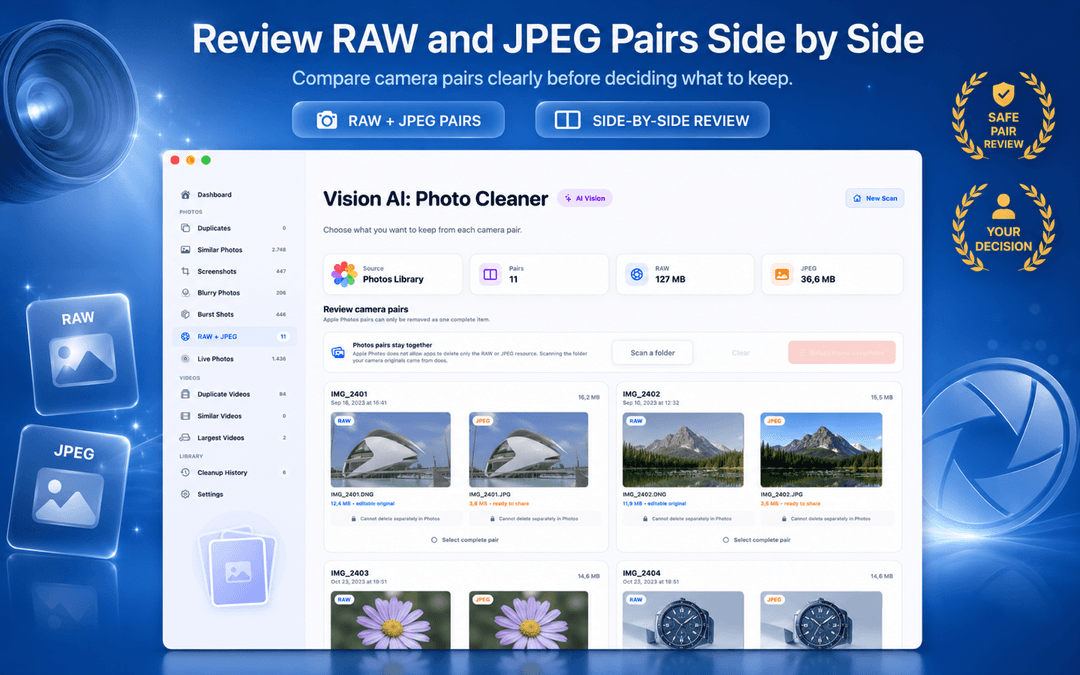
カメラでRAW + JPEG撮影をしている場合、写真は毎回2枚ずつ生成されます。編集用の大きなオリジナルと、すぐ共有できる小さめのコピーです。何度か撮影に出かけただけで、この習慣だけで100ギガバイトに達することもあります。
ペアは両方のファイルサイズとともに並べて表示されるので、撮影セッションごとにRAWがまだ必要かどうかを判断できます。あらかじめ知っておくべき正直な制約が1つあります。写真AppはRAW + JPEGのペアを1つの項目として扱うため、片方だけを削除することはアプリからできません。片方の形式だけを削除したい場合は、写真Appのライブラリではなく、カメラのオリジナルが入っているフォルダをスキャンしてください。
動画: ファイル数は少なくても容量は最大
動画のクリーンアップは3つの別々の作業で、この順番で行うのがおすすめです。
- 重複動画。 内容ベースで一致した同じファイルのコピーです。写真と同じルールで、1本を残して残りを削除します。
- 似た動画。 同じ素材の別バージョンで、オリジナルの隣に圧縮書き出し版やトリミングした共有用コピーがあるケースが典型です。ポスターフレームを見比べて、実際に使い続けるバージョンを残しましょう。
- 最大サイズの動画。 重複ではなく、単にディスクを圧迫しているものをサイズ順に並べたリストです。ここに10分かけるだけで、他のどこよりも効果が出ることが多いです。
4Kクリップ1本が写真1000枚より大きいこともあるため、ここまで来るとクリーンアップは単に気持ちいいだけでなく、実際に効果の大きい作業になります。

スクリーンショット: 最も手軽でリスクの低い成果
スクリーンショットは、賞味期限のある参考資料です。レシート、確認コード、地図、あとで読もうと思った記事などです。容量を使っている感覚がまったくないため写真より速く溜まり、Retinaディスプレイでは1枚が数メガバイトのPNGになることもあります。
思い入れもほとんどないため、ウォームアップとして最適です。まず数百枚のスクリーンショットを整理すれば、本物の写真について1つも難しい判断をする前に、目に見える量の容量をすでに取り戻せているはずです。
クラウドのみに存在する写真とその扱い方
クラウドサービスはディスク容量を節約するためにファイルをオンライン専用のまま保持しますが、これはまさに不注意なクリーナーが問題を起こす状況です。実際の画像ではなくプレースホルダー同士を比較して、すべてを一致とみなしてしまうのです。
ここではまずメタデータ、キャッシュされたプレビュー、サムネイルを確認し、解析に本当にピクセル情報が必要な場合にのみオリジナルをダウンロードします。ダウンロード上限は環境設定で確認・調整できます。オリジナルをダウンロードせずに一致と判定されたグループは「確定」ではなく「おそらく同一」とラベル付けされ、削除前に確認すべきという合図になります。
同期フォルダには常に当てはまる注意点があります。MacでDropboxやGoogle Driveのフォルダからファイルを削除すると、そのアカウントに紐づくすべての端末からも削除されます。残すコピーが、どこでも欲しいと思える方であることを確認してください。

確認するまで何も削除されない
この安全設計ははっきり述べておく価値があります。クリーンアップが良い判断だったかどうかを左右する部分だからです。
- 自動削除はしない。 すべての削除には確認が必要で、実行前に各グループが回収できる容量が表示されます。
- まずゴミ箱へ。 ファイルはMacのゴミ箱へ、写真Appの項目は30日間「最近削除した項目」へ移動します。空にするまで容量は解放されません。
- 取り消しと履歴。 対応しているクリーンアップ操作は取り消しでき、クリーンアップ履歴には何を削除し、どれだけ容量が戻ったかが記録されます。
- ローカルのスキャン履歴。 スキャン履歴はMac内にとどまり、いつでも消去できます。アプリが写真の内容をアップロードすることはありません。
それでも大きな作業の前にはTime Machineでバックアップを取っておきましょう。コストはかからず、ためらう唯一の本当の理由をなくしてくれます。
最も多くの容量を取り戻せる順番
1回の作業で大部分を片づけたいなら、上から順に進めてください。
- 最大サイズの動画。 わずかな判断で数十ギガバイトを回収できます。
- Live Photos。 写真はすべて残り、動画クリップだけが消えます。
- 重複動画、次に重複写真。 常に1枚が保護される、安全な一括削除です。
- スクリーンショットとピンボケ写真。 素早く、後悔が少なく、効果がすぐに目に見えます。
- 似た写真と連写。 最も時間がかかる工程なので最後に、急がないときにグループごとに進めましょう。
- RAW + JPEGのペア。 カメラで撮影している場合のみ、撮影セッションごとに行います。
最初にしっかり一巡させたあとは、数か月ごとの短いスキャンで十分です。最も速く溜まるカテゴリであるスクリーンショットと連写が、同時に最も速く片づけられるカテゴリでもあるため、ライブラリはきれいな状態を保てます。
Macの写真と動画を3ステップで整理する方法
ソースを1つ選ぶ
写真Appのライブラリ、1つのMacフォルダ、iCloud Drive、あるいは同期済みのクラウドフォルダのいずれかから始めましょう。そうすることで、判断がMac全体に散らばらず、常に追跡可能な状態を保てます。
絞り込みスキャンまたはフルスキャンを実行する
重複やLive Photosなど1つのカテゴリだけを選ぶか、すべてを一度にスキャンします。解析はオンデバイスのビジョン技術を使ってMac上で行われるため、写真や動画がMacの外に出る必要はありません。
確認し、最良の1枚を残してから承認する
完全な重複はまとめて削除し、似たグループと連写は1つずつ確認したうえで、各グループに表示される回収可能な容量を確かめ、残りをゴミ箱に送り、何も欠けていないことを確認してから空にします。
Macの写真・動画クリーンアップ: よくある質問
Vision AI - Photo Cleanerは無料ですか?Show answer
はい、Mac App Storeから無料でダウンロードでき、macOS 14.6以降が必要です。クリーンアップの操作にアカウントやサインインは不要です。
写真や動画はどこかにアップロードされますか?Show answer
いいえ。類似度と画質の解析はApple純正の技術を使ってMac上でローカルに実行されます。ライブラリを外部の解析サーバーにアップロードすることはなく、スキャン履歴もMac内に保存され、いつでも消去できます。
写真だけでなく重複動画も検出できますか?Show answer
はい。内容ベースで一致した重複動画、オリジナルの隣に圧縮書き出し版がある似た動画、容量順に並べた最大サイズの動画をそれぞれ個別の画面で確認できます。
Live Photoの動画部分を削除すると、実際には何が消えますか?Show answer
写真に付随する短い動画だけが削除されます。写真自体は残ります。写真Appのライブラリでは動画なしの状態で再保存され、元のデータは30日間「最近削除した項目」に置かれます。フォルダやクラウドドライブでは.MOVファイルだけがゴミ箱に移動し、復元可能な状態が保たれます。
Google Drive、Dropbox、OneDriveもスキャンできますか?Show answer
はい。それぞれのデスクトップアプリがすでにMacに同期しているFinderフォルダを通じて可能です。アプリ内でクラウドアカウントへのサインインが行われることはありません。同期されたファイルを削除すると、そのアカウントに紐づくすべての端末から削除される点に注意してください。
クリーンアップは取り消せますか?Show answer
対応している操作は取り消し可能で、クリーンアップ履歴には何を削除し、どれだけ容量が戻ったかが表示されます。ファイルはまずMacのゴミ箱か「最近削除した項目」に移動するため、いずれの場合も復元できる期間が確保されます。
写真を削除したのにMacの容量が減らないのはなぜですか?Show answer
削除したファイルはゴミ箱に移動し、写真Appのライブラリから削除した項目は30日間「最近削除した項目」に残ります。どちらも空にするまで容量は解放されません。
大規模なライブラリでも動作しますか?Show answer
はい。スキャンエンジンは最新のMacで並列処理を行い、一致する見込みのない比較はスキップし、解析結果をキャッシュするため、2回目以降のスキャンは最初のスキャンよりかなり高速になります。
元の動画を置き換えずに圧縮できますか?Show answer
画質と解像度を選んで動画の容量を削減。圧縮したコピーは別のフォルダに保存でき、元の動画の置き換えは新しい動画の安全性確認後にのみ行われます。処理はMac内で完結します。
まとめ
重複写真は、Macのストレージが消費される10種類の場所のうちの1つにすぎません。最も速く効果を得るには最大サイズの動画とLive Photosから始め、重複とスクリーンショットはまとめて整理し、似た写真と連写はじっくり確認できるときのために最後に残しておきましょう。Vision AI - Photo Cleanerはこの10種類すべてをMac上でローカルに処理し、確認するまで何も削除しません。Mac App Storeで無料で入手できます。
ご質問がありますか? サポートセンター
関連ガイド

· 読了9分
Macの写真クリーナーアプリは安全?プライバシーチェックリスト
重複写真検索アプリでMacをスキャンする前に、プライバシーラベル、写真やフォルダへのアクセス、クラウドドライブ、ネットワーク通信、安全な削除など8項目を確認しましょう。
· 読了9分
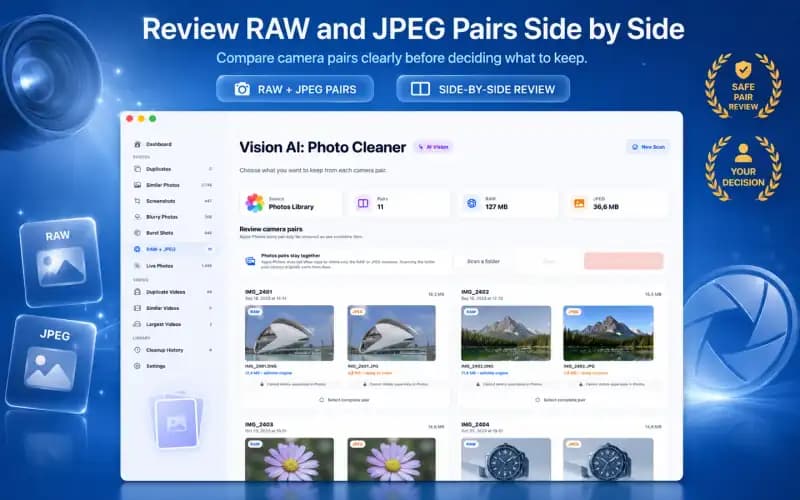
MacのRAW+JPEG写真:どちらを残すべきか? (2026年ガイド)
Mac で RAW + JPEG ペア管理をマスターします。 Apple Photos が Camera Raw ファイルを処理する方法、ストレージの二重肥大化を回避する方法、RAW マスターをいつ保存するかについて説明します。

· 読了9分
iCloud から重複した写真を安全に削除する方法 (2026)
iCloud、Mac、iPhone から重複した写真を削除する方法を学びます。高解像度のオリジナルを失うことなく、同期された重複ライブラリを安全に消去します。
準備ができたら
Mac用 Vision AI - Photo Cleaner をダウンロード
Macで重複・類似写真や大きな動画を確認し、動画をローカルで圧縮。残すファイルを選び、整理の操作は毎回自分で確認できます。
Vision AI - Photo Cleaner を利用することで、以下に同意したものとみなされます: 利用規約 および プライバシーポリシー.