Mac 上如何压缩视频并释放存储空间
用照片、QuickTime 播放器、访达或 Vision AI 在 Mac 上压缩视频,对比画质选项,保护原片并释放存储空间。



视频通常是 Mac 上最大的文件。iPhone 拍摄的几分钟 4K 素材就可能占用数 GB,屏幕录制的文件也增长很快。压缩视频主要是指以较低分辨率或更高效的编码保存,这是在不删除回忆本身的前提下找回存储空间最快的办法之一。
macOS 本身就有三种方法:照片 App、QuickTime 播放器和访达中的一个操作。本文逐一说明每种方法、它会改变什么、哪些地方容易踩坑,然后介绍我们的 Mac 应用 Vision AI - Photo Cleaner 如何在压缩的同时保护你的原片。
开始之前:找出值得压缩的视频
压缩每一个视频既慢又没必要。先从占用空间最多的文件开始。在访达中打开一个文件夹,切换到列表视图并按大小排序。在照片中,侧边栏的“媒体类型”下列有“视频”,你可以对其排序和查看。少数几个长的 4K 片段或屏幕录制往往占了大部分空间。
想一想每个视频会在哪里观看。只在手机或笔记本上看的片段很少需要 4K。以后可能要剪辑的素材,或者一生一次的重要场合,通常更值得以完整画质保存,并移到外置磁盘上。
方法一:从照片导出较小的副本
如果视频在你的照片图库中,照片 App 可以以较低画质导出。Apple 的照片使用指南列出的“影片品质”选项有标准清晰度(480p)、720p、1080p 和 4K。
- 打开照片 App,选择要压缩的视频。
- 选取“文件”>“导出”>“导出视频”。
- 打开“影片品质”菜单,选择 1080p 或 720p。
- 点按“导出”,并为较小的副本选择一个文件夹。
导出会创建新文件,原片仍留在你的图库中。如果你想找回空间,请导入较小的副本,检查无误后再从照片中删除原片。开启 iCloud 照片后,从图库中删除也会同时从你的其他设备上移除该项目,所以请确保副本是你想保留的那个。
方法二:使用 QuickTime 播放器的“导出为”
对于单个文件,QuickTime 播放器是最快的选择。根据 Apple 的 QuickTime 播放器使用指南,“文件”>“导出为”提供 1080p(H.264 或 HEVC,最高 1920 x 1080)、720p(H.264,最高 1280 x 720)和 480p(H.264,最高 640 x 480)。比你的视频更大的分辨率会显示为灰色。
- 在 QuickTime 播放器中打开视频。
- 选取“文件”>“导出为”,然后选择 1080p、720p 或 480p。
- 如果选 1080p,并且想要更小的文件、你的设备也支持,请选择 HEVC。
- 为文件命名,选取位置并点按“存储”。
QuickTime 播放器的“导出为”会存储为 .mov 文件,所以如果网站或应用要求 MP4,请使用其他工具。
方法三:在访达中批量编码多个文件
访达有一个用于批量处理的内置操作。Apple 的 QuickTime 播放器使用指南是这样描述的:按住 Control 键点按一个或多个视频文件,选取“编码所选视频文件”,然后选择一个分辨率设置。如果没有看到,请在按住 Control 键点按的菜单或访达菜单的“服务”下查找,并确认该服务已在“系统设置”>“键盘”>“键盘快捷键”>“服务”中启用。
这个操作很适合处理一个装满屏幕录制的文件夹。但要注意 Apple 社区论坛上用户反映的两个限制:在某些系统上这个操作不再出现或无法运行,而且重新编码的 iPhone 视频可能丢失原来的日期和位置信息。处理整个文件夹之前,先检查一个文件。
方法四:用 Vision AI 压缩
Vision AI - Photo Cleaner 内置适用于 Mac 的视频压缩器。你可以选择画质和分辨率选项,然后将压缩后的副本保存到单独的文件夹,或者替换原片,但只有在新视频通过安全检查之后才会替换。对于受支持的较旧视频格式,可以用在你的 Mac 上运行的兼容引擎进行转换。
同一个应用还会列出你最大的视频,并查找重复和相似的视频,这样你可以先移除多余的副本,只压缩剩下的内容。分析在你的 Mac 上运行,视频不会上传到外部服务器。Vision AI 需要 macOS 14.6 或更高版本,可在 Mac App Store 免费下载;当前购买详情请查看其页面。
该用哪种方法?
每种方案适合不同的情况:
- 照片图库中的一个视频:从照片中以 1080p 或 720p 导出。
- 文件夹中的一个视频文件:使用 QuickTime 播放器的“导出为”。
- 一个装满屏幕录制的文件夹:先测试一个文件,再试访达的“编码所选视频文件”。
- 分布在照片和文件夹中、还混有重复项的许多视频:用 Vision AI 查找重复项和最大的文件,然后压缩剩下的视频。
- 以后可能要剪辑的素材:保留原片并移到外置磁盘,而不是压缩。
避免损失画质或数据的小贴士
压缩是有代价的。较低的分辨率会去掉以后无法恢复的细节,所以在你用平时使用的屏幕把新文件完整看完之前,千万不要删除原片。
- 替换原片之前,先用 Time Machine 等方式做好备份。
- 先试 1080p,再试 720p;在大多数手机和笔记本上观看时,它与 4K 看起来差不多。
- 如果你的设备支持,优先选择 HEVC,因为它通常能在相近画质下得到更小的文件。
- 不要指望每个文件都会变小。近期的 iPhone 视频往往已经是 HEVC,所以以相同分辨率重新编码可能节省很少,甚至得到更大的文件;降低分辨率才是可靠节省空间的方法。作为粗略的示意而非实测结果,以 1080p 导出的 4K 片段通常只剩原来大小的一小部分,而以 1080p 再次导出的 1080p HEVC 片段可能几乎没有变化。
- 重新编码 iPhone 视频后,检查日期和位置是否仍然正确。
- 确定无误后再清空废纸篓或“最近删除”,因为在此之前空间不会被释放。
在 Mac 上安全地压缩视频
- 1
找出最大的视频
在访达中按大小排序文件夹,或在照片中查看视频,找出值得压缩的文件。
- 2
导出较小的副本
使用照片、QuickTime 播放器或访达,以 1080p 或 720p 存储视频。
- 3
检查新文件
把副本完整看一遍,确认画质、声音、日期和位置。
- 4
移除原片
检查完副本之后再删除原片,然后清空废纸篓或“最近删除”。
常见问题
如何免费在 Mac 上压缩视频?▼
在 QuickTime 播放器中打开视频,选取“文件”>“导出为”,然后选择 1080p、720p 或 480p。你也可以在照片 App 中以较低的“影片品质”导出视频,或者对多个文件使用访达的“编码所选视频文件”。
QuickTime 播放器能导出 MP4 吗?▼
QuickTime 播放器的“导出为”会存储为 .mov 文件。如果你需要 MP4,请使用其他应用。
压缩视频会降低画质吗?▼
通常会有一点。降低分辨率会去掉细节,但在手机或笔记本上,1080p 往往和 4K 看起来一样。检查新文件之前请保留原片。
为什么压缩后的视频丢失了日期和位置?▼
有些重新编码的方法(根据用户反馈,包括访达的“编码所选视频文件”)不会保留全部原始元数据。请先检查一个文件,如果日期和位置很重要,就保留原片。
如何在 Mac 上一次压缩很多视频?▼
访达的“编码所选视频文件”可以一次处理多个文件。Vision AI - Photo Cleaner 也能压缩视频,并在通过安全检查后把副本保存到单独文件夹或替换原片。
资料来源
相关指南
· 10 分钟阅读
释放 Mac 存储空间:用设备端 AI 清理照片和视频
2026 年完整指南,帮您找回 Mac 存储空间:重复与相似照片、模糊照片、截图、实况照片、连拍、RAW + JPEG 配对、重复视频,以及硬盘上最占空间的大文件。

· 阅读约9分钟
如何在 Mac 上查找大文件并安全释放磁盘空间 (2026)
了解如何在 Mac 上查找和删除大文件。使用 Finder 过滤器、macOS 存储管理器和 Smart Cleaner AI 快速定位隐藏的空间占用者。
· 阅读约9分钟
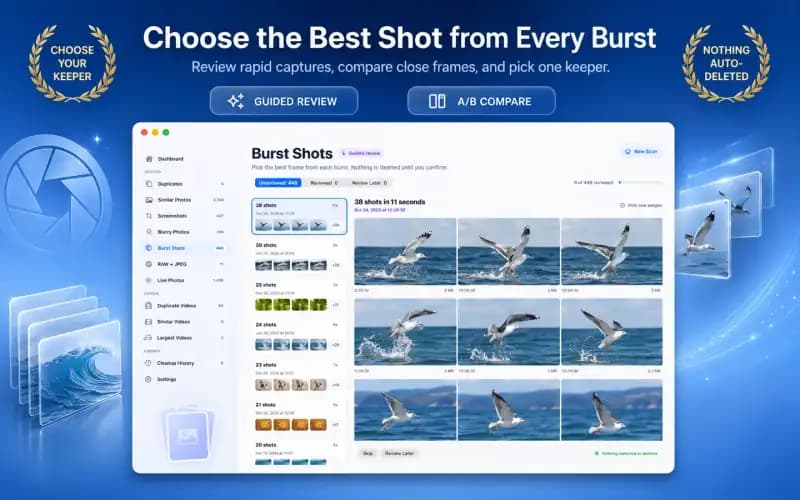
如何在 Mac 上清理连拍快照并保留最佳瞬间 (2026)
了解如何在 Mac 上清理连拍照片,挑选精彩瞬间并删除冗余镜头,释放存储空间。本文介绍连拍的存储成本、“照片”App 的管理方式、挑选最佳帧的标准,以及 iCloud 同步下的安全清理流程。
随时开始
下载 Mac 版 Vision AI - Photo Cleaner
在 Mac 上查找重复和相似照片、查看大体积视频并在本机压缩视频。保留哪些文件、何时清理,都由您确认。