如何在 Mac 上壓縮影片並釋放儲存空間
用「照片」、QuickTime Player、Finder 或 Vision AI 在 Mac 上壓縮影片。比較畫質選項,安全保留原始檔案並釋放儲存空間。



影片通常是 Mac 上最大的檔案。iPhone 拍攝的幾分鐘 4K 影片就可能佔用數 GB,螢幕錄影的檔案也成長得很快。壓縮影片,主要就是用較低的解析度或更有效率的編碼方式儲存,是不用刪掉回憶就能快速找回儲存空間的方法之一。
macOS 本身就有三種做法:「照片」App、QuickTime Player 和 Finder 動作。本文會逐一說明它們的作用、可能出現的陷阱,再介紹我們的 Mac App Vision AI - Photo Cleaner 如何在壓縮影片的同時安全保留你的原始檔案。
開始之前:找出值得壓縮的影片
把每支影片都壓縮既費時又少有必要。先從最佔空間的檔案開始。在 Finder 中打開一個檔案夾,切換成列表顯示,再依「大小」排序。在「照片」App 中,側邊欄的「媒體類型」區域會列出影片,你可以排序並逐一檢視。通常只要幾支很長的 4K 影片或螢幕錄影,就佔掉大部分空間。
先想好每支影片會在哪裡觀看。只在手機或筆電上看的影片,很少需要 4K。之後可能要剪輯的素材,或是一生一次的重要場合,通常更值得以完整畫質保留,並移到外接磁碟。
方法 1:從「照片」輸出較小的副本
如果影片在你的照片圖庫裡,「照片」App 可以用較低的畫質輸出。Apple 的「照片」使用手冊列出標準畫質(480p)、720p、1080p 和 4K 作為影片畫質選項。
- 打開「照片」App,選取要壓縮的影片。
- 選擇「File > Export > Export Videos」(檔案 > 輸出 > 輸出影片)。
- 打開 Movie Quality(影片畫質)選單,選擇 1080p 或 720p。
- 按一下「Export」,並選擇存放較小副本的檔案夾。
輸出會建立新檔案,原始檔案仍留在圖庫裡。如果想把空間拿回來,請匯入較小的副本,確認沒問題後,再從「照片」刪除原始檔案。開啟「iCloud 照片」時,從圖庫刪除項目也會從你其他裝置上移除,所以請確定你要保留的是那份副本。
方法 2:使用 QuickTime Player 的「輸出為」
處理單一檔案時,QuickTime Player 是最快的選擇。根據 Apple 的 QuickTime Player 使用手冊,「檔案 > 輸出為」提供 1080p(H.264 或 HEVC,最高 1920 x 1080)、720p(H.264,最高 1280 x 720)和 480p(H.264,最高 640 x 480)。比你的影片更大的解析度會呈現灰色無法選取。
- 在 QuickTime Player 中打開影片。
- 選擇「檔案 > 輸出為」,然後選擇 1080p、720p 或 480p。
- 選擇 1080p 時,如果想要更小的檔案而且你的裝置支援,請選 HEVC。
- 為檔案命名,選擇存放位置,然後按一下「儲存」。
QuickTime Player 的「輸出為」會儲存為 .mov 檔案,所以如果網站或 App 要求 MP4,請改用其他工具。
方法 3:在 Finder 中一次編碼多個檔案
Finder 內建了可批次處理的動作。Apple 的 QuickTime Player 使用手冊有說明:按住 Control 鍵並點按一個或多個影片檔案,選擇「Encode Selected Video Files」,再選擇解析度設定。如果看不到這個選項,請在按住 Control 點按的選單或 Finder 選單中找「服務」,並確認「系統設定 > 鍵盤 > 鍵盤快速鍵 > 服務」中已啟用該服務。
這個動作很適合處理一整個螢幕錄影的檔案夾。不過要注意 Apple 社群論壇中使用者回報的兩個限制:在某些系統上,這個動作不再出現或無法執行;重新編碼的 iPhone 影片也可能遺失原本的日期與位置資訊。處理整個檔案夾之前,請先用一個檔案測試。
方法 4:用 Vision AI 壓縮
Vision AI - Photo Cleaner 內建適用於 Mac 的影片壓縮工具。你可以選擇畫質與解析度選項,然後把壓縮後的副本儲存到另一個檔案夾,或取代原始檔案,不過只有在新影片通過安全檢查後才會取代。支援的較舊影片格式,可透過在你的 Mac 上執行的相容性引擎轉換。
同一個 App 也會列出你最大的影片,並找出重複與相似的影片,所以你可以先移除多餘的副本,再只壓縮剩下的影片。分析在你的 Mac 上進行,影片不會上傳到外部伺服器。Vision AI 需要 macOS 14.6 或以上,可從 Mac App Store 免費下載;目前的購買詳情請查看商店頁面。
該用哪種方法?
每種做法適合不同的情況:
- 照片圖庫中的一支影片:從「照片」以 1080p 或 720p 輸出。
- 檔案夾中的一個影片檔案:使用 QuickTime Player 的「輸出為」。
- 一整個螢幕錄影檔案夾:先測試一個檔案,再試試 Finder 的「Encode Selected Video Files」。
- 分散在「照片」和各個檔案夾、還夾雜著重複項目的大量影片:用 Vision AI 找出重複項目和最大的檔案,再壓縮剩下的影片。
- 之後可能要剪輯的素材:保留原始檔案並移到外接磁碟,不要壓縮。
避免損失畫質或資料的訣竅
壓縮不是沒有代價的。較低的解析度會移除之後無法復原的細節,所以在你用平常使用的螢幕把新檔案完整看過一遍之前,千萬不要刪除原始檔案。
- 取代原始檔案之前,先用 Time Machine 之類的工具備份。
- 先試 1080p 再試 720p;在大多數手機和筆電上觀看時,它看起來和 4K 差不多。
- 如果你的裝置支援,優先選擇 HEVC,因為它通常能在畫質相近的情況下產生更小的檔案。
- 不要期待每個檔案都會變小。近期的 iPhone 影片通常已經是 HEVC,所以以相同解析度重新編碼可能省不了多少,甚至會得到更大的檔案;降低解析度才是可靠節省空間的方法。以下只是粗略的示意,並非實測結果:以 1080p 輸出的 4K 片段通常只剩原本大小的一小部分,而以 1080p 再次輸出的 1080p HEVC 片段可能幾乎沒有變化。
- 重新編碼 iPhone 影片之後,確認日期與位置仍然正確。
- 確定沒問題之後,才清空垃圾桶或「最近刪除」,因為在那之前空間不會釋放。
在 Mac 上安全壓縮影片
- 1
找出最大的影片
依大小排序 Finder 檔案夾,或在「照片」中檢視影片,找出值得壓縮的檔案。
- 2
輸出較小的副本
使用「照片」、QuickTime Player 或 Finder,以 1080p 或 720p 儲存影片。
- 3
檢查新檔案
把副本完整看過一遍,確認畫質、聲音、日期和位置。
- 4
移除原始檔案
確認副本沒問題後才刪除原始檔案,然後清空垃圾桶或「最近刪除」。
常見問題
如何在 Mac 上免費壓縮影片?▼
用 QuickTime Player 打開影片,選擇「檔案 > 輸出為」,再選 1080p、720p 或 480p。你也可以在「照片」App 中以較低的影片畫質輸出影片,或用 Finder 的「Encode Selected Video Files」動作處理多個檔案。
QuickTime Player 能輸出 MP4 嗎?▼
QuickTime Player 的「輸出為」會儲存為 .mov 檔案。如果你需要 MP4,請使用其他 App。
壓縮影片會降低畫質嗎?▼
通常會稍微降低。降低解析度會移除細節,但在手機或筆電上,1080p 往往看起來和 4K 一樣。檢查過新檔案之前,請保留原始檔案。
為什麼壓縮後的影片遺失了日期和位置?▼
有些重新編碼的方法無法保留所有原始中繼資料,根據使用者回報,Finder 的「Encode Selected Video Files」動作就是其中之一。請先用一個檔案測試,如果日期和位置很重要,就保留原始檔案。
如何在 Mac 上一次壓縮多支影片?▼
Finder 的「Encode Selected Video Files」動作可同時處理多個檔案。Vision AI - Photo Cleaner 也能壓縮影片,並把副本儲存到另一個檔案夾,或在通過安全檢查後取代原始檔案。
資料來源
相關指南
· 10 分鐘閱讀
釋放 Mac 儲存空間:用裝置端 AI 清理照片與影片
2026 年完整指南,協助你找回 Mac 儲存空間:重複與相似照片、模糊照片、截圖、實況照片、連拍、RAW + JPEG 配對、重複影片,以及硬碟上最占空間的大檔案。
· 閱讀約9分鐘
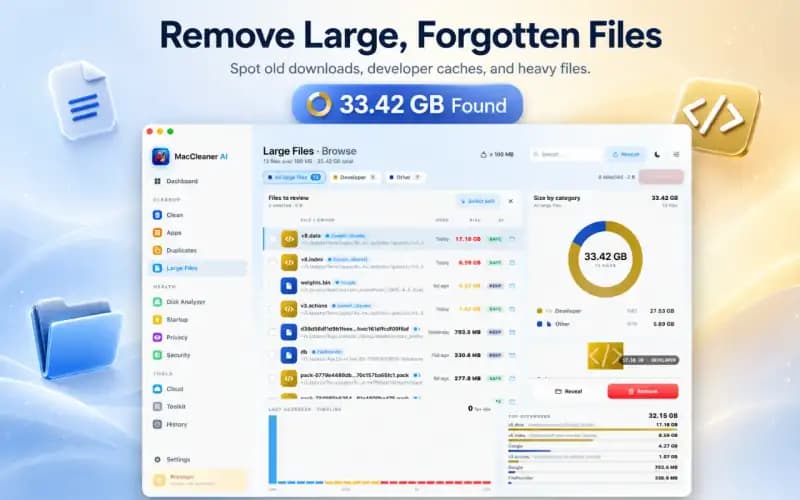
如何在 Mac 找出大檔案並安全釋放磁碟空間 (2026)
了解如何在 Mac 上尋找和刪除大檔案。使用 Finder 濾鏡、macOS 儲存管理器和 Smart Cleaner AI 快速定位隱藏的空間佔用者。
· 閱讀約9分鐘
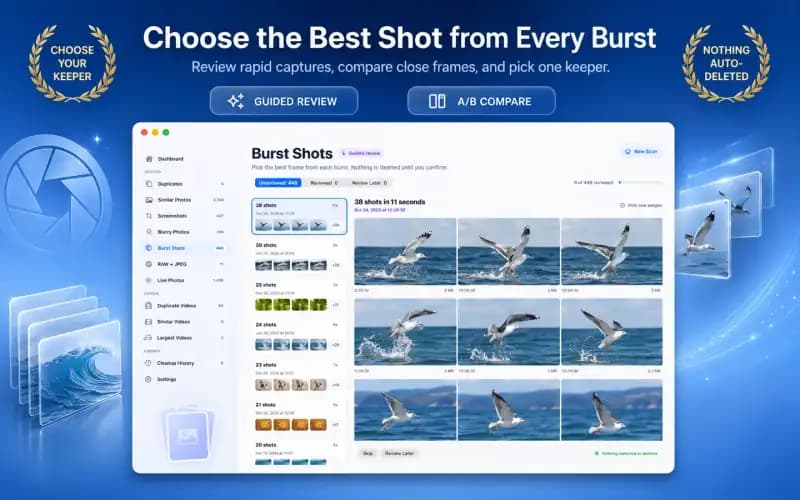
如何清理 Mac 上的連拍照片並保留最佳畫面(2026)
了解如何在 Mac 上清理連拍照片。選擇峰值動作幀、擴展連拍堆疊並刪除數十個冗餘鏡頭以釋放儲存空間。
隨時開始
下載 Mac 版 Vision AI - Photo Cleaner
在 Mac 上尋找重複和相似照片、查看大型影片,並在本機壓縮影片。保留哪些檔案、何時清理,都由您確認。