如何删除iCloud中的重复照片
一步步删除iCloud中的重复照片:先用“重复项目”相簿,再在Mac上扫描,检查每张副本,在不丢照片的情况下腾出iCloud空间。

你可以把iCloud照片想成一个大玩具箱,你所有的Apple设备都共用它。你的iPhone、iPad和Mac打开的都是同一个箱子。你放进一个玩具,每台设备都能看到。你拿走一个玩具,它就从每台设备上消失。这很方便。但每多一张照片副本,也会在箱子里多占一块地方,而箱子是有容量上限的。
这篇指南教你找到这些多余的副本,并安全地把它们拿出来。你先用Apple的免费工具,然后在Mac上用Vision AI: Photo Cleaner来清理。这个App是我们做的,我们直接说出来,也会告诉你哪里需要付费。文中的图片来自一个装着免版权照片的测试文件夹,所以你看不到任何人的私人照片。
1. iCloud为什么会塞满副本
副本会从一些小路钻进箱子。朋友在聊天里发给你一张照片,你保存了,其实你早就有了。你把相机里的照片导入了两次。你用AirDrop把一张照片从Mac传到iPhone,又传了回来。每一次,iCloud照片都会多存一份副本,并把它发到每台设备上。
每张副本都会占用iCloud空间,哪怕它和第一张一模一样。几张副本无所谓,几千张就不一样了。这时会弹出iCloud储存空间已满的提示,换个更大的方案也开始显得很诱人。先把副本拿掉,往往是更省钱的第一步。
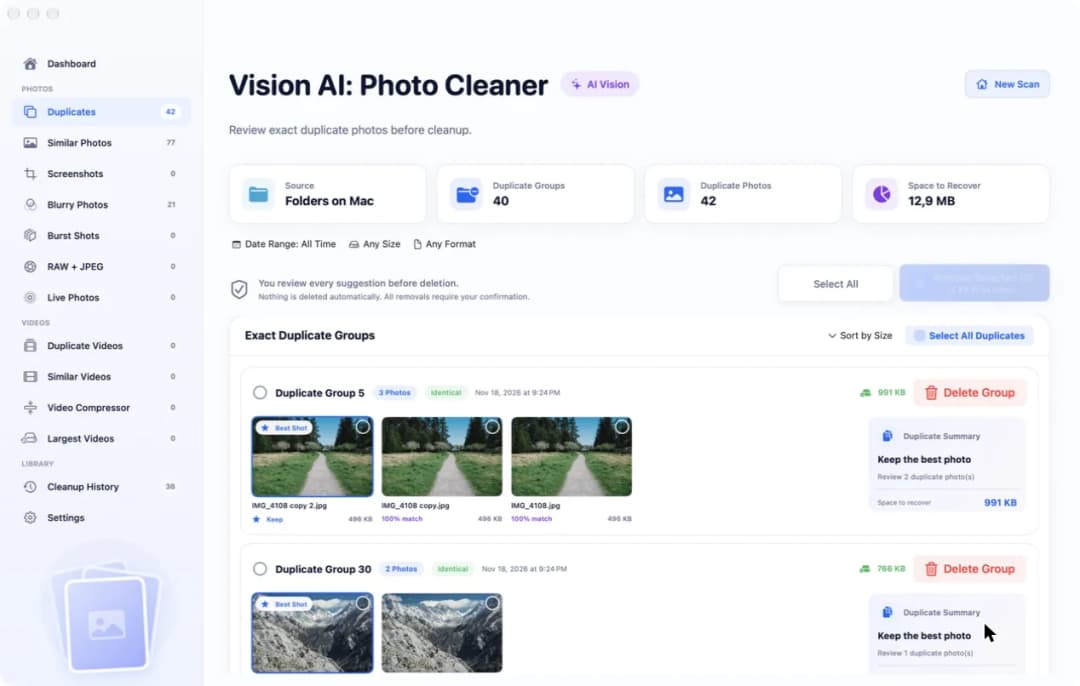
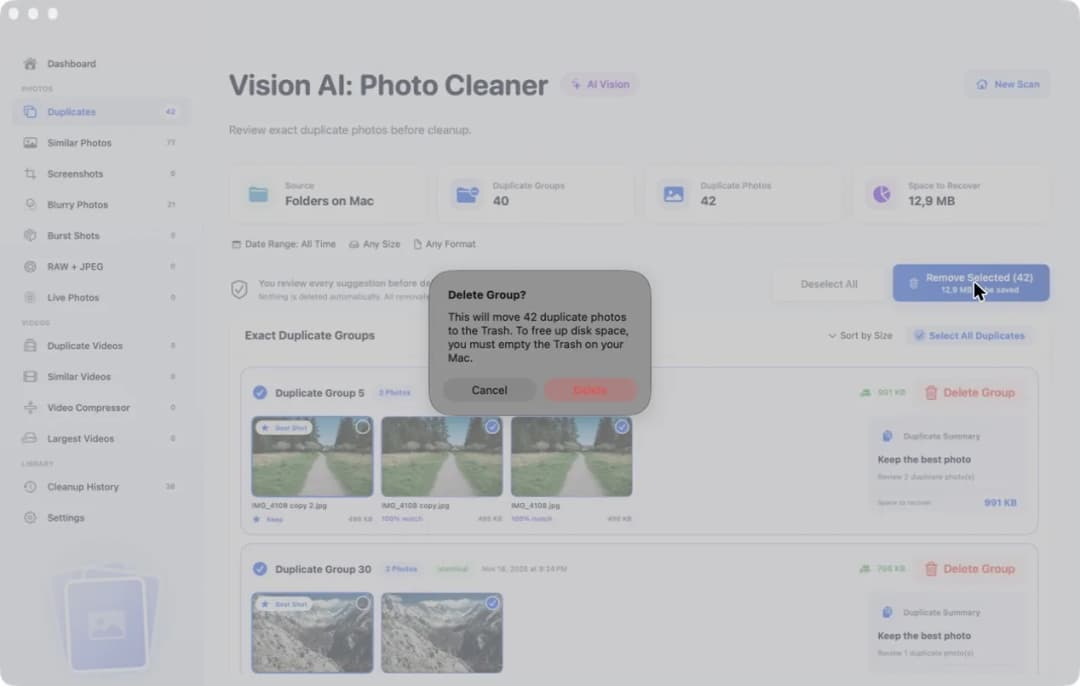
在Vision AI: Photo Cleaner里,真正的副本在Duplicates页面。在我们的图片中,App在测试文件夹里找到了40 Duplicate Groups、42 Duplicate Photos和12,9 MB Space to Recover。其中一组有IMG_4108 copy 2.jpg、IMG_4108 copy.jpg和IMG_4108.jpg。这些副本标着100% match,其中一张照片下面写着Keep。
2. 先用Apple的“重复项目”相簿,再在Mac上扫描
Apple有一个处理副本的免费工具。在较新的macOS上,打开照片App,在边栏里点“重复项目”。选中一行,再点把副本合并成一张的按钮。照片App会保留一张图,多出来的副本会进入“最近删除”。在iPhone上,你可以在照片App的工具里找到同一个相簿。因为iCloud照片只有一个图库,在一台设备上合并,所有设备上都会看到。
“重复项目”相簿是很好的第一步,但它只显示照片App认为是副本的照片。同一个日落拍了五张、只有一点点差别的照片,通常还会留着。这些照片需要一个能比较照片内容的帮手。
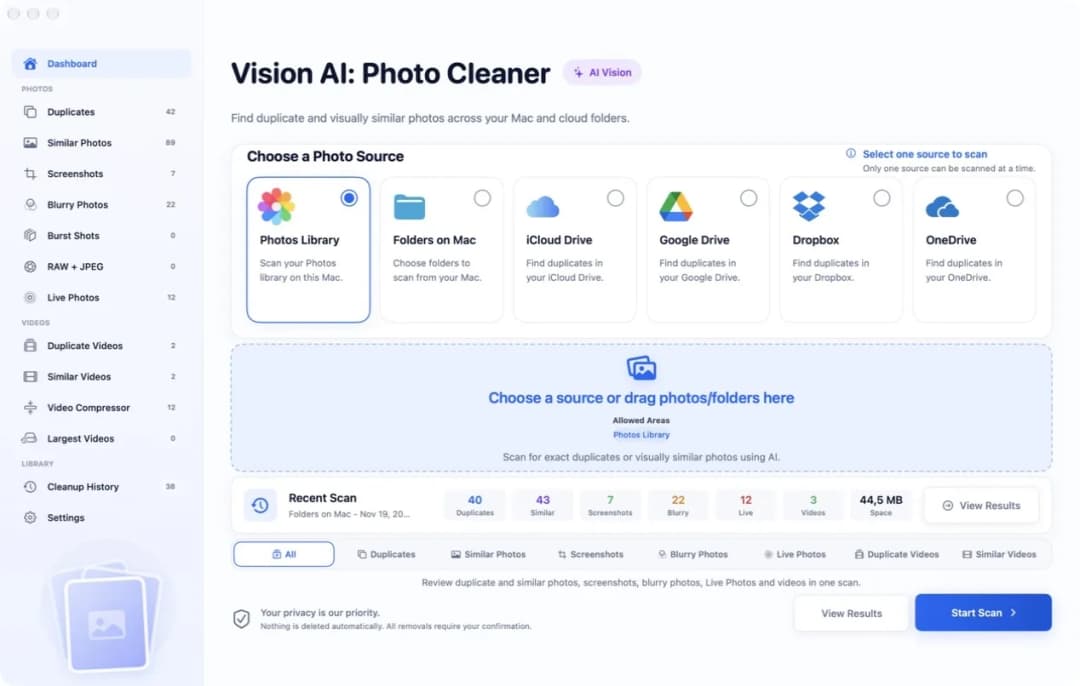
在Vision AI: Photo Cleaner里,你从Dashboard开始。在Choose a Photo Source下面点Photos Library,再点Start Scan。第一次使用时,macOS会问你是否允许这个App使用你的照片图库。你也可以选iCloud Drive,查看iCloud Drive里的文件。每次只扫描一个来源。App在你的Mac上查看图片,什么都不会上传,Mac App Store页面上写着Data Not Collected。
3. 只存在iCloud里的照片
很多Mac并不保存每一张原始照片。如果照片App的设置里打开了节省Mac空间的选项,Mac只保留较小的版本,完整的照片留在iCloud里。这就像在家里只留每个玩具的一张小照片,真正的玩具还放在大箱子里。
一个细心的帮手,不应该只为了比较就从iCloud下载成千上万个大文件。当原件只在iCloud里时,Vision AI: Photo Cleaner会改为按大小和预览图来匹配副本,并在这一组上注明。这条说明告诉你,原件没有为了比较而被下载。
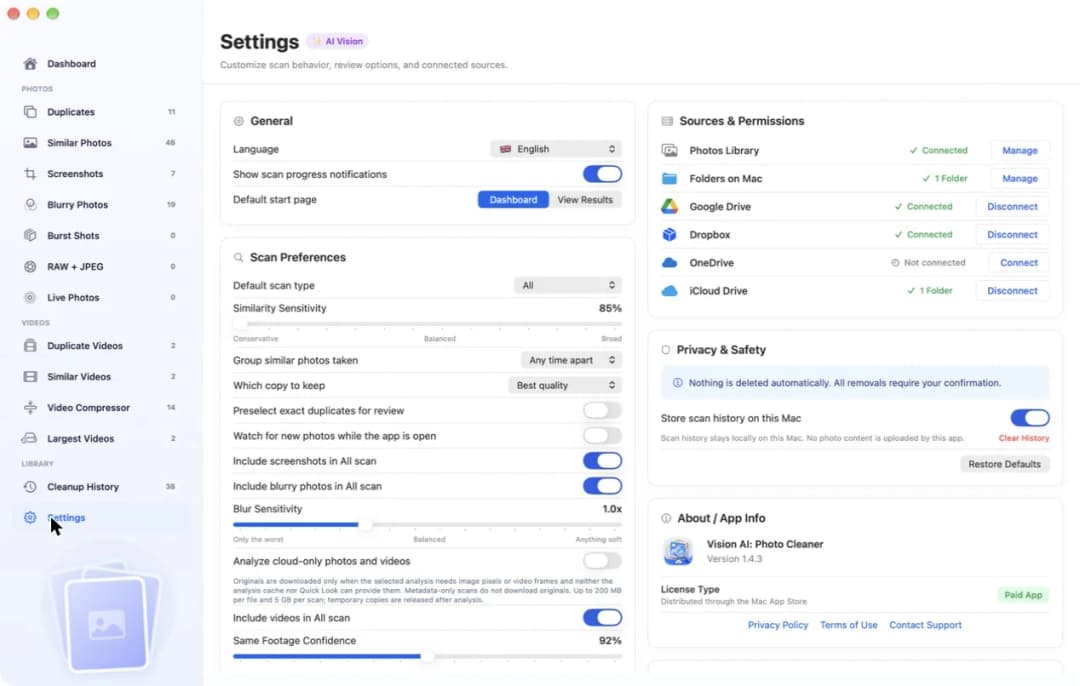
在Settings里,你会找到Analyze cloud-only photos and videos这个开关。在我们的图片中它是关着的。打开后,只有当检查真的需要图片本身、又没有别的办法拿到时,App才会下载原件。上限是每个文件200 MB、每次扫描5 GB,检查完成后临时副本会被删除。
4. 在副本离开前凑近看看
小缩略图就像邮票。你大概能看出上面是什么,但也就这么多。从iCloud拿走一张副本之前,最好把它放大看看,因为在那里删除会影响你所有的设备。
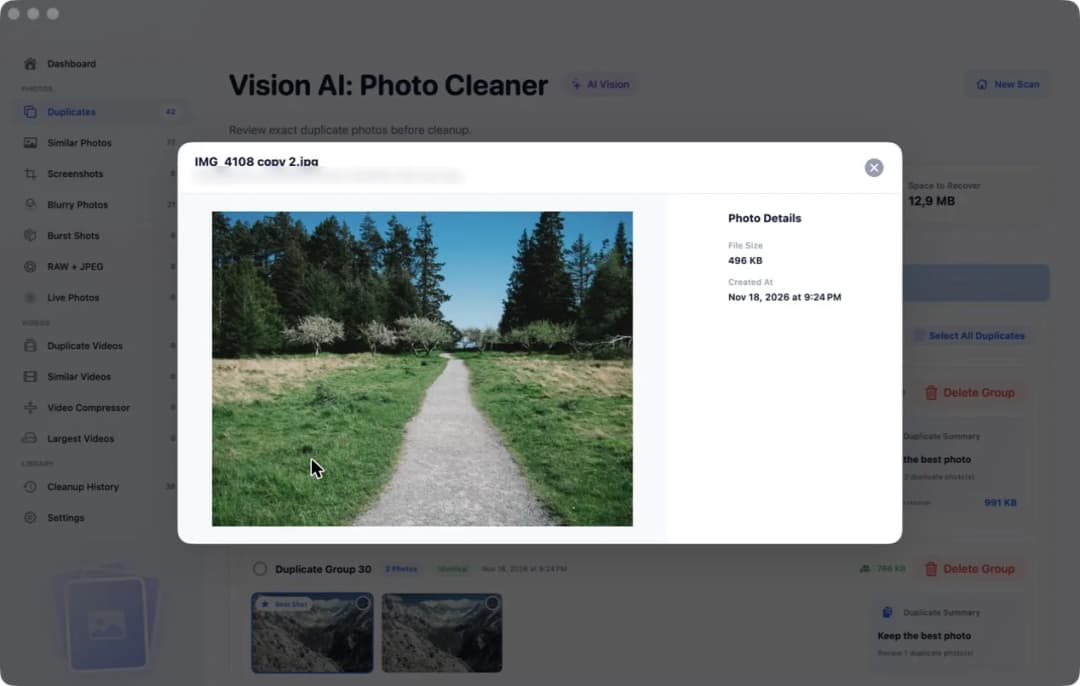
在Vision AI: Photo Cleaner里,双击一张照片就能放大打开。图片旁边是Photo Details:File Size和Created At里的日期。在我们的图片中,IMG_4108 copy 2.jpg是496 KB,创建于2026年11月18日21:24。
注意编辑过的照片。如果你裁剪过或调亮过其中一张副本,这两张图就不再完全一样了。这时你想留下的往往是编辑过的那张。快速看一眼大图,就知道哪张是哪张。
5. 找出长得很像的照片
iCloud里的大部分杂乱并不是完全一样的副本,而是你在同一时刻连着拍的六张照片。一张里有人眨了眼,另一张的地平线歪了。每一张都是独立的照片,所以“重复项目”相簿不会动它们,但通常你只想要一两张。
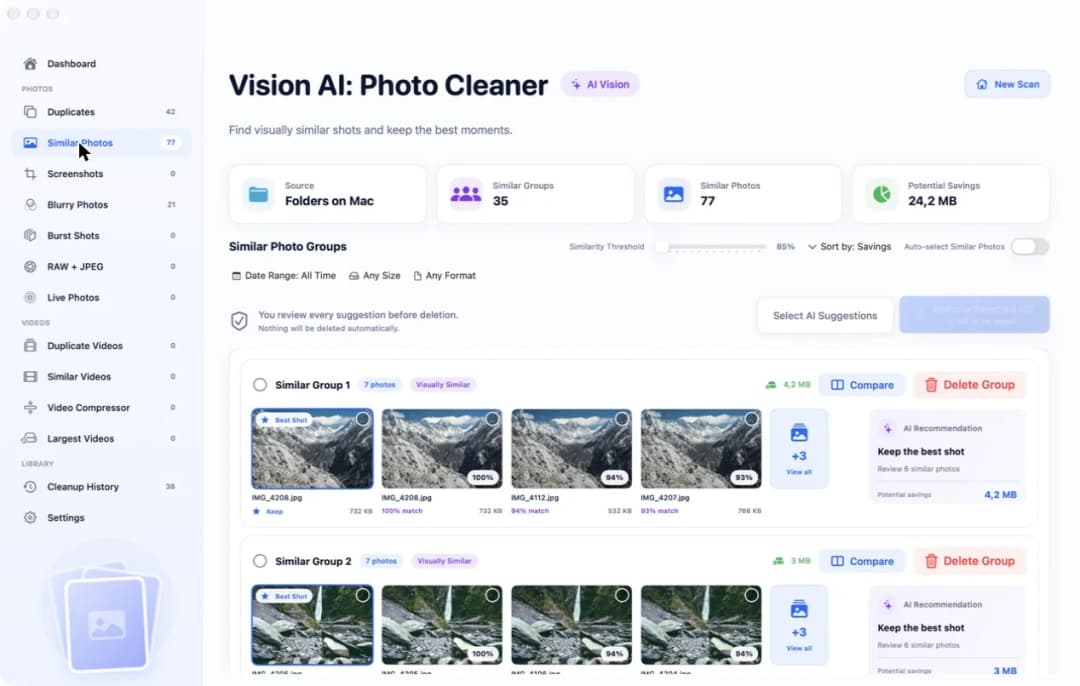
在Vision AI: Photo Cleaner里,长得很像的照片在Similar Photos页面。在我们的图片中,它找到了35 Similar Groups、77 Similar Photos和24,2 MB Potential Savings。每组有一张Best Shot,其他每张照片都会显示和它有多接近,比如94% match。
Similarity Threshold滑块决定两张照片要多像才会分到一组。在我们的图片中,它停在85%。往上调,只有非常接近的照片才会分在一起。往下调,每组就会变大。旁边还有一个叫Auto-select Similar Photos的开关。在我们的图片中它是关着的。
6. 把两张相似的照片并排放
从小小的方格里挑最好的照片,就像从钥匙孔里看书。你需要把两张图都放大,紧挨着看。
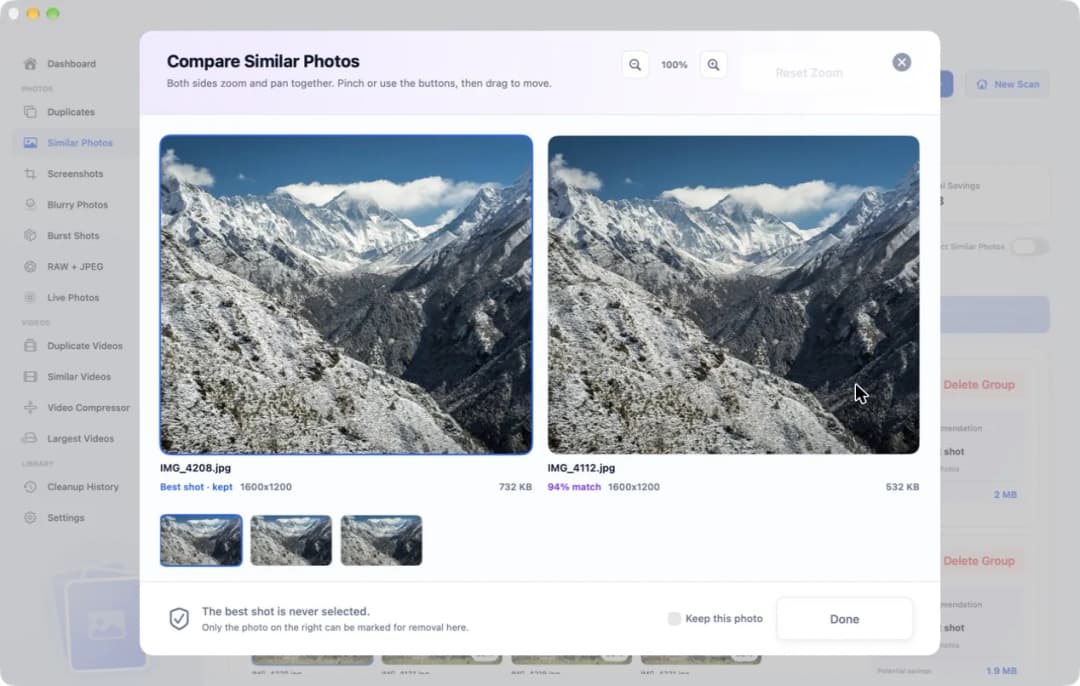
在Vision AI: Photo Cleaner里,点一组旁边的Compare,会打开Compare Similar Photos窗口。在我们的图片中,最佳照片IMG_4208.jpg在左边,右边的IMG_4112.jpg是94% match。两张都是1600x1200,但一个文件是732 KB,另一个是532 KB。顶部的按钮会同时放大两张图,让你在两张里看同一个地方:眼睛、手、招牌上的字。
App只是给出建议。如果你更喜欢右边那张,勾选Keep this photo,它就会留下。窗口底部会提醒你,最佳照片永远不会被选中删除。
7. 让App帮你勾选,再检查每一个勾
一个大的iCloud图库可能有几百组相似照片。全靠手动勾选会勾到天荒地老。好帮手会替你勾选,但最后还是由你说了算。
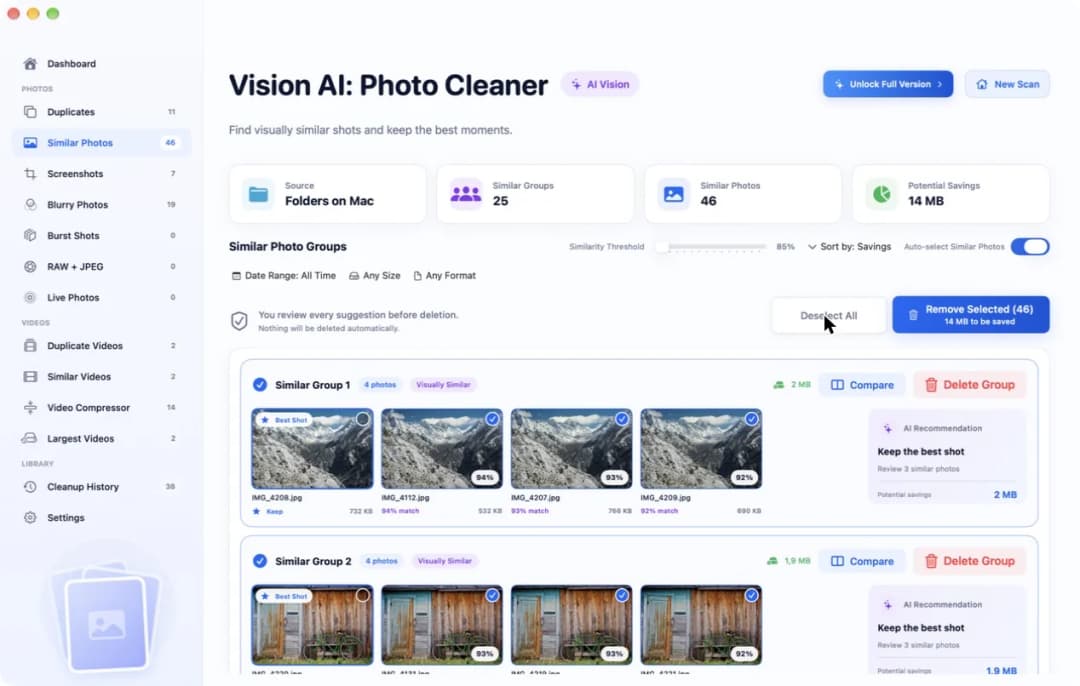
在Vision AI: Photo Cleaner的Similar Photos页面上,点Select AI Suggestions。App会勾选每组里除了标着Best Shot的那张以外的所有照片。这时还什么都没删。在我们的图片中,蓝色按钮上写着Remove Selected (46),并显示可以节省14 MB。
现在轮到你了。滚动浏览每一组,看看每一个勾。最喜欢的照片被勾上了?把勾去掉。你喜欢的照片会留下,哪怕App觉得另一张更清楚。记住,你从照片图库里删掉的东西,也会从你的iPhone和iPad上消失。
8. 安全删除,拿回你的iCloud空间
App在删除任何东西之前,都会再问你一次。在你点Delete之前,什么都不会发生。在我们的测试文件夹里,提示说42张重复照片会被移到废纸篓,你需要清倒废纸篓才能腾出空间。如果扫描的是Photos Library,照片会进入照片App里的“最近删除”,macOS也会再问你一次。
使用iCloud照片时,在Mac上删除的照片也会从你的iPhone和iPad上消失。30天内,你还可以从“最近删除”里把它找回来。之后它就永远没了,所以请先备份你的图库,比如用时间机器(Time Machine)。如果你和家人共用一个iCloud共享照片图库,清理前先和他们说一声,因为他们看到的是同样的照片。
只有照片离开“最近删除”之后,iCloud储存空间才会收回这部分空间:30天后,或者你自己把它清空的时候。在Vision AI: Photo Cleaner里,扫描、比较和勾选都是免费的。要在App里删除照片需要Premium,付款前窗口会显示价格。
如何在Mac上删除iCloud中的重复照片
- 1
先备份
大扫除之前,先备份你的照片图库,比如用时间机器(Time Machine)。
- 2
合并简单的副本
打开照片App,在边栏点“重复项目”,合并照片App已经找到的副本。
- 3
扫描并检查
在Vision AI: Photo Cleaner里扫描Photos Library,查看副本和相似照片,检查每一个勾。
- 4
删除并清空
确认删除,确定之后再清空“最近删除”,让iCloud拿回空间。
常见问题
怎么删除iCloud里的重复照片?▼
在Mac或iPhone上打开照片App,进入“重复项目”相簿,把副本合并。对于长得很像的照片,用Vision AI: Photo Cleaner这样的帮手扫描你的照片图库。因为iCloud照片只有一个图库,改动会同步到你所有的设备。
在Mac上删除照片,iPhone上的也会被删除吗?▼
会,前提是你在用iCloud照片。在一台设备上删除的照片,会在所有使用iCloud照片的设备上被删除。30天内你可以从“最近删除”里把它找回来。
删了副本,为什么iCloud空间还是满的?▼
删除的照片会在“最近删除”里等30天。之后iCloud才会收回空间;如果你自己清空“最近删除”,就会马上收回。
Vision AI: Photo Cleaner会下载我的iCloud照片吗?▼
比较副本时不会。当原件只在iCloud里时,它会按大小和预览图来匹配。如果你打开Analyze cloud-only photos and videos,它只会在检查需要时才下载原件,每个文件最多200 MB,每次扫描最多5 GB。
Vision AI: Photo Cleaner是免费的吗?▼
下载、扫描、比较和勾选都是免费的。要在App里删除照片需要Premium。付款前窗口会显示各个方案和价格。
资料来源
Vision AI 如何缩短扫描时间
我们为 Vision AI 开发了专用扫描算法,让你快速找到重复照片并立即查看结果。
相关指南



随时开始
下载 Mac 版 Vision AI - Photo Cleaner
在 Mac 上查找重复和相似照片、查看大体积视频并在本机压缩视频。保留哪些文件、何时清理,都由您确认。