Videoiden pakkaus Macilla ja tallennustilan vapauttaminen
Pakkaa videoita Macilla Kuvat-sovelluksella, QuickTime Playerilla, Finderilla tai Vision AI:lla. Vertaa laatuvaihtoehtoja ja pidä alkuperäiset turvassa.

Videot ovat yleensä Macin suurimpia tiedostoja. Muutama minuutti iPhonella kuvattua 4K-materiaalia voi viedä useita gigatavuja, ja myös näyttötallenteet kasvavat nopeasti. Niiden pakkaaminen, mikä tarkoittaa lähinnä tallentamista matalammalla resoluutiolla tai tehokkaammalla koodekilla, on yksi nopeimmista tavoista saada tilaa takaisin poistamatta itse muistoja.
macOS sisältää jo kolme tapaa tähän: Kuvat-sovellus, QuickTime Player ja Finderin toiminto. Tämä opas selittää jokaisen, mitä se muuttaa ja missä se voi yllättää, ja näyttää sitten, miten Mac-sovelluksemme Vision AI - Photo Cleaner pakkaa videot ja pitää alkuperäiset turvassa.
Ennen aloitusta: etsi pakkaamisen arvoiset videot
Kaikkien videoiden pakkaaminen on hidasta eikä yleensä tarpeen. Aloita tiedostoista, jotka vievät eniten tilaa. Avaa Finderissa kansio, vaihda luettelonäkymään ja lajittele koon mukaan. Kuvat-sovelluksessa sivupalkin Mediatyypit-osiosta löytyvät Videot, joita voi lajitella ja käydä läpi. Muutama pitkä 4K-klippi tai näyttötallenne vie usein suurimman osan tilasta.
Päätä, missä kutakin videota katsotaan. Pelkästään puhelimella tai kannettavalla katsottava klippi tarvitsee harvoin 4K:ta. Materiaali, jota saatat muokata myöhemmin, tai ainutkertainen tapahtuma kannattaa usein säilyttää täydellä laadulla ja siirtää ulkoiselle levylle.
Tapa 1: vie pienempi kopio Kuvat-sovelluksesta
Jos video on Kuvat-kirjastossasi, Kuvat-sovellus voi viedä sen matalammalla laadulla. Applen Kuvat-oppaan mukaan elokuvan laadun (Movie Quality) vaihtoehdot ovat vakiotarkkuus (480p), 720p, 1080p ja 4K.
- Avaa Kuvat-sovellus ja valitse videot, jotka haluat pakata.
- Valitse "File > Export > Export Videos" (Tiedosto > Vie > Vie videot).
- Avaa Movie Quality -valikko ja valitse 1080p tai 720p.
- Klikkaa Export ja valitse kansio pienemmille kopioille.
Vienti luo uudet tiedostot ja jättää alkuperäiset kirjastoosi. Jos haluat tilan takaisin, tuo pienempi kopio, tarkista se ja poista sitten alkuperäinen Kuvat-sovelluksesta. Kun iCloud-kuvat on käytössä, kirjastosta poistaminen poistaa kohteen myös muilta laitteiltasi, joten varmista, että kopio on se, jonka haluat säilyttää.
Tapa 2: käytä QuickTime Playerin Export As -toimintoa
QuickTime Player on nopein vaihtoehto yksittäiselle tiedostolle. Applen QuickTime Player -oppaan mukaan "File > Export As" tarjoaa 1080p (H.264 tai HEVC, enintään 1920 x 1080), 720p (H.264, enintään 1280 x 720) ja 480p (H.264, enintään 640 x 480). Videota suuremmat resoluutiot näkyvät himmennettyinä.
- Avaa video QuickTime Playerissa.
- Valitse "File > Export As" ja sitten 1080p, 720p tai 480p.
- Valitse 1080p:lle HEVC, jos haluat pienemmän tiedoston ja laitteesi tukevat sitä.
- Anna tiedostolle nimi, valitse sijainti ja klikkaa Tallenna.
QuickTime Playerin Export As tallentaa .mov-tiedoston, joten käytä toista työkalua, jos verkkosivusto tai sovellus vaatii MP4:n.
Tapa 3: koodaa useita tiedostoja Finderista
Finderissa on sisäänrakennettu toiminto erätyöhön. Applen QuickTime Player -opas kuvaa sen: Control-klikkaa yhtä tai useampaa videotiedostoa ja valitse "Encode Selected Video Files", sitten resoluutioasetus. Jos et näe sitä, katso Control-klikkausvalikon tai Finder-valikon Palvelut-kohdasta ja tarkista, että palvelu on otettu käyttöön kohdassa "System Settings > Keyboard > Keyboard Shortcuts > Services".
Toiminto sopii hyvin näyttötallenteiden kansiolle. Huomaa kaksi käyttäjien Applen yhteisöfoorumeilla raportoimaa rajoitusta: joillakin järjestelmillä toiminto ei enää näy tai ei suorita, ja uudelleenkoodatuilta iPhone-videoilta voi kadota alkuperäinen päivämäärä- ja sijaintitieto. Tarkista yksi tiedosto ennen kuin käsittelet koko kansion.
Tapa 4: pakkaa Vision AI:lla
Vision AI - Photo Cleaner sisältää Macille Video Compressorin. Siinä valitaan laatu ja resoluutio, ja sitten joko tallennetaan pakatut kopiot erilliseen kansioon tai korvataan alkuperäiset, mutta vasta kun uusi video läpäisee turvatarkistuksen. Tuetut vanhemmat videomuodot voi muuntaa yhteensopivuusmoottorilla, joka toimii Macillasi.
Sama sovellus listaa suurimmat videosi ja löytää kaksoiskappale- ja samankaltaiset videot, joten voit poistaa ylimääräiset kopiot ensin ja pakata vain jäljelle jäävät. Analyysi tapahtuu Macillasi, eikä videoitasi lähetetä ulkoiselle palvelimelle. Vision AI vaatii macOS 14.6:n tai uudemman ja on ilmainen ladata Mac App Storesta. Nykyiset ostotiedot näet sovelluksen sivulta.
Mitä tapaa kannattaa käyttää?
Jokainen vaihtoehto sopii eri tilanteeseen:
- Yksi video Kuvat-kirjastossa: vie se Kuvat-sovelluksesta 1080p:llä tai 720p:llä.
- Yksi videotiedosto kansiossa: käytä QuickTime Playerin Export As -toimintoa.
- Kansio näyttötallenteita: kokeile Finderin Encode Selected Video Files -toimintoa testattuasi ensin yhden tiedoston.
- Paljon videoita Kuvissa ja kansioissa, joukossa kaksoiskappaleita: käytä Vision AI:ta kaksoiskappaleiden ja suurimpien tiedostojen löytämiseen ja pakkaa sitten loput.
- Materiaali, jota saatat muokata myöhemmin: säilytä alkuperäinen ja siirrä se ulkoiselle levylle pakkaamisen sijaan.
Vinkkejä laadun tai tietojen menetyksen välttämiseen
Pakkaus ei ole ilmaista. Matalampi resoluutio poistaa yksityiskohtia, joita ei voi myöhemmin palauttaa, joten älä koskaan poista alkuperäistä ennen kuin olet katsonut uuden tiedoston loppuun asti näytöllä, jota yleensä käytät.
- Ota varmuuskopio, esimerkiksi Time Machinella, ennen alkuperäisten korvaamista.
- Kokeile 1080p:tä ennen 720p:tä: useimmilla puhelin- ja kannettavakatselulla se näyttää samalta kuin 4K.
- Suosi HEVC:tä, kun laitteesi tukevat sitä, koska se tuottaa yleensä pienempiä tiedostoja samalla laadulla.
- Älä odota jokaisen tiedoston pienenevän. Uusimmat iPhone-videot ovat usein jo HEVC-muodossa, joten uudelleenkoodaus samalla resoluutiolla voi säästää vain vähän tai jopa tuottaa suuremman tiedoston. Resoluution pienentäminen on se, mikä säästää tilaa luotettavasti. Suuntaa antavana esimerkkinä, ei mitattuna tuloksena: 4K-klipistä 1080p:nä viety tiedosto on usein vain murto-osa alkuperäisestä, kun taas 1080p HEVC -klippi, joka viedään uudelleen 1080p:nä, voi muuttua tuskin lainkaan.
- Tarkista, että päivämäärä ja sijainti ovat yhä oikein iPhone-videoiden uudelleenkoodauksen jälkeen.
- Tyhjennä roskakori tai Äskettäin poistetut vasta kun olet varma, koska tilaa ei vapaudu ennen sitä.
Pakkaa video Macilla turvallisesti
- 1
Etsi suurimmat videot
Lajittele Finder-kansio koon mukaan tai käy läpi Kuvat-sovelluksen Videot löytääksesi pakkaamisen arvoiset tiedostot.
- 2
Vie pienempi kopio
Tallenna video 1080p:llä tai 720p:llä Kuvat-sovelluksella, QuickTime Playerilla tai Finderilla.
- 3
Tarkista uusi tiedosto
Katso kopio läpi ja varmista laatu, ääni, päivämäärä ja sijainti.
- 4
Poista alkuperäinen
Poista alkuperäinen vasta kopion tarkistuksen jälkeen ja tyhjennä sitten roskakori tai Äskettäin poistetut.

Etsi ja pakkaa suuret videot Macillasi
Vision AI - Photo Cleaner näyttää suurimmat ja kaksoiskappalevideosi, pakkaa ne laatu- ja resoluutiovaihtoehdoilla ja säilyttää alkuperäiset, kunnes uusi tiedosto läpäisee turvatarkistuksen.

Usein kysytyt kysymykset
Miten pakkaan videon Macilla ilmaiseksi?▼
Avaa se QuickTime Playerissa ja valitse "File > Export As", sitten 1080p, 720p tai 480p. Voit myös viedä videoita matalammalla Movie Quality -laadulla Kuvat-sovelluksesta tai käyttää Finderin Encode Selected Video Files -toimintoa useille tiedostoille.
Voiko QuickTime Player viedä MP4:ksi?▼
QuickTime Playerin Export As tallentaa .mov-tiedostoja. Jos tarvitset MP4:n, käytä toista sovellusta.
Heikentääkö videon pakkaus laatua?▼
Yleensä hieman. Resoluution laskeminen poistaa yksityiskohtia, mutta 1080p näyttää usein samalta kuin 4K puhelimella tai kannettavalla. Säilytä alkuperäinen, kunnes olet tarkistanut uuden tiedoston.
Miksi pakattu videoni menetti päivämäärän ja sijainnin?▼
Jotkin uudelleenkoodaustavat, käyttäjäraporttien mukaan myös Finderin Encode Selected Video Files -toiminto, eivät säilytä kaikkia alkuperäisiä metatietoja. Tarkista ensin yksi tiedosto ja säilytä alkuperäinen, jos päivämäärällä ja sijainnilla on merkitystä.
Miten pakkaan monta videota kerralla Macilla?▼
Finderin Encode Selected Video Files -toiminto toimii usealle tiedostolle kerralla. Myös Vision AI - Photo Cleaner voi pakata videoita ja joko tallentaa kopiot erilliseen kansioon tai korvata alkuperäiset turvatarkistuksen jälkeen.
Lähteet
Aiheeseen liittyvät oppaat
· 10 min luku
Vapauta tilaa Macissa: siivoa kuvat ja videot laitteessa toimivalla tekoälyllä
Kattava vuoden 2026 opas Macin tallennustilan takaisin saamiseen: kaksoiskuvat ja samankaltaiset kuvat, sumeat otokset, näyttökuvat, Live Photot, sarjaotokset, RAW + JPEG -parit, kaksoisvideot ja levyn suurimmat tiedostot.
· 9 min lukuaika
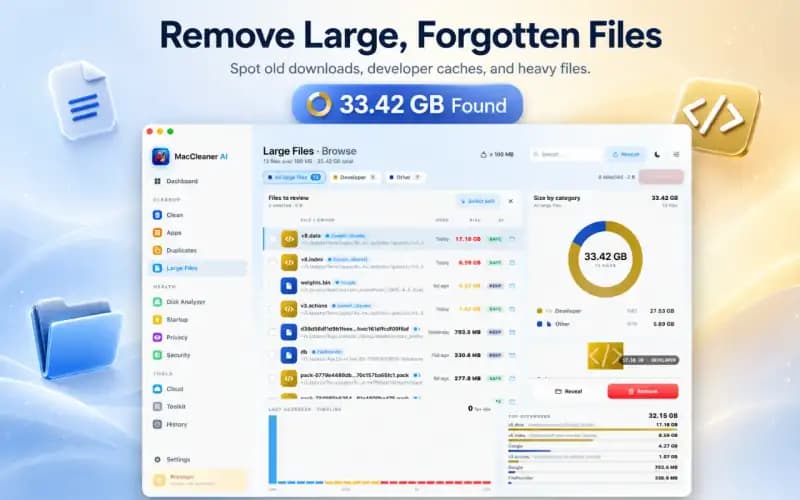
Näin löydät suuret tiedostot Macilta ja vapautat tilaa turvallisesti (2026)
Opi etsimään ja poistamaan suuria tiedostoja Macilta. Käytä Finderin hakusuodattimia, macOS:n tallennustilan hallintaa ja Smart Cleaner AI:ta piilossa olevien tilansyöppöjen löytämiseen nopeasti.
· 9 min lukuaika
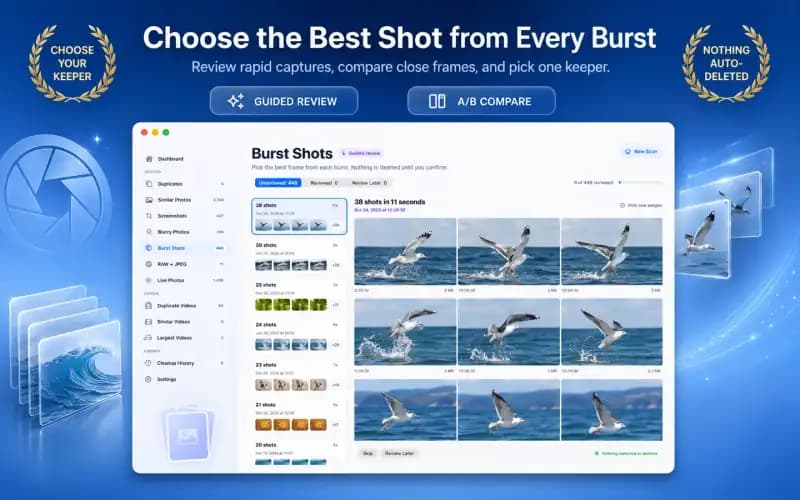
Näin siivoat sarjakuvaukset Macilla ja säilytät parhaat kuvat (2026)
Opi siivoamaan sarjakuvaukset Macilla. Vapauta tallennustilaa valitsemalla parhaat kuvat, avaamalla sarjapinot ja poistamalla kymmeniä tarpeettomia otoksia.
Kun olet valmis
Lataa Vision AI - Photo Cleaner Macille
Etsi samat ja samankaltaiset kuvat, tarkista suuret videot ja pakkaa ne paikallisesti Macilla. Valitse säilytettävät tiedostot ja vahvista jokainen siivous.
Käyttämällä Vision AI - Photo Cleaneria hyväksyt Käyttöehdot ja Tietosuojakäytäntö.