Come comprimere i video su Mac e liberare spazio
Comprimi i video su Mac con Foto, QuickTime Player, Finder o Vision AI. Confronta le opzioni di qualità, proteggi gli originali e libera spazio.

I video sono di solito i file più grandi di un Mac. Pochi minuti di riprese in 4K da un iPhone possono occupare diversi gigabyte, e anche le registrazioni dello schermo crescono in fretta. Comprimerli, cioè salvarli per lo più a una risoluzione inferiore o con un codec più efficiente, è uno dei modi più rapidi per recuperare spazio senza cancellare i ricordi.
macOS include già tre modi per farlo: l'app Foto, QuickTime Player e un'azione del Finder. Questa guida spiega ciascuno, che cosa cambia e dove può metterti in difficoltà, poi mostra come Vision AI - Photo Cleaner, la nostra app per Mac, gestisce la compressione mantenendo al sicuro gli originali.
Prima di iniziare: trova i video che valgono la compressione
Comprimere ogni video è lento e raramente necessario. Parti dai file che occupano più spazio. Nel Finder apri una cartella, passa alla vista a elenco e ordina per Dimensioni. In Foto, la sezione Tipi di media nella barra laterale elenca i Video, che puoi ordinare e controllare. Spesso bastano pochi clip lunghi in 4K o alcune registrazioni dello schermo per occupare quasi tutto lo spazio.
Decidi dove verrà guardato ogni video. Un clip che guardi solo su telefono o portatile raramente richiede il 4K. Le riprese che potresti montare in futuro, o un evento irripetibile, spesso conviene tenerli alla massima qualità e spostarli su un disco esterno.
Metodo 1: esporta una copia più piccola da Foto
Se il video è nella libreria di Foto, l'app Foto può esportarlo a una qualità inferiore. La guida di Apple per Foto indica definizione standard (480p), 720p, 1080p e 4K come opzioni di qualità del filmato ("Movie Quality").
- Apri l'app Foto e seleziona i video che vuoi comprimere.
- Scegli File > Esporta > Esporta video.
- Apri il menu "Movie Quality" e scegli 1080p o 720p.
- Fai clic su Esporta e scegli una cartella per le copie più piccole.
L'esportazione crea nuovi file e lascia gli originali nella libreria. Se vuoi recuperare lo spazio, importa la copia più piccola, controllala e poi elimina l'originale da Foto. Con Foto di iCloud attivo, eliminare dalla libreria rimuove l'elemento anche dagli altri dispositivi, quindi assicurati che la copia sia quella che vuoi tenere.
Metodo 2: usa "Esporta come" di QuickTime Player
QuickTime Player è l'opzione più rapida per un singolo file. Secondo la guida di Apple a QuickTime Player, File > Esporta come offre 1080p (H.264 o HEVC, fino a 1920 x 1080), 720p (H.264, fino a 1280 x 720) e 480p (H.264, fino a 640 x 480). Le risoluzioni superiori a quella del tuo video appaiono disattivate.
- Apri il video in QuickTime Player.
- Scegli File > Esporta come, poi 1080p, 720p o 480p.
- Per il 1080p scegli HEVC se vuoi un file più piccolo e i tuoi dispositivi lo supportano.
- Dai un nome al file, scegli una posizione e fai clic su Salva.
Esporta come di QuickTime Player salva un file .mov, quindi usa un altro strumento se un sito o un'app richiede MP4.
Metodo 3: codifica più file dal Finder
Il Finder ha un'azione integrata per il lavoro in blocco. La guida di Apple a QuickTime Player la descrive così: fai clic tenendo premuto Control su uno o più file video e scegli "Encode Selected Video Files" (Codifica i file video selezionati), poi scegli un'impostazione di risoluzione. Se non la vedi, cercala in Servizi nel menu contestuale o nel menu del Finder, e verifica che il servizio sia attivo in Impostazioni di Sistema > Tastiera > Scorciatoie da tastiera > Servizi.
Questa azione è comoda per una cartella di registrazioni dello schermo. Tieni presenti due limiti segnalati dagli utenti nei forum della community di Apple: su alcuni sistemi l'azione non compare più o non si avvia, e i video iPhone ricodificati possono perdere data e posizione originali. Controlla un file prima di elaborare un'intera cartella.
Metodo 4: comprimi con Vision AI
Vision AI - Photo Cleaner include un compressore video per Mac. Ti permette di scegliere qualità e risoluzione, poi di salvare le copie compresse in una cartella separata oppure sostituire gli originali, ma solo dopo che il nuovo video ha superato un controllo di sicurezza. I formati video meno recenti supportati possono essere convertiti con un motore di compatibilità che funziona sul tuo Mac.
La stessa app elenca i tuoi video più grandi e trova video duplicati e simili, così puoi rimuovere prima le copie in più e comprimere solo ciò che resta. L'analisi avviene sul tuo Mac e i video non vengono caricati su un server esterno. Vision AI richiede macOS 14.6 o successivo e si scarica gratis dal Mac App Store; consulta la scheda per i dettagli di acquisto aggiornati.
Quale metodo usare?
Ogni opzione si adatta a una situazione diversa:
- Un video nella libreria di Foto: esportalo da Foto a 1080p o 720p.
- Un file video in una cartella: usa "Esporta come" di QuickTime Player.
- Una cartella di registrazioni dello schermo: prova "Encode Selected Video Files" del Finder, dopo aver testato un file.
- Molti video tra Foto e cartelle, con duplicati mescolati: usa Vision AI per trovare duplicati e file più grandi, poi comprimi ciò che resta.
- Riprese che potresti montare in futuro: conserva l'originale e spostalo su un disco esterno invece di comprimerlo.
Consigli per non perdere qualità o dati
La compressione ha un costo. Una risoluzione inferiore elimina dettagli che non si possono ripristinare, quindi non eliminare mai un originale finché non hai guardato il nuovo file per intero sullo schermo che usi di solito.
- Fai un backup, per esempio con Time Machine, prima di sostituire gli originali.
- Prova 1080p prima di 720p: per la maggior parte delle visioni su telefono e portatile sembra identico al 4K.
- Preferisci HEVC quando i tuoi dispositivi lo supportano, perché di solito produce file più piccoli a qualità simile.
- Non aspettarti che ogni file si riduca. I video recenti dell'iPhone sono spesso già in HEVC, quindi ricodificarli alla stessa risoluzione può far risparmiare poco o addirittura produrre un file più grande; è l'abbassamento della risoluzione a far risparmiare spazio in modo affidabile. A titolo puramente indicativo, non come risultato misurato, un video 4K esportato a 1080p spesso diventa una frazione delle dimensioni originali, mentre un video HEVC a 1080p esportato di nuovo a 1080p può cambiare appena.
- Verifica che data e posizione siano ancora corrette dopo aver ricodificato i video dell'iPhone.
- Svuota il Cestino o Eliminati di recente solo quando sei sicuro, perché lo spazio non viene liberato prima.
Comprimere un video su Mac in sicurezza
- 1
Trova i video più grandi
Ordina una cartella del Finder per dimensione o controlla i Video in Foto per trovare i file che valgono la compressione.
- 2
Esporta una copia più piccola
Usa Foto, QuickTime Player o il Finder per salvare il video a 1080p o 720p.
- 3
Controlla il nuovo file
Guarda la copia fino in fondo e verifica qualità, audio, data e posizione.
- 4
Rimuovi l'originale
Elimina l'originale solo dopo aver controllato la copia, poi svuota il Cestino o Eliminati di recente.

Trova e comprimi i video più grandi sul tuo Mac
Vision AI - Photo Cleaner mostra i video più grandi e quelli duplicati, li comprime con opzioni di qualità e risoluzione e conserva gli originali finché il nuovo file non supera un controllo di sicurezza.

Domande frequenti
Come comprimo un video su Mac gratis?▼
Aprilo in QuickTime Player e scegli File > Esporta come, poi 1080p, 720p o 480p. Puoi anche esportare i video a una qualità inferiore dall'app Foto, oppure usare l'azione "Encode Selected Video Files" del Finder per più file.
QuickTime Player può esportare in MP4?▼
Esporta come di QuickTime Player salva file .mov. Se ti serve MP4, usa un'altra app.
Comprimere un video riduce la qualità?▼
Di solito un po'. Abbassare la risoluzione elimina dettagli, ma il 1080p spesso sembra uguale al 4K su telefono o portatile. Tieni l'originale finché non hai controllato il nuovo file.
Perché il mio video compresso ha perso data e posizione?▼
Alcuni metodi di ricodifica, tra cui l'azione "Encode Selected Video Files" del Finder secondo le segnalazioni degli utenti, non conservano tutti i metadati originali. Controlla prima un file e tieni l'originale se data e posizione contano.
Come posso comprimere molti video insieme su Mac?▼
L'azione "Encode Selected Video Files" del Finder lavora su più file insieme. Anche Vision AI - Photo Cleaner può comprimere i video e salvare le copie in una cartella separata o sostituire gli originali dopo un controllo di sicurezza.
Fonti
Guide correlate
· 10 min di lettura
Liberare spazio su Mac: pulire foto e video con l'AI sul dispositivo
La guida completa 2026 per recuperare spazio su Mac: foto duplicate e simili, foto sfocate, screenshot, Live Photo, raffiche, coppie RAW + JPEG, video duplicati e i file più grandi del disco.
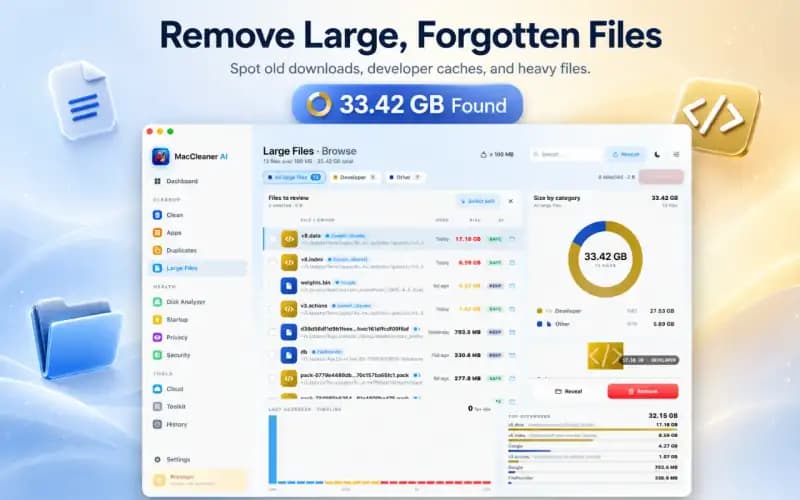
· 9 min di lettura
Come trovare file di grandi dimensioni su Mac e liberare spazio in modo sicuro (2026)
Scopri come trovare ed eliminare file di grandi dimensioni su Mac. Utilizza i filtri Finder, macOS Storage Manager e Smart Cleaner AI per individuare rapidamente i file nascosti che occupano più spazio.
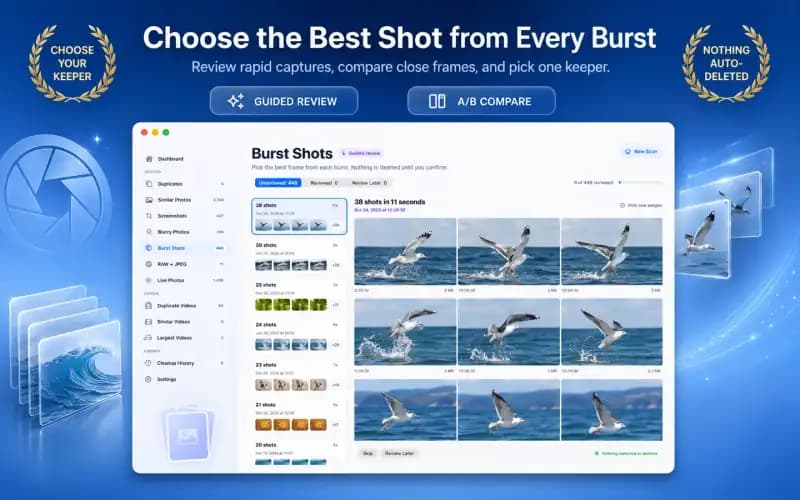
· 9 min di lettura
Come ripulire le foto in sequenza su Mac e conservare i fotogrammi migliori (2026)
Scopri come ripulire le foto in sequenza su Mac. Seleziona i fotogrammi di azione di punta, espandi gli stack di burst ed elimina dozzine di scatti ridondanti per liberare spazio di archiviazione.
Quando vuoi
Scarica Vision AI - Photo Cleaner per Mac
Trova foto duplicate e simili, esamina i video più grandi e comprimili localmente sul Mac. Scegli cosa conservare e conferma ogni pulizia.
Utilizzando Vision AI - Photo Cleaner accetti i nostri Termini di utilizzo e Informativa sulla privacy.