如何删除 Mac 上的重复照片(2026 指南)
在 macOS 上查找并删除重复和视觉相似的照片,涵盖 Finder 文件夹、照片图库和云端文件夹,同时保护原始照片。



60 秒决策指南
Mac 与 MacBook 重复照片清理全攻略 (2026 最新指南)
若您正在寻找如何在 Mac 上彻底删除重复照片,主要有三种切实可行的方法:使用 Apple「照片」App 自带的「重复项目」相簿(支持 macOS Ventura、Sonoma 及 Sequoia)、在 Finder 中手动检索排查,或借助专业的本地清理工具「Vision AI - Photo Cleaner」,在无需上传云端的前提下精准检测完全相同、连拍及高度相似的照片。
选择哪种方法取决于照片的存放位置。系统自带的照片 App 仅能处理 Apple 照片图库内部的内容,无法扫描 MacBook Pro 的「下载」文件夹、桌面文件,以及通过 iCloud Drive、Google Drive、Dropbox 和 OneDrive 同步的云端文件夹。
本篇完整指南将向您演示如何在 Mac 和 MacBook 上查找并安全清理重复照片、辨别近似连拍废片,并在绝不误删珍贵回忆的前提下释放数十 GB 磁盘空间。
您的重复照片存放在哪里?
为什么 Mac 和 MacBook Pro 会堆积大量重复照片
在日常使用中,Mac 会不知不觉地产生大量重复照片:
- 重复导入:连接 iPhone 或相机 SD 卡时,误点了「导入所有项目」,导致已有照片被二次导入。
- iCloud 与云盘同步副本:通过 iCloud 照片、隔空投送(AirDrop)及各类网盘备份时,同一照片被保存至不同目录。
- 多次编辑与转存:一张原图被分别另存为 IMG_1020.jpg、IMG_1020_修改.jpg 和 IMG_1020_最终版.jpg。
- 连拍快照与相似姿势:抓拍同一瞬间连拍了 10 张,最后只挑选了 1 张,其余 9 张一直未整理。
- 旧电脑数据迁移备份:曾临时拷到 MacBook Pro 桌面的旧照片备份文件夹未曾彻底清理。
长此以往,重复照片不仅霸占数十甚至上百 GB 空间,还会导致照片图库检索变得卡顿混乱。
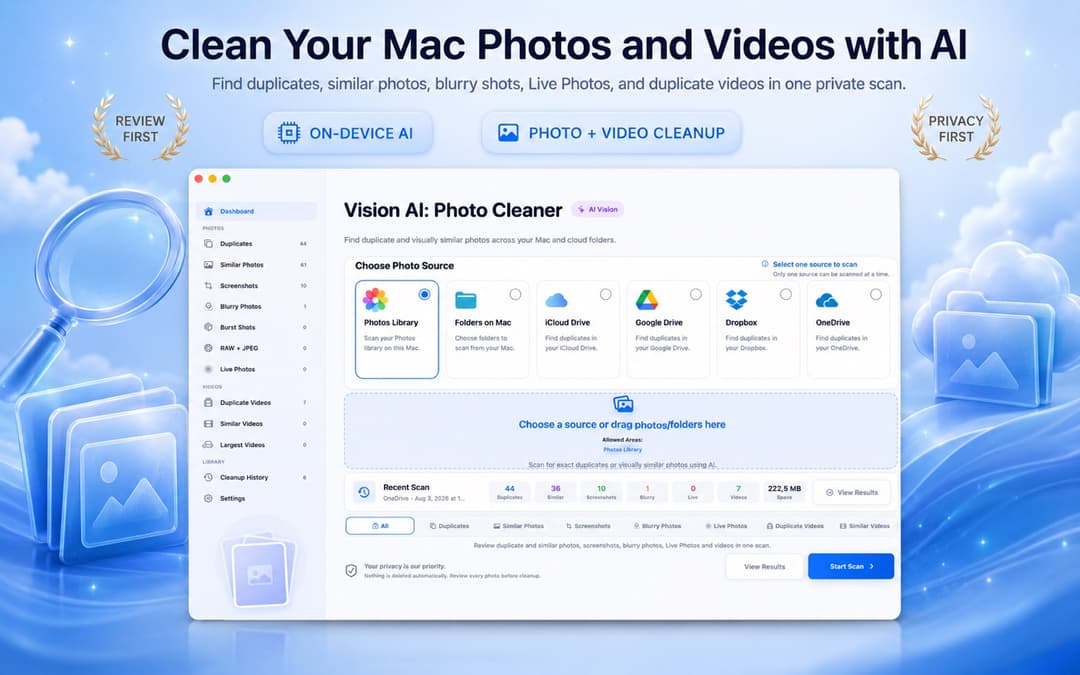
完全重复与相似照片:为何必须严格区分
在开始清理前,理解这两类重复的本质差异至关重要:
完全重复照片(Exact Duplicates)指二进制数据逐字节完全一致的文件。它们的画面像素与元数据完全相同,确认路径和备份后,可批量删除不需要的副本。
视觉相似照片(Visually Similar Photos)指画面极度接近但在技术上属于不同文件的照片,例如连续拍摄的不同帧、聊天软件压缩发送的缩略图、裁剪版等。这类照片绝不能盲目全自动删除,必须保留清晰度最高、分辨率最大的原图。
普通清理软件往往只比对文件校验码,从而漏掉真正占用海量空间的相似废片。现代清理工具会使用设备端视觉 AI 将相似照片智能归类,由您亲自预览裁定。
方法一:使用 Mac「照片」自带功能删除重复(重复项目相簿)
若您的 Mac 运行 macOS Ventura、Sonoma 或 Sequoia,可直接使用内置功能:
- 在 Mac 上打开「照片」App。
- 在左侧边栏「实用工具」下方,点击「重复项目」。
- 浏览识别出的重复分组,点击「合并 [X] 个重复项目」,系统会自动整合元数据并保留画质最高的副本。
优势:免费、系统原生集成,合并时智能保留最优质元数据。
需要注意的局限性:
- 仅支持扫描 Apple 照片图库内部,无法检测 Finder 文件夹或外置移动硬盘中的散落文件。
- 无法识别连拍快照、相似角度照片或焦点模糊的照片。
- 无法扫描 iCloud 云盘及第三方云存储文件夹。
- 对于大型照片库,系统后台建立索引和显示重复项可能需要数天时间。
方法二:在 Mac Finder 访达中手动排查清理
对于 MacBook 本地文件夹或外置硬盘,可借助 Finder 的排序功能手动查找:
- 打开 Finder 并进入目标文件夹(如「下载」或「图片」)。
- 切换为「列表」视图(快捷键 Command + 2),点击「大小」或「名称」表头排序。
- 大小完全相同或文件名带有「IMG_1020 拷贝.jpg」的文件会排列在一起,便于手动甄别删除。
局限:手动方式无法识别被重命名的文件及视觉相似照片,面对海量照片费时费力且容易误删。
方法三:使用 Mac 专属照片清理利器「Vision AI」
当您需要一次性扫描整理照片图库、Finder 文件夹、外置硬盘及云盘时,推荐使用「Vision AI - Photo Cleaner」。
Vision AI 深度调用 Apple Vision 框架,100% 在本地离线运行。它将完全相同文件、连拍镜头、模糊废片和重复视频并排分组,支持同步缩放对比,自动锁定最佳保留版本,让您审核后放心删除。
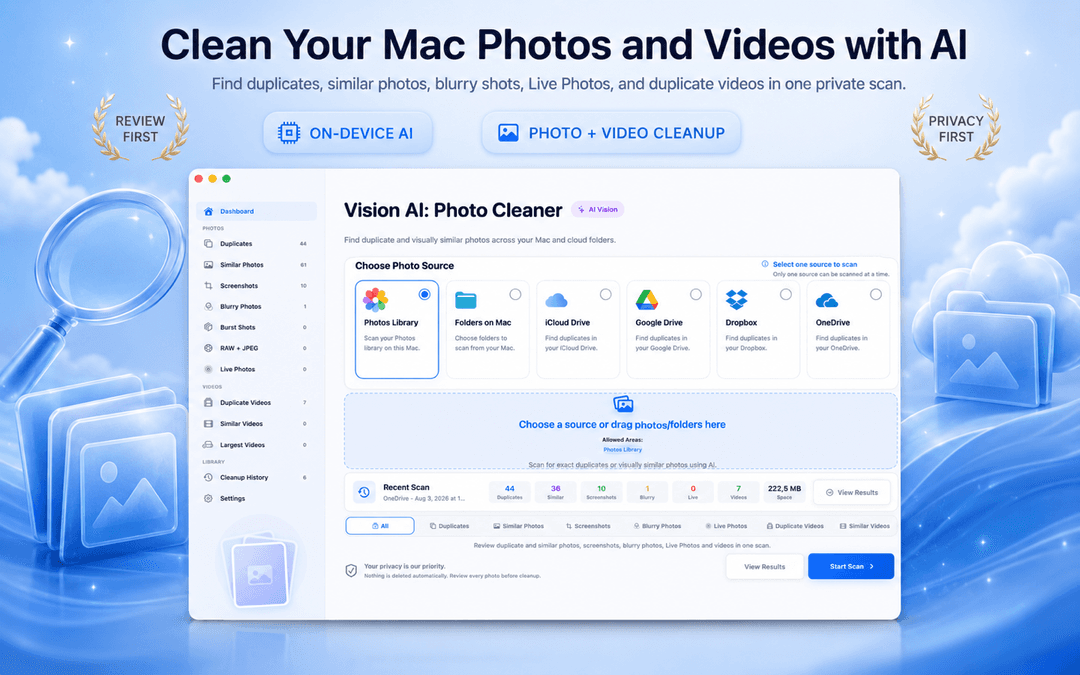
Mac 删除前如何科学审核重复分组
一款值得信赖的清理工具应当让对比一目了然。并排观察分辨率、拍摄时间与锐度评分:
通用准则:优先保留存放于主力「照片」图库或正式项目归档目录中的文件,将「下载」或临时文件夹里的多余副本移入废纸篓。
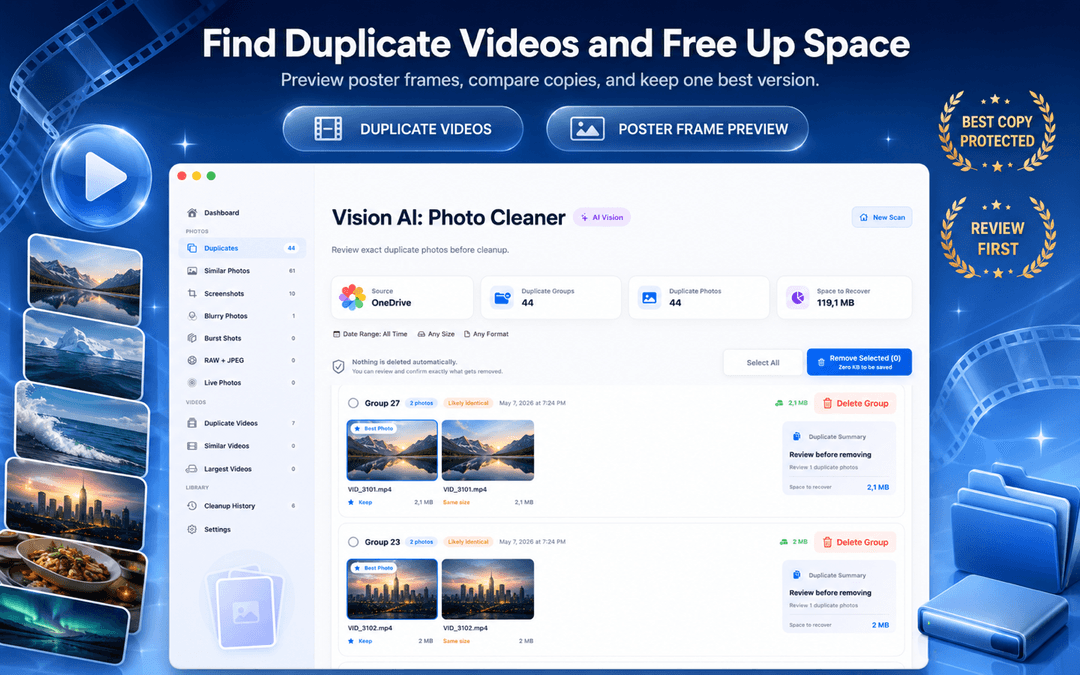
清理相似照片与连拍:释放真正海量空间的突破口
相似照片和高速连拍所占用的空间通常是完全重复照片的数倍。在审核此类分组时:
- 放大检查人物面部与眼神的对焦锐利程度。
- 优先选择相机直出的原始高分辨率照片,剔除社交软件压缩过的小图。
- 每个场景仅保留 1 张最佳抓拍,其余废片统一送入废纸篓。
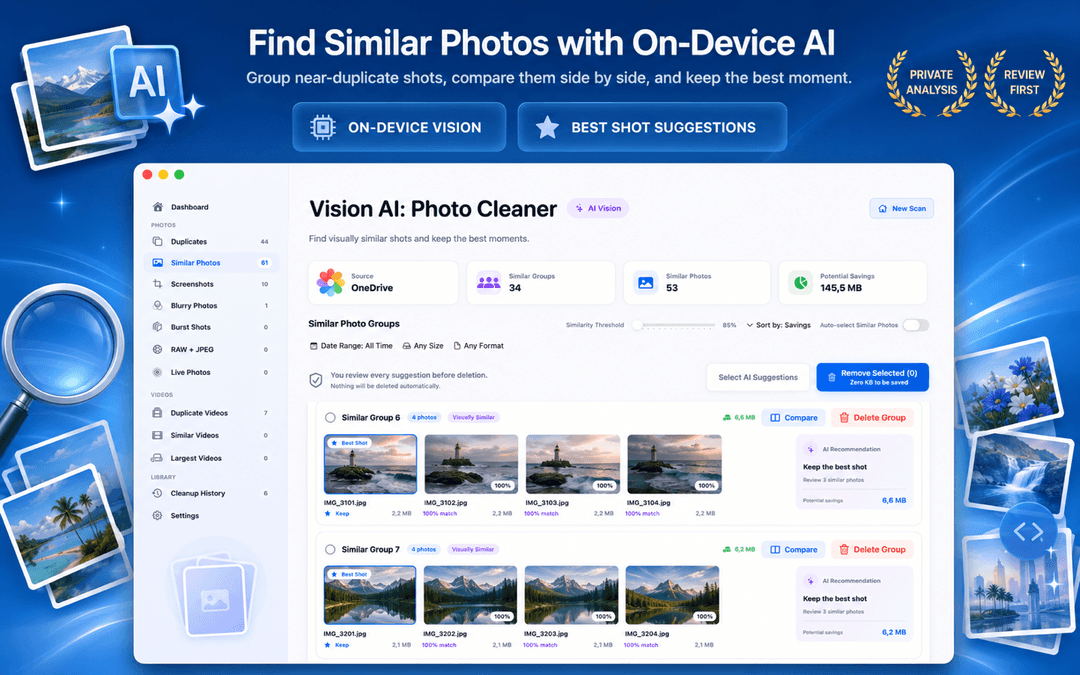
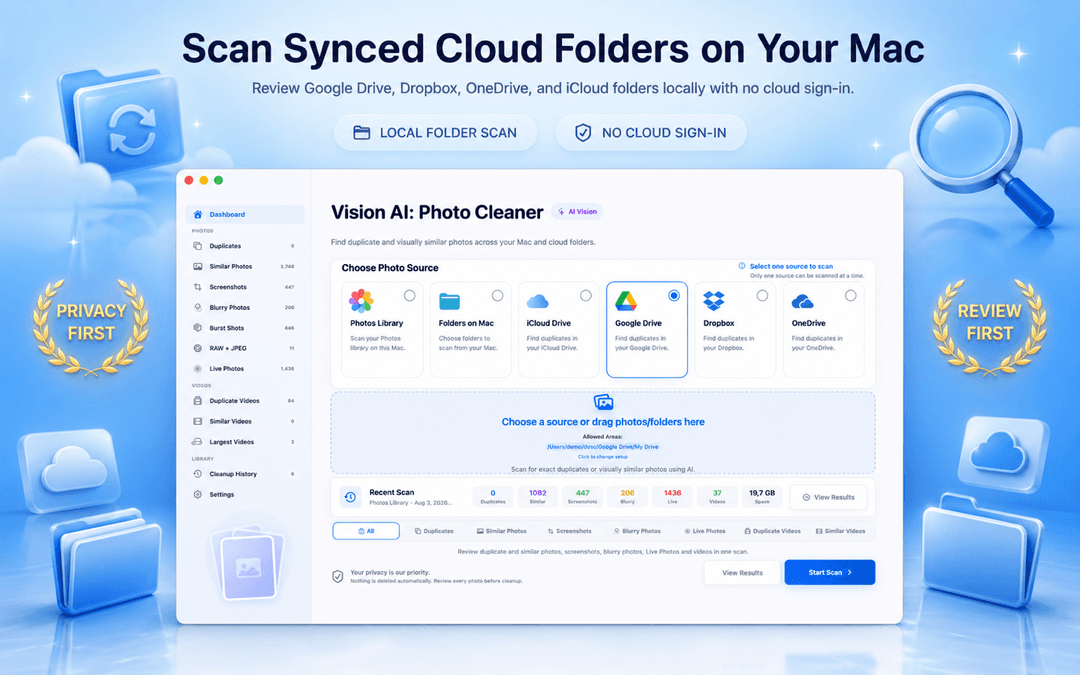
如何删除 iCloud 及同步云盘中的重复照片
若您开启了 iCloud 照片、iCloud 云盘、Google Drive、Dropbox 或 OneDrive,重复照片可能会跨设备蔓延:
- iCloud 照片同步机制:在 Mac 照片 App 中删除重复项后,文件会移至「最近删除」,删除状态会自动同步至所有绑定 iCloud 的设备。
- 网盘同步文件夹:在本地同步文件夹中删除重复副本,所有相连设备上的冗余文件也会同步被移除。请确保保留的一份位于正式存档目录中。
切莫忽视 Mac 屏幕截图的清理
macOS 截取的 Retina 视网膜截图均为无损 PNG 格式,单张往往超过 5 MB。大量过期的收据截图、临时验证码截屏会堆满桌面。优先清理无用截屏是无风险释放数 GB 空间的极佳途径。
安全删除 Mac 重复照片防踩坑清单
遵循以下安全准则,避免在整理照片时误删原片:
- 在大规模清理前,建议先运行一次 Time Machine 时间机器备份。
- 文件夹中的删除项先移至「废纸篓」,照片图库中的删除项进入「最近删除」。废纸篓没有统一保证的 30 天恢复期,永久删除前请再次核对。
- 切勿对相似照片使用全自动盲删功能,务必经过预览确认。
- 在彻底清空废纸篓和「最近删除」前,务必二次确认剩余图库完好。
防止 Mac 重复照片死灰复燃的 4 个好习惯
保持 Mac 存储长久清爽的简单习惯:
- 以 Apple 照片 App 为唯一管理核心,切忌随意在桌面新建散乱的备份文件夹。
- 避免将同一批照片同时重复同步给多个网盘服务商。
- 每月定期清空一次 MacBook 的「下载」与「桌面」文件夹。
- 拍照当天即时精简连拍快照,只留最佳单张。
三步安全删除 Mac 上的重复照片
选择扫描目标
在 Vision AI - Photo Cleaner 中选择 Apple 照片图库、Finder 文件夹或已同步的 iCloud 云盘。
运行本地 Vision AI 深度扫描
依托 Mac 本地 AI 算法,安全找出完全重复、相似连拍及废弃截图。
双图同步对比后确认删除
核对系统推荐的最佳原片,勾选多余照片并确认删除:文件夹中的删除项进入废纸篓,照片图库中的删除项进入“最近删除”。
关于在 Mac 上删除重复照片的常见疑问
如何在 Mac 上免费查找并删除重复照片?展开解答
您可以使用系统自带「照片」App 的「重复项目」相簿免费处理。若要清理相似照片、连拍快照及 Finder 散落文件,可在 Mac App Store 免费下载「Vision AI - Photo Cleaner」。
如何在 MacBook Pro 上清理重复照片?展开解答
在 MacBook Pro 上打开 Vision AI - Photo Cleaner,选择照片图库或磁盘目录进行本地扫描,通过同步缩放比对照片后将多余项移至废纸篓。
如何彻底删除 Mac 照片图库中的重复照片?展开解答
在照片 App 中合并重复项目,或使用 Vision AI 找出相似照片并删除。删除后,记得清空「最近删除」相簿,磁盘空间才会真正释放。
删除 Mac 上的重复照片会同步从 iCloud 中移除吗?展开解答
是的。启用 iCloud 照片时,从 Mac 照片图库中删除的项目会进入「最近删除」,删除状态会同步到相同账户的 iPhone、iPad;永久删除前请确认备份。
Mac 上最好用的重复照片清理工具有哪些?展开解答
首推「Vision AI - Photo Cleaner」,它采用 100% 设备端本地 AI 处理、支持双图同步缩放比对,且绝不未经确认私自删除文件,安全可靠。
为什么删除了重复照片后 Mac 存储空间依然没有变大?展开解答
删除的文件默认会留在 macOS 废纸篓或照片 App 的「最近删除」中。只有彻底清空废纸篓并清空「最近删除」后,物理磁盘空间才会真正恢复。
结语:安全从容地为 Mac 释放可用空间
清理 Mac 重复照片的黄金组合是利用系统自带的「重复项目」相簿搭配本地专属工具「Vision AI - Photo Cleaner」。大批量合并完全重复项,并排细致比对相似照片,始终保留废纸篓撤回余地,让您的照片图库既整洁又迅捷。
有问题吗? 支持中心
相关指南

· 阅读约9分钟
Mac 上如何压缩视频:4 种自带和免费方法
用照片、QuickTime 播放器、访达或 Vision AI 在 Mac 上压缩视频,对比画质选项,保护原片并释放存储空间。
· 阅读约9分钟
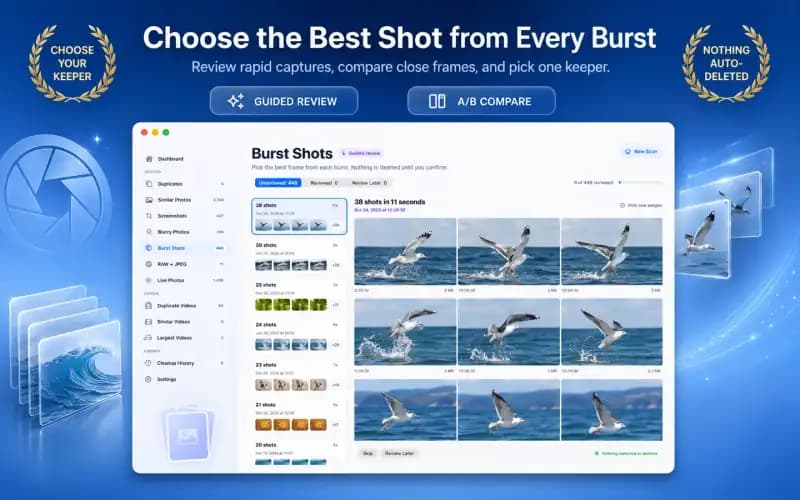
如何在 Mac 上清理连拍快照并保留最佳瞬间 (2026)
了解如何在 Mac 上清理连拍照片,挑选精彩瞬间并删除冗余镜头,释放存储空间。本文介绍连拍的存储成本、“照片”App 的管理方式、挑选最佳帧的标准,以及 iCloud 同步下的安全清理流程。

· 阅读约9分钟
如何在 Mac 上查找模糊照片:安全清理和焦点检测 (2026)
了解如何在 Mac 上查找模糊、失焦和相机抖动的照片,并区分低快门模糊与艺术散景。本文介绍模糊的类型、Vision AI - Photo Cleaner 的检测方式,以及如何逐张检查后安全删除。
随时开始
下载 Mac 版 Vision AI - Photo Cleaner
在 Mac 上查找重复和相似照片、查看大体积视频并在本机压缩视频。保留哪些文件、何时清理,都由您确认。