Sådan komprimerer du videoer på Mac og frigør lagerplads
Komprimér videoer på Mac med Fotos, QuickTime Player, Finder eller Vision AI. Sammenlign kvalitetsvalg, hold originalerne i sikkerhed og frigør lagerplads.

Videoer er som regel de største filer på en Mac. Et par minutters 4K-optagelser fra en iPhone kan fylde flere gigabyte, og skærmoptagelser vokser hurtigt. At komprimere dem, hvilket mest handler om at gemme dem i lavere opløsning eller med en mere effektiv codec, er en af de hurtigste måder at få lagerplads tilbage på uden at slette selve minderne.
macOS har allerede tre måder at gøre det på: appen Fotos, QuickTime Player og en handling i Finder. Denne guide forklarer hver metode, hvad den ændrer, og hvor den kan drille. Derefter viser vi, hvordan Vision AI - Photo Cleaner, vores Mac-app, komprimerer og samtidig holder dine originaler i sikkerhed.
Før du går i gang: find de videoer, der er værd at komprimere
Det tager tid at komprimere alle videoer, og det er sjældent nødvendigt. Start med de filer, der fylder mest. I Finder åbner du en mappe, skifter til listevisning og sorterer efter Størrelse. I Fotos viser sektionen Medietyper i indholdsoversigten Videoer, som du kan sortere og gennemgå. Nogle få lange 4K-klip eller skærmoptagelser står ofte for det meste af pladsen.
Overvej, hvor hver video skal ses. Et klip, du kun ser på telefon eller bærbar, har sjældent brug for 4K. Optagelser, du måske vil redigere senere, eller en begivenhed, der kun sker én gang, er ofte værd at beholde i fuld kvalitet og flytte til et eksternt drev i stedet.
Metode 1: Eksportér en mindre kopi fra Fotos
Ligger videoen i dit Fotos-bibliotek, kan appen Fotos eksportere den i lavere kvalitet. Apples vejledning til Fotos nævner standarddefinition (480p), 720p, 1080p og 4K som valg under Movie Quality.
- Åbn appen Fotos, og markér de videoer, du vil komprimere.
- Vælg "File > Export > Export Videos".
- Åbn menuen "Movie Quality", og vælg 1080p eller 720p.
- Klik på Eksportér, og vælg en mappe til de mindre kopier.
Eksport opretter nye filer og lader originalerne blive i dit bibliotek. Vil du have pladsen tilbage, skal du importere den mindre kopi, tjekke den og derefter slette originalen fra Fotos. Når iCloud-fotos er slået til, fjerner sletning fra dit bibliotek også elementet fra dine andre enheder, så sørg for, at kopien er den, du vil beholde.
Metode 2: Brug QuickTime Players Export As
QuickTime Player er den hurtigste løsning til en enkelt fil. Ifølge Apples vejledning til QuickTime Player giver "File > Export As" mulighed for 1080p (H.264 eller HEVC, op til 1920 x 1080), 720p (H.264, op til 1280 x 720) og 480p (H.264, op til 640 x 480). Opløsninger, der er større end din video, er nedtonede.
- Åbn videoen i QuickTime Player.
- Vælg "File > Export As", og vælg derefter 1080p, 720p eller 480p.
- Til 1080p kan du vælge HEVC, hvis du vil have en mindre fil, og dine enheder understøtter det.
- Giv filen et navn, vælg en placering, og klik på Gem.
QuickTime Players "Export As" gemmer en .mov-fil, så brug et andet værktøj, hvis et websted eller en app kræver MP4.
Metode 3: Kod flere filer fra Finder
Finder har en indbygget handling til flere filer ad gangen. Apples vejledning til QuickTime Player beskriver den: Control-klik på en eller flere videofiler, vælg "Encode Selected Video Files", og vælg en opløsning. Kan du ikke se den, så kig under Tjenester i menuen, der vises ved Control-klik, eller i Finder-menuen, og tjek, at tjenesten er slået til i Systemindstillinger > Tastatur > Tastaturgenveje > Tjenester.
Handlingen er praktisk til en mappe med skærmoptagelser. Vær opmærksom på to begrænsninger, som brugere har rapporteret i Apples fora: på nogle systemer vises handlingen ikke længere eller kan ikke køre, og omkodede iPhone-videoer kan miste deres oprindelige oplysninger om dato og sted. Test én fil, før du behandler en hel mappe.
Metode 4: Komprimér med Vision AI
Vision AI - Photo Cleaner har en videokomprimering til Mac. Du vælger kvalitet og opløsning og kan derefter enten gemme komprimerede kopier i en separat mappe eller erstatte originalerne, men kun efter at den nye video har bestået en sikkerhedskontrol. Understøttede ældre videoformater kan konverteres med en kompatibilitetsmotor, der kører på din Mac.
Den samme app viser dine største videoer og finder dublet- og lignende videoer, så du først kan fjerne ekstra kopier og kun komprimere det, der er tilbage. Analysen kører på din Mac, og dine videoer uploades ikke til en ekstern server. Vision AI kræver macOS 14.6 eller nyere og kan downloades gratis fra Mac App Store. Se appens side for aktuelle købsoplysninger.
Hvilken metode skal du bruge?
Hver mulighed passer til sin situation:
- Én video i dit Fotos-bibliotek: eksportér den fra Fotos i 1080p eller 720p.
- Én videofil i en mappe: brug QuickTime Players Export As.
- En mappe med skærmoptagelser: prøv Finders Encode Selected Video Files, efter at du har testet én fil.
- Mange videoer i Fotos og mapper, med dubletter iblandt: brug Vision AI til at finde dubletter og de største filer, og komprimér derefter dem, der er tilbage.
- Optagelser, du måske vil redigere senere: behold originalen, og flyt den til et eksternt drev i stedet for at komprimere.
Tips til at undgå tab af kvalitet eller data
Komprimering er ikke gratis. En lavere opløsning fjerner detaljer, der ikke kan genskabes senere, så slet aldrig en original, før du har set den nye fil helt igennem på den skærm, du normalt bruger.
- Tag en backup, fx med Time Machine, før du erstatter originaler.
- Prøv 1080p, før du går til 720p. På de fleste telefoner og bærbare ser det ud som 4K.
- Vælg HEVC, når dine enheder understøtter det, da det som regel giver mindre filer i tilsvarende kvalitet.
- Forvent ikke, at alle filer bliver mindre. Nyere iPhone-videoer er ofte allerede HEVC, så omkodning i samme opløsning kan spare lidt eller endda give en større fil. Lavere opløsning er det, der pålideligt sparer plads. Som en grov illustration, ikke et målt resultat, ender et 4K-klip eksporteret i 1080p ofte på en brøkdel af den oprindelige størrelse, mens et 1080p HEVC-klip eksporteret igen i 1080p næsten ikke ændrer sig.
- Tjek, at dato og sted stadig er rigtige, efter at du har omkodet iPhone-videoer.
- Tøm papirkurven eller Senest slettet først, når du er sikker, for pladsen frigives først da.
Komprimér en video på Mac sikkert
- 1
Find de største videoer
Sortér en Finder-mappe efter størrelse, eller gennemgå Videoer i Fotos for at finde de filer, der er værd at komprimere.
- 2
Eksportér en mindre kopi
Brug Fotos, QuickTime Player eller Finder til at gemme videoen i 1080p eller 720p.
- 3
Tjek den nye fil
Se kopien igennem, og bekræft kvalitet, lyd, dato og sted.
- 4
Fjern originalen
Slet først originalen, når du har tjekket kopien, og tøm derefter papirkurven eller Senest slettet.

Find og komprimér store videoer på din Mac
Vision AI - Photo Cleaner viser dine største videoer og dubletvideoer, komprimerer dem med valg af kvalitet og opløsning og beholder originalerne, til den nye fil har bestået en sikkerhedskontrol.

Ofte stillede spørgsmål
Hvordan komprimerer jeg en video på Mac gratis?▼
Åbn den i QuickTime Player, vælg "File > Export As", og vælg 1080p, 720p eller 480p. Du kan også eksportere videoer i lavere Movie Quality fra appen Fotos eller bruge Finders handling Encode Selected Video Files til flere filer.
Kan QuickTime Player eksportere MP4?▼
QuickTime Players "Export As" gemmer .mov-filer. Har du brug for MP4, så brug en anden app.
Forringer komprimering af en video kvaliteten?▼
Som regel lidt. Lavere opløsning fjerner detaljer, men 1080p ser ofte ud som 4K på en telefon eller bærbar. Behold originalen, til du har tjekket den nye fil.
Hvorfor mistede min komprimerede video dato og sted?▼
Nogle omkodningsmetoder, bl.a. Finders handling Encode Selected Video Files ifølge brugerrapporter, bevarer ikke alle de oprindelige metadata. Test én fil først, og behold originalen, hvis dato og sted betyder noget.
Hvordan komprimerer jeg mange videoer på én gang på Mac?▼
Finders handling Encode Selected Video Files virker på flere filer ad gangen. Vision AI - Photo Cleaner kan også komprimere videoer og enten gemme kopier i en separat mappe eller erstatte originaler efter en sikkerhedskontrol.
Kilder
Relaterede vejledninger
· 10 min læsning
Frigør plads på Mac: ryd op i fotos og videoer med AI på enheden
Den komplette guide til 2026 til at få plads tilbage på din Mac: dubletter og lignende fotos, slørede billeder, skærmbilleder, Live Photos, serier, RAW + JPEG-par, dublerede videoer og de største filer på disken.
· 9 min. læsning
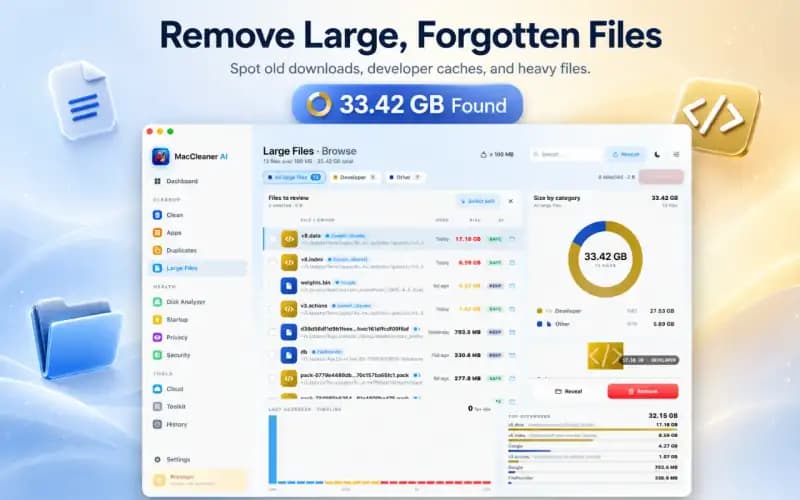
Sådan finder du store filer på Mac og frigør plads sikkert (2026)
Lær, hvordan du finder og sletter store filer på Mac. Brug Finder-filtre, macOS Storage Manager og Smart Cleaner AI til hurtigt at lokalisere skjulte rumsvin.
· 9 min. læsning
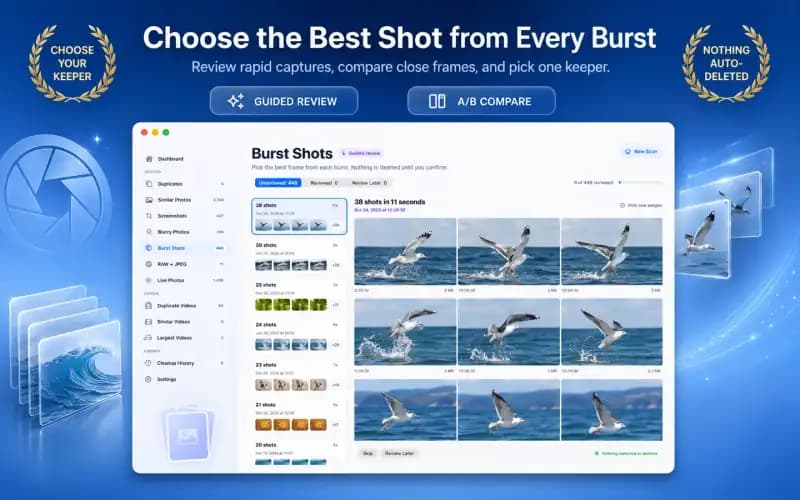
Sådan rydder du op i serieoptagelser på Mac og beholder de bedste fotos (2026)
Lær, hvordan du rydder op i burst-billeder på Mac. Vælg top-action-frames, udvid burst-stacke, og slet dusinvis af overflødige billeder for at frigøre lagerplads.
Når du er klar
Hent Vision AI - Photo Cleaner til Mac
Find dublerede og lignende fotos, gennemgå store videoer, og komprimer dem lokalt på din Mac. Vælg, hvad du vil beholde, og bekræft hver oprydning.
Ved at bruge Vision AI - Photo Cleaner accepterer du vores Vilkår for brug og Privatlivspolitik.