วิธีบีบอัดวิดีโอบน Mac และเพิ่มพื้นที่จัดเก็บ
บีบอัดวิดีโอบน Mac ด้วย Photos, QuickTime, Finder หรือ Vision AI

วิดีโอมักเป็นไฟล์ที่ใหญ่ที่สุดบน Mac ฟุตเทจ 4K จาก iPhone เพียงไม่กี่นาทีอาจกินหลายกิกะไบต์ และการบันทึกหน้าจอก็โตเร็วเช่นกัน การบีบอัด ซึ่งส่วนใหญ่หมายถึงการบันทึกที่ความละเอียดต่ำลงหรือใช้โคเดกที่มีประสิทธิภาพกว่า เป็นหนึ่งในวิธีที่เร็วที่สุดในการเอาพื้นที่คืนโดยไม่ต้องลบความทรงจำเหล่านั้น
macOS มีสามวิธีให้อยู่แล้ว คือแอป Photos, QuickTime Player และคำสั่งใน Finder คู่มือนี้อธิบายแต่ละวิธี สิ่งที่มันเปลี่ยน และจุดที่อาจพลาดได้ จากนั้นแสดงว่า Vision AI - Photo Cleaner แอป Mac ของเรา บีบอัดวิดีโอพร้อมเก็บไฟล์ต้นฉบับให้ปลอดภัยอย่างไร
ก่อนเริ่ม: หาวิดีโอที่คุ้มจะบีบอัด
การบีบอัดทุกวิดีโอช้าและแทบไม่จำเป็น เริ่มจากไฟล์ที่ใช้พื้นที่มากที่สุด ใน Finder ให้เปิดโฟลเดอร์ สลับเป็นมุมมองรายการ แล้วเรียงตาม Size ใน Photos ส่วน Media Types ในแถบด้านข้างมี Videos ให้คุณเรียงและตรวจดู คลิปยาว 4K หรือการบันทึกหน้าจอไม่กี่ไฟล์มักกินพื้นที่ส่วนใหญ่
ตัดสินใจว่าแต่ละวิดีโอจะดูที่ไหน คลิปที่ดูบนโทรศัพท์หรือแล็ปท็อปแทบไม่ต้องใช้ 4K ส่วนฟุตเทจที่อาจตัดต่อภายหลังหรือเหตุการณ์สำคัญที่เกิดครั้งเดียวในชีวิต มักควรเก็บคุณภาพเต็มและย้ายไปไดรฟ์ภายนอกแทน
วิธีที่ 1: ส่งออกสำเนาที่เล็กลงจาก Photos
ถ้าวิดีโออยู่ในคลัง Photos แอป Photos ส่งออกที่คุณภาพต่ำลงได้ คู่มือ Photos ของ Apple ระบุตัวเลือก Movie Quality ได้แก่ standard definition (480p), 720p, 1080p และ 4K
- เปิดแอป Photos แล้วเลือกวิดีโอที่ต้องการบีบอัด
- เลือก File > Export > Export Videos
- เปิดเมนู Movie Quality แล้วเลือก 1080p หรือ 720p
- คลิก Export แล้วเลือกโฟลเดอร์สำหรับสำเนาที่เล็กลง
การส่งออกสร้างไฟล์ใหม่และปล่อยต้นฉบับไว้ในคลังของคุณ ถ้าอยากได้พื้นที่คืน ให้นำเข้าสำเนาที่เล็กลง ตรวจดู แล้วจึงลบต้นฉบับออกจาก Photos เมื่อเปิด iCloud Photos การลบจากคลังจะลบรายการออกจากอุปกรณ์อื่นของคุณด้วย ดังนั้นโปรดแน่ใจว่าสำเนานั้นคือสิ่งที่คุณต้องการเก็บ
วิธีที่ 2: ใช้ Export As ของ QuickTime Player
QuickTime Player เป็นตัวเลือกที่เร็วที่สุดสำหรับไฟล์เดียว ตามคู่มือ QuickTime Player ของ Apple เมนู File > Export As มี 1080p (H.264 หรือ HEVC สูงสุด 1920 x 1080), 720p (H.264 สูงสุด 1280 x 720) และ 480p (H.264 สูงสุด 640 x 480) ความละเอียดที่ใหญ่กว่าวิดีโอของคุณจะเป็นสีจาง
- เปิดวิดีโอใน QuickTime Player
- เลือก File > Export As แล้วเลือก 1080p, 720p หรือ 480p
- สำหรับ 1080p ให้เลือก HEVC ถ้าต้องการไฟล์ที่เล็กลงและอุปกรณ์ของคุณรองรับ
- ตั้งชื่อไฟล์ เลือกตำแหน่ง แล้วคลิก Save
Export As ของ QuickTime Player บันทึกเป็นไฟล์ .mov ดังนั้นให้ใช้เครื่องมืออื่นหากเว็บไซต์หรือแอปต้องการ MP4
วิธีที่ 3: เข้ารหัสหลายไฟล์จาก Finder
Finder มีคำสั่งในตัวสำหรับงานเป็นชุด คู่มือ QuickTime Player ของ Apple อธิบายไว้ว่า ให้กด Control แล้วคลิกไฟล์วิดีโอหนึ่งไฟล์หรือหลายไฟล์ เลือก Encode Selected Video Files แล้วเลือกการตั้งค่าความละเอียด ถ้าไม่เห็นคำสั่งนี้ ให้ดูใต้ Services ในเมนูที่เปิดด้วย Control-click หรือในเมนู Finder และตรวจว่าเปิดใช้บริการนี้ใน System Settings > Keyboard > Keyboard Shortcuts > Services
คำสั่งนี้สะดวกสำหรับโฟลเดอร์ที่มีการบันทึกหน้าจอ แต่ควรรู้ข้อจำกัดสองข้อที่ผู้ใช้รายงานในฟอรัมชุมชนของ Apple คือในบางระบบคำสั่งนี้ไม่ปรากฏหรือทำงานไม่ได้ และวิดีโอ iPhone ที่เข้ารหัสใหม่อาจสูญเสียข้อมูลวันที่และตำแหน่งเดิม ตรวจดูหนึ่งไฟล์ก่อนประมวลผลทั้งโฟลเดอร์
วิธีที่ 4: บีบอัดด้วย Vision AI
Vision AI - Photo Cleaner มี Video Compressor สำหรับ Mac ให้คุณเลือกตัวเลือกคุณภาพและความละเอียด จากนั้นบันทึกสำเนาที่บีบอัดไปยังโฟลเดอร์แยก หรือแทนที่ไฟล์ต้นฉบับ แต่ทำได้หลังจากวิดีโอใหม่ผ่านการตรวจความปลอดภัยแล้วเท่านั้น ฟอร์แมตวิดีโอรุ่นเก่าที่รองรับแปลงได้ด้วยเอนจินความเข้ากันได้ที่ทำงานบน Mac ของคุณ
แอปเดียวกันนี้แสดงรายการวิดีโอที่ใหญ่ที่สุดและหาวิดีโอที่ซ้ำและคล้ายกัน คุณจึงลบสำเนาส่วนเกินก่อนแล้วบีบอัดเฉพาะที่เหลือได้ การวิเคราะห์ทำงานบน Mac ของคุณ และวิดีโอจะไม่ถูกอัปโหลดไปยังเซิร์ฟเวอร์ภายนอก Vision AI ต้องใช้ macOS 14.6 ขึ้นไปและดาวน์โหลดฟรีจาก Mac App Store ดูรายละเอียดการซื้อปัจจุบันได้ที่หน้าแอป
ควรใช้วิธีไหน
แต่ละตัวเลือกเหมาะกับสถานการณ์ต่างกัน
- วิดีโอหนึ่งไฟล์ในคลัง Photos: ส่งออกจาก Photos ที่ 1080p หรือ 720p
- ไฟล์วิดีโอหนึ่งไฟล์ในโฟลเดอร์: ใช้ Export As ของ QuickTime Player
- โฟลเดอร์ที่มีการบันทึกหน้าจอ: ลอง Encode Selected Video Files ของ Finder หลังทดสอบกับหนึ่งไฟล์
- วิดีโอจำนวนมากทั้งใน Photos และโฟลเดอร์ โดยมีไฟล์ซ้ำปนอยู่: ใช้ Vision AI หาไฟล์ซ้ำและไฟล์ที่ใหญ่ที่สุด แล้วบีบอัดไฟล์ที่เหลืออยู่
- ฟุตเทจที่อาจตัดต่อภายหลัง: เก็บต้นฉบับและย้ายไปไดรฟ์ภายนอกแทนการบีบอัด
เคล็ดลับเพื่อไม่ให้เสียคุณภาพหรือข้อมูล
การบีบอัดไม่ฟรี ความละเอียดที่ต่ำลงตัดรายละเอียดที่กู้คืนไม่ได้ภายหลัง ดังนั้นอย่าลบต้นฉบับจนกว่าจะดูไฟล์ใหม่จนจบบนหน้าจอที่คุณใช้เป็นประจำ
- สำรองข้อมูล เช่นด้วย Time Machine ก่อนแทนที่ต้นฉบับ
- ลอง 1080p ก่อน 720p สำหรับการดูบนโทรศัพท์และแล็ปท็อปส่วนใหญ่ แทบดูไม่ต่างจาก 4K
- เลือก HEVC เมื่ออุปกรณ์ของคุณรองรับ เพราะมักได้ไฟล์เล็กกว่าที่คุณภาพใกล้เคียงกัน
- อย่าคาดหวังว่าทุกไฟล์จะเล็กลง วิดีโอ iPhone รุ่นใหม่มักเป็น HEVC อยู่แล้ว การเข้ารหัสใหม่ที่ความละเอียดเท่าเดิมจึงอาจประหยัดได้น้อยหรืออาจได้ไฟล์ที่ใหญ่ขึ้นด้วยซ้ำ การลดความละเอียดคือสิ่งที่ประหยัดพื้นที่ได้แน่นอน เพื่อเป็นภาพคร่าว ๆ ไม่ใช่ผลที่วัดได้จริง คลิป 4K ที่ส่งออกเป็น 1080p มักเหลือเพียงเศษส่วนของขนาดเดิม ขณะที่คลิป HEVC 1080p ที่ส่งออกเป็น 1080p อีกครั้งอาจแทบไม่เปลี่ยน
- ตรวจว่าวันที่และตำแหน่งยังถูกต้องหลังเข้ารหัสวิดีโอ iPhone ใหม่
- ล้างถังขยะหรือ Recently Deleted เมื่อแน่ใจแล้วเท่านั้น เพราะพื้นที่จะไม่ถูกคืนจนกว่าจะทำขั้นตอนนั้น
บีบอัดวิดีโอบน Mac อย่างปลอดภัย
- 1
หาวิดีโอที่ใหญ่ที่สุด
เรียงโฟลเดอร์ใน Finder ตามขนาด หรือตรวจ Videos ใน Photos เพื่อหาไฟล์ที่คุ้มจะบีบอัด
- 2
ส่งออกสำเนาที่เล็กลง
ใช้ Photos, QuickTime Player หรือ Finder บันทึกวิดีโอที่ 1080p หรือ 720p
- 3
ตรวจไฟล์ใหม่
ดูสำเนาให้จบและยืนยันคุณภาพ เสียง วันที่ และตำแหน่ง
- 4
ลบต้นฉบับ
ลบต้นฉบับหลังตรวจสำเนาแล้วเท่านั้น จากนั้นล้างถังขยะหรือ Recently Deleted

หาและบีบอัดวิดีโอขนาดใหญ่บน Mac ของคุณ
Vision AI - Photo Cleaner แสดงวิดีโอที่ใหญ่ที่สุดและวิดีโอซ้ำ บีบอัดด้วยตัวเลือกคุณภาพและความละเอียด และเก็บต้นฉบับไว้จนกว่าไฟล์ใหม่จะผ่านการตรวจความปลอดภัย

คำถามที่พบบ่อย
บีบอัดวิดีโอบน Mac ฟรีได้อย่างไร▼
เปิดใน QuickTime Player แล้วเลือก File > Export As จากนั้นเลือก 1080p, 720p หรือ 480p คุณยังส่งออกวิดีโอที่ Movie Quality ต่ำลงจากแอป Photos หรือใช้คำสั่ง Encode Selected Video Files ของ Finder กับหลายไฟล์ได้
QuickTime Player ส่งออก MP4 ได้ไหม▼
Export As ของ QuickTime Player บันทึกเป็นไฟล์ .mov หากต้องการ MP4 ให้ใช้แอปอื่น
การบีบอัดวิดีโอทำให้คุณภาพลดลงไหม▼
มักลดลงเล็กน้อย การลดความละเอียดตัดรายละเอียดออก แต่ 1080p มักดูไม่ต่างจาก 4K บนโทรศัพท์หรือแล็ปท็อป เก็บต้นฉบับไว้จนกว่าจะตรวจไฟล์ใหม่
ทำไมวิดีโอที่บีบอัดแล้วสูญเสียวันที่และตำแหน่ง▼
วิธีเข้ารหัสใหม่บางวิธี รวมถึงคำสั่ง Encode Selected Video Files ของ Finder ตามรายงานของผู้ใช้ ไม่เก็บข้อมูลเมตาเดิมทั้งหมด ตรวจหนึ่งไฟล์ก่อน และเก็บต้นฉบับไว้หากวันที่และตำแหน่งสำคัญ
บีบอัดหลายวิดีโอพร้อมกันบน Mac ได้อย่างไร▼
คำสั่ง Encode Selected Video Files ของ Finder ทำงานกับหลายไฟล์พร้อมกัน Vision AI - Photo Cleaner ก็บีบอัดวิดีโอได้เช่นกัน และบันทึกสำเนาไปโฟลเดอร์แยกหรือแทนที่ต้นฉบับหลังการตรวจความปลอดภัย
แหล่งข้อมูล
คู่มือที่เกี่ยวข้อง
· อ่าน 10 นาที
วิธีเพิ่มพื้นที่จัดเก็บบน Mac: ล้างรูปภาพและวิดีโอด้วย AI บนเครื่อง
คู่มือฉบับสมบูรณ์ปี 2026 สำหรับการเรียกคืนพื้นที่บน Mac ทั้งรูปซ้ำและรูปคล้ายกัน รูปเบลอ ภาพหน้าจอ Live Photos ภาพถ่ายรัว คู่ RAW + JPEG วิดีโอซ้ำ และไฟล์ขนาดใหญ่ที่สุดบนดิสก์

· อ่าน 9 นาที
วิธีค้นหาไฟล์ขนาดใหญ่บน Mac และเพิ่มพื้นที่ว่างอย่างปลอดภัย (2026)
เรียนรู้วิธีค้นหาและลบไฟล์ขนาดใหญ่ใน Mac ใช้ตัวกรอง Finder, macOS Storage Manager และ Smart Cleaner AI เพื่อค้นหาหมูพื้นที่ที่ซ่อนอยู่อย่างรวดเร็ว
· อ่าน 9 นาที
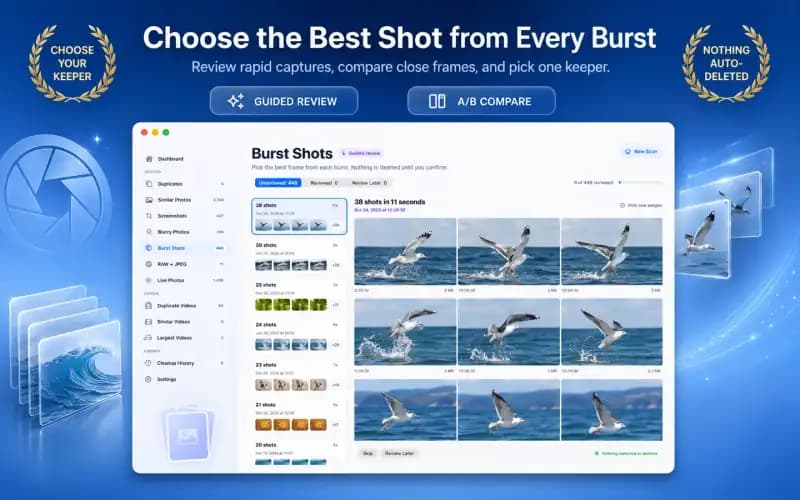
วิธีล้างภาพถ่ายต่อเนื่องบน Mac และเก็บเฟรมที่ดีที่สุด (2026)
เรียนรู้วิธีล้างภาพถ่ายต่อเนื่องใน Mac เลือกเฟรมแอ็คชันสูงสุด ขยายสแต็กต่อเนื่อง และลบช็อตที่ซ้ำซ้อนหลายสิบช็อตเพื่อเพิ่มพื้นที่จัดเก็บข้อมูล
เมื่อคุณพร้อม
ดาวน์โหลด Vision AI - Photo Cleaner สำหรับ Mac
ค้นหารูปซ้ำและรูปคล้าย ตรวจสอบวิดีโอขนาดใหญ่ และบีบอัดวิดีโอใน Mac ของคุณ เลือกไฟล์ที่ต้องการเก็บและยืนยันก่อนล้างทุกครั้ง
การใช้ Vision AI - Photo Cleaner ถือว่าคุณยอมรับ ข้อกำหนดการใช้งาน และ นโยบายความเป็นส่วนตัว.