Comment compresser des vidéos sur Mac et libérer de l'espace
Compressez des vidéos sur Mac avec Photos, QuickTime Player, le Finder ou Vision AI. Comparez les qualités, protégez vos originaux et libérez de l'espace.

Les vidéos sont généralement les fichiers les plus volumineux d'un Mac. Quelques minutes de séquences 4K filmées avec un iPhone peuvent peser plusieurs gigaoctets, et les enregistrements d'écran grossissent vite eux aussi. Les compresser, c'est surtout les enregistrer dans une résolution plus basse ou avec un codec plus efficace, et c'est l'un des moyens les plus rapides de récupérer de l'espace sans supprimer les souvenirs eux-mêmes.
macOS propose déjà trois façons de le faire : l'app Photos, QuickTime Player et une action du Finder. Ce guide explique chacune d'elles, ce qu'elle modifie et où elle peut vous piéger, puis montre comment Vision AI - Photo Cleaner, notre app Mac, gère la compression tout en protégeant vos originaux.
Avant de commencer : repérer les vidéos à compresser
Compresser toutes les vidéos est long et rarement nécessaire. Commencez par les fichiers qui occupent le plus de place. Dans le Finder, ouvrez un dossier, passez en affichage liste et triez par Taille. Dans Photos, la section Types de médias de la barre latérale liste les Vidéos, que vous pouvez trier et passer en revue. Une poignée de longs clips 4K ou d'enregistrements d'écran représente souvent l'essentiel de l'espace.
Décidez où chaque vidéo sera regardée. Un clip que vous ne lisez que sur un téléphone ou un portable a rarement besoin de la 4K. Des séquences que vous pourriez monter plus tard, ou un événement unique, méritent souvent d'être gardés en pleine qualité et déplacés sur un disque externe.
Méthode 1 : exporter une copie plus légère depuis Photos
Si la vidéo se trouve dans votre photothèque, l'app Photos peut l'exporter dans une qualité inférieure. Le guide Photos d'Apple liste la définition standard (480p), le 720p, le 1080p et la 4K comme options de « Movie Quality ».
- Ouvrez l'app Photos et sélectionnez les vidéos à compresser.
- Choisissez Fichier > Exporter > Exporter les vidéos.
- Ouvrez le menu « Movie Quality » et choisissez 1080p ou 720p.
- Cliquez sur Exporter et choisissez un dossier pour les copies plus légères.
L'export crée de nouveaux fichiers et laisse les originaux dans votre photothèque. Si vous voulez récupérer l'espace, importez la copie plus légère, vérifiez-la, puis supprimez l'original dans Photos. Avec Photos iCloud activé, supprimer dans votre photothèque retire aussi l'élément de vos autres appareils : assurez-vous donc que la copie est bien celle que vous voulez garder.
Méthode 2 : utiliser « Exporter sous » de QuickTime Player
QuickTime Player est l'option la plus rapide pour un seul fichier. D'après le guide QuickTime Player d'Apple, Fichier > Exporter sous propose le 1080p (H.264 ou HEVC, jusqu'à 1920 x 1080), le 720p (H.264, jusqu'à 1280 x 720) et le 480p (H.264, jusqu'à 640 x 480). Les résolutions supérieures à celle de votre vidéo sont grisées.
- Ouvrez la vidéo dans QuickTime Player.
- Choisissez Fichier > Exporter sous, puis 1080p, 720p ou 480p.
- Pour le 1080p, choisissez HEVC si vous voulez un fichier plus léger et que vos appareils le prennent en charge.
- Nommez le fichier, choisissez un emplacement et cliquez sur Enregistrer.
La commande Exporter sous de QuickTime Player enregistre un fichier .mov : utilisez un autre outil si un site ou une app exige du MP4.
Méthode 3 : encoder plusieurs fichiers depuis le Finder
Le Finder dispose d'une action intégrée pour le traitement par lot. Le guide QuickTime Player d'Apple la décrit : Contrôle-clic sur un ou plusieurs fichiers vidéo, choisissez « Encoder les fichiers vidéo sélectionnés », puis un réglage de résolution. Si elle n'apparaît pas, cherchez-la sous Services dans le menu du Contrôle-clic ou dans le menu du Finder, et vérifiez que le service est activé dans Réglages Système > Clavier > Raccourcis clavier > Services.
Cette action est pratique pour un dossier d'enregistrements d'écran. Deux limites signalées par des utilisateurs dans les forums de la communauté Apple : sur certains systèmes, l'action n'apparaît plus ou ne s'exécute pas, et les vidéos d'iPhone réencodées peuvent perdre leur date et leur lieu d'origine. Testez un fichier avant de traiter tout un dossier.
Méthode 4 : compresser avec Vision AI
Vision AI - Photo Cleaner inclut un compresseur vidéo pour Mac. Il vous laisse choisir la qualité et la résolution, puis enregistrer les copies compressées dans un dossier séparé ou remplacer les originaux, mais seulement après un contrôle de sécurité de la nouvelle vidéo. Les anciens formats vidéo pris en charge peuvent être convertis par un moteur de compatibilité qui s'exécute sur votre Mac.
La même app liste vos vidéos les plus volumineuses et trouve les vidéos en double et similaires : vous pouvez donc supprimer d'abord les copies en trop et ne compresser que le reste. L'analyse s'exécute sur votre Mac et vos vidéos ne sont pas envoyées vers un serveur externe. Vision AI exige macOS 14.6 ou ultérieur et se télécharge gratuitement sur le Mac App Store ; consultez la fiche pour les détails d'achat actuels.
Quelle méthode choisir ?
Chaque option convient à une situation différente :
- Une vidéo dans votre photothèque : exportez-la depuis Photos en 1080p ou 720p.
- Un fichier vidéo dans un dossier : utilisez « Exporter sous » de QuickTime Player.
- Un dossier d'enregistrements d'écran : essayez « Encoder les fichiers vidéo sélectionnés » du Finder, après avoir testé un fichier.
- Beaucoup de vidéos réparties entre Photos et des dossiers, avec des doublons : utilisez Vision AI pour trouver les doublons et les plus gros fichiers, puis compressez ce qui reste.
- Des séquences que vous pourriez monter plus tard : gardez l'original et déplacez-le sur un disque externe plutôt que de le compresser.
Conseils pour ne perdre ni qualité ni données
La compression a un prix. Une résolution plus basse supprime des détails impossibles à restaurer, donc ne supprimez jamais un original avant d'avoir regardé le nouveau fichier en entier sur l'écran que vous utilisez d'habitude.
- Faites une sauvegarde, par exemple avec Time Machine, avant de remplacer des originaux.
- Essayez le 1080p avant le 720p ; pour la plupart des visionnages sur téléphone et portable, il rend comme la 4K.
- Préférez HEVC si vos appareils le prennent en charge, car il produit généralement des fichiers plus légers à qualité comparable.
- Ne vous attendez pas à ce que chaque fichier rétrécisse. Les vidéos récentes d'iPhone sont souvent déjà en HEVC : les réencoder à la même résolution peut faire gagner très peu, voire produire un fichier plus gros ; c'est la baisse de résolution qui fait gagner de la place de façon fiable. À titre d'illustration approximative, et non de résultat mesuré, un clip 4K exporté en 1080p ne pèse souvent plus qu'une fraction de sa taille d'origine, alors qu'un clip HEVC 1080p exporté à nouveau en 1080p peut à peine changer.
- Vérifiez que la date et le lieu sont toujours corrects après le réencodage de vidéos d'iPhone.
- Videz la Corbeille ou Supprimés récemment seulement quand vous êtes sûr, car l'espace n'est libéré qu'à ce moment-là.
Compresser une vidéo sur Mac en toute sécurité
- 1
Repérez les plus grosses vidéos
Triez un dossier du Finder par taille ou passez en revue les Vidéos dans Photos pour trouver les fichiers à compresser.
- 2
Exportez une copie plus légère
Utilisez Photos, QuickTime Player ou le Finder pour enregistrer la vidéo en 1080p ou 720p.
- 3
Vérifiez le nouveau fichier
Regardez la copie en entier et vérifiez la qualité, le son, la date et le lieu.
- 4
Supprimez l'original
Supprimez l'original seulement après avoir contrôlé la copie, puis videz la Corbeille ou Supprimés récemment.

Trouvez et compressez les grosses vidéos de votre Mac
Vision AI - Photo Cleaner affiche vos vidéos les plus volumineuses et en double, les compresse avec des options de qualité et de résolution, et garde les originaux jusqu'à ce que le nouveau fichier passe un contrôle de sécurité.

Questions fréquentes
Comment compresser une vidéo sur Mac gratuitement ?▼
Ouvrez-la dans QuickTime Player et choisissez Fichier > Exporter sous, puis 1080p, 720p ou 480p. Vous pouvez aussi exporter des vidéos dans une qualité inférieure depuis l'app Photos, ou utiliser l'action « Encoder les fichiers vidéo sélectionnés » du Finder pour plusieurs fichiers.
QuickTime Player peut-il exporter en MP4 ?▼
La commande Exporter sous de QuickTime Player enregistre des fichiers .mov. Si vous avez besoin de MP4, utilisez une autre app.
Compresser une vidéo réduit-il la qualité ?▼
Généralement un peu. Baisser la résolution supprime des détails, mais le 1080p rend souvent comme la 4K sur un téléphone ou un portable. Gardez l'original jusqu'à avoir vérifié le nouveau fichier.
Pourquoi ma vidéo compressée a-t-elle perdu sa date et son lieu ?▼
Certaines méthodes de réencodage, dont l'action « Encoder les fichiers vidéo sélectionnés » du Finder d'après des témoignages d'utilisateurs, ne conservent pas toutes les métadonnées d'origine. Testez d'abord un fichier et gardez l'original si la date et le lieu comptent.
Comment compresser plusieurs vidéos à la fois sur Mac ?▼
L'action « Encoder les fichiers vidéo sélectionnés » du Finder traite plusieurs fichiers à la fois. Vision AI - Photo Cleaner peut aussi compresser des vidéos et enregistrer les copies dans un dossier séparé ou remplacer les originaux après un contrôle de sécurité.
Sources
Guides associés
· 10 min de lecture
Libérer de l'espace sur Mac : nettoyer photos et vidéos avec l'IA locale
Le guide complet 2026 pour récupérer de l'espace sur Mac : photos en double et similaires, photos floues, captures d'écran, Live Photos, rafales, paires RAW + JPEG, vidéos en double et les fichiers les plus lourds de votre disque.

· 9 min de lecture
Comment trouver les gros fichiers sur Mac et libérer de l'espace (2026)
Découvrez comment rechercher et supprimer des fichiers volumineux sur Mac. Utilisez les filtres du Finder, le Gestionnaire de stockage macOS et Smart Cleaner AI pour localiser rapidement l'espace occupé inutilement.
· 9 min de lecture
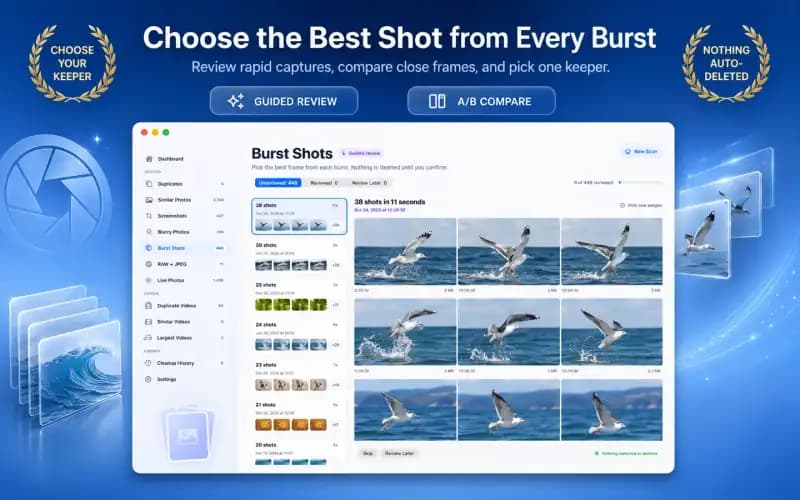
Comment nettoyer les photos en rafale sur Mac et conserver les meilleures images (2026)
Découvrez comment nettoyer les photos en rafale sur Mac. Sélectionnez les images d'action maximales, développez les piles de rafales et supprimez des dizaines de prises de vue redondantes pour libérer de l'espace de stockage.
Prêt quand vous l'êtes
Télécharger Vision AI - Photo Cleaner pour Mac
Repérez les photos en double ou similaires, examinez les grandes vidéos et compressez-les localement sur Mac. Vous confirmez chaque nettoyage.
En utilisant Vision AI - Photo Cleaner, vous acceptez nos Conditions d'utilisation et Politique de confidentialité.