Как сжать видео на Mac и освободить место
Сжимайте видео на Mac через «Фото», QuickTime Player, Finder или Vision AI. Сравните варианты качества, сохраните оригиналы и освободите место.

Видео обычно занимают больше всего места на Mac. Несколько минут съёмки 4K на iPhone могут весить несколько гигабайт, а записи экрана тоже быстро растут. Сжатие, то есть в основном сохранение в более низком разрешении или с более эффективным кодеком, один из самых быстрых способов вернуть место, не удаляя сами воспоминания.
В macOS уже есть три способа сделать это: приложение «Фото», QuickTime Player и действие в Finder. В этом руководстве разобрано, что делает каждый из них и где он может подвести, а затем показано, как наше приложение для Mac Vision AI - Photo Cleaner сжимает видео и при этом сохраняет оригиналы.
Прежде чем начать: найдите видео, которые стоит сжать
Сжимать все видео долго и обычно не нужно. Начните с файлов, занимающих больше всего места. В Finder откройте папку, переключитесь на вид «список» и отсортируйте по размеру. В «Фото» в боковом меню в разделе «Типы медиафайлов» есть «Видео», их можно отсортировать и просмотреть. Несколько длинных роликов 4K или записей экрана часто занимают большую часть места.
Решите, где будет просматриваться каждое видео. Ролику, который вы смотрите только на телефоне или ноутбуке, редко нужно 4K. Съёмку, которую вы можете монтировать позже, или событие, которое не повторится, часто лучше хранить в полном качестве и перенести на внешний диск.
Способ 1: экспорт уменьшенной копии из «Фото»
Если видео находится в вашей медиатеке «Фото», приложение может экспортировать его в более низком качестве. В руководстве Apple по «Фото» в качестве вариантов Movie Quality указаны стандартное разрешение (480p), 720p, 1080p и 4K.
- Откройте приложение «Фото» и выберите видео, которые хотите сжать.
- Выберите «File > Export > Export Videos».
- Откройте меню «Movie Quality» и выберите 1080p или 720p.
- Нажмите «Export» и выберите папку для уменьшенных копий.
При экспорте создаются новые файлы, а оригиналы остаются в медиатеке. Если вы хотите вернуть место, импортируйте уменьшенную копию, проверьте её и затем удалите оригинал из «Фото». Если включено «Фото iCloud», удаление из медиатеки убирает объект и с ваших других устройств, поэтому убедитесь, что копия: именно то, что вы хотите оставить.
Способ 2: «Export As» в QuickTime Player
QuickTime Player: самый быстрый вариант для одного файла. Согласно руководству Apple по QuickTime Player, «File > Export As» предлагает 1080p (H.264 или HEVC, до 1920 x 1080), 720p (H.264, до 1280 x 720) и 480p (H.264, до 640 x 480). Разрешения выше, чем у вашего видео, затемнены.
- Откройте видео в QuickTime Player.
- Выберите «File > Export As», затем 1080p, 720p или 480p.
- Для 1080p выберите HEVC, если хотите получить файл меньше и ваши устройства его поддерживают.
- Назовите файл, выберите место и нажмите «Save».
Команда «Экспортировать как» в QuickTime Player сохраняет файл .mov, поэтому если сайту или приложению нужен MP4, используйте другой инструмент.
Способ 3: кодирование нескольких файлов в Finder
В Finder есть встроенное действие для пакетной работы. Оно описано в руководстве Apple по QuickTime Player: нажмите один или несколько видеофайлов с Control и выберите «Encode Selected Video Files», затем укажите разрешение. Если пункта нет, поищите его в разделе «Службы» контекстного меню или в меню Finder и проверьте, что служба включена в «Системные настройки > Клавиатура > Сочетания клавиш > Службы».
Это действие удобно для папки с записями экрана. Учтите два ограничения, о которых пользователи пишут на форумах сообщества Apple: в некоторых системах действие пропало или не запускается, а перекодированные видео с iPhone могут потерять исходные дату и данные о местоположении. Проверьте один файл, прежде чем обрабатывать всю папку.
Способ 4: сжатие в Vision AI
В Vision AI - Photo Cleaner есть Video Compressor для Mac. Вы выбираете качество и разрешение, а затем сохраняете сжатые копии в отдельную папку или заменяете оригиналы, но только после того, как новое видео прошло проверку безопасности. Поддерживаемые старые видеоформаты можно преобразовать с помощью механизма совместимости, который работает на вашем Mac.
То же приложение показывает самые большие видео и находит дубликаты и похожие видео, так что сначала можно убрать лишние копии и сжать только то, что осталось. Анализ выполняется на вашем Mac, видео не загружаются на внешний сервер. Vision AI требует macOS 14.6 или новее, приложение можно бесплатно скачать в Mac App Store; актуальные условия покупки смотрите на странице приложения.
Какой способ выбрать
Каждый вариант подходит для своей ситуации:
- Одно видео в медиатеке «Фото»: экспортируйте его из «Фото» в 1080p или 720p.
- Один видеофайл в папке: используйте «Export As» в QuickTime Player.
- Папка с записями экрана: попробуйте «Encode Selected Video Files» в Finder, предварительно проверив один файл.
- Много видео в «Фото» и папках, среди которых есть дубликаты: используйте Vision AI, чтобы найти дубликаты и самые большие файлы, а затем сожмите то, что осталось.
- Съёмка, которую вы можете монтировать позже: сохраните оригинал и перенесите его на внешний диск, а не сжимайте.
Советы, как не потерять качество и данные
Сжатие не бывает бесплатным. Более низкое разрешение убирает детали, которые нельзя вернуть, поэтому никогда не удаляйте оригинал, пока не посмотрите новый файл целиком на привычном экране.
- Сделайте резервную копию, например в Time Machine, прежде чем заменять оригиналы.
- Сначала пробуйте 1080p, а не 720p: для большинства просмотров на телефоне и ноутбуке он выглядит так же, как 4K.
- Предпочитайте HEVC, если ваши устройства его поддерживают: он обычно даёт файлы меньше при похожем качестве.
- Не ждите, что каждый файл уменьшится. Свежие видео с iPhone часто уже в HEVC, поэтому перекодирование в том же разрешении может сэкономить совсем немного или даже дать файл побольше; надёжно экономит место именно снижение разрешения. Для примерной иллюстрации, а не измеренного результата: клип 4K, экспортированный в 1080p, часто занимает лишь часть исходного размера, а клип 1080p в HEVC, экспортированный снова в 1080p, может почти не измениться.
- После перекодирования видео с iPhone проверьте, что дата и местоположение остались верными.
- Очищайте Корзину или «Недавно удалённые» только когда уверены, потому что место освобождается лишь после этого.
Как безопасно сжать видео на Mac
- 1
Найдите самые большие видео
Отсортируйте папку в Finder по размеру или просмотрите «Видео» в «Фото», чтобы найти файлы, которые стоит сжать.
- 2
Экспортируйте уменьшенную копию
Сохраните видео в 1080p или 720p через «Фото», QuickTime Player или Finder.
- 3
Проверьте новый файл
Посмотрите копию целиком и убедитесь в качестве, звуке, дате и местоположении.
- 4
Удалите оригинал
Удаляйте оригинал только после проверки копии, затем очистите Корзину или «Недавно удалённые».

Найдите и сожмите большие видео на Mac
Vision AI - Photo Cleaner показывает самые большие и дублирующиеся видео, сжимает их с выбором качества и разрешения и хранит оригиналы, пока новый файл не пройдёт проверку безопасности.

Частые вопросы
Как бесплатно сжать видео на Mac?▼
Откройте его в QuickTime Player и выберите «File > Export As», затем 1080p, 720p или 480p. Можно также экспортировать видео в более низком качестве (Movie Quality) из приложения «Фото» или использовать действие Finder «Encode Selected Video Files» для нескольких файлов.
Может ли QuickTime Player экспортировать MP4?▼
«Экспортировать как» в QuickTime Player сохраняет файлы .mov. Если нужен MP4, используйте другое приложение.
Ухудшает ли сжатие качество видео?▼
Обычно немного. Снижение разрешения убирает детали, но 1080p на телефоне или ноутбуке часто выглядит так же, как 4K. Храните оригинал, пока не проверите новый файл.
Почему сжатое видео потеряло дату и местоположение?▼
Некоторые способы перекодирования, в том числе действие Finder «Encode Selected Video Files» по сообщениям пользователей, сохраняют не все исходные метаданные. Сначала проверьте один файл и оставьте оригинал, если дата и местоположение важны.
Как сжать много видео сразу на Mac?▼
Действие Finder «Encode Selected Video Files» работает с несколькими файлами сразу. Vision AI - Photo Cleaner тоже умеет сжимать видео и либо сохраняет копии в отдельную папку, либо заменяет оригиналы после проверки безопасности.
Источники
Похожие руководства
· 10 мин чтения
Как освободить место на Mac: очистка фото и видео с локальным ИИ
Полное руководство 2026 года по возврату места на Mac: дубликаты и похожие фото, размытые кадры, скриншоты, Live Photos, серийная съемка, пары RAW + JPEG, дубликаты видео и самые большие файлы на диске.

· 9 мин чтения
Как найти большие файлы на Mac и безопасно освободить место (2026)
Узнайте, как находить и удалять большие файлы на Mac. Используйте фильтры Finder, управление хранилищем macOS и Smart Cleaner AI, чтобы быстро найти скрытых пожирателей места.
· 9 мин чтения
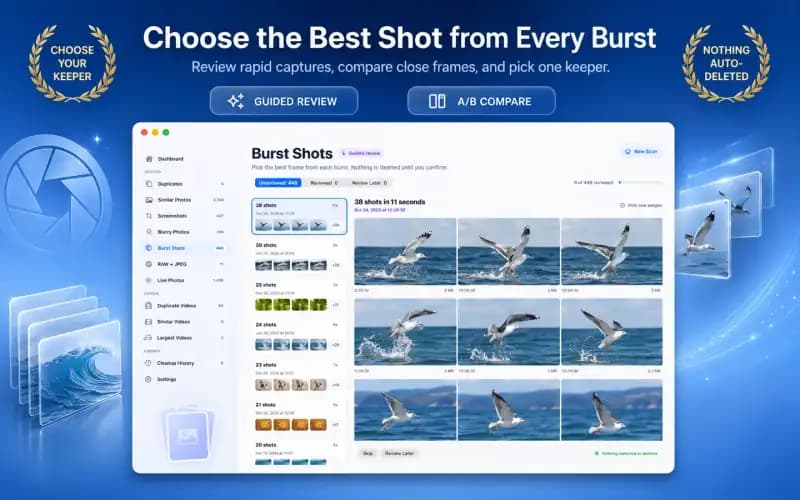
Как очистить серии снимков на Mac и сохранить лучшие кадры (2026)
Узнайте, как очистить серийную съёмку на Mac. Освободите место, выбрав лучшие кадры, развернув стопки серий и удалив десятки ненужных снимков.
Когда будете готовы
Загрузите Vision AI - Photo Cleaner для Mac
Находите дубликаты и похожие фото, проверяйте большие видео и сжимайте их локально на Mac. Выбирайте, что оставить, и подтверждайте каждую очистку.
Используя Vision AI - Photo Cleaner, вы принимаете наши Условия использования и Политика конфиденциальности.