Så komprimerar du video på Mac och frigör lagringsutrymme
Komprimera video på Mac med Bilder, QuickTime Player, Finder eller Vision AI. Jämför kvalitetsalternativ, skydda originalen och frigör lagringsutrymme.

Videor är oftast de största filerna på en Mac. Några minuter 4K-film från en iPhone kan ta flera gigabyte, och skärminspelningar växer också snabbt. Att komprimera dem, vilket mest handlar om att spara dem i lägre upplösning eller med en effektivare kodek, är ett av de snabbaste sätten att få tillbaka lagringsutrymme utan att radera själva minnena.
macOS har redan tre sätt att göra det: appen Bilder, QuickTime Player och en åtgärd i Finder. Den här guiden förklarar vart och ett, vad det ändrar och var det kan ställa till det, och visar sedan hur Vision AI - Photo Cleaner, vår Mac-app, komprimerar samtidigt som originalen hålls säkra.
Innan du börjar: hitta videorna som är värda att komprimera
Att komprimera varje video är långsamt och sällan nödvändigt. Börja med filerna som tar mest plats. I Finder öppnar du en mapp, byter till listvy och sorterar efter storlek. I Bilder listar avsnittet Mediatyper i sidofältet Videor, som du kan sortera och granska. Ett fåtal långa 4K-klipp eller skärminspelningar står ofta för det mesta av utrymmet.
Bestäm var varje video ska ses. Ett klipp du bara tittar på i telefonen eller på laptopen behöver sällan 4K. Material du kanske redigerar senare, eller en unik händelse, är ofta värt att behålla i full kvalitet och i stället flytta till en extern disk.
Metod 1: exportera en mindre kopia från Bilder
Om videon finns i ditt Bilder-bibliotek kan appen exportera den i lägre kvalitet. Apples guide för Bilder anger standardupplösning (480p), 720p, 1080p och 4K som alternativ för filmkvalitet (Movie Quality).
- Öppna appen Bilder och markera videorna du vill komprimera.
- Välj "File > Export > Export Videos" (Arkiv > Exportera > Exportera video).
- Öppna menyn "Movie Quality" och välj 1080p eller 720p.
- Klicka på exportera och välj en mapp för de mindre kopiorna.
Exporten skapar nya filer och lämnar originalen i biblioteket. Vill du ha tillbaka utrymmet importerar du den mindre kopian, kontrollerar den och raderar sedan originalet i Bilder. Med iCloud-bilder aktiverat tas objektet även bort från dina andra enheter när du raderar det i biblioteket, så var säker på att kopian är den du vill behålla.
Metod 2: använd QuickTime Players "Export As"
QuickTime Player är det snabbaste alternativet för en enskild fil. Enligt Apples guide för QuickTime Player erbjuder "File > Export As" 1080p (H.264 eller HEVC, upp till 1920 x 1080), 720p (H.264, upp till 1280 x 720) och 480p (H.264, upp till 640 x 480). Upplösningar som är större än din video är nedtonade.
- Öppna videon i QuickTime Player.
- Välj "File > Export As" och sedan 1080p, 720p eller 480p.
- För 1080p väljer du HEVC om du vill ha en mindre fil och dina enheter stöder det.
- Namnge filen, välj plats och klicka på Spara.
QuickTime Players Exportera som sparar en .mov-fil, så använd ett annat verktyg om en webbplats eller app kräver MP4.
Metod 3: koda flera filer från Finder
Finder har en inbyggd åtgärd för batchjobb. Apples guide för QuickTime Player beskriver den: Control-klicka på en eller flera videofiler och välj "Encode Selected Video Files", och välj sedan en upplösningsinställning. Ser du den inte, titta under Tjänster i Control-klicksmenyn eller i Finder-menyn, och kontrollera att tjänsten är aktiverad i Systeminställningar > Tangentbord > Kortkommandon > Tjänster.
Åtgärden är praktisk för en mapp med skärminspelningar. Var medveten om två begränsningar som användare rapporterat i Apples community-forum: på vissa system visas åtgärden inte längre eller misslyckas, och omkodade iPhone-videor kan förlora sin ursprungliga datum- och platsinformation. Testa en fil innan du bearbetar en hel mapp.
Metod 4: komprimera med Vision AI
Vision AI - Photo Cleaner har en videokomprimerare för Mac. Där väljer du kvalitets- och upplösningsalternativ och kan sedan antingen spara komprimerade kopior i en separat mapp eller ersätta originalen, men bara sedan den nya videon klarat en säkerhetskontroll. Äldre videoformat som stöds kan konverteras med en kompatibilitetsmotor som körs på din Mac.
Samma app listar dina största videor och hittar dubbletter och liknande videor, så att du kan ta bort extra kopior först och bara komprimera det som återstår. Analysen körs på din Mac och dina videor laddas inte upp till någon extern server. Vision AI kräver macOS 14.6 eller senare och är gratis att ladda ner från Mac App Store, och aktuella köpuppgifter finns på appens sida.
Vilken metod ska du använda?
Varje alternativ passar en olika situation:
- En video i ditt Bilder-bibliotek: exportera den från Bilder i 1080p eller 720p.
- En videofil i en mapp: använd QuickTime Players "Export As".
- En mapp med skärminspelningar: prova Finders "Encode Selected Video Files", efter att ha testat en fil.
- Många videor i Bilder och mappar, med dubbletter blandade bland dem: använd Vision AI för att hitta dubbletter och de största filerna och komprimera sedan det som återstår.
- Material du kanske redigerar senare: behåll originalet och flytta det till en extern disk i stället för att komprimera.
Tips för att undvika förlorad kvalitet eller data
Komprimering är inte gratis. Lägre upplösning tar bort detaljer som inte kan återställas senare, så radera aldrig ett original förrän du sett hela den nya filen på den skärm du vanligen använder.
- Ha en säkerhetskopia, till exempel med Time Machine, innan du ersätter original.
- Prova 1080p före 720p. För det mesta ser det likadant ut som 4K på telefon och laptop.
- Föredra HEVC när dina enheter stöder det, eftersom det vanligen ger mindre filer med liknande kvalitet.
- Räkna inte med att varje fil blir mindre. Nyare iPhone-videor är ofta redan HEVC, så omkodning i samma upplösning kan spara lite eller till och med ge en större fil. Att sänka upplösningen är det som pålitligt sparar utrymme. Som en grov illustration, inte ett uppmätt resultat, blir ett 4K-klipp som exporteras i 1080p ofta en bråkdel av sin ursprungliga storlek, medan ett 1080p HEVC-klipp som exporteras igen i 1080p knappt ändras.
- Kontrollera att datum och plats fortfarande stämmer efter omkodning av iPhone-videor.
- Töm papperskorgen eller Nyligen raderade först när du är säker, eftersom utrymmet inte frigörs förrän då.
Komprimera en video på Mac på ett säkert sätt
- 1
Hitta de största videorna
Sortera en Finder-mapp efter storlek eller granska Videor i Bilder för att hitta filerna som är värda att komprimera.
- 2
Exportera en mindre kopia
Använd Bilder, QuickTime Player eller Finder för att spara videon i 1080p eller 720p.
- 3
Kontrollera den nya filen
Titta igenom kopian och bekräfta kvalitet, ljud, datum och plats.
- 4
Ta bort originalet
Radera originalet först när du kontrollerat kopian och töm sedan papperskorgen eller Nyligen raderade.

Hitta och komprimera stora videor på din Mac
Vision AI - Photo Cleaner visar dina största videor och dubblettvideor, komprimerar dem med kvalitets- och upplösningsalternativ och behåller originalen tills den nya filen klarat en säkerhetskontroll.

Vanliga frågor
Hur komprimerar jag en video på Mac gratis?▼
Öppna den i QuickTime Player och välj "File > Export As", och välj sedan 1080p, 720p eller 480p. Du kan också exportera videor i lägre filmkvalitet från appen Bilder, eller använda Finders åtgärd "Encode Selected Video Files" för flera filer.
Kan QuickTime Player exportera MP4?▼
QuickTime Players Exportera som sparar .mov-filer. Behöver du MP4 får du använda en annan app.
Försämrar komprimering videokvaliteten?▼
Oftast lite grann. Lägre upplösning tar bort detaljer, men 1080p ser ofta likadan ut som 4K på telefon eller laptop. Behåll originalet tills du kontrollerat den nya filen.
Varför förlorade min komprimerade video datum och plats?▼
Vissa omkodningsmetoder, bland dem Finders åtgärd "Encode Selected Video Files" enligt användarrapporter, behåller inte all ursprunglig metadata. Testa en fil först och behåll originalet om datum och plats är viktiga.
Hur komprimerar jag många videor samtidigt på Mac?▼
Finders åtgärd "Encode Selected Video Files" fungerar på flera filer samtidigt. Vision AI - Photo Cleaner kan också komprimera videor och antingen spara kopior i en separat mapp eller ersätta original efter en säkerhetskontroll.
Källor
Relaterade guider
· 10 min läsning
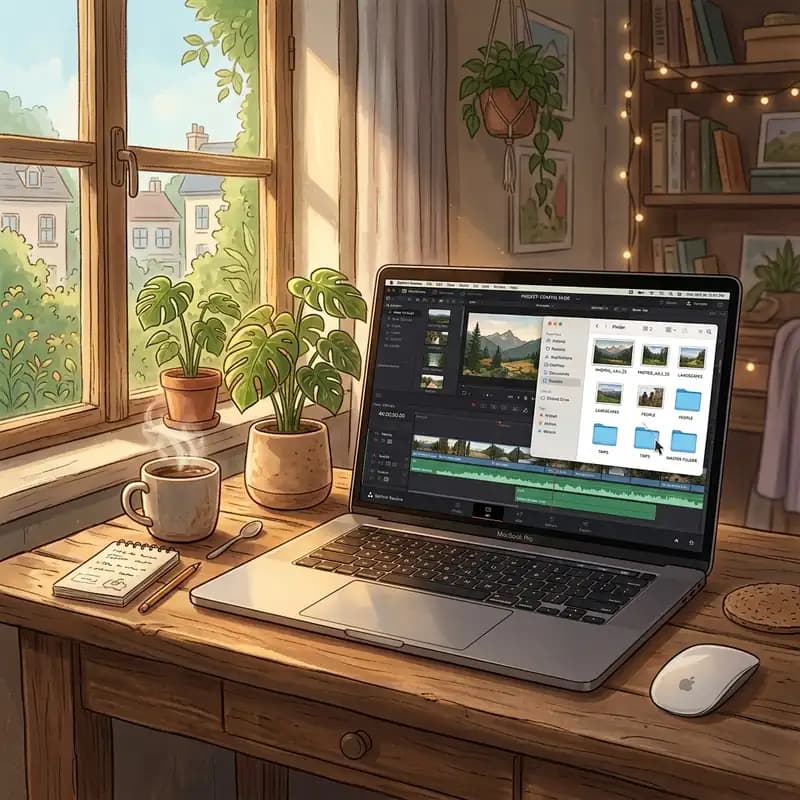
Frigör lagring på Mac: rensa foton och videor med AI på enheten
Den kompletta guiden för 2026 till att återta lagring på Mac: dubbletter och liknande foton, suddiga bilder, skärmdumpar, Live Photos, serier, RAW + JPEG-par, dubblerade videor och de största filerna på disken.
· 9 min läsning
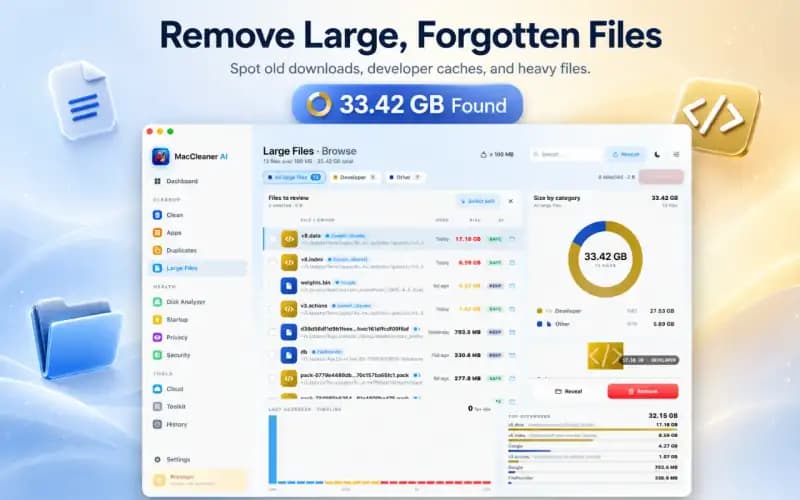
Så hittar du stora filer på Mac och frigör utrymme säkert (2026)
Lär dig hitta och ta bort stora filer på Mac. Använd Finders sökfilter, macOS lagringshantering och Smart Cleaner AI för att snabbt hitta dolda utrymmesätare.
· 9 min läsning
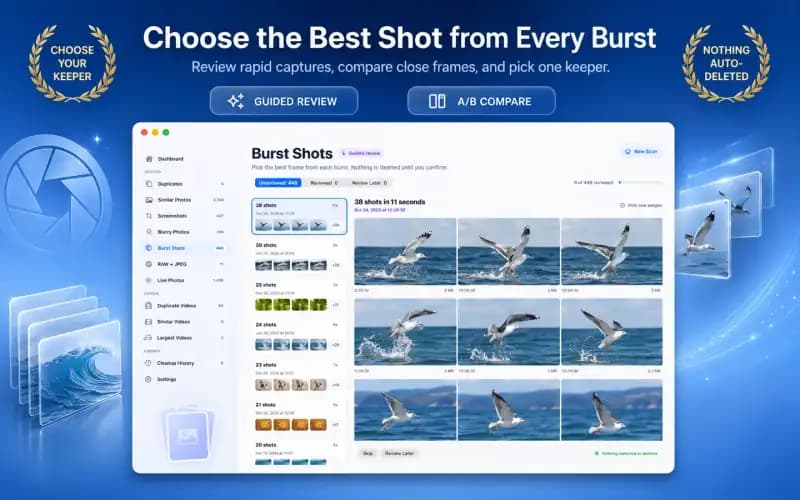
Så rensar du serietagningar på Mac och behåller de bästa bilderna (2026)
Lär dig rensa serietagningar på Mac. Frigör lagringsutrymme genom att välja de bästa bilderna, öppna seriestaplarna och ta bort dussintals onödiga bilder.
När du är redo
Ladda ner Vision AI - Photo Cleaner för Mac
Hitta dubbla och liknande foton, granska stora videor och komprimera dem lokalt på din Mac. Välj vad du vill behålla och bekräfta varje rensning.
Genom att använda Vision AI - Photo Cleaner godkänner du våra Användarvillkor och Integritetspolicy.