Videos am Mac komprimieren und Speicherplatz freigeben
Videos am Mac komprimieren mit Fotos, QuickTime Player, Finder oder Vision AI. Qualitätsoptionen vergleichen, Originale schützen, Speicher gewinnen.

Videos sind meist die größten Dateien auf einem Mac. Ein paar Minuten 4K-Material vom iPhone können mehrere Gigabyte belegen, und auch Bildschirmaufnahmen wachsen schnell. Sie zu komprimieren, also vor allem in niedrigerer Auflösung oder mit einem effizienteren Codec zu speichern, ist einer der schnellsten Wege, Speicher zurückzugewinnen, ohne die Erinnerungen selbst zu löschen.
macOS bringt dafür schon drei Wege mit: die Fotos-App, den QuickTime Player und eine Finder-Aktion. Dieser Ratgeber erklärt jeden davon, was er verändert und wo Stolperfallen lauern. Danach zeigen wir, wie Vision AI - Photo Cleaner, unsere Mac-App, die Komprimierung erledigt und dabei Ihre Originale schützt.
Vorab: Videos finden, die sich lohnen
Alle Videos zu komprimieren ist langsam und selten nötig. Beginnen Sie mit den Dateien, die am meisten Platz belegen. Öffnen Sie im Finder einen Ordner, wechseln Sie in die Listenansicht und sortieren Sie nach Größe. In Fotos zeigt der Bereich „Medientypen“ in der Seitenleiste die Videos, die Sie sortieren und prüfen können. Oft machen wenige lange 4K-Clips oder Bildschirmaufnahmen den Großteil des Platzes aus.
Überlegen Sie, wo das jeweilige Video angesehen wird. Ein Clip, den Sie nur auf dem iPhone oder Laptop anschauen, braucht selten 4K. Material, das Sie später vielleicht schneiden, oder ein einmaliges Ereignis behalten Sie besser in voller Qualität und verschieben es auf ein externes Laufwerk.
Methode 1: Eine kleinere Kopie aus Fotos exportieren
Liegt das Video in Ihrer Fotomediathek, kann die Fotos-App es in niedrigerer Qualität exportieren. Laut Apples Fotos-Anleitung stehen als Filmqualität Standard Definition (480p), 720p, 1080p und 4K zur Auswahl.
- Öffnen Sie die Fotos-App und wählen Sie die Videos aus, die Sie komprimieren möchten.
- Wählen Sie „Ablage“ > „Exportieren“ > „Videos exportieren“.
- Öffnen Sie das Menü für die Filmqualität und wählen Sie 1080p oder 720p.
- Klicken Sie auf „Exportieren“ und wählen Sie einen Ordner für die kleineren Kopien.
Der Export erzeugt neue Dateien und lässt die Originale in Ihrer Mediathek. Wenn Sie den Platz zurückwollen, importieren Sie die kleinere Kopie, prüfen sie und löschen dann das Original in Fotos. Ist die iCloud-Fotomediathek aktiviert, wird beim Löschen aus Ihrer Mediathek das Objekt auch auf Ihren anderen Geräten entfernt. Stellen Sie also sicher, dass die Kopie die ist, die Sie behalten wollen.
Methode 2: „Exportieren als“ im QuickTime Player
Der QuickTime Player ist die schnellste Option für eine einzelne Datei. Laut Apples QuickTime-Player-Anleitung bietet „Ablage“ > „Exportieren als“ die Optionen 1080p (H.264 oder HEVC, bis 1920 x 1080), 720p (H.264, bis 1280 x 720) und 480p (H.264, bis 640 x 480). Auflösungen, die größer als Ihr Video sind, sind abgeblendet.
- Öffnen Sie das Video im QuickTime Player.
- Wählen Sie „Ablage“ > „Exportieren als“ und dann 1080p, 720p oder 480p.
- Wählen Sie bei 1080p HEVC, wenn Sie eine kleinere Datei möchten und Ihre Geräte es unterstützen.
- Benennen Sie die Datei, wählen Sie einen Ort und klicken Sie auf „Sichern“.
Die Funktion „Exportieren als“ im QuickTime Player speichert eine .mov-Datei. Nutzen Sie daher ein anderes Tool, wenn eine Website oder App MP4 verlangt.
Methode 3: Mehrere Dateien im Finder codieren
Der Finder hat eine eingebaute Aktion für Stapelarbeit. Apples QuickTime-Player-Anleitung beschreibt sie: Klicken Sie mit gedrückter Control-Taste auf eine oder mehrere Videodateien, wählen Sie „Ausgewählte Videodateien codieren“ und dann eine Auflösungseinstellung. Wird die Aktion nicht angezeigt, suchen Sie unter „Dienste“ im Kontextmenü oder im Finder-Menü und prüfen, ob der Dienst unter „Systemeinstellungen“ > „Tastatur“ > „Tastaturkurzbefehle“ > „Dienste“ aktiviert ist.
Die Aktion ist praktisch für einen Ordner voller Bildschirmaufnahmen. Beachten Sie zwei Einschränkungen, die Nutzer in Apples Community-Foren melden: Auf manchen Systemen erscheint die Aktion nicht mehr oder lässt sich nicht ausführen, und neu codierte iPhone-Videos können ihre ursprünglichen Datums- und Ortsangaben verlieren. Testen Sie eine Datei, bevor Sie einen ganzen Ordner verarbeiten.
Methode 4: Mit Vision AI komprimieren
Vision AI - Photo Cleaner enthält einen Videokompressor für den Mac. Sie wählen Qualitäts- und Auflösungsoptionen und speichern die komprimierten Kopien entweder in einem separaten Ordner oder ersetzen die Originale, aber erst nachdem das neue Video eine Sicherheitsprüfung bestanden hat. Unterstützte ältere Videoformate lassen sich mit einer Kompatibilitäts-Engine umwandeln, die auf Ihrem Mac läuft.
Dieselbe App listet Ihre größten Videos auf und findet doppelte und ähnliche Videos, sodass Sie zuerst überzählige Kopien entfernen und nur den Rest komprimieren können. Die Analyse läuft auf Ihrem Mac, Ihre Videos werden nicht auf einen externen Server hochgeladen. Vision AI erfordert macOS 14.6 oder neuer und lässt sich kostenlos aus dem Mac App Store laden; aktuelle Kaufdetails stehen im Eintrag.
Welche Methode passt?
Jede Option passt zu einer anderen Situation:
- Ein Video in Ihrer Fotomediathek: Exportieren Sie es aus Fotos mit 1080p oder 720p.
- Eine Videodatei in einem Ordner: Nutzen Sie „Exportieren als“ im QuickTime Player.
- Ein Ordner mit Bildschirmaufnahmen: Probieren Sie „Ausgewählte Videodateien codieren“ im Finder, nachdem Sie eine Datei getestet haben.
- Viele Videos in Fotos und Ordnern, dazwischen Duplikate: Finden Sie mit Vision AI Duplikate und die größten Dateien und komprimieren Sie dann, was übrig bleibt.
- Material, das Sie später vielleicht schneiden: Behalten Sie das Original und verschieben Sie es auf ein externes Laufwerk, statt zu komprimieren.
Tipps gegen Qualitäts- und Datenverlust
Komprimieren ist nicht umsonst. Eine niedrigere Auflösung entfernt Details, die sich nicht wiederherstellen lassen. Löschen Sie ein Original also erst, wenn Sie die neue Datei auf dem Bildschirm, den Sie sonst nutzen, komplett angesehen haben.
- Legen Sie ein Backup an, etwa mit Time Machine, bevor Sie Originale ersetzen.
- Probieren Sie 1080p vor 720p. Für die meisten Ansichten auf dem iPhone und Laptop sieht es wie 4K aus.
- Bevorzugen Sie HEVC, wenn Ihre Geräte es unterstützen, da es bei ähnlicher Qualität meist kleinere Dateien erzeugt.
- Rechnen Sie nicht damit, dass jede Datei kleiner wird. Neuere iPhone-Videos sind oft schon HEVC, daher spart erneutes Codieren bei gleicher Auflösung womöglich kaum etwas oder erzeugt sogar eine größere Datei. Verlässlich Platz spart nur eine niedrigere Auflösung. Als grobe Veranschaulichung, nicht als Messergebnis: Ein 4K-Clip, der in 1080p exportiert wird, ist oft nur noch ein Bruchteil so groß wie zuvor, während sich ein 1080p-HEVC-Clip bei erneutem Export in 1080p kaum verändern dürfte.
- Prüfen Sie nach dem Neucodieren von iPhone-Videos, ob Datum und Ort noch stimmen.
- Leeren Sie den Papierkorb oder „Zuletzt gelöscht“ erst, wenn Sie sicher sind, denn der Platz wird erst dann frei.
Ein Video am Mac sicher komprimieren
- 1
Größte Videos finden
Sortieren Sie einen Finder-Ordner nach Größe oder prüfen Sie die Videos in Fotos, um die Dateien zu finden, die sich lohnen.
- 2
Kleinere Kopie exportieren
Speichern Sie das Video mit Fotos, QuickTime Player oder Finder in 1080p oder 720p.
- 3
Neue Datei prüfen
Sehen Sie sich die Kopie komplett an und kontrollieren Sie Qualität, Ton, Datum und Ort.
- 4
Original entfernen
Löschen Sie das Original erst nach der Prüfung der Kopie und leeren Sie dann den Papierkorb oder „Zuletzt gelöscht“.

Große Videos auf Ihrem Mac finden und komprimieren
Vision AI - Photo Cleaner zeigt Ihre größten und doppelten Videos, komprimiert sie mit Qualitäts- und Auflösungsoptionen und behält die Originale, bis die neue Datei eine Sicherheitsprüfung besteht.

Häufig gestellte Fragen
Wie komprimiere ich ein Video am Mac kostenlos?▼
Öffnen Sie es im QuickTime Player, wählen Sie „Ablage“ > „Exportieren als“ und dann 1080p, 720p oder 480p. Sie können Videos auch mit niedrigerer Filmqualität aus der Fotos-App exportieren oder für mehrere Dateien die Finder-Aktion „Ausgewählte Videodateien codieren“ nutzen.
Kann der QuickTime Player MP4 exportieren?▼
Die Funktion „Exportieren als“ im QuickTime Player speichert .mov-Dateien. Wenn Sie MP4 brauchen, nutzen Sie eine andere App.
Verringert das Komprimieren eines Videos die Qualität?▼
Meist ein wenig. Eine niedrigere Auflösung entfernt Details, doch 1080p sieht auf dem iPhone oder Laptop oft wie 4K aus. Behalten Sie das Original, bis Sie die neue Datei geprüft haben.
Warum hat mein komprimiertes Video Datum und Ort verloren?▼
Manche Verfahren zum Neucodieren, laut Nutzerberichten auch die Finder-Aktion „Ausgewählte Videodateien codieren“, behalten nicht alle ursprünglichen Metadaten. Testen Sie zuerst eine Datei und behalten Sie das Original, wenn Datum und Ort wichtig sind.
Wie komprimiere ich am Mac viele Videos auf einmal?▼
Die Finder-Aktion „Ausgewählte Videodateien codieren“ arbeitet mit mehreren Dateien gleichzeitig. Auch Vision AI - Photo Cleaner kann Videos komprimieren und die Kopien entweder in einem separaten Ordner speichern oder nach einer Sicherheitsprüfung die Originale ersetzen.
Quellen
Verwandte Ratgeber

· 10 Min. Lesezeit
Mac-Speicher freigeben: Fotos und Videos mit lokaler KI bereinigen
Der komplette Leitfaden 2026 für mehr Mac-Speicher: doppelte und ähnliche Fotos, unscharfe Aufnahmen, Screenshots, Live Photos, Serienbilder, RAW + JPEG Paare, doppelte Videos und die größten Dateien auf Ihrer Festplatte.

· 9 Min. Lesezeit
Große Dateien auf dem Mac finden & sicher Speicherplatz freigeben (2026)
Erfahren Sie, wie Sie große Dateien auf dem Mac finden und löschen. Verwenden Sie Finder-Filter, die macOS-Speicherverwaltung und Smart Cleaner AI, um versteckte Speicherfresser schnell aufzuspüren.
· 9 Min. Lesezeit
So bereinigen Sie Serienfotos auf Mac und behalten die besten Bilder (2026)
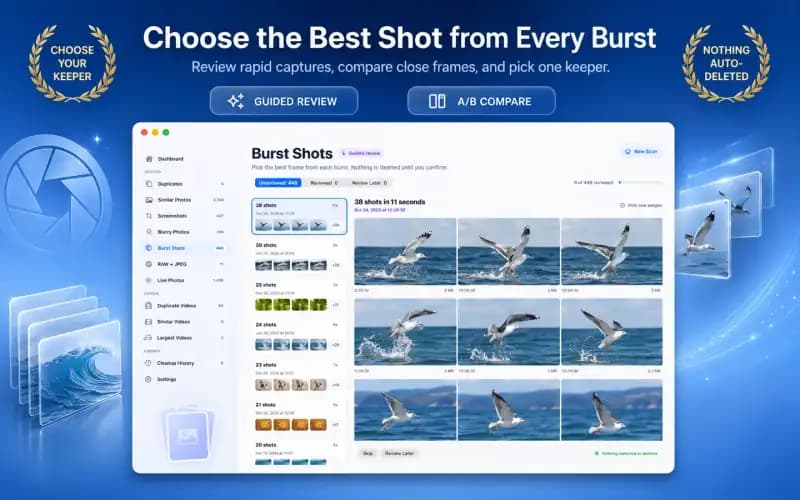
Erfahren Sie, wie Sie Serienfotos auf dem Mac bereinigen. Wählen Sie die besten Bilder aus, fächern Sie Serienaufnahmen auf und löschen Sie überflüssige Aufnahmen sicher, um Speicherplatz freizugeben.
Bereit, wenn Sie es sind
Vision AI - Photo Cleaner für Mac laden
Finden Sie doppelte und ähnliche Fotos, prüfen Sie große Videos und komprimieren Sie Videos lokal auf dem Mac. Jede Bereinigung wird von Ihnen bestätigt.
Mit der Nutzung von Vision AI - Photo Cleaner stimmen Sie unseren Nutzungsbedingungen und Datenschutzrichtlinie.