Cómo comprimir vídeos en Mac y liberar espacio de almacenamiento
Comprime vídeos en Mac con Fotos, QuickTime Player, el Finder o Vision AI. Compara opciones de calidad, protege tus originales y libera espacio.

Los vídeos suelen ser los archivos más grandes de un Mac. Unos minutos de grabación en 4K de un iPhone pueden ocupar varios gigabytes, y las grabaciones de pantalla también crecen deprisa. Comprimirlos, lo que casi siempre significa guardarlos con menor resolución o con un códec más eficiente, es una de las formas más rápidas de recuperar espacio sin borrar los recuerdos.
macOS ya incluye tres formas de hacerlo: la app Fotos, QuickTime Player y una acción del Finder. Esta guía explica cada una, qué cambia y dónde puede darte problemas, y después muestra cómo Vision AI - Photo Cleaner, nuestra app para Mac, comprime manteniendo a salvo tus originales.
Antes de empezar: encuentra los vídeos que merece la pena comprimir
Comprimir todos los vídeos es lento y rara vez necesario. Empieza por los archivos que más espacio ocupan. En el Finder, abre una carpeta, cambia a la vista de lista y ordena por Tamaño. En Fotos, la sección "Media Types" de la barra lateral muestra Vídeos, que puedes ordenar y revisar. Unos pocos clips largos en 4K o grabaciones de pantalla suelen concentrar casi todo el espacio.
Decide dónde se va a ver cada vídeo. Un clip que solo ves en el móvil o en el portátil rara vez necesita 4K. Las grabaciones que quizá edites más adelante, o un acontecimiento irrepetible, suelen merecer conservarse a plena calidad y moverse a un disco externo.
Método 1: exportar una copia más pequeña desde Fotos
Si el vídeo está en tu biblioteca de Fotos, la app puede exportarlo con menor calidad. La guía de Fotos de Apple indica como opciones de "Movie Quality" la definición estándar (480p), 720p, 1080p y 4K.
- Abre la app Fotos y selecciona los vídeos que quieres comprimir.
- Elige Archivo > Exportar > Exportar vídeos.
- Abre el menú "Movie Quality" y elige 1080p o 720p.
- Haz clic en Exportar y elige una carpeta para las copias más pequeñas.
Al exportar se crean archivos nuevos y los originales siguen en tu biblioteca. Si quieres recuperar el espacio, importa la copia más pequeña, compruébala y después borra el original de Fotos. Con Fotos de iCloud activado, borrar de tu biblioteca también elimina el elemento de tus otros dispositivos, así que asegúrate de que la copia es la que quieres conservar.
Método 2: usar Exportar como en QuickTime Player
QuickTime Player es la opción más rápida para un solo archivo. Según la guía de QuickTime Player de Apple, Archivo > Exportar como ofrece 1080p (H.264 o HEVC, hasta 1920 x 1080), 720p (H.264, hasta 1280 x 720) y 480p (H.264, hasta 640 x 480). Las resoluciones mayores que la de tu vídeo aparecen atenuadas.
- Abre el vídeo en QuickTime Player.
- Elige Archivo > Exportar como y después 1080p, 720p o 480p.
- Para 1080p, elige HEVC si quieres un archivo más pequeño y tus dispositivos lo admiten.
- Ponle nombre al archivo, elige una ubicación y haz clic en Guardar.
La opción Exportar como de QuickTime Player guarda un archivo .mov, así que usa otra herramienta si un sitio web o una app exige MP4.
Método 3: codificar varios archivos desde el Finder
El Finder tiene una acción integrada para trabajar por lotes. La guía de QuickTime Player de Apple la describe así: haz clic con la tecla Control pulsada en uno o varios archivos de vídeo, elige Codificar archivos de vídeo seleccionados y después un ajuste de resolución. Si no la ves, búscala en Servicios dentro del menú contextual o en el menú del Finder, y comprueba que el servicio esté activado en Ajustes del Sistema > Teclado > "Keyboard Shortcuts" > "Services".
Esta acción es útil para una carpeta de grabaciones de pantalla. Ten en cuenta dos límites que los usuarios han comunicado en los foros de la comunidad de Apple: en algunos sistemas la acción ya no aparece o falla al ejecutarse, y los vídeos de iPhone recodificados pueden perder la fecha y la ubicación originales. Prueba con un archivo antes de procesar toda la carpeta.
Método 4: comprimir con Vision AI
Vision AI - Photo Cleaner incluye un compresor de vídeo para Mac. Te permite elegir opciones de calidad y resolución, y después guardar copias comprimidas en una carpeta aparte o sustituir los originales, pero solo después de que el vídeo nuevo supere una comprobación de seguridad. Los formatos de vídeo antiguos compatibles se pueden convertir con un motor de compatibilidad que se ejecuta en tu Mac.
La misma app lista tus vídeos más grandes y encuentra vídeos duplicados y similares, de modo que puedes eliminar primero las copias sobrantes y comprimir solo lo que quede. El análisis se ejecuta en tu Mac y tus vídeos no se suben a ningún servidor externo. Vision AI requiere macOS 14.6 o posterior y se descarga gratis desde la Mac App Store; consulta la ficha para ver los detalles de compra actuales.
¿Qué método debes usar?
Cada opción se adapta a una situación distinta:
- Un vídeo de tu biblioteca de Fotos: expórtalo desde Fotos a 1080p o 720p.
- Un archivo de vídeo en una carpeta: usa Exportar como de QuickTime Player.
- Una carpeta de grabaciones de pantalla: prueba Codificar archivos de vídeo seleccionados del Finder, tras probar con un archivo.
- Muchos vídeos repartidos entre Fotos y carpetas, con duplicados mezclados: usa Vision AI para encontrar duplicados y los archivos más grandes, y comprime lo que quede.
- Grabaciones que quizá edites más adelante: conserva el original y muévelo a un disco externo en lugar de comprimirlo.
Consejos para no perder calidad ni datos
Comprimir tiene un coste. Una resolución menor elimina detalle que luego no se puede recuperar, así que no borres nunca un original hasta haber visto el archivo nuevo completo en la pantalla que usas habitualmente.
- Haz una copia de seguridad, por ejemplo con Time Machine, antes de sustituir originales.
- Prueba 1080p antes que 720p; para la mayoría de los usos en móvil y portátil se ve igual que 4K.
- Prefiere HEVC cuando tus dispositivos lo admitan, porque suele dar archivos más pequeños con calidad parecida.
- No esperes que todos los archivos se reduzcan. Los vídeos recientes del iPhone suelen estar ya en HEVC, así que recodificar con la misma resolución puede ahorrar poco o incluso generar un archivo más grande; bajar la resolución es lo que ahorra espacio de forma fiable. Como ejemplo orientativo, no un resultado medido, un clip 4K exportado a 1080p suele quedar en una fracción de su tamaño original, mientras que un clip HEVC de 1080p exportado de nuevo a 1080p puede cambiar apenas.
- Comprueba que la fecha y la ubicación siguen siendo correctas tras recodificar vídeos de iPhone.
- Vacía la Papelera o Eliminados recientemente solo cuando estés seguro, porque el espacio no se libera hasta entonces.
Comprime un vídeo en Mac de forma segura
- 1
Encuentra los vídeos más grandes
Ordena una carpeta del Finder por tamaño o revisa Vídeos en Fotos para localizar los archivos que merece la pena comprimir.
- 2
Exporta una copia más pequeña
Usa Fotos, QuickTime Player o el Finder para guardar el vídeo a 1080p o 720p.
- 3
Comprueba el archivo nuevo
Reproduce la copia completa y confirma la calidad, el sonido, la fecha y la ubicación.
- 4
Elimina el original
Borra el original solo después de comprobar la copia y vacía la Papelera o Eliminados recientemente.

Encuentra y comprime vídeos grandes en tu Mac
Vision AI - Photo Cleaner muestra tus vídeos más grandes y duplicados, los comprime con opciones de calidad y resolución, y conserva los originales hasta que el archivo nuevo supera una comprobación de seguridad.

Preguntas frecuentes
¿Cómo comprimo un vídeo en Mac gratis?▼
Ábrelo en QuickTime Player y elige Archivo > Exportar como, y después 1080p, 720p o 480p. También puedes exportar vídeos con menor "Movie Quality" desde la app Fotos, o usar la acción Codificar archivos de vídeo seleccionados del Finder para varios archivos.
¿QuickTime Player puede exportar MP4?▼
La opción Exportar como de QuickTime Player guarda archivos .mov. Si necesitas MP4, usa otra app.
¿Comprimir un vídeo reduce la calidad?▼
Normalmente un poco. Bajar la resolución elimina detalle, pero 1080p suele verse igual que 4K en un móvil o un portátil. Conserva el original hasta haber comprobado el archivo nuevo.
¿Por qué mi vídeo comprimido perdió la fecha y la ubicación?▼
Algunos métodos de recodificación, entre ellos la acción Codificar archivos de vídeo seleccionados del Finder según los usuarios, no conservan todos los metadatos originales. Prueba primero con un archivo y conserva el original si la fecha y la ubicación importan.
¿Cómo comprimo muchos vídeos a la vez en Mac?▼
La acción Codificar archivos de vídeo seleccionados del Finder funciona con varios archivos a la vez. Vision AI - Photo Cleaner también puede comprimir vídeos y guardar copias en una carpeta aparte o sustituir los originales tras una comprobación de seguridad.
Fuentes
Guías relacionadas
· 10 min de lectura
Liberar espacio en Mac: limpia fotos y vídeos con IA en el dispositivo
Guía completa 2026 para recuperar espacio en Mac: fotos duplicadas y similares, fotos borrosas, capturas, Live Photos, ráfagas, parejas RAW + JPEG, vídeos duplicados y los archivos más grandes del disco.

· 9 min de lectura
Cómo encontrar archivos grandes en Mac y liberar espacio de forma segura (2026)
Aprende cómo buscar y eliminar archivos grandes en Mac. Utiliza los filtros del Finder, el Administrador de almacenamiento de macOS y Smart Cleaner AI para localizar rápidamente el espacio ocupado innecesariamente.
· 9 min de lectura
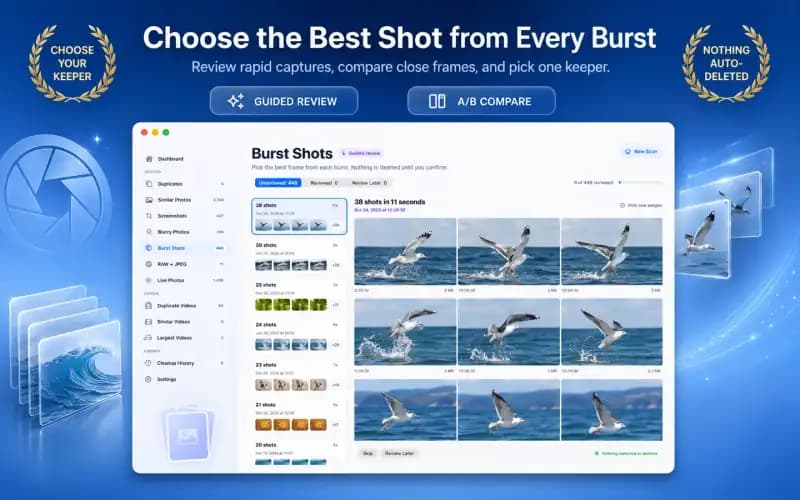
Cómo limpiar fotos en ráfaga en Mac y conservar las mejores tomas (2026)
Aprenda cómo limpiar fotos en ráfaga en Mac. Seleccione fotogramas de máxima acción, amplíe las pilas de ráfagas y elimine docenas de tomas redundantes para liberar almacenamiento.
Cuando quieras
Descarga Vision AI - Photo Cleaner para Mac
Encuentra fotos duplicadas y similares, revisa vídeos grandes y comprímelos localmente en tu Mac. Tú decides qué conservar y confirmas cada limpieza.
Al usar Vision AI - Photo Cleaner, aceptas nuestros Términos de uso y Política de privacidad.