كيف تضغط الفيديو على Mac وتحرر مساحة التخزين
اضغط الفيديو على Mac عبر الصور أو QuickTime Player أو Finder أو Vision AI. قارن خيارات الجودة، واحمِ ملفاتك الأصلية، وحرّر مساحة التخزين.

غالباً ما تكون مقاطع الفيديو أكبر الملفات على جهاز Mac. فبضع دقائق من تصوير 4K على iPhone قد تشغل عدة غيغابايت، وتتضخم تسجيلات الشاشة بسرعة أيضاً. وضغطها، أي حفظها بدقة أقل أو بترميز أكثر كفاءة في الغالب، من أسرع الطرق لاستعادة المساحة دون حذف الذكريات نفسها.
يوفر macOS ثلاث طرق لذلك: تطبيق الصور وQuickTime Player وإجراء في Finder. يشرح هذا الدليل كل طريقة وما الذي تغيره وأين قد تفاجئك، ثم يوضح كيف يتعامل Vision AI - Photo Cleaner، تطبيقنا لنظام Mac، مع الضغط مع الحفاظ على ملفاتك الأصلية.
قبل أن تبدأ: اعثر على الفيديوهات التي تستحق الضغط
ضغط كل مقاطع الفيديو بطيء وغير ضروري في الغالب. ابدأ بالملفات الأكثر استهلاكاً للمساحة. في Finder، افتح مجلداً وانتقل إلى عرض القائمة ورتّب حسب الحجم (Size). وفي تطبيق الصور، يعرض قسم أنواع الوسائط في الشريط الجانبي الفيديوهات التي يمكنك ترتيبها ومراجعتها. وكثيراً ما تشغل حفنة من مقاطع 4K الطويلة أو تسجيلات الشاشة معظم المساحة.
حدد أين سيُشاهد كل فيديو. المقطع الذي تشاهده على الهاتف أو الحاسوب المحمول فقط نادراً ما يحتاج إلى 4K. أما اللقطات التي قد تعدّلها لاحقاً أو مناسبة لا تتكرر، فيستحق غالباً الاحتفاظ بها بجودتها الكاملة ونقلها إلى قرص خارجي.
الطريقة 1: صدّر نسخة أصغر من تطبيق الصور
إذا كان الفيديو في مكتبة الصور، يستطيع التطبيق تصديره بجودة أقل. يذكر دليل الصور من Apple خيارات جودة الفيديو: دقة قياسية (480p) و720p و1080p و4K.
- افتح تطبيق الصور وحدد مقاطع الفيديو التي تريد ضغطها.
- اختر ملف > تصدير > تصدير مقاطع الفيديو (File > Export > Export Videos).
- افتح قائمة جودة الفيديو (Movie Quality) واختر 1080p أو 720p.
- انقر تصدير واختر مجلداً للنسخ الأصغر.
التصدير ينشئ ملفات جديدة ويترك الأصول في مكتبتك. وإذا أردت استعادة المساحة، فاستورد النسخة الأصغر وتحقق منها ثم احذف الأصل من الصور. وعند تفعيل صور iCloud، فإن الحذف من مكتبتك يزيل العنصر أيضاً من أجهزتك الأخرى، فتأكد أن النسخة هي التي تريد الاحتفاظ بها.
الطريقة 2: استخدم تصدير باسم في QuickTime Player
QuickTime Player أسرع خيار لملف واحد. بحسب دليل QuickTime Player من Apple، يقدم ملف > تصدير باسم (File > Export As) الخيارات 1080p (بترميز H.264 أو HEVC حتى 1920 × 1080) و720p (بترميز H.264 حتى 1280 × 720) و480p (بترميز H.264 حتى 640 × 480). وتظهر الدقات الأكبر من دقة الفيديو باهتة.
- افتح الفيديو في QuickTime Player.
- اختر ملف > تصدير باسم، ثم اختر 1080p أو 720p أو 480p.
- لدقة 1080p، اختر HEVC إذا أردت ملفاً أصغر وكانت أجهزتك تدعمه.
- سمِّ الملف واختر موقعاً وانقر حفظ.
يحفظ خيار التصدير باسم في QuickTime Player ملف .mov، لذا استخدم أداة أخرى إذا كان موقع أو تطبيق يتطلب MP4.
الطريقة 3: رمّز عدة ملفات من Finder
يتضمن Finder إجراءً مدمجاً للعمل بالجملة. يصفه دليل QuickTime Player من Apple: اضغط مع Control على ملف فيديو أو أكثر واختر ترميز ملفات الفيديو المحددة (Encode Selected Video Files)، ثم اختر إعداد الدقة. وإن لم تجده فابحث ضمن الخدمات (Services) في قائمة النقر مع Control أو في قائمة Finder، وتأكد من تفعيل الخدمة في إعدادات النظام > لوحة المفاتيح > اختصارات لوحة المفاتيح > الخدمات.
هذا الإجراء مفيد لمجلد من تسجيلات الشاشة. وانتبه إلى قيدين أبلغ عنهما مستخدمون في منتديات مجتمع Apple: في بعض الأنظمة لم يعد الإجراء يظهر أو يفشل تشغيله، وقد تفقد فيديوهات iPhone المعاد ترميزها معلومات التاريخ والموقع الأصلية. جرّب ملفاً واحداً قبل أن تعالج مجلداً كاملاً.
الطريقة 4: اضغط باستخدام Vision AI
يتضمن Vision AI - Photo Cleaner أداة لضغط الفيديو على Mac. تتيح لك اختيار خيارات الجودة والدقة، ثم إما حفظ نسخ مضغوطة في مجلد منفصل أو استبدال الأصول، لكن فقط بعد أن يجتاز الفيديو الجديد فحص أمان. ويمكن تحويل صيغ الفيديو القديمة المدعومة بمحرك توافق يعمل على جهاز Mac.
ويعرض التطبيق نفسه أكبر مقاطع الفيديو لديك ويجد المقاطع المكررة والمتشابهة، فيمكنك حذف النسخ الزائدة أولاً وضغط ما تبقى فقط. يجري التحليل على جهاز Mac ولا تُرفع مقاطع الفيديو إلى خادم خارجي. يتطلب Vision AI نظام macOS 14.6 أو أحدث، وتنزيله مجاني من Mac App Store؛ راجع الصفحة لمعرفة تفاصيل الشراء الحالية.
أي طريقة تستخدم؟
لكل خيار حالة تناسبه:
- فيديو واحد في مكتبة الصور: صدّره من الصور بدقة 1080p أو 720p.
- ملف فيديو واحد في مجلد: استخدم تصدير باسم في QuickTime Player.
- مجلد من تسجيلات الشاشة: جرّب إجراء ترميز ملفات الفيديو المحددة في Finder بعد اختبار ملف واحد.
- فيديوهات كثيرة بين الصور والمجلدات مع مكررات: استخدم Vision AI لإيجاد المكررات وأكبر الملفات ثم اضغط ما تبقى.
- لقطات قد تعدّلها لاحقاً: احتفظ بالأصل وانقله إلى قرص خارجي بدل ضغطه.
نصائح لتجنب فقدان الجودة أو البيانات
الضغط ليس مجانياً. الدقة الأقل تزيل تفاصيل لا يمكن استعادتها لاحقاً، فلا تحذف الأصل أبداً قبل أن تشاهد الملف الجديد كاملاً على الشاشة التي تستخدمها عادةً.
- احتفظ بنسخة احتياطية، مثل Time Machine، قبل استبدال الأصول.
- جرّب 1080p قبل 720p؛ فهو يبدو في معظم مشاهدات الهاتف والحاسوب المحمول مثل 4K.
- فضّل HEVC إذا كانت أجهزتك تدعمه، لأنه ينتج عادةً ملفات أصغر بجودة مماثلة.
- لا تتوقع أن يصغر كل ملف. فمقاطع iPhone الحديثة غالباً ما تكون بصيغة HEVC أصلاً، لذا قد توفر إعادة الترميز بالدقة نفسها القليل أو تنتج ملفاً أكبر؛ أما خفض الدقة فهو ما يوفر المساحة بشكل موثوق. وكتوضيح تقريبي وليس نتيجة مقاسة، غالباً ما يصبح مقطع 4K مصدَّر بدقة 1080p جزءاً من حجمه الأصلي، بينما قد لا يتغير تقريباً مقطع 1080p بصيغة HEVC يُصدَّر مرة أخرى بدقة 1080p.
- تحقق من أن التاريخ والموقع ما زالا صحيحين بعد إعادة ترميز فيديوهات iPhone.
- أفرغ سلة المهملات أو ألبوم المحذوفة مؤخراً فقط بعد أن تتأكد، لأن المساحة لا تتحرر قبل ذلك.
اضغط فيديو على Mac بأمان
- 1
اعثر على أكبر الفيديوهات
رتّب مجلداً في Finder حسب الحجم أو راجع الفيديوهات في تطبيق الصور لتجد الملفات التي تستحق الضغط.
- 2
صدّر نسخة أصغر
استخدم الصور أو QuickTime Player أو Finder لحفظ الفيديو بدقة 1080p أو 720p.
- 3
تحقق من الملف الجديد
شاهد النسخة كاملة وتأكد من الجودة والصوت والتاريخ والموقع.
- 4
احذف الأصل
احذف الأصل فقط بعد التحقق من النسخة، ثم أفرغ سلة المهملات أو المحذوفة مؤخراً.

اعثر على الفيديوهات الكبيرة على Mac واضغطها
يعرض Vision AI - Photo Cleaner أكبر مقاطع الفيديو والمكررة منها، ويضغطها بخيارات الجودة والدقة، ويُبقي الأصول حتى يجتاز الملف الجديد فحص أمان.

الأسئلة الشائعة
كيف أضغط فيديو على Mac مجاناً؟▼
افتحه في QuickTime Player واختر ملف > تصدير باسم، ثم اختر 1080p أو 720p أو 480p. ويمكنك أيضاً تصدير الفيديو بجودة أقل من تطبيق الصور، أو استخدام إجراء ترميز ملفات الفيديو المحددة في Finder لعدة ملفات.
هل يستطيع QuickTime Player تصدير MP4؟▼
يحفظ خيار التصدير باسم في QuickTime Player ملفات .mov. وإذا كنت تحتاج إلى MP4 فاستخدم تطبيقاً آخر.
هل يقلل ضغط الفيديو الجودة؟▼
عادةً قليلاً. خفض الدقة يزيل بعض التفاصيل، لكن 1080p يبدو غالباً مثل 4K على الهاتف أو الحاسوب المحمول. احتفظ بالأصل حتى تتحقق من الملف الجديد.
لماذا فقد الفيديو المضغوط تاريخه وموقعه؟▼
بعض طرق إعادة الترميز، ومنها إجراء ترميز ملفات الفيديو المحددة في Finder بحسب تقارير المستخدمين، لا تحافظ على كل البيانات الوصفية الأصلية. جرّب ملفاً واحداً أولاً واحتفظ بالأصل إذا كان التاريخ والموقع مهمين.
كيف أضغط عدة فيديوهات دفعة واحدة على Mac؟▼
يعمل إجراء ترميز ملفات الفيديو المحددة في Finder على عدة ملفات معاً. كما يستطيع Vision AI - Photo Cleaner ضغط الفيديو وحفظ النسخ في مجلد منفصل أو استبدال الأصول بعد فحص أمان.
المصادر
أدلة ذات صلة
· قراءة 10 دقائق
كيف تحرر مساحة على Mac: تنظيف الصور والفيديو بذكاء اصطناعي على الجهاز
دليل 2026 الكامل لاستعادة مساحة Mac: الصور المكررة والمتشابهة، الصور الضبابية، لقطات الشاشة، Live Photos، اللقطات المتتابعة، أزواج RAW + JPEG، الفيديوهات المكررة، وأكبر الملفات على القرص.

· قراءة 9 دقائق
كيفية العثور على الملفات الكبيرة على Mac وتحرير المساحة بأمان (2026)
تعرف على كيفية البحث عن الملفات الكبيرة وحذفها على Mac. استخدم مرشحات Finder ومدير التخزين في macOS وSmart Cleaner AI لتحديد أماكن الملفات الضخمة المخفية بسرعة.
· قراءة 9 دقائق
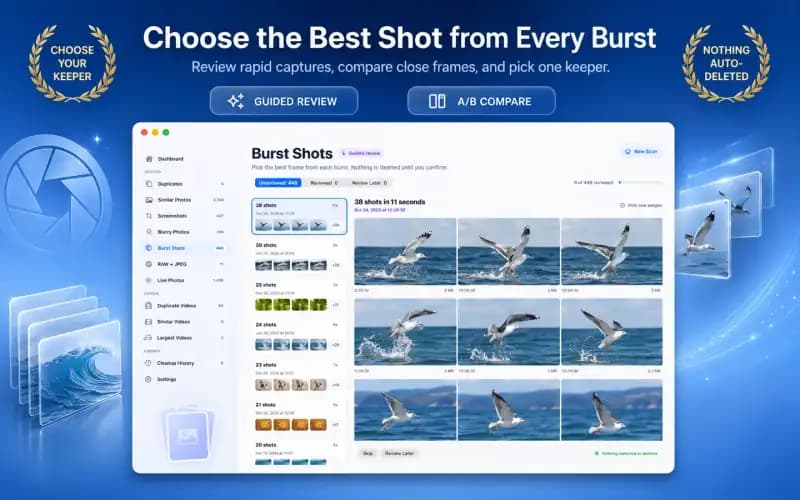
كيفية تنظيم الصور المتتابعة على Mac والاحتفاظ بأفضل اللقطات (2026)
تعرف على كيفية تنظيف الصور المتتابعة على Mac. حدد إطارات ذروة الحركة، وقم بتوسيع مجموعات اللقطات المتتالية، واحذف العشرات من اللقطات الزائدة لتحرير مساحة التخزين.
جاهز في أي وقت
نزّل Vision AI - Photo Cleaner لنظام Mac
اعثر على الصور المكررة والمتشابهة، وراجع الفيديوهات الكبيرة واضغطها محليًا على Mac. اختر ما تريد الاحتفاظ به وأكّد كل عملية تنظيف.
باستخدام Vision AI - Photo Cleaner فإنك توافق على شروط الاستخدام و سياسة الخصوصية.