Macで動画を圧縮して容量を空ける方法
Macの動画を、フォト、QuickTime Player、Finder、Vision AIで圧縮。画質を比較し、オリジナルを守りながら容量を空けます。

動画は、たいていMacで最も大きなファイルです。iPhoneで撮影した4K映像は数分で数ギガバイトになることがあり、画面収録もすぐに大きくなります。圧縮とは、主に解像度を下げるか、より効率的なコーデックで保存することで、思い出そのものを消さずに容量を取り戻す最も手軽な方法のひとつです。
macOSには、フォトアプリ、QuickTime Player、Finderのアクションという3つの方法が最初から備わっています。このガイドでは、それぞれの内容と変わる点、注意すべき落とし穴を説明し、そのうえで当社のMacアプリ Vision AI - Photo Cleaner がオリジナルを守りながら動画を圧縮する方法を紹介します。
始める前に:圧縮する価値のある動画を探す
すべての動画を圧縮すると時間がかかり、必要になることもほとんどありません。まず、最も容量を使っているファイルから始めましょう。Finderでフォルダを開き、リスト表示に切り替えて、サイズで並べ替えます。フォトでは、サイドバーの「メディアタイプ」に「ビデオ」があり、並べ替えて確認できます。長い4Kのクリップや画面収録が数本あるだけで、容量の大半を占めていることがよくあります。
それぞれの動画をどこで見るかを考えましょう。スマートフォンやノートパソコンでしか見ないクリップに、4Kはほとんど必要ありません。後で編集するかもしれない映像や、一生に一度のイベントは、フル画質のまま外付けドライブに移して残しておく価値があることが多いです。
方法1:フォトから小さいコピーを書き出す
動画がフォトライブラリにある場合は、フォトアプリで画質を下げて書き出せます。Appleのフォトガイドでは、「ムービー品質」のオプションとして、標準画質(480p)、720p、1080p、4Kが挙げられています。
- フォトアプリを開き、圧縮したい動画を選択します。
- 「ファイル」>「書き出す」>「ビデオを書き出す」を選びます。
- 「ムービー品質」(Movie Quality)メニューを開き、1080pまたは720pを選びます。
- 「書き出す」をクリックし、小さいコピーを保存するフォルダを選びます。
書き出すと新しいファイルが作成され、オリジナルはライブラリに残ります。容量を取り戻したい場合は、小さいコピーを読み込んで確認し、そのうえでフォトからオリジナルを削除します。「iCloud写真」がオンの場合、ライブラリから削除すると他のデバイスからも項目が削除されるため、残したいのがそのコピーで間違いないことを確認してください。
方法2:QuickTime Playerの「書き出す」を使う
1つのファイルならQuickTime Playerが最も手早い方法です。AppleのQuickTime Playerガイドによると、「ファイル」>「書き出す」では、1080p(H.264またはHEVC、最大1920 x 1080)、720p(H.264、最大1280 x 720)、480p(H.264、最大640 x 480)を選べます。動画より大きい解像度は選択できません。
- QuickTime Playerで動画を開きます。
- 「ファイル」>「書き出す」を選び、1080p、720p、480pのいずれかを選びます。
- 1080pでは、ファイルを小さくしたく、お使いのデバイスが対応している場合はHEVCを選びます。
- ファイル名を付け、保存場所を選んで「保存」をクリックします。
QuickTime Playerの「書き出す」は.movファイルで保存するため、WebサイトやアプリでMP4が必要な場合は別のツールを使ってください。
方法3:Finderで複数のファイルをエンコードする
Finderには、まとめて処理するための標準アクションがあります。AppleのQuickTime Playerガイドによると、1つ以上の動画ファイルをControlキーを押しながらクリックし、「選択したビデオファイルをエンコード」を選んでから、解像度の設定を選びます。表示されない場合は、Controlクリックのメニューまたは Finder メニューの「サービス」を確認し、「システム設定」>「キーボード」>「キーボードショートカット」>「サービス」でそのサービスが有効になっているかを確認してください。
このアクションは、画面収録が入ったフォルダの処理に便利です。ただし、Appleのコミュニティフォーラムでユーザーから報告されている制限が2つあります。システムによってはアクションが表示されなくなったり実行に失敗したりすること、そして再エンコードしたiPhoneの動画で、元の日付と位置情報が失われることがあることです。フォルダ全体を処理する前に、まず1つのファイルで確認してください。
方法4:Vision AIで圧縮する
Vision AI - Photo Cleaner には、Mac向けの動画コンプレッサーが含まれています。画質と解像度のオプションを選び、圧縮したコピーを別のフォルダに保存するか、新しい動画が安全性チェックに合格した後にだけオリジナルと置き換えます。対応している古い動画形式は、Mac上で動作する互換性エンジンで変換できます。
同じアプリで、容量の大きい動画を一覧表示し、重複や類似の動画も見つけられるので、余分なコピーを先に削除し、残ったものだけを圧縮できます。分析はMac上で実行され、動画が外部サーバにアップロードされることはありません。Vision AIにはmacOS 14.6以降が必要で、Mac App Storeから無料でダウンロードできます。購入の詳細は掲載ページをご覧ください。
どの方法を使うべきか
それぞれの方法は、異なる状況に向いています。
- フォトライブラリにある動画1本:フォトから1080pまたは720pで書き出します。
- フォルダ内の動画ファイル1本:QuickTime Playerの「書き出す」を使います。
- 画面収録が入ったフォルダ:1つのファイルで試したうえで、Finderの「選択したビデオファイルをエンコード」を試します。
- フォトとフォルダにまたがる多数の動画で、重複が混在している場合:Vision AIで重複と最大のファイルを見つけ、残ったものを圧縮します。
- 後で編集するかもしれない映像:圧縮せず、オリジナルを残して外付けドライブに移します。
画質やデータを失わないためのコツ
圧縮にはデメリットもあります。解像度を下げると、後で元に戻せないディテールが失われるため、普段使う画面で新しいファイルを最後まで再生して確認するまでは、オリジナルを削除しないでください。
- オリジナルを置き換える前に、Time Machineなどでバックアップを取っておきます。
- 720pの前に1080pを試します。スマートフォンやノートパソコンで見る場合、ほとんどは4Kと同じように見えます。
- お使いのデバイスが対応しているなら、HEVCを優先します。同程度の画質で、たいてい小さいファイルになります。
- すべてのファイルが小さくなるとは期待しないでください。最近のiPhoneの動画はすでにHEVCであることが多く、同じ解像度で再エンコードしても、ほとんど節約できないか、かえって大きなファイルになることがあります。確実に容量を節約できるのは解像度を下げる方法です。測定結果ではなくあくまで目安ですが、4Kのクリップを1080pで書き出すと元のサイズの何分の1かになることが多く、1080pのHEVCクリップを1080pで書き出し直しても、ほとんど変わらないことがあります。
- iPhoneの動画を再エンコードしたら、日付と位置情報が正しいままか確認します。
- ゴミ箱や「最近削除した項目」を空にするのは、確信してからにしてください。それまで容量は解放されません。
Macで動画を安全に圧縮する方法
- 1
最大の動画を見つける
Finderのフォルダをサイズで並べ替えるか、フォトの「ビデオ」を確認して、圧縮する価値のあるファイルを探します。
- 2
小さいコピーを書き出す
フォト、QuickTime Player、Finderのいずれかで、動画を1080pまたは720pで保存します。
- 3
新しいファイルを確認する
コピーを最後まで再生して、画質、音声、日付、位置情報を確認します。
- 4
オリジナルを削除する
コピーを確認してからオリジナルを削除し、ゴミ箱または「最近削除した項目」を空にします。

Macの大きな動画を見つけて圧縮
Vision AI - Photo Cleaner は、容量の大きい動画と重複した動画を表示し、画質と解像度のオプションで圧縮します。新しいファイルが安全性チェックに合格するまで、オリジナルは残ります。

よくある質問
Macで動画を無料で圧縮するには?▼
QuickTime Playerで動画を開き、「ファイル」>「書き出す」から1080p、720p、480pのいずれかを選びます。フォトアプリで「ムービー品質」を下げて書き出す方法や、複数のファイルにはFinderの「選択したビデオファイルをエンコード」アクションも使えます。
QuickTime PlayerはMP4で書き出せますか?▼
QuickTime Playerの「書き出す」は.movファイルで保存します。MP4が必要な場合は、別のアプリを使ってください。
動画を圧縮すると画質は下がりますか?▼
たいてい少し下がります。解像度を下げるとディテールは失われますが、スマートフォンやノートパソコンでは、1080pが4Kと同じように見えることも多いです。新しいファイルを確認するまでは、オリジナルを残しておきましょう。
圧縮した動画の日付と位置情報が消えたのはなぜですか?▼
一部の再エンコード方法では、元のメタデータがすべては保持されません。ユーザーの報告では、Finderの「選択したビデオファイルをエンコード」アクションも該当します。まず1つのファイルで確認し、日付と位置情報が重要ならオリジナルを残してください。
Macで多数の動画を一度に圧縮するには?▼
Finderの「選択したビデオファイルをエンコード」アクションは、複数のファイルをまとめて処理できます。Vision AI - Photo Cleaner でも動画を圧縮でき、コピーを別のフォルダに保存するか、安全性チェックの後でオリジナルと置き換えることができます。
情報源
関連ガイド
· 10分で読めます
Macの空き容量を増やす:写真と動画をオンデバイスAIで整理する方法
Macのストレージを取り戻すための2026年完全ガイド。重複写真と類似写真、ぶれた写真、スクリーンショット、Live Photos、連写、RAW + JPEGのペア、重複動画、そしてディスクを最も圧迫している大きなファイルまで解説します。

· 読了9分
Macで大きなファイルを見つけて安全に空き容量を増やす方法 (2026)
Macで大きなファイルを見つけて削除する方法を学びましょう。Finderの検索条件、macOSの「ストレージ」設定、およびSmart Cleaner AIを活用して、隠れた大容量ファイルをすばやく特定します。
· 読了9分
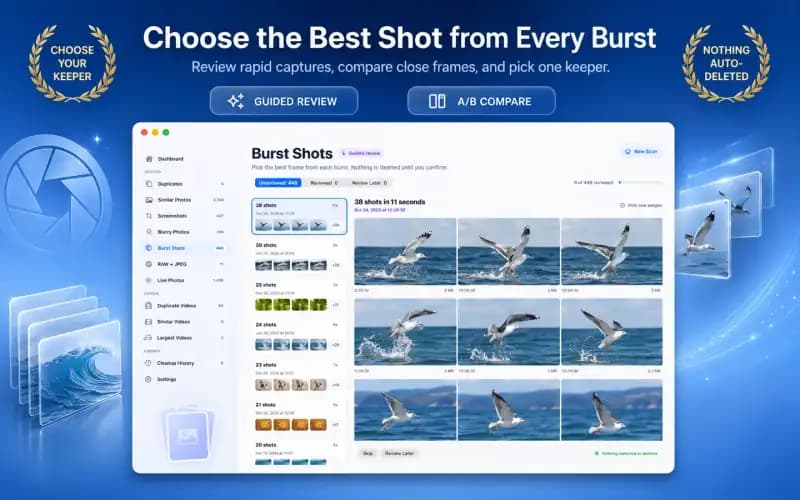
Macで連写(バースト)写真を整理してベストショットを残す方法 (2026)
Mac でバースト写真をクリーンアップする方法を学びましょう。ピーク アクション フレームを選択し、バースト スタックを拡張し、多数の冗長ショットを削除してストレージを解放します。
準備ができたら
Mac用 Vision AI - Photo Cleaner をダウンロード
Macで重複・類似写真や大きな動画を確認し、動画をローカルで圧縮。残すファイルを選び、整理の操作は毎回自分で確認できます。
Vision AI - Photo Cleaner を利用することで、以下に同意したものとみなされます: 利用規約 および プライバシーポリシー.