释放 Mac 存储空间:用设备端 AI 清理照片和视频
2026 年完整指南,帮您找回 Mac 存储空间:重复与相似照片、模糊照片、截图、实况照片、连拍、RAW + JPEG 配对、重复视频,以及硬盘上最占空间的大文件。



空间究竟在哪里
简短答案
要真正释放 Mac 上的存储空间,仅仅清理重复照片是不够的。空间分散在十个类别中:完全重复的照片、视觉上相似的照片、模糊的照片、截图、实况照片、连拍照片、RAW + JPEG 组合、重复视频、相似视频,以及那一小撮悄悄占据磁盘三分之一空间的超大视频。
Vision AI - Photo Cleaner可以一次扫描覆盖这十个类别,并且全程在你的 Mac 上完成。它会读取你的照片图库、Mac 文件夹、iCloud Drive,以及 Google Drive、Dropbox 和 OneDrive 已经同步到本地的 Finder 文件夹,将结果分组后等待你的确认,在你审核并确认之前不会删除任何内容。该应用在Mac App Store上免费提供。
本指南将逐一介绍每种清理模式实际能派上什么用场,以及以最低风险找回最多空间的操作顺序。
Mac 的存储空间藏在三个地方
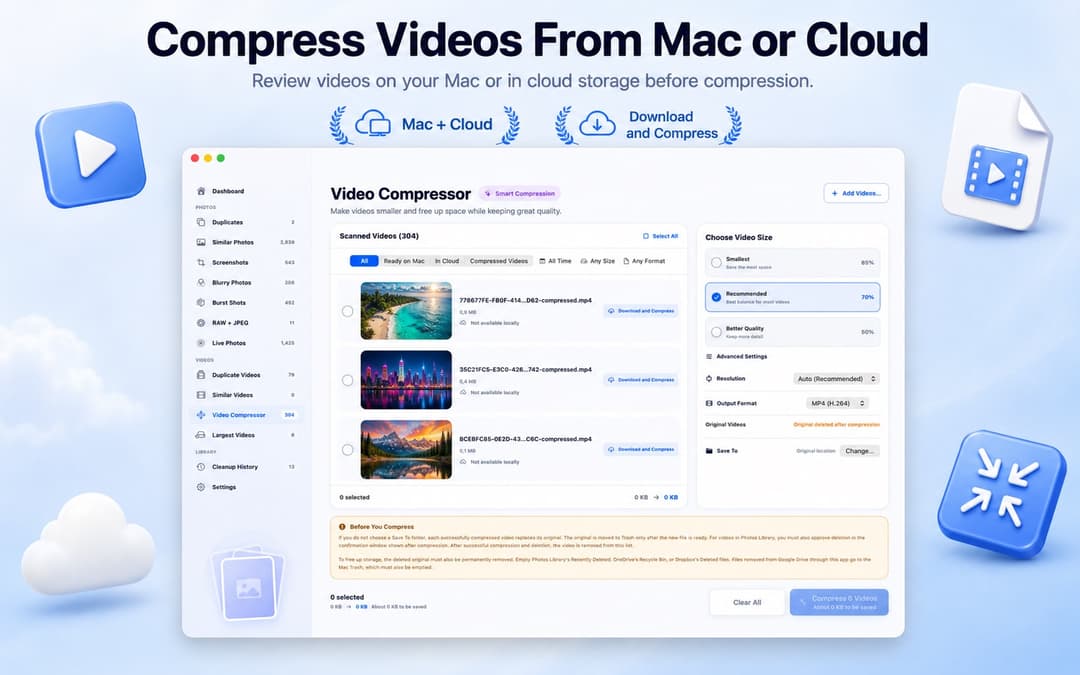
视频压缩 · 1.4.2
通过画质和分辨率选项减小视频体积。将压缩副本保存到单独的文件夹,或仅在新视频通过安全验证后替换原文件。处理过程在您的 Mac 上完成。
先选定一个来源,而不是整台 Mac
照片清理中最大的失误就是一次性扫描所有内容。如果同一张照片同时存在于照片图库和同步的 Dropbox 文件夹中,合并后的结果列表会让你无法分辨究竟哪一份才是你真正在用的那份。
请按以下顺序,一次只扫描一个来源:
- 先扫描照片图库。 这通常是你的基准来源,先在这里弄清楚"值得保留的照片"是什么样子,再动其他地方。
- 然后是 Mac 文件夹。 下载、桌面,以及迁移前复制的旧备份文件夹。
- 然后逐个扫描云端文件夹。 先 iCloud Drive,再 Google Drive,然后 Dropbox,最后 OneDrive。
应用内不会发生任何云端登录操作。它读取的是各官方桌面应用早已同步到你 Mac 上的文件夹,因此分析可以完全在本地完成。
完全重复:可以安全批量删除的部分
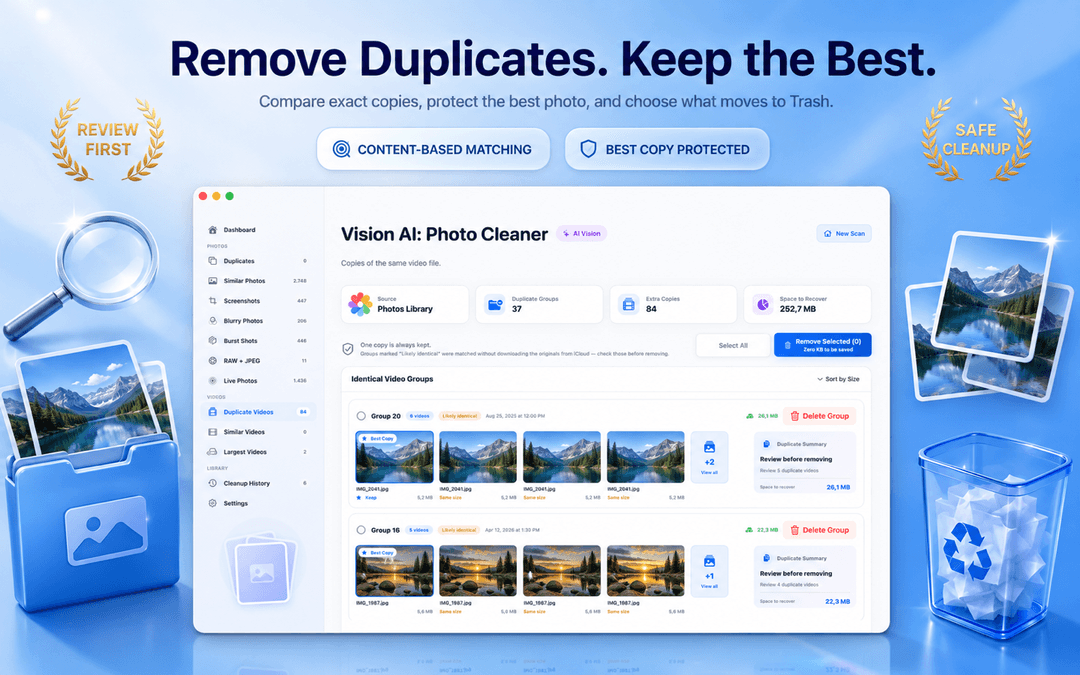
完全重复指的是同一张图像内容被保存了不止一次。匹配基于内容而非文件名,因此即使重命名后,IMG_4021.jpg和IMG_4021 copy.jpg依然会被归入同一组。
每组中总会保留一份并标记为"最佳副本",因此整组文件永远不会被意外清空。每一组都会显示文件大小、日期以及可回收的空间,你还可以在决定之前按日期范围、大小和文件格式筛选结果。
这是唯一可以放心批量清理的类别。你不会丢失任何图像数据,清掉的只是多余的文件。
相似照片:空间真正大量消耗的地方
照片图库中很少有成千上万个逐字节完全相同的文件,但会有成千上万张几乎相同的照片:连拍中的下一帧、经过某个聊天软件重新压缩的副本、以不同尺寸导出的版本,或者因为光线一直在变而拍了四遍的同一个场景。
相似度分析使用苹果自身的视觉技术,在你的 Mac 上本地完成,判定的严格程度由你自己掌控。相似度阈值滑块决定两张照片要多接近才会被归为一组,而拍摄时间设置则决定相隔几分钟拍摄的照片是否也纳入比较。
在每个分组内,你可以并排打开两张照片并同步缩放,这是判断那个真正关键的问题(这两帧之间的差别值不值得占用上百兆空间)最快的方式。应用会建议保留哪一张,但最终选择权始终在你手里。

模糊照片:靠测量,而不是靠猜
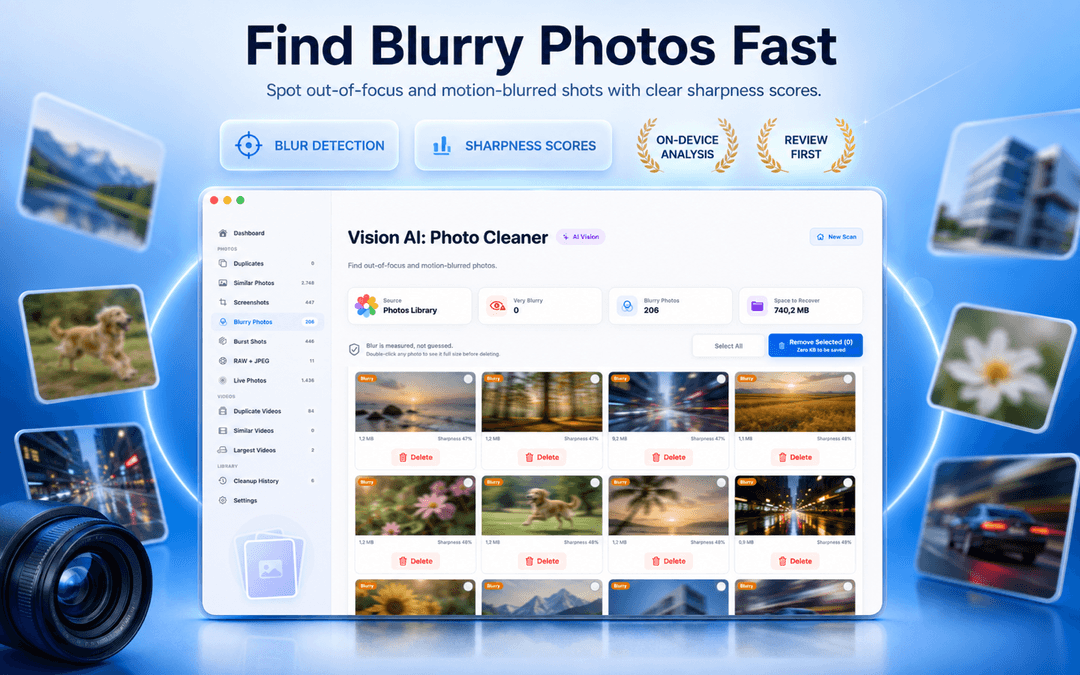
失焦和运动模糊的照片是任何图库中最容易删除的部分,却也是大家最不愿意动手清理的部分,因为靠滚动屏幕一张张找实在太折磨人。
每张照片都会在 Mac 上计算出一个清晰度分数,结果按最差的排在最前面排序。模糊灵敏度可以调整,从只挑出彻底报废的照片,到连轻微发虚的也一并纳入。决定之前双击照片查看原始大小的效果,因为浅景深和真正的失焦在缩略图里看起来可能一模一样。
实况照片:保留照片,去掉动态部分
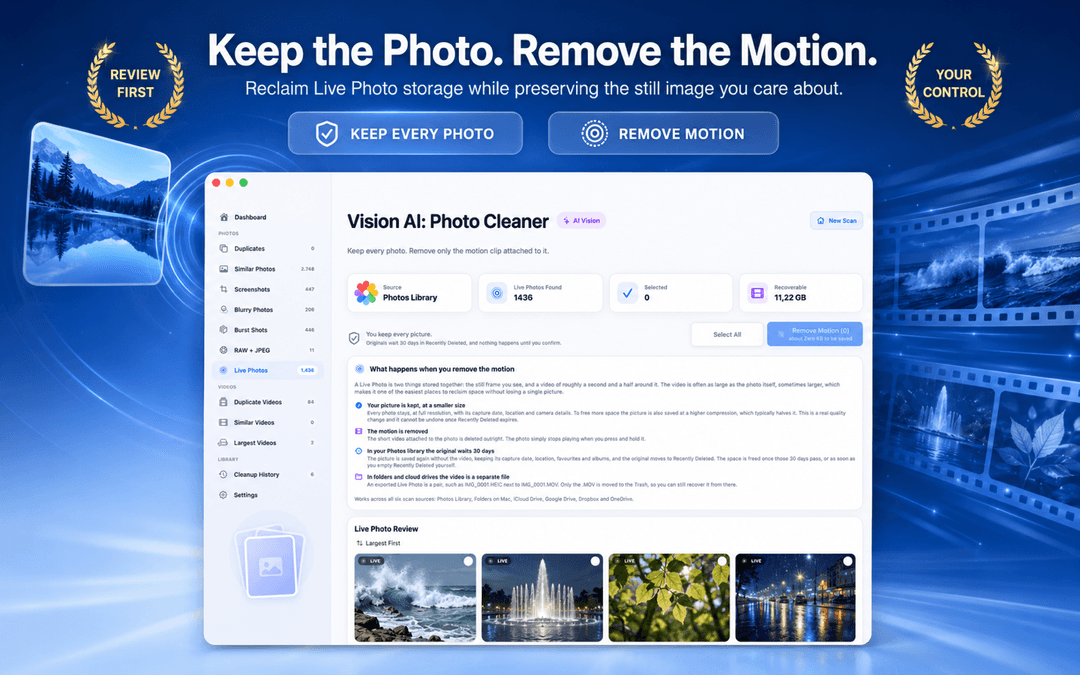
这是本清单中最少人知道的技巧,却往往是单项收益最大的一步。一张实况照片实际上由两部分一起保存:你看到的静态画面,以及前后大约一秒半的短视频。这段视频的体积常常和照片本身差不多大,有时甚至更大。
去掉动态部分不会影响任何一张照片。在照片图库中,静态画面会被重新保存,不再带有视频,并保留原有的拍摄日期、位置、收藏状态和相册归属,原始文件则会在"最近删除"中最多保留 30 天。在文件夹和云盘中,一张实况照片是一对文件,例如IMG_0001.HEIC与IMG_0001.MOV并存,只有 .MOV 文件会被移入废纸篓,因此仍可恢复。
如果你有几千张从未播放过的实况照片,这一步操作往往比其他所有清理加起来找回的空间还要多。
连拍照片:每个瞬间只保留一张
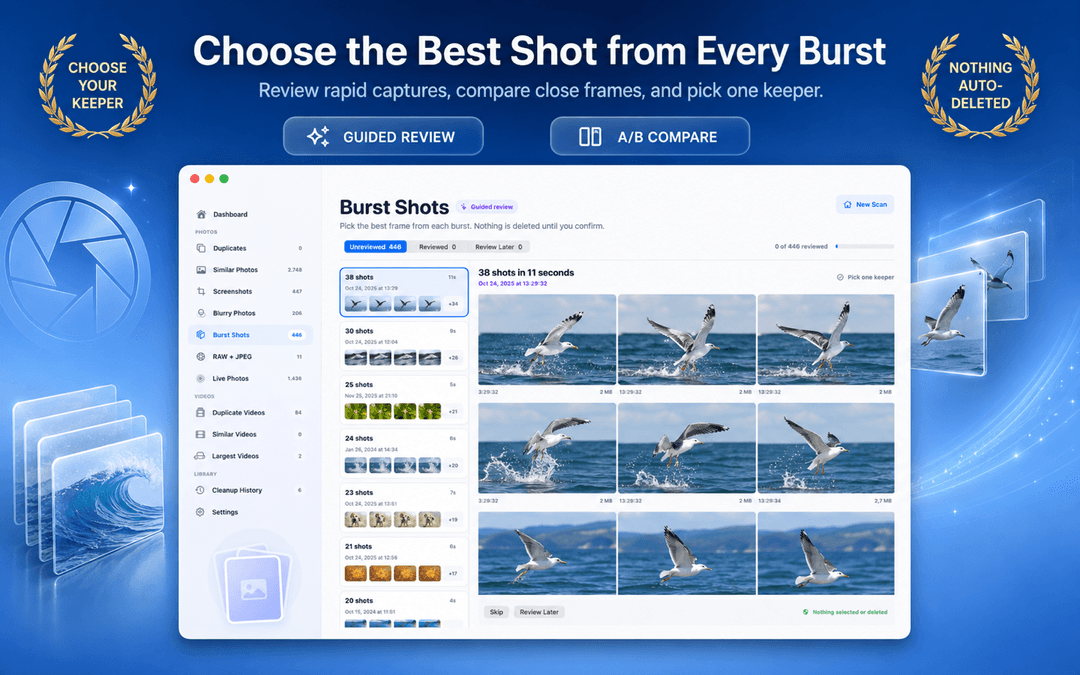
连拍完美诠释了"本不打算占用的空间"。一只鸟起飞的瞬间连拍了三十八张,耗时十一秒,而你其实只需要其中一张。
连拍照片按拍摄瞬间分组,逐组审核,并带有未审核、已审核和稍后审核三种状态,让一次较长的整理可以随时中断、之后接着进行而不丢失进度。保留哪一张由你决定,应用不会替你选择或删除任何照片。
RAW + JPEG 组合:让图库翻倍的拍摄习惯
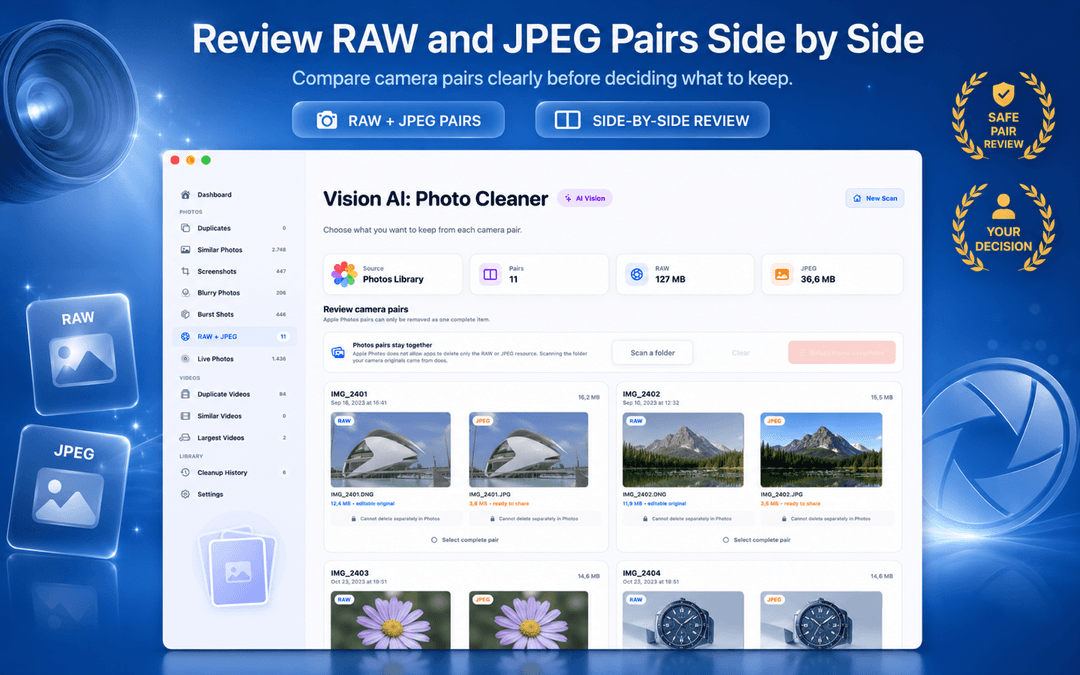
如果你的相机同时拍摄 RAW + JPEG,每张照片都会生成两份文件:一份体积较大、可编辑的原始文件,以及一份体积较小、可直接分享的副本。仅仅几次拍摄旅行,这个习惯本身就可能积累出上百 GB 的空间占用。
这些配对会连同各自的文件大小并排显示,方便你按拍摄场次决定是否还需要保留 RAW 文件。有一点局限性值得提前了解:苹果照片会把 RAW + JPEG 配对当作单一项目处理,不允许应用只删除其中一半。如果只想删除某一种格式,请改为扫描相机原始文件所在的文件夹,而不是照片图库。
视频:文件数量最少,占用空间最多
视频清理其实是三项独立的工作,按以下顺序处理最合理:
- 重复视频。 同一文件的多份副本,按内容匹配。规则与照片相同:保留一份,删除其余。
- 相似视频。 同一段素材的不同版本,通常是原始视频旁边有一份压缩导出版或剪辑过的分享副本。比较视频预览帧,保留你会真正重新使用的那个版本。
- 最大视频。 这些完全不是重复文件,只是按占用空间大小排序的列表。在这里花十分钟,效果往往胜过在其他任何地方花一个小时。
由于一段 4K 视频的体积就可能超过一千张照片,从这一步开始,清理才真正从"让人满足"变成"实际有用"。

截图:最快、风险最低的收获
截图是有保质期的参考资料:一张收据、一个验证码、一张地图、一篇本打算读的文章。它们比照片积累得更快,因为你从不觉得它们在占用空间,而在视网膜屏幕上,一张截图的 PNG 文件可能就有好几兆。
它们也几乎没有情感价值,是理想的热身对象。先清理掉几百张截图,你就能在还没为任何一张真正的照片做出艰难决定之前,已经明显腾出一部分空间。
仅存于云端的照片及其处理方式
云服务为了节省磁盘空间,会让文件保持"仅在线"状态,而这恰恰是粗心的清理工具容易出问题的场景:它比较的是占位缩略图而非真实图像,结果把一切都判定为匹配。
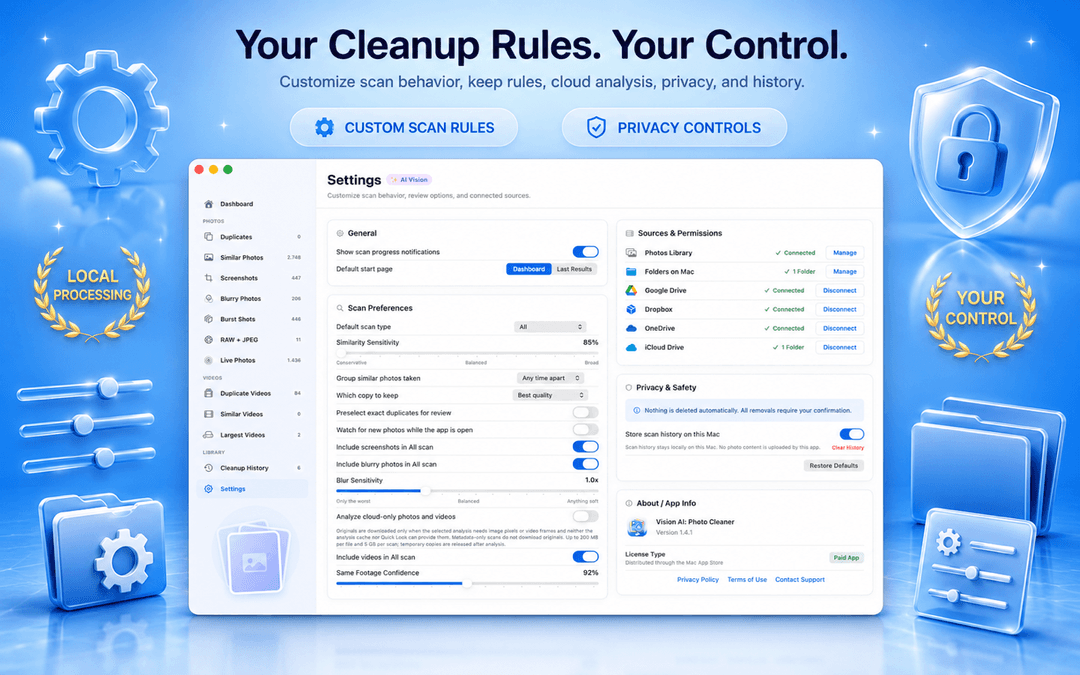
这里会优先检查元数据、缓存的预览图和缩略图,只有在分析真正需要像素数据时才会下载原始文件,而下载上限可以在"设置"中查看和控制。未下载原始文件即完成匹配的分组会被标记为"可能相同"而非"已确认",提醒你在删除前先核实一下。
有一条警告对同步文件夹始终适用:在 Mac 上删除 Dropbox 或 Google Drive 文件夹中的文件,会同时从该账户下的所有设备中删除它。请确保你保留的那一份,是你希望在所有设备上都保留的那一份。

在你确认之前,不会删除任何内容
这套安全机制值得说清楚,因为它决定了一次清理最终是不是一个明智的选择:
- 没有自动删除。 每一次删除都需要你的确认,每个分组在你确认前都会显示能回收的空间大小。
- 先进废纸篓。 文件会移入 Mac 废纸篓,照片图库中的项目会进入"最近删除"最多保留 30 天。只有清空之后空间才会真正释放。
- 撤销与历史记录。 支持的清理操作可以撤销,清理历史会记录删除了什么、找回了多少空间。
- 本地扫描记录。 扫描记录只保存在你的 Mac 上,你可以随时清除。应用不会上传任何照片内容。
即便如此,在进行大规模清理之前,最好还是用 Time Machine 做一次备份。这需要备份时间和存储空间,但能降低误删造成损失的风险。
能找回最多空间的操作顺序
如果你想通过一次操作解决大部分问题,请按以下顺序从上到下进行:
- 最大视频。 只需做出几个决定,就能找回几十 GB 空间。
- 实况照片。 每一张照片都保留,只去掉动态视频片段。
- 重复视频,然后是重复照片。 安全的批量删除,始终会保留一份文件。
- 截图和模糊照片。 速度快、后悔风险低,效果立刻可见。
- 相似照片和连拍照片。 最耗时的一步,放到最后,趁不赶时间时按分组慢慢处理。
- RAW + JPEG 组合。 仅当你使用相机拍摄时才需要,而且按拍摄场次逐次处理。
完成一次彻底的首轮清理之后,每隔几个月做一次简短扫描就足够了。图库能保持整洁,是因为积累最快的那两类,截图和连拍照片,恰好也是清理起来最快的两类。
三步清理 Mac 上的照片和视频
选择一个来源
从照片图库、单个 Mac 文件夹、iCloud Drive 或某一个已同步的云端文件夹开始,这样每一个决定都可以追溯,而不是分散在整台 Mac 上。
运行专项扫描或完整扫描
选择重复项、实况照片等单一类别,或者一次性扫描全部内容。分析在你的 Mac 上通过设备端视觉技术完成,照片和视频无需离开这台设备。
审核、保留最佳版本,然后确认
批量删除完全重复的文件,逐一审核相似分组和连拍照片,查看每个分组显示的可回收空间,再将其余文件送入废纸篓,并在确认没有遗漏后清空。
Mac 照片与视频清理:常见问题
Vision AI - Photo Cleaner 免费吗?显示答案
是的,可以在 Mac App Store 免费下载,需要 macOS 14.6 或更高版本。清理流程不需要账户,也不需要登录。
我的照片或视频会被上传到别处吗?显示答案
不会。相似度和画质分析使用苹果技术,完全在你的 Mac 本地运行。应用不会把你的图库上传到任何外部分析服务器,扫描记录保存在你的 Mac 上,你可以随时清除。
它能找出重复视频,而不仅仅是照片吗?显示答案
可以。应用中分别提供按内容匹配的重复视频视图、类似「原始视频旁边有压缩导出版」的相似视频视图,以及按占用空间大小排序的最大视频视图。
移除实况照片的动态部分,实际删除的是什么?显示答案
只会删除附加在照片上的那段短视频,照片本身会被保留。在照片图库中,照片会以不带视频的形式重新保存,原始文件会在「最近删除」中等待 30 天。在文件夹和云盘中,只有 .MOV 文件会被移入废纸篓,因此仍可恢复。
可以扫描 Google Drive、Dropbox 或 OneDrive 吗?显示答案
可以,通过它们各自桌面应用已经同步到你 Mac 上的 Finder 文件夹来实现。应用内不会发生任何云账户登录。请记住,删除一个已同步的文件会将其从该账户下的所有设备中一并移除。
可以撤销清理操作吗?显示答案
支持的清理操作可以撤销,清理历史会显示删除了什么、找回了多少空间。文件也会先移入 Mac 废纸篓或「最近删除」,在尚未永久删除时,可尝试从中恢复。
删除照片之后,Mac 为什么仍然显示存储已满?显示答案
被删除的文件会移入废纸篓,从照片图库中移除的项目会在「最近删除」中最多保留 30 天。这两者都要等到清空之后,空间才会真正释放。
它能处理大型图库吗?显示答案
可以。扫描引擎会在新款 Mac 上并行运行,跳过不可能匹配的比较,并缓存分析结果,因此后续扫描会比第一次快得多。
可以在不替换原文件的情况下压缩视频吗?显示答案
通过画质和分辨率选项减小视频体积。将压缩副本保存到单独的文件夹,或仅在新视频通过安全验证后替换原文件。处理过程在您的 Mac 上完成。
简而言之
重复照片只是 Mac 存储空间被占用的十个方面之一。想要最快见效,先从最大视频和实况照片入手,批量清理重复文件和截图,把相似照片和连拍照片留到最后,等你有时间仔细审核时再处理。Vision AI - Photo Cleaner可以在你的 Mac 上本地处理全部十个类别,并且在你确认之前不会删除任何内容。它在Mac App Store上免费提供。
有问题吗? 支持中心
相关指南

· 阅读约9分钟
Mac 照片清理 App 安全吗?隐私检查清单
重复照片查找工具扫描 Mac 前,请完成 8 项检查:隐私标签、照片与文件夹访问权限、云盘、网络活动和删除安全性。本文介绍如何核实分析位置、访问范围和开发者信息,并留意删除与云同步。
· 阅读约9分钟
Mac 上的 RAW + JPEG 照片配对:应该保留哪种格式?(2026 指南)
掌握 Mac 上的 RAW + JPEG 配对管理。了解 Apple Photos 如何处理相机原始文件、如何避免双存储膨胀以及何时保留 RAW 母版。

· 阅读约9分钟
如何安全地删除 iCloud 中的重复照片 (2026)
了解如何从 iCloud、Mac 和 iPhone 删除重复照片,安全清理同步图库,避免丢失高分辨率原件。本文介绍重复照片的来源、“照片”App 内置合并工具的限制,以及“最近删除”的 30 天恢复期。
随时开始
下载 Mac 版 Vision AI - Photo Cleaner
在 Mac 上查找重复和相似照片、查看大体积视频并在本机压缩视频。保留哪些文件、何时清理,都由您确认。