Mac'te Video Nasıl Sıkıştırılır ve Depolama Alanı Nasıl Açılır?
Mac'te videoları Fotoğraflar, QuickTime Player, Finder veya Vision AI ile sıkıştırın. Kalite seçeneklerini karşılaştırın, orijinalleri koruyun, yer açın.

Videolar genellikle Mac'teki en büyük dosyalardır. Bir iPhone'dan birkaç dakikalık 4K görüntü birkaç gigabayt tutabilir, ekran kayıtları da hızla büyür. Bunları sıkıştırmak, yani çoğunlukla daha düşük çözünürlükte veya daha verimli bir codec ile kaydetmek, anıların kendisini silmeden depolama alanı geri kazanmanın en hızlı yollarından biridir.
macOS bunun için zaten üç yol içerir: Fotoğraflar uygulaması, QuickTime Player ve bir Finder eylemi. Bu rehber her birini, neyi değiştirdiğini ve nerede sizi zor durumda bırakabileceğini anlatıyor, ardından Mac uygulamamız Vision AI - Photo Cleaner'ın orijinallerinizi korurken sıkıştırmayı nasıl yaptığını gösteriyor.
Başlamadan Önce: Sıkıştırmaya Değer Videoları Bulun
Her videoyu sıkıştırmak yavaştır ve nadiren gereklidir. En çok yer kaplayan dosyalarla başlayın. Finder'da bir klasör açın, liste görünümüne geçin ve Boyuta göre sıralayın. Fotoğraflar'da kenar çubuğundaki Medya Türleri bölümü, sıralayıp inceleyebileceğiniz Videolar'ı listeler. Birkaç uzun 4K klip veya ekran kaydı çoğu zaman alanın büyük bölümünü oluşturur.
Her videonun nerede izleneceğine karar verin. Yalnızca telefonda veya dizüstünde izlediğiniz bir klibin 4K olmasına nadiren gerek vardır. Daha sonra düzenleyebileceğiniz görüntüleri ya da bir daha yaşanmayacak bir etkinliği çoğu zaman tam kalitede saklayıp harici bir sürücüye taşımaya değer.
Yöntem 1: Fotoğraflar'dan Daha Küçük Bir Kopya Dışa Aktarın
Video Fotoğraflar kitaplığınızdaysa Fotoğraflar uygulaması onu daha düşük kalitede dışa aktarabilir. Apple'ın Fotoğraflar kılavuzu, Movie Quality seçenekleri olarak standart çözünürlük (480p), 720p, 1080p ve 4K'yı listeler.
- Fotoğraflar uygulamasını açın ve sıkıştırmak istediğiniz videoları seçin.
- Dosya > Dışa Aktar > "Export Videos" seçeneğini seçin.
- "Movie Quality" menüsünü açın ve 1080p veya 720p seçin.
- Dışa Aktar'a tıklayın ve daha küçük kopyalar için bir klasör seçin.
Dışa aktarma yeni dosyalar oluşturur ve orijinalleri kitaplığınızda bırakır. Alanı geri istiyorsanız daha küçük kopyayı içe aktarın, kontrol edin ve ardından orijinali Fotoğraflar'dan silin. iCloud Fotoları açıksa kitaplığınızdan silmek öğeyi diğer cihazlarınızdan da kaldırır, bu yüzden saklamak istediğiniz kopyanın bu olduğundan emin olun.
Yöntem 2: QuickTime Player'ın Export As Seçeneğini Kullanın
QuickTime Player tek bir dosya için en hızlı seçenektir. Apple'ın QuickTime Player kılavuzuna göre Dosya > Export As, 1080p (H.264 veya HEVC, en çok 1920 x 1080), 720p (H.264, en çok 1280 x 720) ve 480p (H.264, en çok 640 x 480) sunar. Videonuzdan büyük çözünürlükler soluk görünür.
- Videoyu QuickTime Player'da açın.
- Dosya > Export As seçeneğini seçin, ardından 1080p, 720p veya 480p seçin.
- 1080p için, daha küçük bir dosya istiyorsanız ve cihazlarınız destekliyorsa HEVC'yi seçin.
- Dosyayı adlandırın, bir konum seçin ve Kaydet'e tıklayın.
QuickTime Player'ın Farklı Dışa Aktar seçeneği .mov dosyası kaydeder; bu yüzden bir web sitesi veya uygulama MP4 gerektiriyorsa başka bir araç kullanın.
Yöntem 3: Finder'dan Birden Fazla Dosyayı Kodlayın
Finder'da toplu işler için yerleşik bir eylem vardır. Apple'ın QuickTime Player kılavuzu bunu şöyle anlatır: bir veya daha fazla video dosyasına Control tuşuyla tıklayın, "Encode Selected Video Files" seçeneğini seçin, ardından bir çözünürlük ayarı belirleyin. Göremiyorsanız Control tuşuyla tıkladığınızda çıkan menüde veya Finder menüsünde Hizmetler altına bakın ve hizmetin Sistem Ayarları > Klavye > Klavye Kısayolları > Hizmetler içinde etkin olduğunu kontrol edin.
Bu eylem bir ekran kaydı klasörü için kullanışlıdır. Apple topluluk forumlarında kullanıcıların bildirdiği iki sınıra dikkat edin: bazı sistemlerde eylem artık görünmüyor veya çalışmıyor, yeniden kodlanan iPhone videoları da özgün tarih ve konum bilgisini kaybedebiliyor. Tüm klasörü işlemeden önce bir dosyayı kontrol edin.
Yöntem 4: Vision AI ile Sıkıştırın
Vision AI - Photo Cleaner, Mac için bir Video Sıkıştırıcı içerir. Kalite ve çözünürlük seçeneklerini belirlemenize, ardından sıkıştırılmış kopyaları ayrı bir klasöre kaydetmenize ya da orijinallerin yerine geçirmenize izin verir; ancak yalnızca yeni video güvenlik denetiminden geçtikten sonra. Desteklenen eski video biçimleri, Mac'inizde çalışan bir uyumluluk motoruyla dönüştürülebilir.
Aynı uygulama en büyük videolarınızı listeler ve kopya ve benzer videoları bulur; böylece önce fazla kopyaları kaldırıp yalnızca kalanları sıkıştırabilirsiniz. Analiz Mac'inizde çalışır ve videolarınız harici bir sunucuya yüklenmez. Vision AI, macOS 14.6 veya üstünü gerektirir ve Mac App Store'dan ücretsiz indirilir; güncel satın alma ayrıntıları için sayfasına bakın.
Hangi Yöntemi Kullanmalısınız?
Her seçenek farklı bir duruma uyar:
- Fotoğraflar kitaplığınızdaki tek bir video: Fotoğraflar'dan 1080p veya 720p olarak dışa aktarın.
- Bir klasördeki tek bir video dosyası: QuickTime Player'ın Export As seçeneğini kullanın.
- Bir ekran kaydı klasörü: önce tek bir dosyayı deneyip sonra Finder'ın Encode Selected Video Files eylemini kullanın.
- Fotoğraflar ve klasörlerde, kopyaların karıştığı çok sayıda video: kopyaları ve en büyük dosyaları bulmak için Vision AI'yi, ardından kalanları sıkıştırmak için de yine onu kullanın.
- Daha sonra düzenleyebileceğiniz görüntüler: sıkıştırmak yerine orijinali saklayın ve harici bir sürücüye taşıyın.
Kalite veya Veri Kaybından Kaçınma İpuçları
Sıkıştırmanın bedeli vardır. Düşük çözünürlük, sonradan geri getirilemeyen ayrıntıyı kaldırır; bu yüzden yeni dosyayı normalde kullandığınız ekranda baştan sona izlemeden orijinali asla silmeyin.
- Orijinallerin yerine geçirmeden önce Time Machine gibi bir yedek alın.
- 720p'den önce 1080p'yi deneyin; çoğu telefon ve dizüstü izlemesinde 4K ile aynı görünür.
- Cihazlarınız destekliyorsa HEVC'yi tercih edin, çünkü genellikle benzer kalitede daha küçük dosyalar üretir.
- Her dosyanın küçüleceğini beklemeyin. Yeni iPhone videoları çoğu zaman zaten HEVC'dir; bu yüzden aynı çözünürlükte yeniden kodlamak çok az yer kazandırabilir, hatta daha büyük bir dosya üretebilir. Güvenilir biçimde yer kazandıran şey çözünürlüğü düşürmektir. Ölçülmüş bir sonuç değil, kabaca bir örnek olarak: 1080p olarak dışa aktarılan bir 4K klip çoğu zaman özgün boyutunun bir kesrine iner, 1080p HEVC bir klip yeniden 1080p olarak dışa aktarılırsa neredeyse hiç değişmeyebilir.
- iPhone videolarını yeniden kodladıktan sonra tarih ve konumun hâlâ doğru olduğunu kontrol edin.
- Çöp Sepeti'ni veya Yakınlarda Silinenler'i yalnızca emin olduktan sonra boşaltın, çünkü alan o zamana kadar boşalmaz.
Mac'te Videoyu Güvenle Sıkıştırın
- 1
En büyük videoları bulun
Sıkıştırmaya değer dosyaları bulmak için bir Finder klasörünü boyuta göre sıralayın veya Fotoğraflar'daki Videolar'ı inceleyin.
- 2
Daha küçük bir kopya dışa aktarın
Videoyu 1080p veya 720p olarak kaydetmek için Fotoğraflar, QuickTime Player veya Finder'ı kullanın.
- 3
Yeni dosyayı kontrol edin
Kopyayı baştan sona izleyin; kaliteyi, sesi, tarihi ve konumu doğrulayın.
- 4
Orijinali kaldırın
Orijinali yalnızca kopyayı kontrol ettikten sonra silin, ardından Çöp Sepeti'ni veya Yakınlarda Silinenler'i boşaltın.

Mac'inizdeki Büyük Videoları Bulun ve Sıkıştırın
Vision AI - Photo Cleaner en büyük ve kopya videolarınızı gösterir, kalite ve çözünürlük seçenekleriyle sıkıştırır ve yeni dosya güvenlik denetiminden geçene kadar orijinalleri saklar.

Sık sorulan sorular
Mac'te videoyu ücretsiz nasıl sıkıştırırım?▼
QuickTime Player'da açın ve Dosya > Export As seçeneğini seçip 1080p, 720p veya 480p belirleyin. Ayrıca Fotoğraflar uygulamasından videoları daha düşük Movie Quality ile dışa aktarabilir ya da birden fazla dosya için Finder'ın Encode Selected Video Files eylemini kullanabilirsiniz.
QuickTime Player MP4 dışa aktarabilir mi?▼
QuickTime Player'ın Farklı Dışa Aktar seçeneği .mov dosyası kaydeder. MP4 gerekiyorsa başka bir uygulama kullanın.
Videoyu sıkıştırmak kaliteyi düşürür mü?▼
Genellikle biraz. Çözünürlüğü düşürmek ayrıntıyı kaldırır, ama 1080p telefon veya dizüstünde çoğu zaman 4K ile aynı görünür. Yeni dosyayı kontrol edene kadar orijinali saklayın.
Sıkıştırdığım video neden tarihini ve konumunu kaybetti?▼
Bazı yeniden kodlama yöntemleri, kullanıcı bildirimlerine göre Finder'ın Encode Selected Video Files eylemi de dahil, tüm özgün meta verileri korumaz. Önce bir dosyayı kontrol edin; tarih ve konum önemliyse orijinali saklayın.
Mac'te aynı anda çok sayıda videoyu nasıl sıkıştırırım?▼
Finder'ın Encode Selected Video Files eylemi birden fazla dosyada aynı anda çalışır. Vision AI - Photo Cleaner da videoları sıkıştırabilir ve kopyaları ayrı bir klasöre kaydedebilir ya da güvenlik denetiminden sonra orijinallerin yerine geçirebilir.
Kaynaklar
İlgili rehberler
· 10 dk okuma
Mac'te Yer Açma: Fotoğraf ve Videoları Cihaz Üstünde AI ile Temizleyin
Mac depolamasını geri kazanmanın 2026 rehberi: kopya ve benzer fotoğraflar, bulanık kareler, ekran görüntüleri, Live Photo'lar, seri çekimler, RAW + JPEG çiftleri, kopya videolar ve diskinizdeki en büyük dosyalar.
· 9 dk okuma
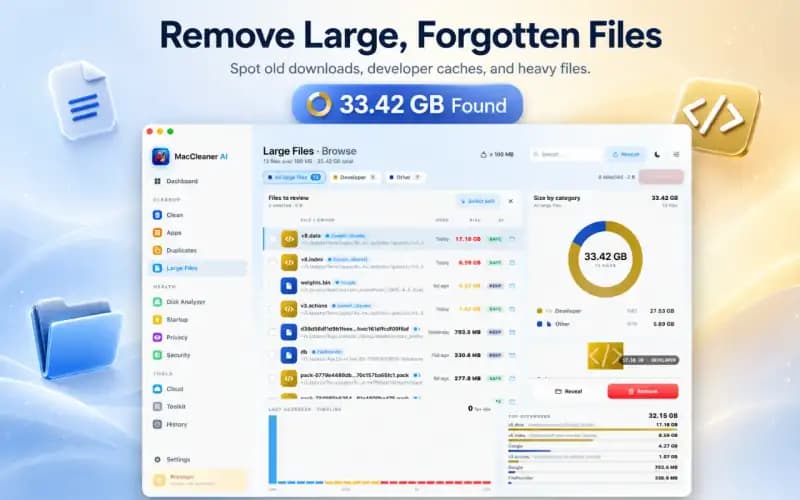
Mac'te Büyük Dosyalar Nasıl Bulunur ve Güvenle Silinir? (2026)
Mac'te büyük dosyaları nasıl bulacağınızı ve sileceğinizi öğrenin. Gereksiz yer kaplayan gizli büyük dosyaları hızla bulmak için Finder filtrelerini, macOS Depolama Yöneticisini ve Smart Cleaner AI'ı kullanın.
· 9 dk okuma
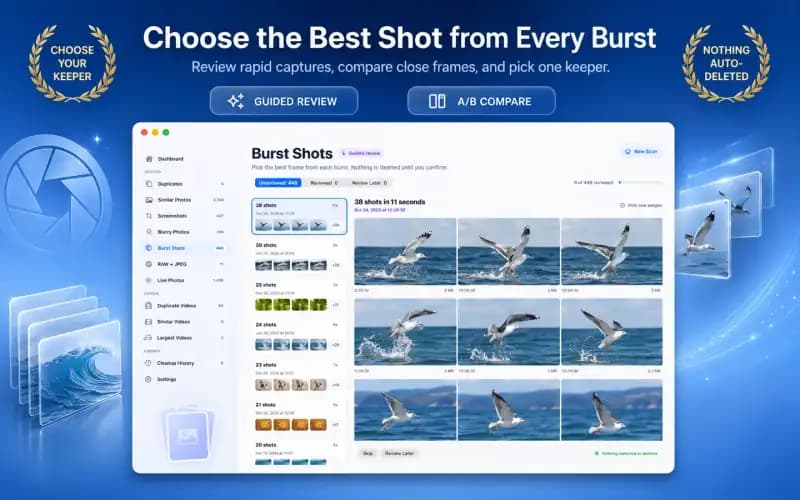
Mac'te Seri Fotoğrafları Temizleme ve En İyi Kareleri Saklama (2026)
Mac'te seri çekim fotoğrafları nasıl temizleyeceğinizi öğrenin. En yoğun aksiyon karelerini seçin, seri çekim yığınlarını genişletin ve depolama alanında yer açmak için düzinelerce gereksiz çekimi silin.
Hazır olduğunuzda
Vision AI - Photo Cleaner'ı Mac için indirin
Mac'te kopya ve benzer fotoğrafları bulun, büyük videoları inceleyin ve videoları cihazınızda sıkıştırın. Neyi tutacağınıza ve sileceğinize siz karar verin.
Vision AI - Photo Cleaner'ı kullanarak şunları kabul edersiniz: Kullanım Koşulları ve Gizlilik Politikası.