如何在 Mac 上找出外置硬盘里的重复照片
在 Mac 上找出外置硬盘里的重复照片:把硬盘当作文件夹选中,扫描,逐组查看,只移除多余的副本。

想一想储物间里那只大箱子。每次收拾屋子,你都往里面放几样东西。过了几年,谁也说不清里面有什么,有些东西还放了三份。外置硬盘就是装照片的那只箱子。你把相机存储卡拷进去。后来又把旧笔记本电脑拷进去。再后来,为了保险,同一次旅行的照片又拷了一遍。
这篇指南教你怎样让 Mac 替你翻这只箱子,怎样看出哪些照片放了两份,以及怎样只拿走多余的副本。我们用 Vision AI: Photo Cleaner 来演示这些步骤。这是我们自己的 App,这一点我们直接说明。我们在 2026 年 11 月 18 日用 1.4.3 版核对了这些步骤。测试时我们没有用真正的硬盘,用的是一个名叫 Photo Drive 的磁盘映像。Mac 显示磁盘映像的方式和显示插上的硬盘一样。图里的数字只来自这一次测试,不代表你的硬盘也会是这样。
1. 插上硬盘,把它当作文件夹选中
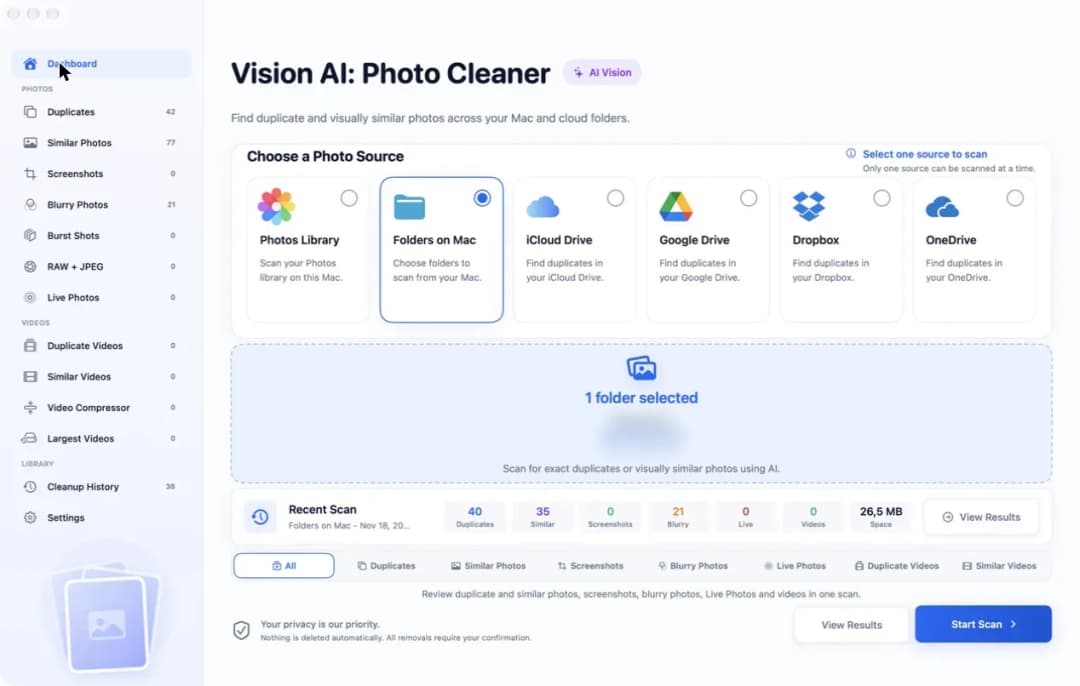
把硬盘插到 Mac 上,等它出现在访达里。然后打开 Vision AI: Photo Cleaner。最上面是可能存放照片的几个位置:Photos Library、Folders on Mac、iCloud Drive、Google Drive、Dropbox 和 OneDrive。这里没有一张叫“外置硬盘”的卡片。你也不需要它。对 Mac 来说,硬盘只是又一个文件夹。所以点一下 Folders on Mac。
接着点卡片下面那块蓝色区域。这时会打开一个窗口。在里面选中你的硬盘,然后确认。之后蓝色区域会显示 1 folder selected,Allowed Areas 下面是硬盘的路径。我们测试时是 /Volumes/Photo Drive。在扫描类型那一行选 All,再点 Start Scan。Mac 查找的时候,不要拔掉硬盘。照片是在你的 Mac 上查看的。App 不会把它们上传到任何地方。
2. 读一读重复照片的列表
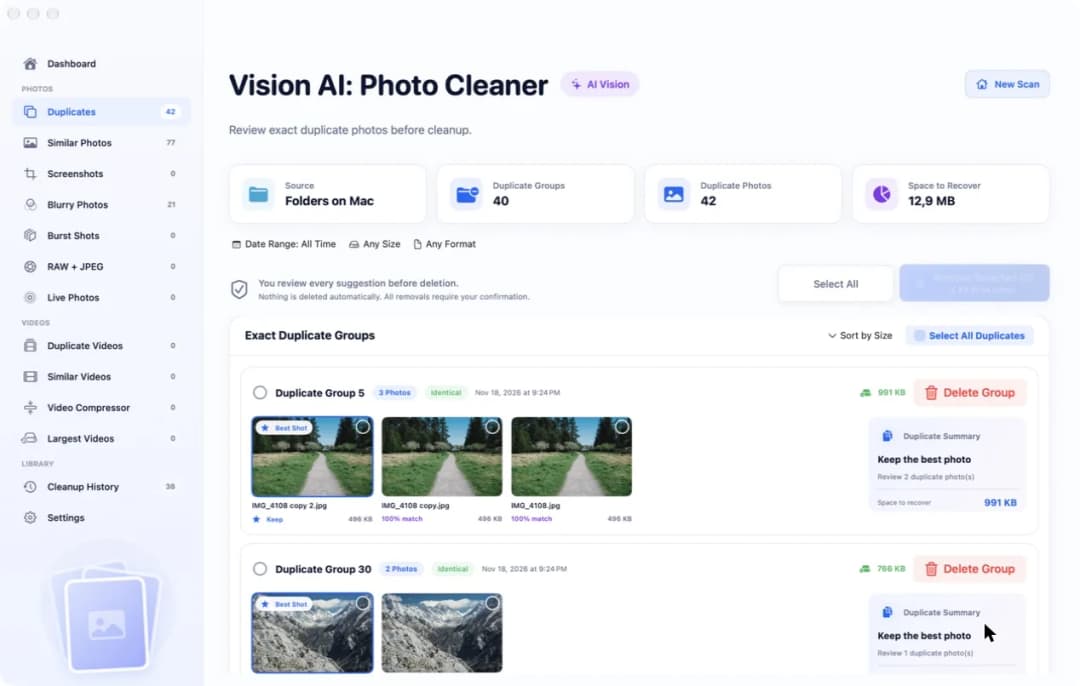
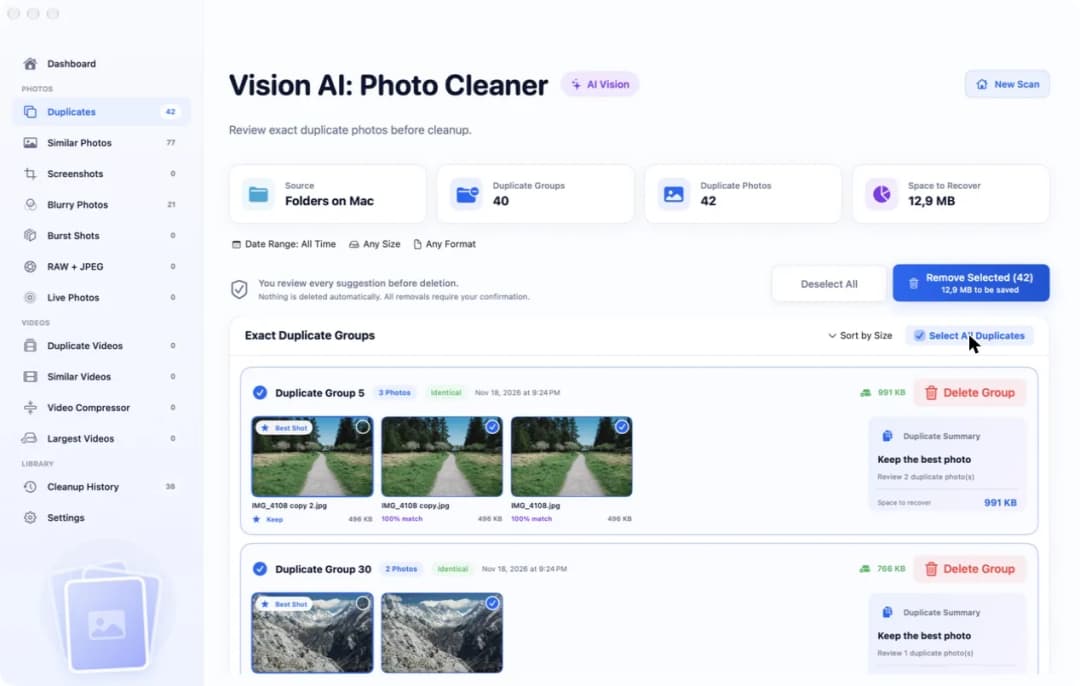
扫描结束后,点边栏里的 Duplicates。最上面的四个方块告诉你找到了什么。我们测试时显示的是:Source Folders on Mac、40 Duplicate Groups、42 Duplicate Photos 和 12,9 MB Space to Recover。重复照片就是在硬盘上不止一份、而且一模一样的照片。就像同一双袜子里的两只。
方块下面,属于同一张的照片放在同一组里。我们的第一组有 3 张照片,标签是 Identical。其中一张带着一个小标记 Best Shot,下面写着 Keep。这就是 App 想留下的那一份。另外两张写着 100% match。这一组里每张照片是 496 KB。所以移除多出来的两份,可以拿回 991 KB。
3. 看看副本放在硬盘的哪里
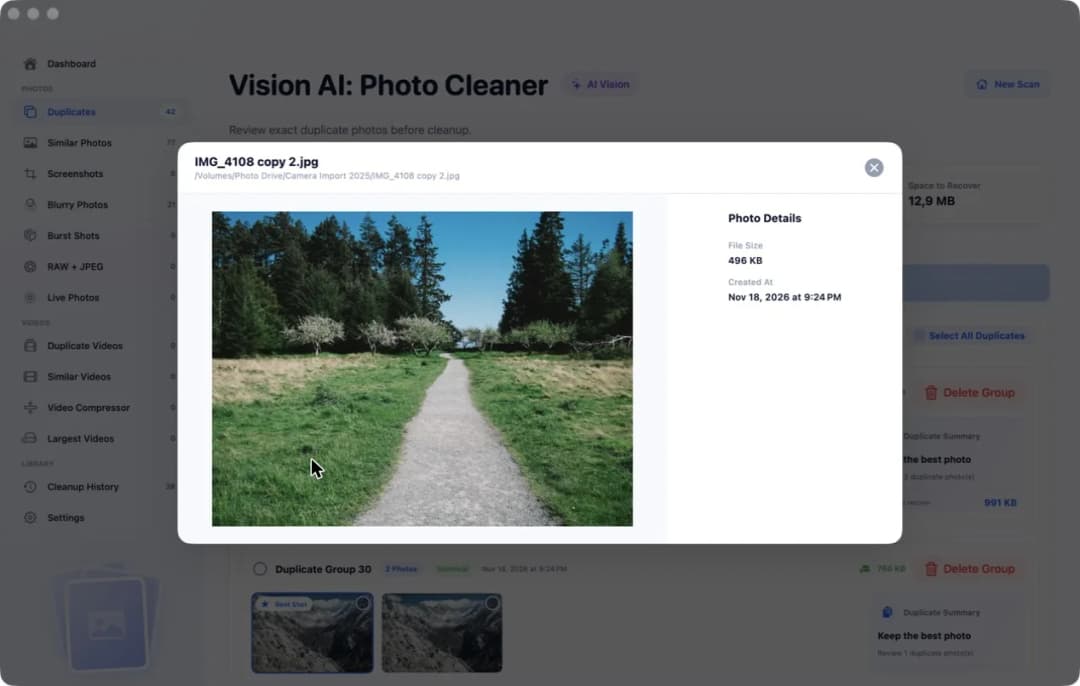
在硬盘上,重要的不只是照片拍了什么,还有它放在哪里。也许一份在你整理好的旅行文件夹里,另一份在一个你从来不打开的旧文件夹里。连按一张照片就能知道。照片会放大打开,名称下面是完整的路径。我们测试时是 /Volumes/Photo Drive/Camera Import 2025/IMG_4108 copy 2.jpg。
大图旁边的 Photo Details 会显示 File Size 和 Created At,也就是文件创建的那一天。文件名也能帮上忙。以 copy 或 copy 2 结尾的名称说明有人在同一个文件夹里复制过这张照片。点角上的圆形按钮关掉窗口,再用同样的办法看下一张。
4. 差不多一样,不等于一样
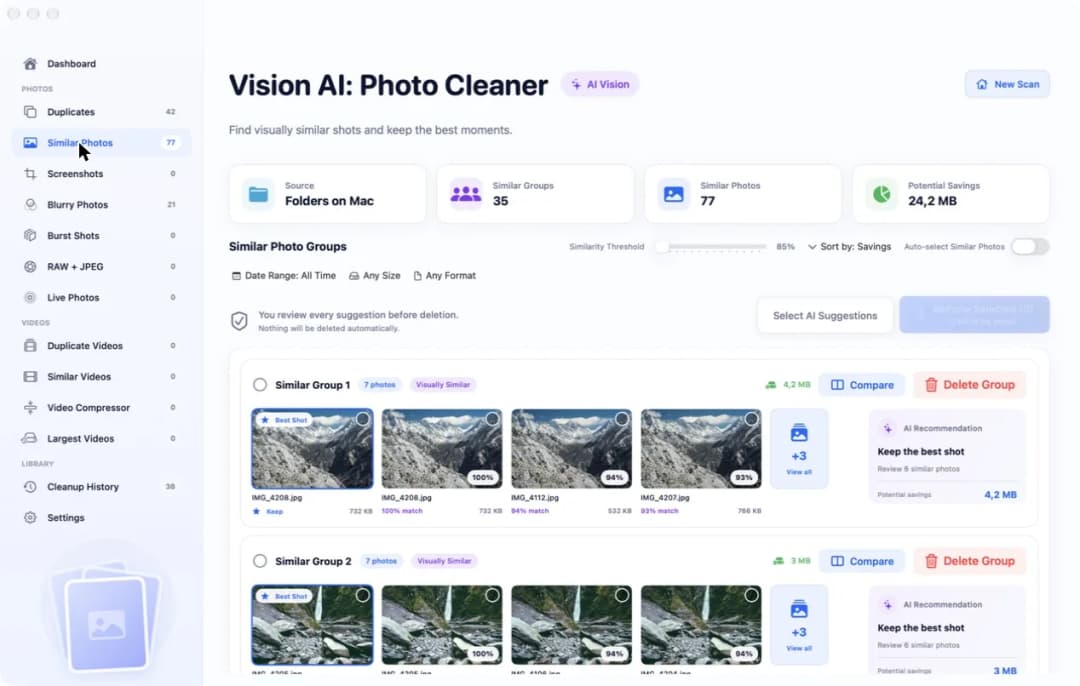
有些照片不是双胞胎。它们更像哥哥和妹妹。你对着同一座山连拍了五张,每一张都有一点点不同。这些照片不在 Duplicates 页面里。点边栏里的 Similar Photos 就能看到它们。我们测试时有 35 个 Similar Groups,共 77 张 Similar Photos,Potential Savings 是 24,2 MB。
组里的每张照片都会显示它和最好那张有多接近,比如 94% match。我们测试时,Similarity Threshold 滑块停在 85%。Compare 按钮会把一组照片并排放在一起。在这里要比处理完全相同的照片多花些时间。双胞胎留下哪一个都一样。哥哥和妹妹就不一样了,因为表情、光线或那一瞬间都可能不同。
5. 勾选多余的副本,别勾最后一份
回到 Duplicates。你可以用照片角上的小圆圈一张一张地勾选。如果你已经看过这些组,也信得过它们,就点 Select All Duplicates。我们测试时,蓝色按钮随后显示 Remove Selected (42) 和 12,9 MB to be saved。
仔细看下面这张图。每一组里,带 Best Shot 标记的那张照片都没有被勾选。这样每张照片都会在硬盘上留下一份,被勾选的只有多余的副本。如果你更想留下另一份,比如整理好的文件夹里的那一份,就取消它的勾选,再勾上另一张。
6. 移除它们,再清倒废纸篓
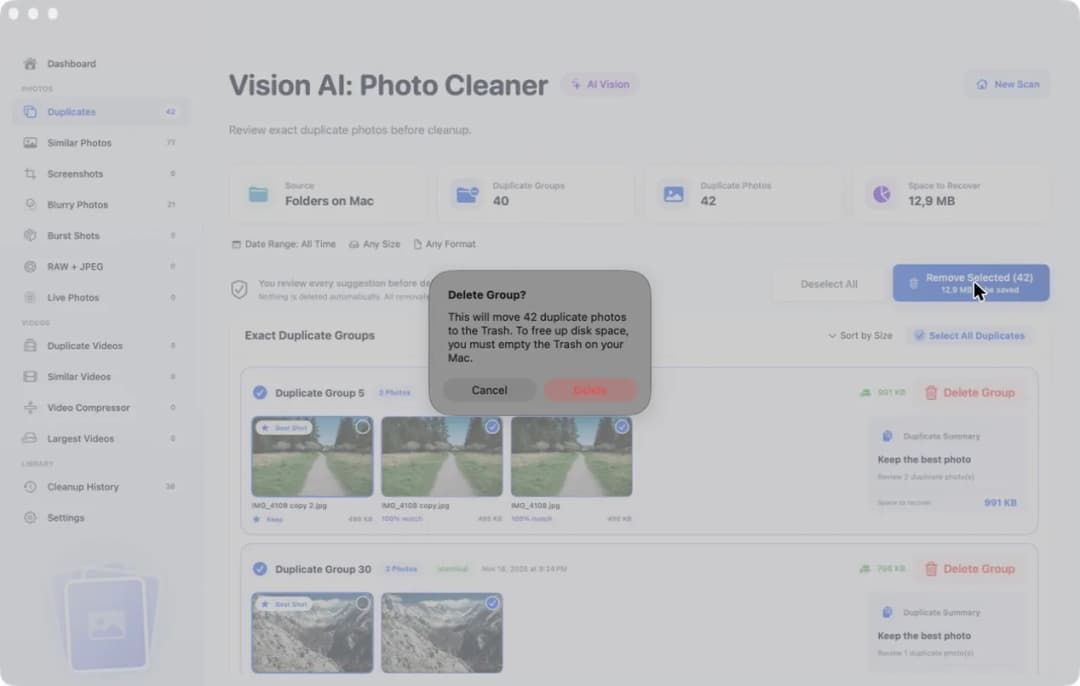
点 Remove Selected。App 不会马上删除。它会先问你。我们测试时,提示里说 42 张重复照片会被移到废纸篓,还说要在 Mac 上清倒废纸篓才能腾出磁盘空间。想再看一看就点 Cancel,确定了就点 Delete。我们的测试停在这个提示上,没有删除照片。没有任何东西会被自动删除。移除照片需要完整版。扫描和查看是免费的。
对硬盘来说,废纸篓有一条特别的规则。你扔掉的照片会一直留在硬盘上,直到你清倒废纸篓,而且要在硬盘插着的时候清倒。在那之前,硬盘和原来一样满。还有两件事值得知道。Mac 可以读取 Windows 的 NTFS 格式硬盘,但不能改动里面的任何东西。所以在那种硬盘上什么也移除不了。另外,如果硬盘里放着“照片”App 的照片图库,不要自己动手去清理里面的文件。在“照片”App 里打开这个图库,用它的“重复项目”相簿。
如何在 Mac 上找出外置硬盘里的重复照片
- 1
选中硬盘
插上硬盘,打开 Vision AI: Photo Cleaner,点 Folders on Mac,选中硬盘,再点 Start Scan。
- 2
读一读各组
点边栏里的 Duplicates。每一组里是同一张照片的好几份。其中一份标着 Best Shot。
- 3
看看副本在哪里
连按一张照片,就能看大图,并看到它在硬盘上的路径。
- 4
移除多余的副本
点 Select All Duplicates,检查勾选,点 Remove Selected 并确认。然后在硬盘插着的时候清倒废纸篓。
常见问题
“照片”App 能找出外置硬盘里的重复照片吗?▼
只能在“照片”图库里找。“照片”为当前打开的图库提供“重复项目”相簿。它不会查看硬盘上零散的照片文件夹。那些文件夹需要用专门查找重复照片的工具。
为什么移除照片之后,外置硬盘还是满的?▼
移除的照片会进废纸篓,仍然留在硬盘上。在硬盘插着的时候清倒废纸篓,空间才会空出来。
要先把照片拷到 Mac 上吗?▼
不用。我们测试时,App 直接扫描了硬盘。你在 Folders on Mac 里选中它,照片还留在原来的地方。
所有外置硬盘都能用吗?▼
我们测试用的是一个磁盘映像,Mac 把它显示成插上的硬盘。我们没有测试每一种硬盘。扫描需要 Mac 能读取的硬盘。移除需要 Mac 还能写入的硬盘。Mac 可以读取 NTFS 硬盘,但不能写入。
清理硬盘之前要先备份吗?▼
如果这些照片只存在这一块硬盘上,要。先把最重要的文件夹拷到别的地方。这样点错一下也不会丢照片。
资料来源
相关指南




随时开始
下载 Mac 版 Vision AI - Photo Cleaner
在 Mac 上查找重复和相似照片、查看大体积视频并在本机压缩视频。保留哪些文件、何时清理,都由您确认。