Mac 桌面太亂?7 招整理檔案與檔案夾
Mac 桌面亂成一團嗎?用 7 個簡單方法,透過檔案夾、標籤、替身和堆疊整理檔案與檔案夾,清理螢幕截圖、安裝檔和重複檔案,找回被雜亂占用的磁碟空間,更輕鬆有效率。

凌亂的桌面通常都從好意開始。你先把檔案暫存一分鐘、截幾張圖、拖進安裝程式,一週後背景圖片就被一堆圖像蓋住。想找一份文件得像尋寶,而檔案還會持續增加,因為誰都不想現在整理。
解決方法不需要花上一整個週末。Mac 本身就有檔案夾、標籤、替身和堆疊,只要建立幾個習慣,就能讓它們一起發揮作用。本指南提供 7 個簡單方法來整理檔案與檔案夾,也會分享讓桌面更好看的技巧,並說明雜亂如何占用磁碟空間。
以下選單名稱與快速鍵皆依照目前 macOS 版本的 Finder。選擇符合你工作方式的技巧,從第一招開始即可。
凌亂桌面浪費的不只是時間
最明顯的成本是注意力。圖像蓋住背景圖片、相似檔名藏起你要的檔案,每次搜尋都得不斷捲動。較不明顯的是儲存空間。桌面檔案占用的空間和其他檔案夾完全相同,而桌面往往聚集最占空間的檔案,例如螢幕錄影、截圖、下載的磁碟映像檔、匯出的影片,以及同一份文件的額外副本。
因此,整理與清理應該一起做。分類能讓你知道自己有哪些檔案,整理後也更容易看出並移除過大的項目與重複檔案。
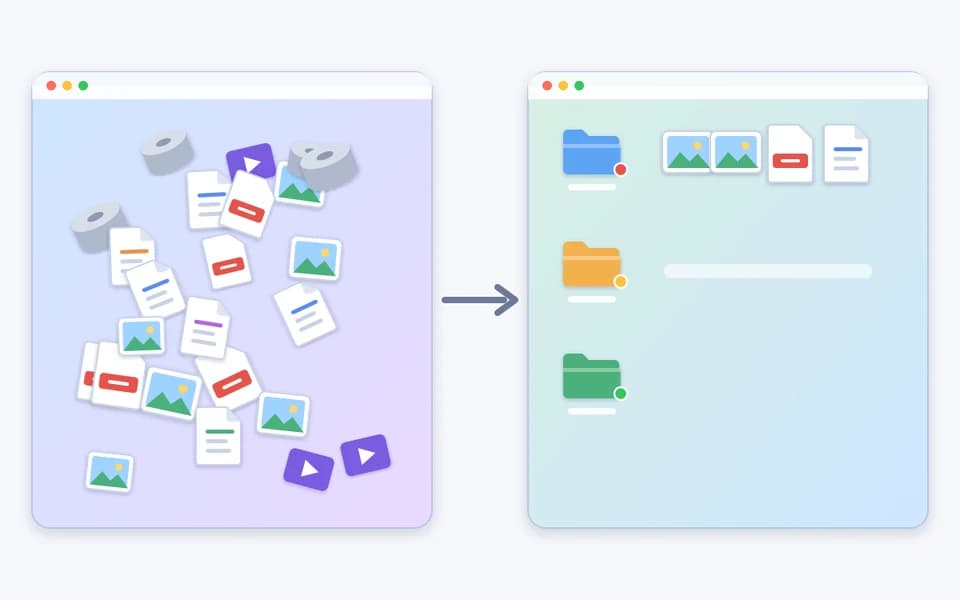
1. 先建立簡單的檔案夾架構
在使用任何進階功能前,先決定檔案該放哪裡。一份簡短的頂層檔案夾清單,勝過一套一週後就放棄的複雜系統。對大多數人來說,在「文件」檔案夾裡建立工作、個人、專案、財務和封存這四或五個檔案夾就足夠。
把桌面當成暫時的工作檯,而不是檔案櫃。它只放你目前正在處理的內容,其餘檔案都應有固定歸屬。
- 打開 Finder,前往「文件」檔案夾。
- 按下 Shift-Command-N 製作新檔案夾,然後輸入名稱。
- 為生活或工作中的每個頂層類別重複操作。
- 在桌面上選取相關檔案,按住 Control 鍵並按一下其中一個項目,然後選擇「新增包含所選項目的檔案夾」,即可一次分組。
2. 為檔案夾取一看就懂的名稱
只有六個月後還看得懂的名稱才有用。避免使用「未命名檔案夾」、「新增檔案夾 2」或「最終版最終版」。直接說明裡面放什麼,並把最重要的字放在前面,讓相似檔案夾排在一起。
若想讓檔案夾依日期排序,可用固定格式將年月放在檔名前方,例如「2026-10 報稅資料」。選取項目後按 Return,即可快速重新命名。
- 具體清楚,「客戶發票」比「雜項」好。
- 日期使用同一套格式,例如年、月、日。
- 避免容易讓人或 App 混淆的字元,例如斜線與冒號。
- 名稱要夠短,才能在狹窄視窗中完整閱讀。
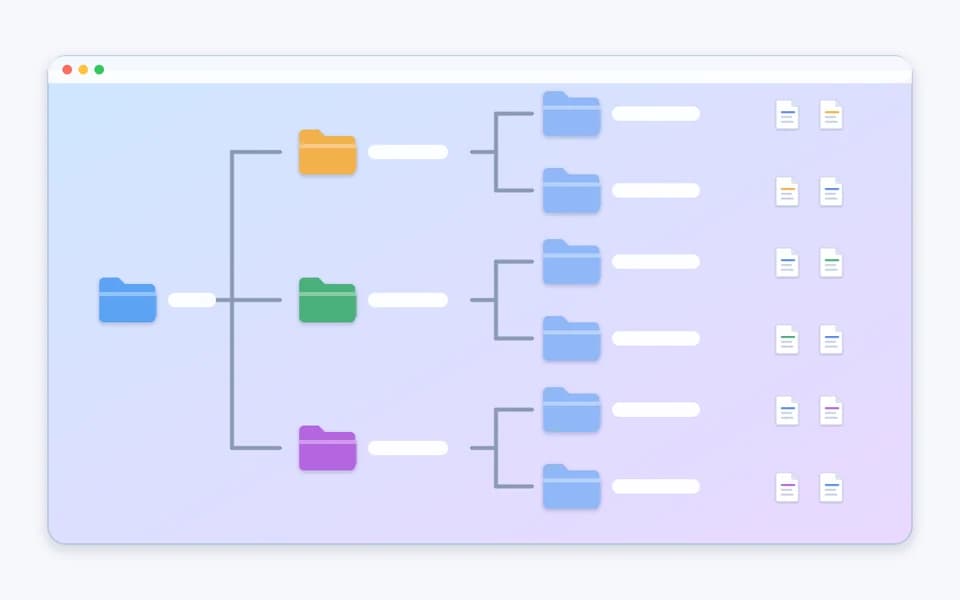
3. 用子檔案夾取代無盡檔案堆
當一個檔案夾有數十個以上項目時,就該拆分。例如「專案」檔案夾可為每個專案建立子檔案夾,再各自放入「草稿」、「定稿」與「素材」。兩到三層通常仍很好瀏覽,層級再深,你花在點擊的時間可能比找檔案還多。
在 Finder 視窗使用列表顯示方式時,子檔案夾會有小三角形,讓你不必逐一打開就能展開或收合。
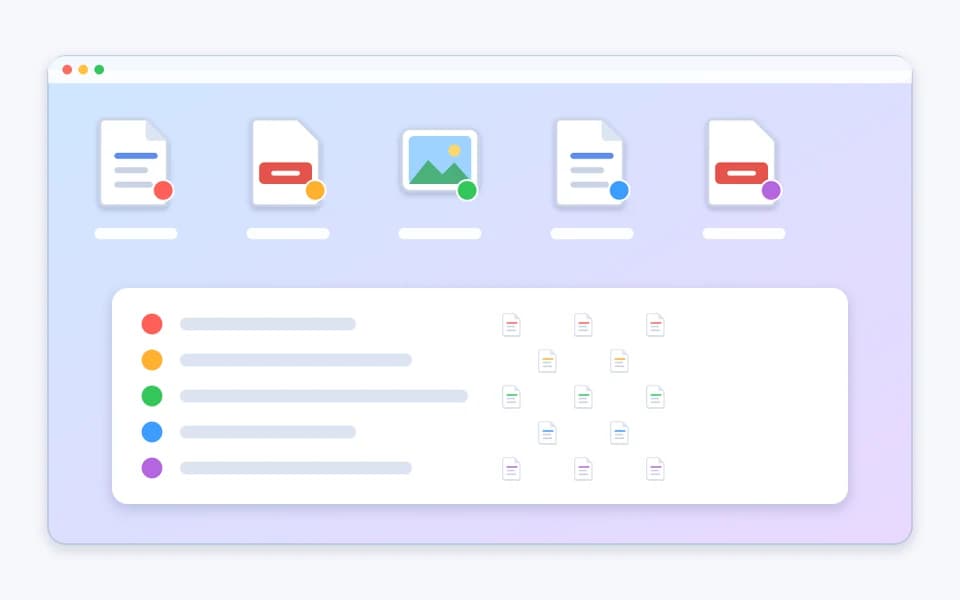
4. 加入彩色標籤,更快找到檔案
標籤是加在檔案與檔案夾上的標記,不會移動或複製任何內容。因此,同一份檔案可有多個標籤,仍放在原本的檔案夾中。你可跨檔案夾用標籤表示狀態或優先順序,例如紅色代表緊急、綠色代表完成、藍色代表等待中。
Apple 說明標籤可用於儲存在 Mac 與 iCloud 的檔案。標籤數量應維持精簡,因為十幾種顏色很快就失去意義。
- 在桌面或 Finder 視窗中選取檔案或檔案夾。
- 打開「檔案」選單,或按住 Control 鍵並按一下項目,然後在「標籤」上方選擇顏色。
- 若要更快加入標籤,選取項目後按 Control-1 到 Control-7,即可套用常用標籤。
- 若要查看某個標籤的所有項目,按一下 Finder 側邊欄中的該標籤。
- 若要重新命名標籤或更改顏色,選擇 Finder > 設定 > 標籤。
5. 使用替身,不要複製檔案
有時你想在兩個位置使用同一檔案,例如報告應放在專案檔案夾內,但你每天也要從桌面打開它。不要建立副本,請製作替身。替身是指向原始項目的小型指標,按兩下時會打開原始檔案。你可以製作任意數量的替身,而且幾乎不占空間。
由於替身只是指標,移除它不會移除原始檔案。這是保留捷徑的安全作法,也不會產生悄悄過期的第二份副本。
- 選取原始檔案、檔案夾、App 或磁碟。
- 選擇 檔案 > 製作替身。
- 將替身拖移到桌面或其他檔案夾。
- 或在拖移原始項目時按住 Option-Command,一次完成製作替身與移動。
對於整天都要開啟的檔案夾,可將它們拖到 Dock 的右側。Finder 側邊欄和 Dock 中的項目也都像替身一樣運作。
6. 讓桌面堆疊自動整理檔案
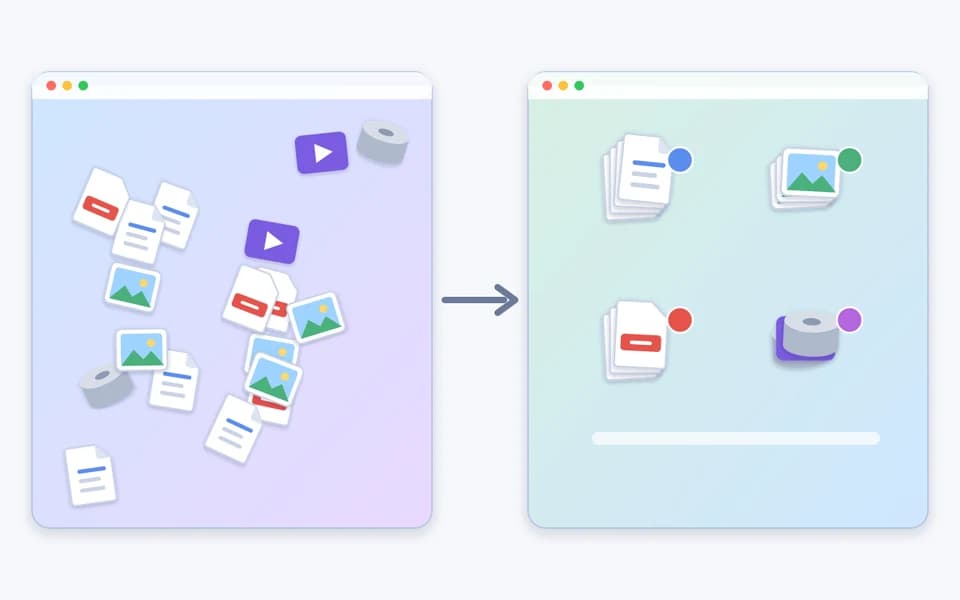
堆疊是讓擁擠桌面迅速恢復平靜的方法。它會把檔案歸成整齊群組,新檔案也會自動加入正確的堆疊。你可以依種類分組,讓影像、PDF 與文件各自成堆,也可依日期或標籤分組。若搭配第四招的顏色標籤,依標籤分組尤其方便。
堆疊改變的是桌面的顯示方式,不是檔案儲存位置。即使關閉堆疊,所有檔案仍留在桌面上。
- 按一下桌面,選擇 顯示方式 > 使用堆疊,或按下 Control-Command-0。
- 選擇 顯示方式 > 堆疊分組方式,接著選擇種類、日期選項或標籤。
- 按一下堆疊來展開,再按兩下項目打開它。按一下向下箭頭圖像即可收合。
- 選擇 顯示方式 > 打開顯示方式選項,調整圖像大小、格點間距、標籤位置與顯示的額外資訊。
你也可以按住 Control 鍵並按一下桌面,快速取用「使用堆疊」、「堆疊分組方式」與「打開顯示方式選項」。
7. 定期清理,刪除不需要的檔案
沒有例行習慣,整理無法持久。每週選一天,設一個 10 分鐘提醒,檢查桌面與「下載項目」檔案夾。把完成的工作移進對應檔案夾,再刪除其餘項目。
留意常見的空間殺手:舊截圖、已分享的螢幕錄影、安裝 App 後不再需要的安裝程式,以及其他位置已有的檔案副本。刪除的項目會留在「垃圾桶」,在清空前仍會占用磁碟空間。
- 將想保留的檔案移到正確檔案夾。
- 把確認無用的項目拖到「垃圾桶」。
- 選擇 Finder > 清空垃圾桶,以釋放空間。
- 在 Finder > 設定 > 進階中,你可以開啟 30 天後自動移除「垃圾桶」中的項目。
讓桌面看起來也更舒服
整潔的桌面若同時有平靜的視覺感受,也會更令人愉快。以下小調整只要幾分鐘。
- 在 系統設定 > 背景圖片 選擇簡約背景,讓圖像標籤保持清楚可讀。
- 按一下桌面後選擇 顯示方式 > 整理方式,整齊排列圖像,或選擇 顯示方式 > 打開顯示方式選項 調整圖像大小與格點間距。
- 在 Finder > 設定 > 一般中,選擇要在桌面顯示的項目,例如硬碟與外接磁碟。
- 按 Shift-Command-5,打開「選項」,並為新截圖選擇桌面以外的檔案夾。
- 將 App 留在 Dock,桌面只放少量正在處理的檔案。
找出雜亂背後占空間的大檔案
整理讓你看見自己有哪些檔案,但不會告訴你哪些檔案很大。Smart Cleaner AI: Disk Clean 提供大型檔案搜尋器、視覺化磁碟分析工具與重複檔案清理工具,讓你查看 Mac 中最大的項目,並逐一檢視。它的 App 檢視與解除安裝功能,可讓你瀏覽已安裝的 App 並移除不再需要的項目。
它在你的 Mac 上執行,保留什麼由你決定。每週清理後使用它,找出累積起來的螢幕錄影、磁碟映像檔與重複副本,只移除你確定不需要的內容。
下一步可參考下方相關指南,了解如何在 Mac 尋找大型檔案,以及什麼內容占滿磁碟空間,這些都是整理好桌面後最自然的延伸。
四步整理 Mac 桌面
- 1
建立幾個清楚的檔案夾
在「文件」中建立四或五個頂層檔案夾,並使用日後仍看得懂的名稱。
- 2
加入標籤與替身
用彩色標籤標示狀態,當檔案需出現在兩個位置時使用替身。
- 3
開啟堆疊
使用堆疊和「堆疊分組方式」,讓新檔案出現時桌面仍保持整潔。
- 4
每週清理
每週花 10 分鐘歸檔、刪除並清空「垃圾桶」,取回磁碟空間。

看看是什麼占滿你的 Mac
從 App Store 免費下載 Smart Cleaner AI: Disk Clean,檢視大型檔案、重複檔案與已安裝的 App。掃描都在本機進行,未經你核准不會移除任何項目。需要 macOS 14.6 或以上版本。

常見問題
如何整理 Mac 桌面?▼
先在「文件」建立幾個頂層檔案夾,取好清楚名稱並將完成的檔案移入其中。接著以 顯示方式 > 使用堆疊 開啟堆疊,用彩色標籤標示狀態,並每週清理一次。
Mac 的桌面堆疊是什麼?如何開啟?▼
堆疊會將桌面檔案歸入整齊群組,新檔案也會自動加入正確群組。按一下桌面,選擇 顯示方式 > 使用堆疊,或按 Control-Command-0,接著使用 顯示方式 > 堆疊分組方式 依種類、日期或標籤分組。
彩色標籤會移動或複製檔案嗎?▼
不會。標籤只是標記,檔案仍留在原本檔案夾中,也可加入多個標籤。按一下 Finder 側邊欄的標籤,就能查看所有帶有該標籤的項目。
替身和副本有什麼不同?▼
替身是按兩下即可打開原始檔案的小型指標。副本是會占用獨立磁碟空間的第二份檔案,也可能逐漸與原檔不同步。移除替身不會影響原始檔案。
桌面上的檔案會占用磁碟空間嗎?▼
會。桌面檔案和其他檔案夾中的檔案一樣占用儲存空間。大型螢幕錄影、磁碟映像檔與重複副本會很快累積,因此清理桌面通常也能釋放空間。
Smart Cleaner AI 可以替我整理桌面嗎?▼
不可以。Smart Cleaner AI: Disk Clean 不會重新排列檔案。它能幫你找出大型檔案、重複檔案和其他儲存空間使用者,供你檢視。請用檔案夾、標籤與堆疊整理,用 App 查看哪些內容占用空間。
應該多久清理一次桌面?▼
對多數人來說,每週花 10 分鐘清理一次就足夠。如果你常截圖或錄製螢幕,每幾天快速檢查一次,就能避免檔案再度堆積。
資料來源
相關指南

· 9 min read
如何在 Mac 找出大檔案並安全釋放磁碟空間 (2026)
了解如何在 Mac 上尋找和刪除大檔案。使用 Finder 濾鏡、macOS 儲存管理器和 Smart Cleaner AI 快速定位隱藏的空間佔用者。

· 9 min read
Mac 儲存空間已滿?找出硬碟空間被什麼占用
Mac 儲存空間已滿卻找不到原因?了解如何找出大型檔案與系統資料,並按照實用步驟安全清理。掌握快取、下載項目與重複檔案的整理方法,立即釋放磁碟空間。

· 9 min read
Mac 儲存空間被什麼佔用?詳細分析與安全清理教學 (2026)
了解 Mac 上的空間佔用情況。了解如何安全地檢查系統資料、使用者快取、隱藏的本機快照和應用程式殘留物。
Ready when you are
Download Smart Cleaner AI for Mac
Analyze Mac storage, safely clear system data caches, find large files, and remove app leftovers with on-device controls.
By using Smart Cleaner AI, you agree to our Terms of Use and Privacy Policy.