Беспорядок на Mac: 7 способов организовать файлы и папки
Беспорядок на рабочем столе Mac? 7 простых способов разложить файлы и папки с тегами, псевдонимами и стопками, а также освободить место на диске.

Беспорядок на рабочем столе обычно начинается с хороших намерений. Вы сохраняете туда файл на минуту, делаете несколько снимков экрана, перетягиваете установщик, и через неделю обои уже не видны за грудой значков. Поиск нужного документа превращается в охоту, а куча растет, потому что разбирать ее сейчас никому не хочется.
Для порядка не нужен целый выходной. На Mac уже есть папки, теги, псевдонимы и стопки, а несколько привычек помогают использовать их вместе. В этом руководстве собраны семь простых способов упорядочить файлы и папки, несколько приемов для красивого рабочего стола и объяснение того, почему беспорядок съедает место на диске.
Все названия меню и сочетания клавиш ниже соответствуют Finder в актуальных версиях macOS. Выберите подходящие для вашего сценария советы и начните с первого.
Почему беспорядок на рабочем столе отнимает не только время
Самая очевидная цена, это внимание. Значки закрывают обои, похожие названия прячут нужный файл, а каждый поиск начинается с прокрутки. Менее очевидная цена, это хранилище. Файлы на рабочем столе занимают ровно столько же места, сколько файлы в любой другой папке, а здесь часто скапливаются самые тяжелые объекты: записи экрана, снимки экрана, загруженные образы дисков, экспортированные видео и лишние копии одного документа.
Поэтому организация и очистка идут вместе. Сортировка показывает, что у вас есть, а после нее легко заметить и удалить слишком большие и дублирующиеся объекты.
1. Начните с простой структуры папок
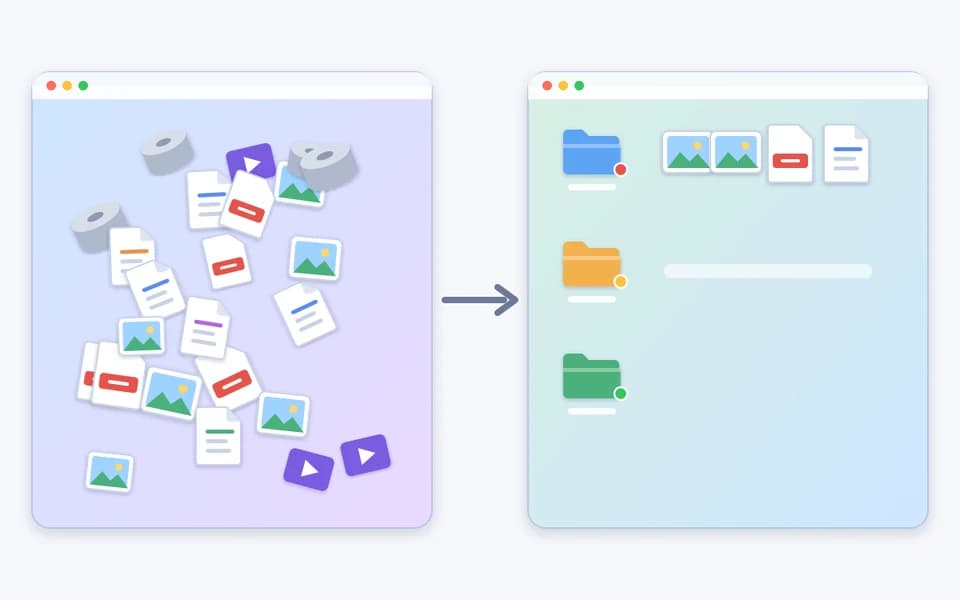
Прежде чем использовать любые умные функции, решите, где что хранится. Короткий список основных папок лучше сложной системы, от которой вы откажетесь через неделю. Большинству людей достаточно четырех или пяти папок, например «Работа», «Личное», «Проекты», «Финансы» и «Архив», внутри папки «Документы».
Считайте рабочий стол временной рабочей поверхностью, а не картотекой. На нем остается только то, над чем вы работаете сейчас, а у всего остального должен быть свой дом.
- Откройте Finder и перейдите в папку «Документы».
- Нажмите Shift-Command-N, чтобы создать папку, затем введите ее имя.
- Повторите для каждой основной области жизни или работы.
- На рабочем столе выберите связанные файлы, нажмите один из них, удерживая Control, затем выберите «Новая папка из выбранного», чтобы сгруппировать их одним действием.
2. Давайте папкам понятные названия
Название полезно, только если вы сможете понять его и через шесть месяцев. Не используйте «Папка без названия», «Новая папка 2» и «Финал финальный». Указывайте содержимое и ставьте самое важное слово первым, чтобы похожие папки располагались рядом.
Если хотите сортировать папки по дате, начинайте название с года и месяца в одном формате, например «2026-10 Налоговые документы». Выберите объект и нажмите Return, чтобы быстро переименовать его.
- Будьте конкретны: «Счета клиента» лучше, чем «Разное».
- Используйте единый формат дат, например год, месяц, день.
- Не используйте символы, которые могут путать людей и приложения, например косую черту и двоеточие.
- Делайте названия достаточно короткими, чтобы их можно было прочитать в узком окне.
3. Используйте вложенные папки вместо бесконечных куч
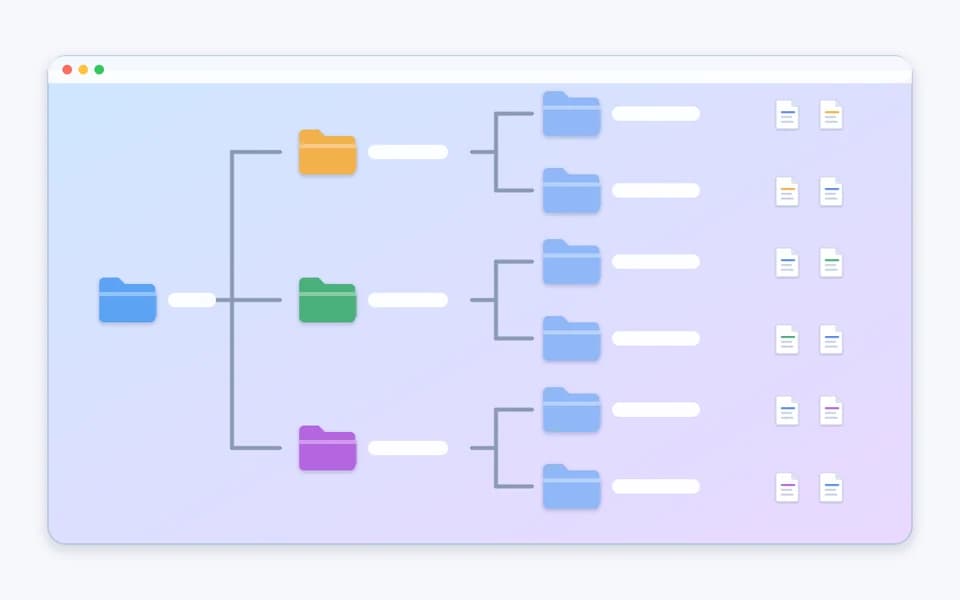
Если в папке больше нескольких десятков объектов, разделите ее. В папке «Проекты» можно создать отдельную подпапку для каждого проекта, а внутри нее, папки «Черновики», «Готово» и «Материалы». Двух или трех уровней обычно достаточно для удобной навигации. Если уровней больше, вы тратите на клики больше времени, чем на поиск.
В окне Finder в виде списка у подпапок отображаются маленькие треугольники, поэтому их можно разворачивать и сворачивать, не открывая каждую.
4. Добавьте цветные теги для быстрого поиска
Теги, это метки для файлов и папок. Они ничего не перемещают и не копируют, поэтому один файл может иметь несколько тегов и оставаться в своей обычной папке. Используйте их для обозначения статуса или приоритета в разных папках, например красный для срочного, зеленый для выполненного и синий для ожидания.
Apple отмечает, что теги работают с файлами, сохраненными на Mac и в iCloud. Не создавайте слишком много тегов, иначе десяток цветов перестанет что-либо значить.
- Выберите файл или папку на рабочем столе либо в окне Finder.
- Откройте меню «Файл» или нажмите объект, удерживая Control, затем выберите цвет над кнопкой «Теги».
- Чтобы добавлять теги быстрее, выберите объект и используйте Control-1 through Control-7 для избранных тегов.
- Чтобы увидеть все объекты с одним тегом, нажмите этот тег в боковом меню Finder.
- Чтобы переименовать тег или изменить его цвет, выберите Finder > Настройки > Теги.

5. Используйте псевдонимы вместо копий
Иногда один файл нужен в двух местах, например отчет хранится в папке проекта, но вы также открываете его с рабочего стола каждый день. Не создавайте дубликат. Создайте псевдоним, небольшую ссылку, которая открывает оригинал двойным нажатием. Псевдонимов может быть сколько угодно, и они почти не занимают места.
Поскольку псевдоним является только ссылкой, его удаление не удаляет оригинал. Это безопасный способ держать под рукой ярлыки, не создавая вторую копию, которая незаметно устаревает.
- Выберите исходный файл, папку, приложение или диск.
- Выберите Файл > Создать псевдоним.
- Перетяните псевдоним на рабочий стол или в другую папку.
- Либо удерживайте Option-Command при перетягивании исходного объекта, чтобы создать псевдоним и переместить его за один шаг.
Для папок, которые вы открываете весь день, перетяните их в правую часть Dock. Объекты в боковом меню Finder и Dock тоже работают как псевдонимы.
6. Поручите стопкам сортировку файлов
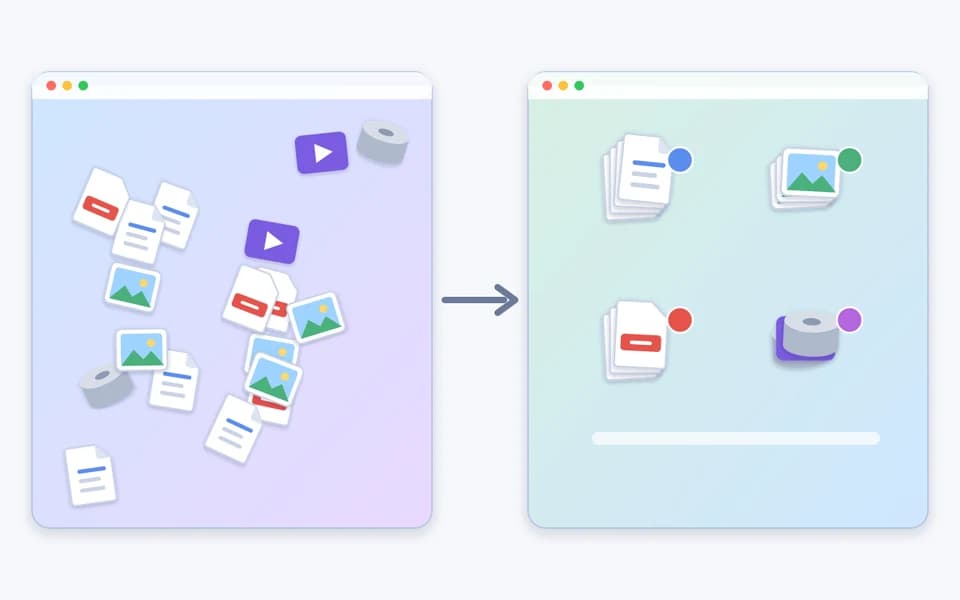
Стопки, это самый быстрый способ успокоить перегруженный рабочий стол. Они группируют файлы в аккуратные стопки, а новые файлы автоматически попадают в нужную. Можно группировать по типу, чтобы изображения, PDF и документы попадали в разные стопки, по дате или по тегам. Группировка по тегам особенно хорошо сочетается с цветами из четвертого совета.
Стопки меняют вид рабочего стола, но не место хранения файлов. Выключите их, и все объекты останутся на рабочем столе.
- Нажмите рабочий стол, затем выберите Вид > Использовать стопки или нажмите Control-Command-0.
- Выберите Вид > Сортировать стопки по, затем укажите тип, вариант даты или теги.
- Нажмите стопку, чтобы развернуть ее, затем дважды нажмите объект, чтобы открыть его. Нажмите значок со стрелкой вниз, чтобы свернуть стопку.
- Выберите Вид > Показать параметры вида, чтобы изменить размер значков, интервалы сетки, положение подписей и отображаемую дополнительную информацию.
Также можно нажать рабочий стол, удерживая Control, чтобы открыть пункты «Использовать стопки», «Сортировать стопки по» и «Показать параметры вида».
7. Регулярно очищайте и удаляйте ненужное
Порядок не сохранится без привычки. Выберите один день в неделю, поставьте напоминание на десять минут и разберите рабочий стол и папку «Загрузки». Переместите завершенную работу в ее папку, затем удалите остальное.
Ищите обычных кандидатов на удаление: старые снимки экрана, записи экрана, которыми вы уже поделились, установщики, не нужные после настройки приложения, и копии файлов, которые есть в другом месте. Удаленные объекты остаются в Корзине и продолжают занимать место на диске, пока вы ее не очистите.
- Переместите файлы, которые хотите сохранить, в нужные папки.
- Перетяните явно ненужные объекты в Корзину.
- Выберите Finder > Очистить Корзину, чтобы освободить место.
- В Finder > Настройки > Дополнительно можно включить удаление объектов из Корзины через 30 дней.
Сделайте рабочий стол еще и красивым
Аккуратным рабочим столом приятнее пользоваться, если он выглядит спокойно. Эти небольшие изменения займут несколько минут.
- Выберите спокойные обои в Системные настройки > Обои, чтобы подписи значков оставались читаемыми.
- Нажмите рабочий стол и выберите Вид > Расставить, чтобы аккуратно выровнять значки, либо Вид > Показать параметры вида, чтобы настроить размер значков и интервалы сетки.
- В Finder > Настройки > Основные выберите объекты, которые будут отображаться на рабочем столе, например жесткие и внешние диски.
- Нажмите Shift-Command-5, откройте «Параметры» и выберите для новых снимков экрана папку, отличную от рабочего стола.
- Храните приложения в Dock, а на рабочем столе оставляйте только несколько файлов, с которыми работаете сейчас.
Поиск тяжелых файлов среди беспорядка
Организация показывает, что у вас есть, но не говорит, какие файлы большие. Smart Cleaner AI: Disk Clean предлагает поиск больших файлов, визуальный анализатор диска и очистку дубликатов, поэтому вы можете увидеть самые крупные объекты на Mac и проверить их по одному. Просмотр приложений и деинсталлятор позволяют изучить установленные приложения и удалить ненужные.
Приложение работает на вашем Mac, а решение о том, что оставить, принимаете вы. Используйте его после еженедельной очистки, чтобы найти записи экрана, образы дисков и дублирующиеся копии, которые накапливаются, затем удаляйте только то, в чем уверены.
Что изучить дальше: связанные руководства ниже объясняют, как найти большие файлы на Mac и чем заполнен диск. Это естественное продолжение наведения порядка на рабочем столе.
Как организовать рабочий стол Mac за четыре шага
- 1
Создайте несколько понятных папок
Настройте четыре или пять основных папок в «Документах» и дайте им названия, которые будут понятны вам и позже.
- 2
Добавьте метки и ссылки
Используйте цветные теги для статуса и псевдонимы, когда файл должен быть доступен в двух местах.
- 3
Включите стопки
Используйте стопки и Вид > Сортировать стопки по, чтобы рабочий стол оставался аккуратным при появлении новых файлов.
- 4
Очищайте раз в неделю
Уделяйте десять минут в неделю сортировке, удалению и очистке Корзины, чтобы вернуть место на диске.

Узнайте, чем заполнен ваш Mac
Бесплатно загрузите Smart Cleaner AI: Disk Clean из App Store, чтобы проверить большие файлы, дубликаты и установленные приложения. Сканирование выполняется локально, ничего не удаляется без подтверждения. Требуется macOS 14.6 или новее.

Частые вопросы
Как организовать рабочий стол Mac?▼
Начните с нескольких основных папок в «Документах», дайте им понятные названия и перемещайте в них завершенные файлы. Затем включите стопки через Вид > Использовать стопки, добавьте цветные теги для статуса и проводите очистку раз в неделю.
Что такое стопки на рабочем столе Mac и как их включить?▼
Стопки группируют файлы на рабочем столе в аккуратные группы, а новые файлы автоматически попадают в нужную стопку. Нажмите рабочий стол, выберите Вид > Использовать стопки или нажмите Control-Command-0, затем используйте Вид > Сортировать стопки по для группировки по типу, дате или тегам.
Цветные теги перемещают или копируют файлы?▼
Нет. Тег, это только метка. Файл остается в своей папке, и ему можно назначить несколько тегов. Нажмите тег в боковом меню Finder, чтобы увидеть все объекты с этой меткой.
Чем псевдоним отличается от копии?▼
Псевдоним, это небольшая ссылка, которая открывает исходный файл двойным нажатием. Копия, это второй файл, который занимает отдельное место на диске и может устареть. Удаление псевдонима не затрагивает оригинал.
Используют ли файлы на рабочем столе место на диске?▼
Да. Файлы на рабочем столе используют столько же хранилища, сколько файлы в любой другой папке. Большие записи экрана, образы дисков и дублирующиеся копии быстро накапливаются, поэтому чистый рабочий стол нередко освобождает и место.
Может ли Smart Cleaner AI организовать мой рабочий стол?▼
Нет. Smart Cleaner AI: Disk Clean не меняет расположение файлов. Он помогает находить большие файлы, дубликаты и другие объекты, занимающие хранилище, чтобы вы могли их проверить. Для организации используйте папки, теги и стопки, а приложение поможет понять, что занимает место.
Как часто нужно очищать рабочий стол?▼
Для большинства людей достаточно десяти минут раз в неделю. Если вы часто делаете снимки или записываете экран, быстрая проверка раз в несколько дней не даст беспорядку накопиться снова.
Источники
Похожие руководства

· 9 min read
Как найти большие файлы на Mac и безопасно освободить место (2026)
Узнайте, как находить и удалять большие файлы на Mac. Используйте фильтры Finder, управление хранилищем macOS и Smart Cleaner AI, чтобы быстро найти скрытых пожирателей места.

· 9 min read
Хранилище Mac заполнено: что занимает место
Узнайте, почему хранилище Mac заполнено, найдите большие файлы и Системные данные, а затем безопасно освободите место на диске уже прямо сейчас.

· 9 min read
Что занимает место на моём Mac? Диагностика и безопасные решения (2026)
Узнайте, что занимает место на вашем Mac. Научитесь безопасно проверять системные данные, пользовательские кеши, скрытые локальные снимки и остатки приложений.
Ready when you are
Download Smart Cleaner AI for Mac
Analyze Mac storage, safely clear system data caches, find large files, and remove app leftovers with on-device controls.
By using Smart Cleaner AI, you agree to our Terms of Use and Privacy Policy.