Mesa do Mac bagunçada? 7 formas de organizar arquivos e pastas
Organize a mesa do Mac com 7 dicas práticas: crie pastas, use Etiquetas, atalhos e Conjuntos para liberar espaço em disco e reduza a bagunça diária.

Uma mesa bagunçada geralmente começa com boas intenções. Você salva um arquivo ali por um minuto, tira algumas capturas de tela, arrasta um instalador e, uma semana depois, o papel de parede desapareceu sob uma pilha de ícones. Encontrar o documento de que você precisa vira uma caça, e a pilha continua crescendo porque ninguém quer organizá-la agora.
A solução não exige um grande projeto de fim de semana. Seu Mac já inclui pastas, Etiquetas, atalhos e Conjuntos, e alguns hábitos fazem esses recursos trabalharem juntos. Este guia traz sete formas simples de organizar seus arquivos e pastas, além de alguns truques para deixar a mesa bonita e explicar como a bagunça também ocupa espaço em disco.
Todos os nomes de menus e atalhos abaixo seguem o Finder nas versões atuais do macOS. Escolha as dicas que combinam com sua rotina e comece pela primeira.
Por que uma mesa bagunçada custa mais do que tempo
O custo óbvio é a atenção. Os ícones cobrem o papel de parede, nomes parecidos escondem o arquivo que você quer e toda busca começa com rolagem. O custo menos óbvio é o armazenamento. Arquivos na mesa ocupam exatamente o mesmo espaço que arquivos em qualquer outra pasta, e a mesa costuma acumular os tipos mais pesados: gravações de tela, capturas de tela, imagens de disco baixadas, vídeos exportados e cópias extras do mesmo documento.
Por isso, organizar e limpar andam juntos. A organização mostra o que você tem e, depois de tudo separado, fica fácil identificar e remover itens grandes e duplicados.
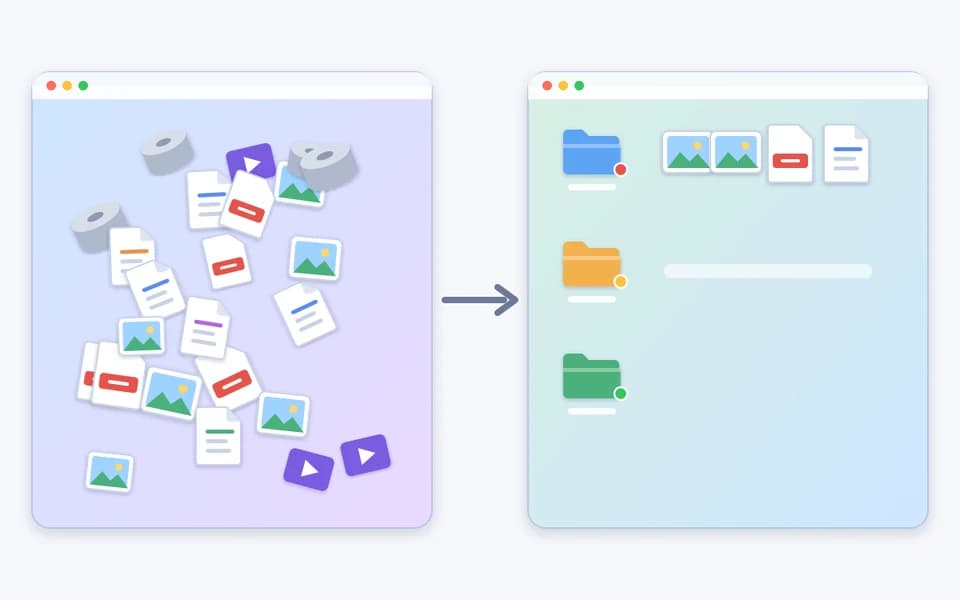
1. Comece com uma estrutura simples de pastas
Antes de usar qualquer recurso mais sofisticado, defina onde as coisas ficam. Uma lista curta de pastas principais é melhor do que um sistema complexo que você abandona depois de uma semana. Para a maioria das pessoas, quatro ou cinco pastas bastam, por exemplo Trabalho, Pessoal, Projetos, Finanças e Arquivo, dentro da pasta Documentos.
Trate a mesa como uma bancada de trabalho temporária, não como um arquivo. Ela guarda o que você está usando agora, e todo o resto ganha uma pasta.
- Abra o Finder e acesse a pasta Documentos.
- Pressione Shift-Command-N para criar uma pasta nova e digite o nome.
- Repita para cada área principal da sua vida ou trabalho.
- Na mesa, selecione arquivos relacionados, faça Control + clique em um deles e escolha Nova Pasta com Seleção para agrupá-los em uma etapa.
2. Dê às pastas nomes que você entenderá
Um nome só é útil se você conseguir entendê-lo seis meses depois. Evite Pasta sem título, Nova Pasta 2 e Final Final. Diga o que há dentro e coloque a palavra mais importante primeiro, para que pastas parecidas fiquem próximas.
Se quiser que uma pasta seja ordenada por data, comece o nome com ano e mês em um padrão fixo, como 2026-10 Documentos do Imposto. Selecione um item e pressione Return para renomeá-lo rapidamente.
- Seja específico: Faturas de Clientes é melhor que Coisas.
- Use um padrão para datas, por exemplo ano, mês e dia.
- Evite caracteres que confundem pessoas e apps, como barras e dois-pontos.
- Mantenha nomes curtos o bastante para ler em uma janela estreita.
3. Use subpastas em vez de pilhas sem fim
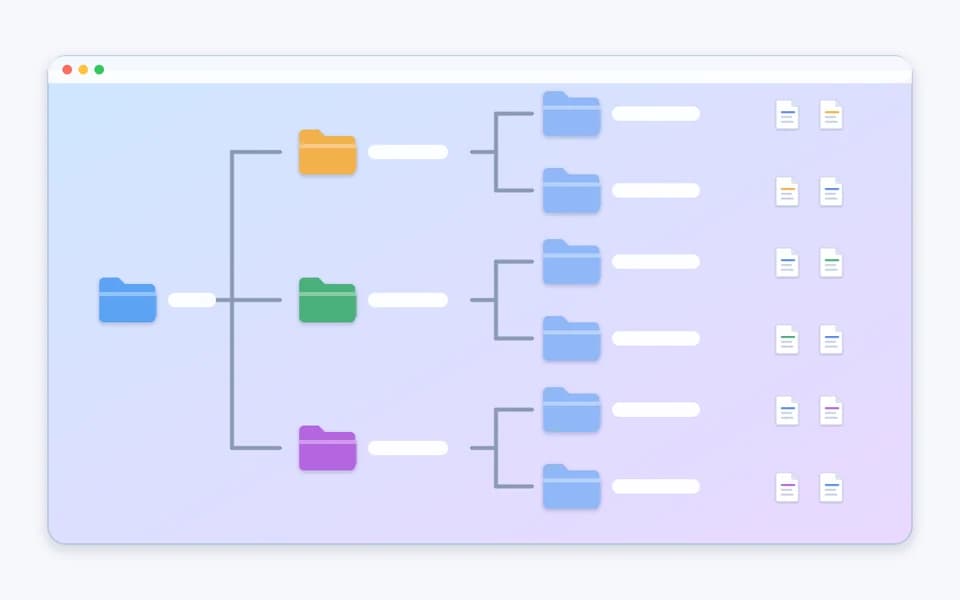
Quando uma pasta tiver mais do que algumas dezenas de itens, divida-a. Uma pasta chamada Projetos pode ter uma subpasta por projeto, e cada uma delas pode conter Rascunhos, Final e Recursos. Dois ou três níveis normalmente continuam fáceis de navegar. Mais profundo que isso, você passa mais tempo clicando do que encontrando.
Em uma janela do Finder, a visualização em lista mostra subpastas com pequenos triângulos, para que você possa expandi-las e recolhê-las sem abrir cada uma.
4. Adicione Etiquetas coloridas para encontrar itens mais rápido
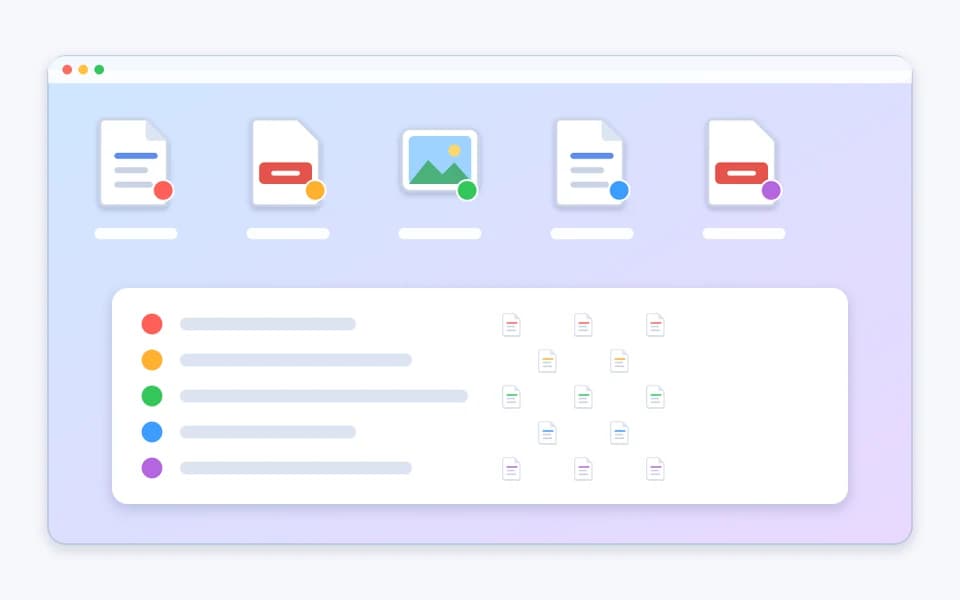
Etiquetas são marcadores que você adiciona a arquivos e pastas. Elas não movem nem copiam nada, então um arquivo pode ter várias Etiquetas e continuar em sua pasta normal. Use-as para indicar status ou prioridade em várias pastas, como vermelho para urgente, verde para concluído e azul para aguardando.
A Apple informa que as Etiquetas funcionam com arquivos armazenados no Mac e no iCloud. Mantenha poucas, pois uma dúzia de cores deixa de ter significado.
- Selecione um arquivo ou pasta na mesa ou em uma janela do Finder.
- Abra o menu Arquivo ou faça Control + clique no item e escolha uma cor acima de Etiquetas.
- Para etiquetar mais rápido, selecione o item e pressione Control-1 até Control-7 para usar suas Etiquetas favoritas.
- Para ver tudo com uma Etiqueta, clique nela na barra lateral do Finder.
- Para renomear uma Etiqueta ou mudar sua cor, escolha Finder > Ajustes > Etiquetas.
5. Use atalhos em vez de cópias
Às vezes você quer um arquivo em dois lugares, como um relatório que pertence à pasta do projeto, mas que também abre todos os dias pela mesa. Não o duplique. Crie um atalho, um pequeno apontador que abre o original quando você clica duas vezes nele. Você pode criar quantos atalhos quiser, e eles quase não ocupam espaço.
Como um atalho é apenas um apontador, removê-lo não remove o original. Isso torna essa uma forma segura de manter acessos rápidos sem criar uma segunda cópia que silenciosamente fica desatualizada.
- Selecione o arquivo, pasta, app ou disco original.
- Escolha Arquivo > Criar Atalho.
- Arraste o atalho para a mesa ou outra pasta.
- Ou mantenha Option-Command pressionadas ao arrastar o original para criar um atalho e movê-lo em uma etapa.
Para pastas que você abre o dia todo, arraste-as para o lado direito do Dock. Os itens da barra lateral do Finder e do Dock também funcionam como atalhos.
6. Deixe os Conjuntos na mesa organizarem os arquivos
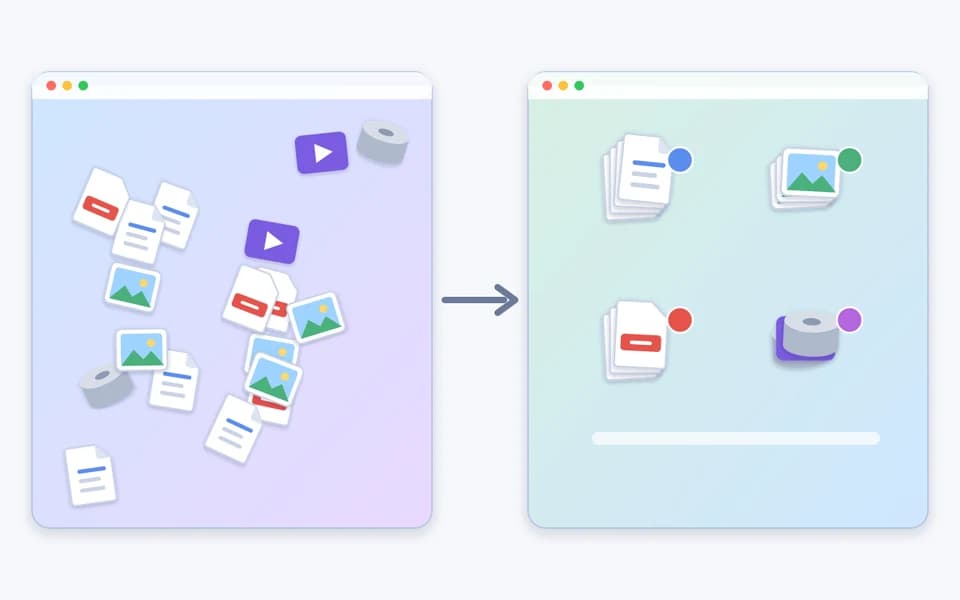
Os Conjuntos são a forma mais rápida de acalmar uma mesa lotada. Eles agrupam arquivos em pilhas organizadas, e os novos arquivos entram automaticamente na pilha certa. Você pode agrupar por tipo, para que imagens, PDFs e documentos tenham cada um seu conjunto, por data ou por Etiquetas. Agrupar por Etiquetas funciona muito bem com as cores da dica quatro.
Os Conjuntos mudam a aparência da mesa, não o local em que os arquivos ficam armazenados. Desative-os e tudo continuará na mesa.
- Clique na mesa e escolha Visualizar > Usar Conjuntos, ou pressione Control-Command-0.
- Escolha Visualizar > Agrupar Conjuntos por e selecione Tipo, uma opção de data ou Etiquetas.
- Clique em um conjunto para expandi-lo e clique duas vezes em um item para abri-lo. Clique no ícone de seta para baixo para recolhê-lo.
- Escolha Visualizar > Mostrar Opções de Visualização para alterar o tamanho dos ícones, o espaçamento da grade, a posição das etiquetas e as informações extras exibidas.
Você também pode fazer Control + clique na mesa para acessar Usar Conjuntos, Agrupar Conjuntos por e Mostrar Opções de Visualização.
7. Limpe regularmente e apague o que não precisa
A organização não dura sem uma rotina. Escolha um dia da semana, programe um lembrete de dez minutos e revise a mesa e a pasta Downloads. Mova o trabalho concluído para a pasta correta e apague o restante.
Procure os suspeitos habituais: capturas de tela antigas, gravações de tela que você já compartilhou, instaladores de que não precisa mais depois de configurar um app e cópias de arquivos existentes em outro lugar. Itens apagados ficam no Lixo e continuam ocupando espaço em disco até que você o esvazie.
- Mova os arquivos que deseja manter para as pastas corretas.
- Arraste itens claramente inúteis para o Lixo.
- Escolha Finder > Esvaziar Lixo para liberar espaço.
- Em Finder > Ajustes > Avançado, você pode ativar a remoção de itens do Trash após 30 dias.
Deixe sua mesa bonita também
Uma mesa organizada é ainda mais agradável quando também parece tranquila. Esses pequenos ajustes levam poucos minutos.
- Escolha um papel de parede discreto em Ajustes do Sistema > Papel de Parede para que os nomes dos ícones permaneçam legíveis.
- Clique na mesa e escolha Visualizar > Alinhar por para alinhar os ícones, ou Visualizar > Mostrar Opções de Visualização para ajustar o tamanho dos ícones e o espaçamento da grade.
- Em Finder > Ajustes > Geral, escolha quais itens aparecem na mesa, como discos rígidos e discos externos.
- Pressione Shift-Command-5, abra Opções e escolha uma pasta diferente da mesa para novas capturas de tela.
- Mantenha apps no Dock e use a mesa apenas para os poucos arquivos em que está trabalhando.
Encontrando os arquivos pesados por trás da bagunça
Organizar mostra o que você tem, mas não informa quais arquivos são grandes. O Smart Cleaner AI: Disk Clean inclui um localizador de arquivos grandes, um analisador visual de disco e um limpador de arquivos duplicados, para que você veja os maiores itens do Mac e os revise um por um. A análise e o desinstalador de apps permitem revisar os apps instalados e remover aqueles de que não precisa mais.
Ele funciona no seu Mac, e você decide o que permanece. Use-o após sua limpeza semanal para identificar gravações de tela, imagens de disco e cópias duplicadas que se acumulam, removendo apenas aquilo de que tiver certeza.
Próximo passo: os guias relacionados abaixo explicam como encontrar arquivos grandes no Mac e o que ocupa seu disco, os complementos naturais para uma mesa organizada.
Organize a mesa do Mac em quatro etapas
- 1
Crie algumas pastas claras
Configure quatro ou cinco pastas principais em Documentos e dê a elas nomes que você continuará entendendo mais tarde.
- 2
Etiquete e crie atalhos
Adicione Etiquetas coloridas para indicar status e use atalhos quando um arquivo precisar aparecer em dois lugares.
- 3
Ative os Conjuntos
Use Conjuntos e Agrupar Conjuntos por para manter a mesa organizada à medida que novos arquivos chegam.
- 4
Limpe semanalmente
Dedique dez minutos por semana para arquivar, apagar e esvaziar o Lixo, recuperando espaço em disco.

Veja o que está ocupando seu Mac
Baixe grátis o Smart Cleaner AI: Disk Clean na App Store para revisar arquivos grandes, duplicados e apps instalados. Ele analisa localmente e nada é removido sem sua aprovação. Requer macOS 14.6 ou posterior.

Perguntas frequentes
Como organizo a mesa do meu Mac?▼
Comece com algumas pastas principais em Documentos, dê nomes claros a elas e mova os arquivos concluídos para dentro delas. Depois, ative os Conjuntos em Visualizar > Usar Conjuntos, adicione Etiquetas coloridas para indicar status e faça uma limpeza semanal.
O que são os Conjuntos na mesa do Mac e como ativá-los?▼
Os Conjuntos agrupam os arquivos da mesa em pilhas organizadas, e novos arquivos entram automaticamente na pilha certa. Clique na mesa, escolha Visualizar > Usar Conjuntos ou pressione Control-Command-0. Depois, use Visualizar > Agrupar Conjuntos por para agrupar por tipo, data ou Etiquetas.
Etiquetas coloridas movem ou copiam meus arquivos?▼
Não. Uma Etiqueta é apenas um marcador. O arquivo permanece na pasta, e você pode adicionar várias Etiquetas. Clique em uma Etiqueta na barra lateral do Finder para ver todos os itens que a usam.
Qual é a diferença entre um atalho e uma cópia?▼
Um atalho é um pequeno apontador que abre o arquivo original quando você clica duas vezes nele. Uma cópia é um segundo arquivo que usa seu próprio espaço em disco e pode ficar desatualizado. Remover um atalho não afeta o original.
Arquivos na mesa usam espaço em disco?▼
Sim. Arquivos na mesa usam o mesmo armazenamento que arquivos em qualquer outra pasta. Gravações de tela grandes, imagens de disco e cópias duplicadas se acumulam rapidamente, por isso uma mesa limpa também costuma liberar espaço.
O Smart Cleaner AI pode organizar minha mesa para mim?▼
Não. Smart Cleaner AI: Disk Clean não reorganiza seus arquivos. Ele ajuda a encontrar arquivos grandes, duplicados e outros itens que ocupam armazenamento para que você possa revisá-los. Use pastas, Etiquetas e Conjuntos para organizar, e o app para ver o que está ocupando espaço.
Com que frequência devo limpar minha mesa?▼
Uma revisão de dez minutos por semana é suficiente para a maioria das pessoas. Se você tira muitas capturas de tela ou grava a tela, uma checagem rápida a cada poucos dias evita que a bagunça se acumule novamente.
Fontes
Guias relacionados

· 9 min read
Como encontrar arquivos grandes no Mac e liberar espaço com segurança (2026)
Aprenda como localizar e excluir arquivos grandes em Mac. Use filtros Finder, Gerenciamento de Armazenamento do macOS e Smart Cleaner AI para localizar rapidamente consumidores de espaço ocultos.

· 9 min read
Armazenamento do Mac cheio? Ache a causa
Por que o armazenamento do seu Mac está cheio? Encontre arquivos grandes e Dados do Sistema, limpe com segurança e recupere espaço hoje mesmo.

· 9 min read
O que está ocupando espaço no Mac? Análise e soluções seguras (2026)
Descubra o que está ocupando espaço no seu Mac. Aprenda como inspecionar dados do sistema, caches de usuários, instantâneos locais ocultos e sobras de aplicativos com segurança.
Ready when you are
Download Smart Cleaner AI for Mac
Analyze Mac storage, safely clear system data caches, find large files, and remove app leftovers with on-device controls.
By using Smart Cleaner AI, you agree to our Terms of Use and Privacy Policy.