Mac Dosya ve Klasörlerinizi Düzenlemenin 7 Yolu
Dağınık Mac masaüstünü 7 kolay yöntemle düzenleyin. Dosya ve klasörlerde etiketleri, armaları ve belge gruplarını kullanın, disk alanı açın.

Dağınık bir masaüstü genellikle iyi niyetle başlar. Bir dosyayı bir dakikalığına buraya kaydedersiniz, birkaç ekran görüntüsü alırsınız, bir yükleyici sürüklersiniz ve bir hafta sonra duvar kâğıdı simge yığınının altında kaybolur. İhtiyacınız olan tek belgeyi bulmak aramaya dönüşür, üstelik kimse şimdi ayırmak istemediği için yığın büyümeye devam eder.
Çözüm, hafta sonunu kaplayacak büyük bir proje olmak zorunda değil. Mac’inizde zaten klasörler, etiketler, armalar ve Belge Grupları bulunur, birkaç alışkanlık bunların birlikte çalışmasını sağlar. Bu rehber, dosya ve klasörlerinizi düzenlemenin yedi basit yolunu verir, ardından masaüstünü daha iyi göstermenin yollarını ve dağınıklığın disk alanını nasıl tükettiğini açıklar.
Aşağıdaki tüm menü adları ve kestirmeler, macOS’in güncel sürümlerindeki Finder ile uyumludur. Çalışma biçiminize uygun ipuçlarını seçin ve ilkinden başlayın.
Dağınık Bir Masaüstü Neden Sadece Zaman Kaybettirmez
En belirgin maliyet dikkatinizdir. Simgeler duvar kâğıdınızı kaplar, benzer adlar aradığınız dosyayı gizler ve her arama kaydırmayla başlar. Daha az belirgin maliyet ise depolama alanıdır. Masaüstündeki dosyalar, başka herhangi bir klasördeki dosyalarla tamamen aynı alanı kaplar. Ayrıca masaüstü, ekran kayıtları, ekran görüntüleri, indirilen disk görüntüleri, dışa aktarılan videolar ve aynı belgenin fazladan kopyaları gibi en büyük dosya türlerini toplar.
Bu yüzden düzenleme ve temizlik birlikte yapılır. Sıralama, elinizde ne olduğunu gösterir; sıraladıktan sonra büyük ve yinelenen öğeleri fark edip silmek kolaylaşır.
1. Basit Bir Klasör Yapısıyla Başlayın
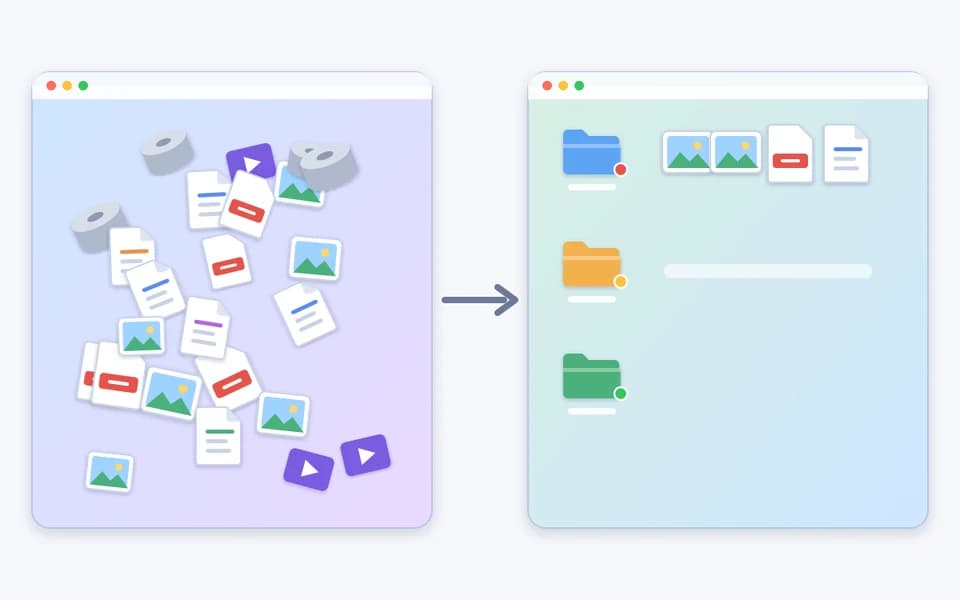
Akıllı özellikleri kullanmadan önce öğelerin nerede duracağına karar verin. Kısa bir üst düzey klasör listesi, bir hafta sonra vazgeçeceğiniz karmaşık bir sistemden daha iyidir. Çoğu kişi için Belgeler klasöründe tutulan İş, Kişisel, Projeler, Finans ve Arşiv gibi dört veya beş klasör yeterlidir.
Masaüstünü dosya dolabı değil, geçici bir çalışma tezgâhı olarak görün. Yalnızca şu anda üzerinde çalıştığınız öğeleri tutar, diğer her şeyin ise bir yeri olur.
- Finder’ı açın ve Belgeler klasörünüze gidin.
- Yeni klasör oluşturmak için Shift-Command-N tuşlarına basın ve klasöre ad verin.
- Hayatınızdaki veya işinizdeki her üst düzey alan için tekrarlayın.
- Masaüstünde ilgili dosyaları seçin, birini Kontrol tuşuyla tıklayın, ardından Seçimle Yeni Klasör’ü seçerek tek adımda gruplayın.
2. Anlayacağınız Klasör Adları Verin
Bir ad, altı ay sonra okuyabiliyorsanız işe yarar. Adsız Klasör, Yeni Klasör 2 ve Son Son gibi adlardan kaçının. İçeriği belirtin ve benzer klasörlerin yan yana durması için en önemli kelimeyi başa yazın.
Klasörün tarihe göre sıralanmasını istiyorsanız adını sabit bir düzenle yıl ve ayla başlatın, örneğin 2026-10 Vergi Belgeleri. Bir öğeyi seçip hızlıca yeniden adlandırmak için Return tuşuna basın.
- Açık olun: Müşteri Faturaları, Şeyler’den daha iyidir.
- Tarihler için yıl, ay, gün gibi tek bir düzen kullanın.
- Eğik çizgi ve iki nokta üst üste gibi kişileri ve uygulamaları karıştıran karakterleri kullanmayın.
- Adları dar bir pencerede okunabilecek kadar kısa tutun.
3. Sonsuz Yığınlar Yerine Alt Klasörler Kullanın
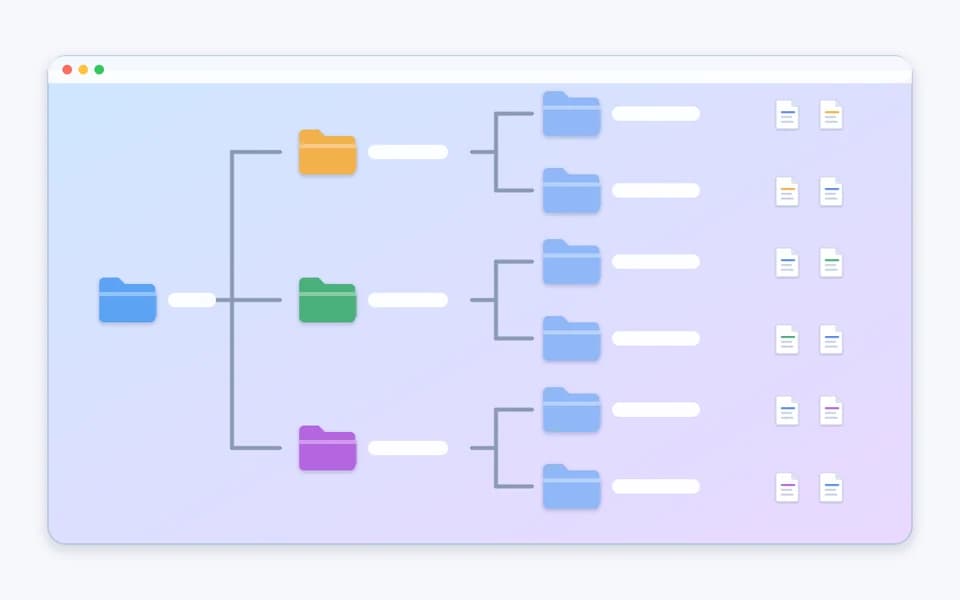
Bir klasörde birkaç düzineden fazla öğe varsa ayırın. Projeler adlı bir klasörde proje başına bir alt klasör bulunabilir; bunların her birinde de Taslaklar, Son Hâli ve Varlıklar yer alabilir. İki veya üç seviye genellikle kolay gezilebilir kalır. Daha derine indiğinizde bulmaktan çok tıklarsınız.
Finder penceresinde Liste görüntüsü, alt klasörleri küçük üçgenlerle gösterir. Böylece her birini açmadan genişletebilir ve daraltabilirsiniz.
4. Dosyaları Daha Hızlı Bulmak için Renkli Etiketler Ekleyin
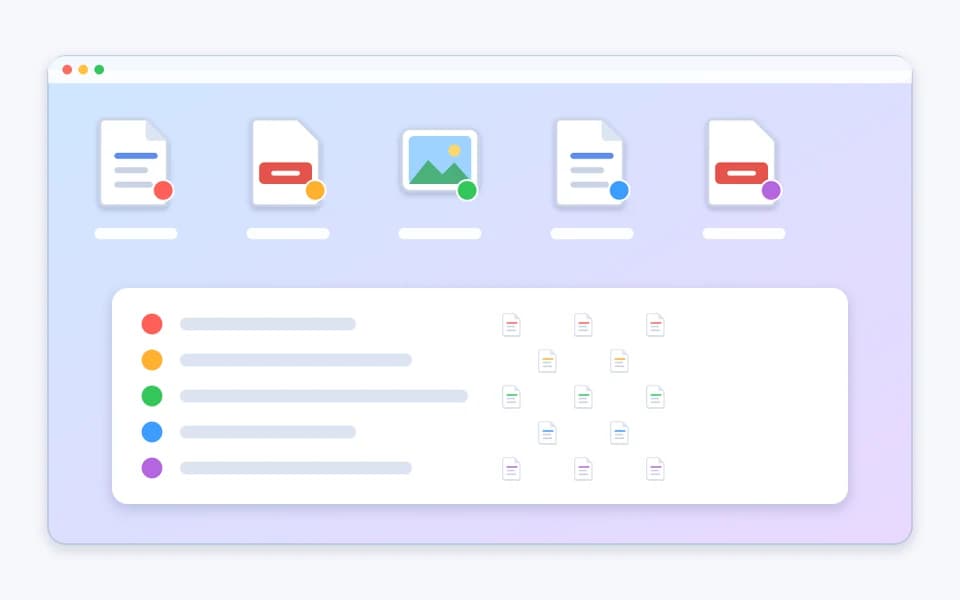
Etiketler, dosya ve klasörlere eklediğiniz tanımlayıcılardır. Hiçbir şeyi taşımaz veya kopyalamazlar; bu nedenle bir dosya normal klasöründe dururken birden fazla etiket taşıyabilir. Bunları klasörler genelinde durum veya öncelik için kullanın; örneğin acil için kırmızı, tamamlandı için yeşil ve beklemede için mavi.
Apple, etiketlerin Mac’inizde ve iCloud’da saklanan dosyalarla çalıştığını belirtir. Etiket kümesini küçük tutun, çünkü bir düzine rengin anlamı kalmaz.
- Masaüstünde veya Finder penceresinde bir dosya ya da klasör seçin.
- Dosya menüsünü açın veya öğeyi Kontrol tuşuyla tıklayın, ardından Etiketler’in üzerindeki bir rengi seçin.
- Daha hızlı etiketlemek için öğeyi seçin ve favori etiketleriniz için Control-1 ile Control-7 tuşlarını kullanın.
- Tek bir etikete sahip her şeyi görmek için Finder kenar çubuğunda o etiketi tıklayın.
- Bir etiketi yeniden adlandırmak veya rengini değiştirmek için Finder > Ayarlar > Etiketler yolunu açın.
5. Kopyalar Yerine Armaları Kullanın
Bazen bir dosyayı iki yerde istersiniz; örneğin proje klasöründe duran ancak masaüstünden her gün açtığınız bir rapor gibi. Kopyalamayın. Çift tıkladığınızda özgün öğeyi açan küçük bir işaretçi olan takma ad oluşturun. İstediğiniz kadar takma ad oluşturabilirsiniz ve neredeyse hiç yer kaplamazlar.
Arma yalnızca bir işaretçi olduğundan, onu kaldırmak özgün öğeyi silmez. Bu, sessizce güncelliğini kaybeden ikinci bir kopya oluşturmadan kestirmeleri saklamanın güvenli bir yoludur.
- Özgün dosyayı, klasörü, uygulamayı veya diski seçin.
- Dosya > Arma Yap seçeneğini belirleyin.
- Armayı masaüstüne veya başka bir klasöre sürükleyin.
- Ya da özgün öğeyi sürüklerken Option-Command tuşlarını basılı tutarak tek adımda arma oluşturun ve taşıyın.
Gün boyu açtığınız klasörleri Dock’un sağ tarafına sürükleyin. Finder kenar çubuğundaki ve Dock’taki öğeler de arma gibi çalışır.
6. Masaüstü Yığınları Dosyaları Sizin İçin Sıralasın
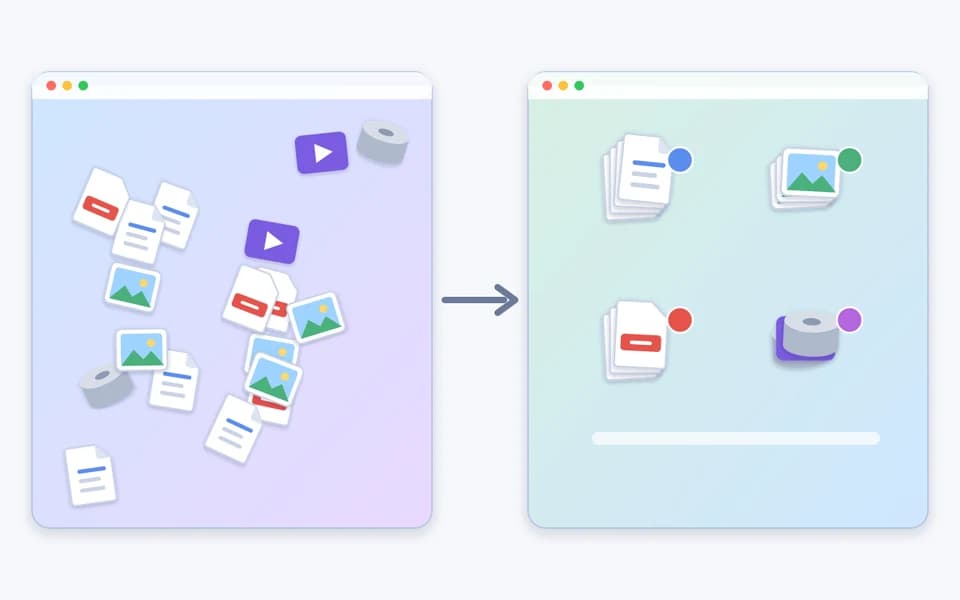
Belge Grupları, kalabalık bir masaüstünü sakinleştirmenin en hızlı yoludur. Dosyaları düzenli yığınlar halinde gruplar ve yeni dosyalar otomatik olarak doğru yığına katılır. Görüntülerin, PDF’lerin ve belgelerin ayrı gruplara girmesi için türe; tarihe veya etikete göre gruplayabilirsiniz. Etikete göre gruplama, dördüncü ipucundaki renklerle iyi çalışır.
Belge Grupları, dosyaların saklandığı yeri değil, masaüstünün görünümünü değiştirir. Kapatırsanız her şey yine masaüstünde kalır.
- Masaüstünü tıklayın, sonra Görüntü > Belge Gruplarını Kullan’ı seçin veya Control-Command-0 tuşlarına basın.
- Görüntü > Belge Gruplarını Şuna Göre Grupla seçeneğini belirleyin, sonra Tür, bir tarih seçeneği veya Etiketler’i seçin.
- Bir belge grubunu genişletmek için tıklayın, ardından öğeyi açmak için çift tıklayın. Daraltmak için Aşağı Ok simgesini tıklayın.
- Simge boyutunu, kılavuz aralığını, etiket konumunu ve gösterilen ek bilgileri değiştirmek için Görüntü > Görüntü Seçeneklerini Göster seçeneğini belirleyin.
Belge Gruplarını Kullan, Belge Gruplarını Şuna Göre Grupla ve Görüntü Seçeneklerini Göster seçeneklerine masaüstünü Kontrol tuşuyla tıklayarak da ulaşabilirsiniz.
7. Düzenli Temizlik Yapın ve Gereksizleri Silin
Düzen, rutin olmadan kalıcı olmaz. Haftada bir gün seçin, on dakikalık bir hatırlatıcı ayarlayın ve masaüstü ile İndirilenler klasörünüzü gözden geçirin. Bitmiş işleri klasörlerine taşıyın, kalanları silin.
Her zamanki şüphelilere bakın: eski ekran görüntüleri, zaten paylaştığınız ekran kayıtları, uygulamayı kurduktan sonra artık gerek olmayan yükleyiciler ve başka yerde bulunan dosyaların kopyaları. Silinen öğeler Çöp Sepeti’nde kalır ve boşaltana kadar disk alanını kullanmaya devam eder.
- Saklamak istediğiniz dosyaları doğru klasörlere taşıyın.
- Açıkça gereksiz olan öğeleri Çöp Sepeti’ne sürükleyin.
- Alan açmak için Finder > Çöp Sepetini Boşalt seçeneğini belirleyin.
- Finder > Ayarlar > İleri Düzey bölümünden öğelerin 30 gün sonra Çöp Sepeti’nden kaldırılmasını açabilirsiniz.
Masaüstünüz de Güzel Görünsün
Derli toplu bir masaüstü, sakin göründüğünde kullanması daha keyiflidir. Bu küçük dokunuşlar yalnızca birkaç dakika sürer.
- Simge etiketleri okunaklı kalsın diye Sistem Ayarları > Duvar Kağıdı bölümünden sade bir duvar kâğıdı seçin.
- Simgeleri düzgün hizalamak için masaüstünü tıklayıp Görüntü > Şuna Göre Derle seçeneğini belirleyin veya simge boyutu ve kılavuz aralığını ayarlamak için Görüntü > Görüntü Seçeneklerini Göster seçeneğini kullanın.
- Finder > Ayarlar > Genel bölümünden sabit diskler ve harici diskler gibi masaüstünde görünecek öğeleri seçin.
- Shift-Command-5 tuşlarına basın, Seçenekler’i açın ve yeni ekran görüntüleri için masaüstü dışında bir klasör seçin.
- Uygulamaları Dock’ta tutun ve masaüstünü yalnızca üzerinde çalıştığınız birkaç dosya için kullanın.
Dağınıklığın Ardındaki Büyük Dosyaları Bulma
Düzenleme, elinizde ne olduğunu gösterir ama hangi dosyaların büyük olduğunu söylemez. Smart Cleaner AI: Disk Clean; büyük dosya bulucu, görsel disk analizörü ve yinelenen dosya temizleyici sunar. Böylece Mac’inizdeki en büyük öğeleri görebilir ve tek tek inceleyebilirsiniz. Uygulama inceleme ve kaldırma özelliği, yüklü uygulamaları gözden geçirmenizi ve artık ihtiyacınız olmayanları kaldırmanızı sağlar.
Uygulama Mac’inizde çalışır ve neyin kalacağına siz karar verirsiniz. Haftalık temizliğinizden sonra biriken ekran kayıtlarını, disk görüntülerini ve yinelenen kopyaları bulmak için kullanın; ardından yalnızca emin olduklarınızı kaldırın.
Sonraki adım: Aşağıdaki ilgili rehberler, Mac’inizde büyük dosyaları nasıl bulacağınızı ve diskinizi nelerin doldurduğunu açıklar. Bunlar, derli toplu bir masaüstünün doğal devamıdır.
Mac Masaüstünüzü Dört Adımda Düzenleyin
- 1
Birkaç anlaşılır klasör oluşturun
Belgeler içinde dört veya beş üst düzey klasör oluşturun ve daha sonra da anlayacağınız adlar verin.
- 2
Etiketleyin ve bağlantı kurun
Durum için renkli etiketler ekleyin, bir dosyanın iki yerde görünmesi gerektiğinde armaları kullanın.
- 3
Belge Grupları’nı açın
Yeni dosyalar gelirken masaüstünü düzenli tutmak için Belge Grupları’nı ve Belge Gruplarını Şuna Göre Grupla’yı kullanın.
- 4
Her hafta temizleyin
Her hafta on dakikanızı dosyalamaya, silmeye ve disk alanını geri kazanmak için Çöp Sepeti’ni boşaltmaya ayırın.

Mac’inizi Nelerin Doldurduğunu Görün
Büyük dosyaları, yinelenenleri ve yüklü uygulamaları incelemek için Smart Cleaner AI: Disk Clean’i App Store’dan ücretsiz indirin. Yerel olarak tarar, siz onaylamadan hiçbir şey kaldırılmaz. macOS 14.6 veya sonrası gerekir.

Sık sorulan sorular
Mac masaüstümü nasıl düzenlerim?▼
Belgeler içinde birkaç üst düzey klasör oluşturarak başlayın, bunlara açık adlar verin ve bitmiş dosyaları içlerine taşıyın. Ardından Görüntü > Belge Gruplarını Kullan ile Belge Grupları’nı açın, durum için renkli etiketler ekleyin ve haftada bir temizlik yapın.
Mac’te Masaüstü Belge Grupları nedir, nasıl açılır?▼
Belge Grupları, masaüstünüzdeki dosyaları düzenli yığınlar halinde gruplar; yeni dosyalar da otomatik olarak doğru yığına katılır. Masaüstünü tıklayın, Görüntü > Belge Gruplarını Kullan seçeneğini belirleyin veya Control-Command-0 tuşlarına basın. Ardından tür, tarih veya etiketlere göre gruplamak için Görüntü > Belge Gruplarını Şuna Göre Grupla seçeneğini kullanın.
Renkli etiketler dosyalarımı taşır veya kopyalar mı?▼
Hayır. Etiket yalnızca bir tanımlayıcıdır. Dosya klasöründe kalır ve ona birden fazla etiket verebilirsiniz. Bu etiketi taşıyan tüm öğeleri görmek için Finder kenar çubuğunda etiketi tıklayın.
Arma ile kopya arasındaki fark nedir?▼
Takma ad, çift tıkladığınızda özgün dosyayı açan küçük bir işaretçidir. Kopya ise kendi disk alanını kullanan ve güncelliğini kaybedebilen ikinci bir dosyadır. Takma adı kaldırmak, özgün öğeyi etkilemez.
Masaüstümdeki dosyalar disk alanı kullanır mı?▼
Evet. Masaüstü dosyaları, başka herhangi bir klasördeki dosyalarla aynı depolama alanını kullanır. Büyük ekran kayıtları, disk görüntüleri ve yinelenen kopyalar hızla birikir; bu nedenle temiz bir masaüstü çoğu zaman alan da açar.
Smart Cleaner AI masaüstümü benim yerime düzenleyebilir mi?▼
Hayır. Smart Cleaner AI: Disk Clean dosyalarınızı yeniden düzenlemez. İncelemeniz için büyük dosyaları, yinelenenleri ve diğer depolama alanı kullanıcılarını bulmanıza yardımcı olur. Düzenlemek için klasörleri, etiketleri ve Belge Grupları’nı; alanı neyin kullandığını görmek için uygulamayı kullanın.
Masaüstümü ne sıklıkla temizlemeliyim?▼
Çoğu kişi için haftada bir kez on dakikalık bir temizlik yeterlidir. Çok sayıda ekran görüntüsü alıyor veya ekran kaydı yapıyorsanız birkaç günde bir hızlı kontrol, yığının yeniden oluşmasını önler.
Kaynaklar
İlgili rehberler

· 9 min read
Mac'te Büyük Dosyalar Nasıl Bulunur ve Güvenle Silinir? (2026)
Mac'te büyük dosyaları nasıl bulacağınızı ve sileceğinizi öğrenin. Gereksiz yer kaplayan gizli büyük dosyaları hızla bulmak için Finder filtrelerini, macOS Depolama Yöneticisini ve Smart Cleaner AI'ı kullanın.

· 9 min read
Mac Depolama Dolu mu? Nedenini Bulun
Mac depolama alanınız neden doldu? Büyük dosyaları ve Sistem Verilerini bulun, pratik adımlarla güvenle temizleyin. Boş alanı bugün geri kazanın.

· 9 min read
Mac'te Depolama Alanını Ne Dolduruyor? Kategori Dağılımı ve Güvenli Temizleme (2026)
Mac'inizde nelerin yer kapladığını keşfedin. Sistem Verilerini, kullanıcı önbelleklerini, gizli yerel anlık görüntüleri ve uygulama artıklarını güvenli bir şekilde nasıl inceleyeceğinizi öğrenin.
Hazır olduğunuzda
Smart Cleaner AI'ı Mac'e İndirin
Mac depolamanızı analiz edin, sistem verisi önbelleklerini güvenle temizleyin, büyük dosyaları bulun ve uygulama artıklarını cihaz üzerinde kaldırın.
Smart Cleaner AI'ı kullanarak şunları kabul etmiş olursunuz: Kullanım Koşulları ve Gizlilik Politikası.