Macのデスクトップを整理する7つの簡単な方法
散らかったMacデスクトップを、フォルダ、タグ、エイリアス、スタックで整理する7つの簡単な方法。不要なファイルによるディスク容量の圧迫も見直せます。

デスクトップが散らかるのは、たいてい悪気があってのことではありません。「あとで使うから」と一時的に保存し、スクリーンショットを何枚か撮り、インストーラをドラッグして置く。そのまま1週間もすると、壁紙がアイコンの山に埋もれてしまいます。必要な書類を1つ探すだけでも大仕事になり、今は整理したくないからと、さらにファイルが増えていきます。
でも、大がかりな週末プロジェクトは必要ありません。Macにはフォルダ、タグ、エイリアス、スタックが標準で用意されており、少し習慣を変えるだけで組み合わせて使えます。このガイドでは、ファイルとフォルダを整理する7つの簡単な方法に加え、デスクトップを見やすく整えるコツと、散らかりがディスク容量を圧迫する理由を紹介します。
以下のメニュー名とショートカットは、現在のmacOSのFinderに合わせています。自分の使い方に合うものから選び、まずは最初の方法から始めてみましょう。
散らかったデスクトップが時間以外に失わせるもの
目に見える負担は集中力です。アイコンが壁紙を覆い、似た名前のファイルに目的のものが埋もれ、何かを探すたびにスクロールすることになります。見えにくい負担はストレージです。デスクトップ上のファイルもほかのフォルダ内のファイルとまったく同じ容量を使い、しかもデスクトップには画面収録、スクリーンショット、ダウンロードしたディスクイメージ、書き出した動画、同じ書類の予備コピーなど、容量の大きいものが集まりがちです。
だからこそ、整理とクリーンアップはセットで行うのがおすすめです。分類すると何があるか把握でき、分類後なら大容量ファイルや重複項目を見つけて削除しやすくなります。
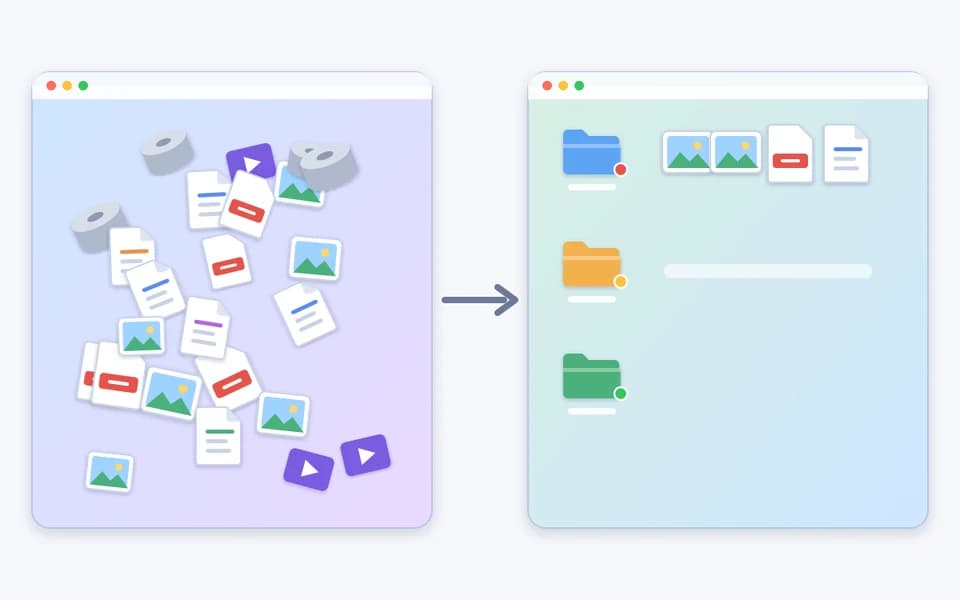
1. シンプルなフォルダ構成から始める
便利な機能を使う前に、何をどこへ置くか決めましょう。1週間で使わなくなる凝った仕組みより、少数の大分類フォルダのほうが続きます。多くの人なら、「仕事」「プライベート」「プロジェクト」「お金」「保管」など、4〜5個を「書類」フォルダ内に作れば十分です。
デスクトップは書類棚ではなく、一時的な作業台として扱いましょう。今取り組んでいるものだけを置き、それ以外には保存先を作ります。
- Finderを開き、「書類」フォルダへ移動します。
- Shift+Command+Nキーを押して新規フォルダを作成し、名前を入力します。
- 生活や仕事の大分類ごとに繰り返します。
- デスクトップ上で関連するファイルを選択し、そのうち1つをControlキーを押しながらクリックして、「選択項目から新規フォルダ」を選び、まとめてグループ化します。
2. 後で見ても分かるフォルダ名を付ける
名前は、6か月後に見ても意味が分かる場合にだけ役立ちます。「名称未設定フォルダ」「新規フォルダ 2」「最終版 最終版」は避けましょう。中身を具体的に示し、似たフォルダが並ぶよう、重要な単語を先頭に置きます。
日付順に並べたいフォルダは、「2026-10 確定申告書類」のように、年と月を固定の形式で名前の先頭に付けます。項目を選択してReturnキーを押せば、すばやく名前を変更できます。
- 具体的にする。「取引先 請求書」は「いろいろ」より分かりやすくなります。
- 日付は年、月、日のように、1つの表記ルールに統一します。
- スラッシュやコロンなど、人やアプリを混乱させる文字は避けます。
- 狭いウインドウでも読めるよう、名前は短めにします。
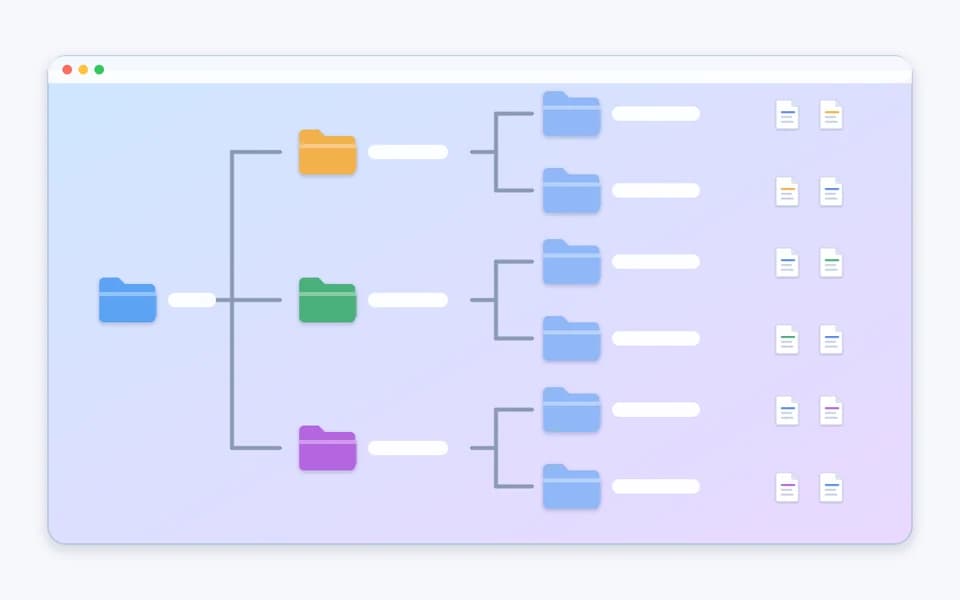
3. 終わりのない山ではなくサブフォルダを使う
1つのフォルダに数十個を超える項目が入ったら、分けるタイミングです。「プロジェクト」フォルダならプロジェクトごとにサブフォルダを作り、その中に「下書き」「最終版」「素材」を置けます。階層は2〜3段階なら探しやすいままです。それ以上深くすると、見つけるよりクリックに時間がかかります。
Finderウインドウのリスト表示では、サブフォルダの横に小さな三角形が表示されます。各フォルダを開かなくても、展開と折りたたみができます。
4. カラータグでファイルをすばやく見つける
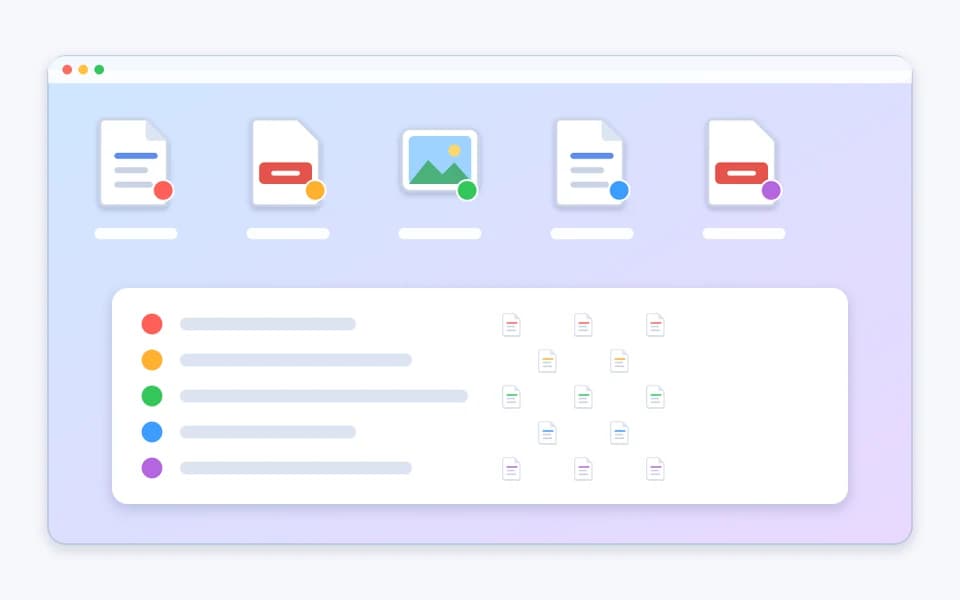
タグは、ファイルやフォルダに付けるラベルです。タグを付けてもファイルは移動もコピーもされないため、1つのファイルを通常のフォルダに置いたまま、複数のタグを付けられます。たとえば、赤を至急、緑を完了、青を確認待ちというように、フォルダをまたぐステータスや優先度の管理に使えます。
Appleによると、タグはMacに保存したファイルでもiCloud内のファイルでも使えます。色が12種類もあると意味を持たなくなるため、数は少なく保ちましょう。
- デスクトップまたはFinderウインドウで、ファイルかフォルダを選択します。
- 「ファイル」メニューを開くか、項目をControlキーを押しながらクリックして、「タグ」の上にあるカラーを選択します。
- よりすばやくタグを付けるには、項目を選択してControl+1キーからControl+7キーを押し、よく使うタグを付けます。
- 1つのタグが付いたすべての項目を表示するには、Finderのサイドバーでそのタグをクリックします。
- タグ名の変更やカラー変更は、Finder > 設定 > タグを選択して行います。
5. コピーではなくエイリアスを使う
たとえば、プロジェクトフォルダに入れておくべきレポートを、毎日デスクトップからも開きたいことがあります。そんなときは複製せず、エイリアスを作りましょう。エイリアスはダブルクリックするとオリジナルを開く小さな参照で、必要な数だけ作成でき、ほとんど容量を使いません。
エイリアスは参照にすぎないため、削除してもオリジナルは削除されません。更新されなくなった2つ目のコピーを作らずに、ショートカットを保てる安全な方法です。
- オリジナルのファイル、フォルダ、アプリ、またはディスクを選択します。
- ファイル > エイリアスを作成を選択します。
- エイリアスをデスクトップまたは別のフォルダへドラッグします。
- または、Option+Commandキーを押しながらオリジナルをドラッグすると、エイリアスの作成と移動を一度に行えます。
一日に何度も開くフォルダは、Dockの右側へドラッグしましょう。FinderのサイドバーとDockの項目も、エイリアスのように機能します。
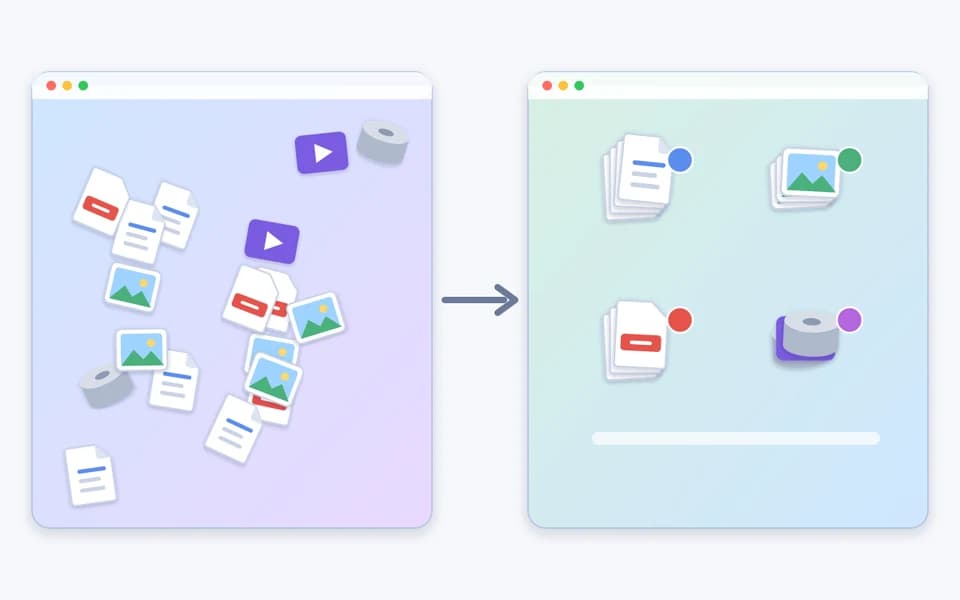
6. デスクトップのスタックに自動で分類させる
スタックは、アイコンで埋まったデスクトップをすばやく落ち着かせる方法です。ファイルを整った山にまとめ、新しいファイルも自動的に適切な山に加えます。画像、PDF、書類を種類別にまとめることも、日付別やタグ別にまとめることもできます。タグ別のグループ化は、4番で紹介したカラータグと相性がよい方法です。
スタックが変えるのはデスクトップの見え方だけで、ファイルの保存場所ではありません。オフにすれば、すべてのファイルは引き続きデスクトップ上にあります。
- デスクトップをクリックして、表示 > スタックを使用を選択するか、Control+Command+0キーを押します。
- 表示 > スタックのグループ分けを選び、「種類」、日付のオプション、または「タグ」を選択します。
- スタックをクリックして展開し、項目をダブルクリックして開きます。下矢印アイコンをクリックすると折りたためます。
- 表示 > 表示オプションを表示を選択すると、アイコンサイズ、グリッド間隔、ラベルの位置、表示する追加情報を変更できます。
デスクトップをControlキーを押しながらクリックしても、「スタックを使用」「スタックのグループ分け」「表示オプションを表示」にアクセスできます。
7. 定期的に整理し、不要なものを削除する
習慣にしなければ、整理した状態は続きません。週に1日、10分のリマインダーを設定し、デスクトップと「ダウンロード」フォルダを確認しましょう。完了した作業はフォルダへ移し、残りは削除します。
よくある不要ファイルを探してください。古いスクリーンショット、すでに共有した画面収録、アプリ設定後は不要になったインストーラ、ほかの場所にもあるファイルのコピーなどです。削除した項目はゴミ箱に残り、ゴミ箱を空にするまでディスク容量を使い続けます。
- 残したいファイルを適切なフォルダへ移動します。
- 明らかに不要な項目をゴミ箱へドラッグします。
- Finder > ゴミ箱を空にするを選択し、容量を空けます。
- Finder > 設定 > 詳細では、30日後にゴミ箱から項目を削除する設定をオンにできます。
デスクトップの見た目も整える
整ったデスクトップは、落ち着いた見た目にするとなお心地よく使えます。次の小さな工夫なら数分でできます。
- システム設定 > 壁紙で控えめな壁紙を選ぶと、アイコンのラベルが読みやすくなります。
- デスクトップをクリックして、表示 > 整頓順序を選ぶとアイコンをきれいに並べられます。表示 > 表示オプションを表示では、アイコンサイズとグリッド間隔を調整できます。
- Finder > 設定 > 一般では、ハードディスクや外部ディスクなど、デスクトップに表示する項目を選べます。
- Shift+Command+5キーを押し、「オプション」を開いて、新しいスクリーンショットの保存先をデスクトップ以外のフォルダに設定します。
- アプリはDockに置き、デスクトップには現在作業中の少数のファイルだけを置きます。
散らかりの背景にある大容量ファイルを見つける
整理すれば何があるかは分かりますが、どのファイルが大きいかまでは分かりません。Smart Cleaner AI: Disk Cleanには大容量ファイル検索、視覚的なディスク解析、重複ファイルクリーナーがあり、Mac内で容量の大きい項目を確認しながら1つずつ見直せます。アプリレビューとアンインストーラでは、インストール済みアプリを確認し、不要になったものを削除できます。
このアプリはMac上で動作し、残すものは自分で決められます。毎週のクリーンアップ後に使えば、積み重なった画面収録、ディスクイメージ、重複コピーを見つけ、確信を持てるものだけを削除できます。
次に読むなら、関連ガイドでMacの大容量ファイルの見つけ方や、ディスク容量を圧迫しているものを確認する方法を紹介しています。整ったデスクトップの次に知るのに自然な内容です。
4ステップでMacのデスクトップを整理する
- 1
分かりやすいフォルダを少数作る
「書類」に4〜5個の大分類フォルダを作り、後から見ても分かる名前を付けます。
- 2
タグを付け、エイリアスを作る
ステータス管理にはカラータグを付け、1つのファイルを2か所から開きたいときはエイリアスを使います。
- 3
スタックをオンにする
スタックとスタックのグループ分けを使い、新しいファイルが増えてもデスクトップを整った状態に保ちます。
- 4
毎週クリーンアップする
週に10分、分類、削除、ゴミ箱を空にする作業を行い、ディスク容量を取り戻します。

Macの容量を使っているものを確認する
Smart Cleaner AI: Disk CleanをApp Storeから無料でダウンロードし、大容量ファイル、重複ファイル、インストール済みアプリを確認しましょう。スキャンはローカルで行われ、承認するまで削除されません。macOS 14.6以降が必要です。

よくある質問
Macのデスクトップを整理するにはどうすればよいですか?▼
まず「書類」に少数の大分類フォルダを作り、分かりやすい名前を付けて、完了したファイルを移動します。次に表示 > スタックを使用でスタックをオンにし、ステータスにはカラータグを使い、週に1回整理しましょう。
Macのデスクトップのスタックとは何ですか? オンにするには?▼
スタックはデスクトップ上のファイルを整った山にまとめ、新しいファイルも自動的に適切な山へ加えます。デスクトップをクリックして表示 > スタックを使用を選ぶか、Control+Command+0キーを押します。続いて表示 > スタックのグループ分けで、種類、日付、タグごとにまとめられます。
カラータグを付けると、ファイルは移動またはコピーされますか?▼
いいえ。タグはラベルにすぎません。ファイルは元のフォルダに残り、複数のタグを付けられます。Finderのサイドバーでタグをクリックすると、そのタグが付いたすべての項目を表示できます。
エイリアスとコピーの違いは何ですか?▼
エイリアスは、ダブルクリックするとオリジナルのファイルを開く小さな参照です。コピーは独自のディスク容量を使う2つ目のファイルで、内容が古くなることがあります。エイリアスを削除しても、オリジナルには影響しません。
デスクトップ上のファイルもディスク容量を使いますか?▼
はい。デスクトップ上のファイルも、ほかのフォルダ内のファイルと同じだけストレージを使います。大きな画面収録、ディスクイメージ、重複コピーはすぐに容量を圧迫するため、デスクトップを整理すると空き容量も増やせることがあります。
Smart Cleaner AIはデスクトップを自動で整理できますか?▼
いいえ。Smart Cleaner AI: Disk Cleanはファイルを並べ替えません。大容量ファイル、重複ファイル、そのほかの容量使用項目を見つけて確認するためのアプリです。整理にはフォルダ、タグ、スタックを使い、容量を使っているものの確認にはこのアプリを使ってください。
デスクトップはどのくらいの頻度で整理すべきですか?▼
多くの人には、週に1回10分程度で十分です。スクリーンショットを頻繁に撮る、または画面収録をする場合は、数日ごとに短く確認すると、また山積みになるのを防げます。
情報源
関連ガイド

· 9 min read
Macで大きなファイルを見つけて安全に空き容量を増やす方法 (2026)
Macで大きなファイルを見つけて削除する方法を学びましょう。Finderの検索条件、macOSの「ストレージ」設定、およびSmart Cleaner AIを活用して、隠れた大容量ファイルをすばやく特定します。

· 9 min read
Macのストレージがいっぱい?容量を圧迫する原因と対処法
Macのストレージがいっぱいになる原因を特定し、大容量ファイルやシステムデータを確認して、安全に空き容量を増やす方法をわかりやすく解説します。

· 9 min read
Macのストレージ容量を圧迫している原因と安全な空き容量確保 (2026)
Mac のスペースを占有しているものを見つけてください。システム データ、ユーザー キャッシュ、非表示のローカル スナップショット、アプリの残り物を安全に検査する方法を学びます。
Ready when you are
Download Smart Cleaner AI for Mac
Analyze Mac storage, safely clear system data caches, find large files, and remove app leftovers with on-device controls.
By using Smart Cleaner AI, you agree to our Terms of Use and Privacy Policy.