Bureau Mac encombré ? 7 façons d’organiser vos fichiers et dossiers
Bureau Mac encombré ? Découvrez 7 méthodes simples pour organiser fichiers et dossiers avec tags, alias et piles, puis libérer de l’espace disque.

Un bureau encombré commence souvent avec de bonnes intentions. Vous y enregistrez un fichier pour une minute, faites quelques captures d’écran, ajoutez un programme d’installation, puis une semaine plus tard, le fond d’écran disparaît sous une pile d’icônes. Retrouver le document dont vous avez besoin devient une chasse au trésor, et la pile continue de grandir parce que personne ne veut la trier tout de suite.
La solution ne demande pas un grand projet de week-end. Votre Mac intègre déjà les dossiers, les tags, les alias et les piles, et quelques habitudes suffisent à les faire fonctionner ensemble. Ce guide vous propose sept façons simples d’organiser vos fichiers et dossiers, puis quelques astuces pour améliorer l’apparence du bureau et comprendre comment le désordre grignote aussi votre espace disque.
Tous les noms de menus et raccourcis ci-dessous correspondent au Finder des versions actuelles de macOS. Choisissez les conseils adaptés à votre façon de travailler et commencez par le premier.
Pourquoi un bureau encombré coûte plus que du temps
Le coût le plus évident est votre attention. Les icônes recouvrent votre fond d’écran, des noms semblables cachent le fichier recherché et chaque recherche commence par du défilement. Le coût moins visible est le stockage. Les fichiers du bureau prennent exactement autant de place que ceux de n’importe quel autre dossier, et le bureau accumule les éléments les plus lourds : enregistrements d’écran, captures d’écran, images disque téléchargées, vidéos exportées et copies supplémentaires d’un même document.
C’est pourquoi organisation et nettoyage vont de pair. Le tri vous montre ce que vous avez, puis les éléments volumineux et en double deviennent faciles à repérer et à supprimer.

1. Commencez par une structure de dossiers simple
Avant d’utiliser une fonction sophistiquée, décidez où chaque chose doit vivre. Une courte liste de dossiers principaux vaut mieux qu’un système ingénieux que vous abandonnerez après une semaine. Pour la plupart des personnes, quatre ou cinq dossiers suffisent, par exemple Travail, Personnel, Projets, Finances et Archives, dans le dossier Documents.
Considérez le bureau comme un plan de travail temporaire, pas comme une armoire de classement. Il accueille ce sur quoi vous travaillez maintenant, et tout le reste reçoit un emplacement.
- Ouvrez Finder et accédez à votre dossier Documents.
- Appuyez sur Maj-Commande-N pour créer un dossier et saisissez son nom.
- Répétez l’opération pour chaque grand domaine de votre vie ou de votre travail.
- Sur le bureau, sélectionnez les fichiers associés, cliquez sur l’un d’eux en maintenant la touche Contrôle enfoncée, puis choisissez Fichier > Nouveau dossier avec la sélection pour les regrouper en une seule opération.
2. Donnez aux dossiers des noms compréhensibles
Un nom n’est utile que si vous le comprenez encore six mois plus tard. Évitez Dossier sans titre, Nouveau dossier 2 et Final final. Indiquez le contenu et placez le mot le plus important au début pour que les dossiers similaires soient côte à côte.
Si vous voulez qu’un dossier soit trié par date, commencez son nom par l’année et le mois dans un format fixe, par exemple 2026-10 Documents fiscaux. Sélectionnez un élément et appuyez sur Retour pour le renommer rapidement.
- Soyez précis : Factures clients est préférable à Divers.
- Utilisez un même format pour les dates, par exemple année, mois, jour.
- Évitez les caractères qui prêtent à confusion pour les personnes et les apps, comme les barres obliques et les deux-points.
- Gardez des noms assez courts pour être lisibles dans une fenêtre étroite.
3. Utilisez des sous-dossiers plutôt que des piles sans fin
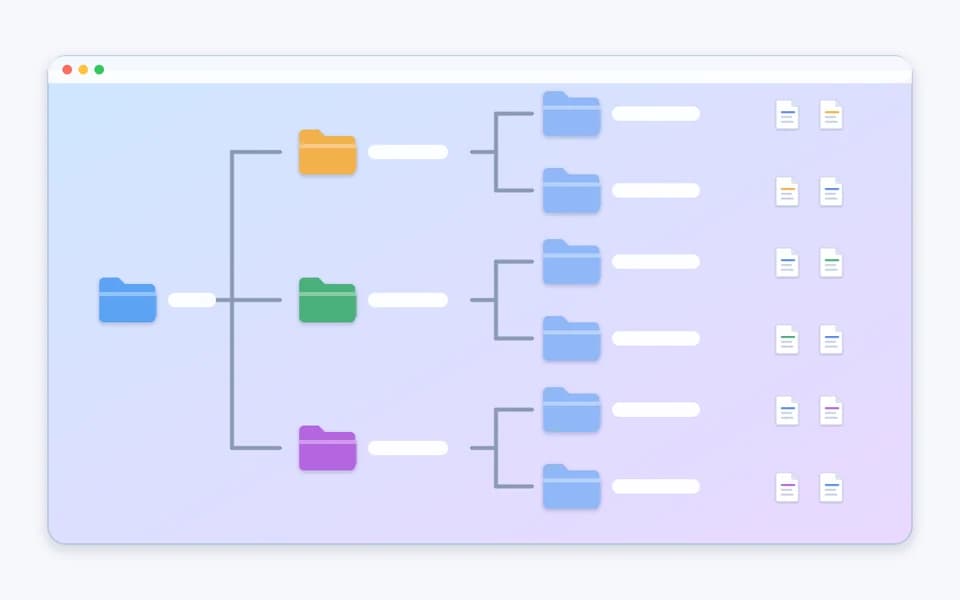
Lorsqu’un dossier contient plus de quelques dizaines d’éléments, divisez-le. Un dossier Projets peut contenir un sous-dossier par projet, et chacun peut inclure Brouillons, Final et Ressources. Deux ou trois niveaux restent généralement faciles à parcourir. Au-delà, vous passez plus de temps à cliquer qu’à trouver.
Dans une fenêtre du Finder, la présentation en liste affiche les sous-dossiers avec de petits triangles, ce qui vous permet de les développer et de les réduire sans tous les ouvrir.
4. Ajoutez des tags de couleur pour trouver plus vite
Les tags sont des étiquettes que vous associez aux fichiers et dossiers. Ils ne déplacent ni ne copient quoi que ce soit, donc un fichier peut avoir plusieurs tags tout en restant dans son dossier habituel. Utilisez-les pour indiquer un état ou une priorité dans plusieurs dossiers, par exemple rouge pour urgent, vert pour terminé et bleu pour en attente.
Apple précise que les tags fonctionnent avec les fichiers stockés sur votre Mac comme dans iCloud. Limitez leur nombre, car une douzaine de couleurs finit par ne plus rien signifier.
- Sélectionnez un fichier ou un dossier sur le bureau ou dans une fenêtre du Finder.
- Ouvrez le menu Fichier, ou cliquez sur l’élément en maintenant Contrôle enfoncée, puis choisissez une couleur au-dessus de Tags.
- Pour ajouter un tag plus vite, sélectionnez l’élément et appuyez sur Contrôle-1 à Contrôle-7 pour vos tags préférés.
- Pour voir tous les éléments portant un tag, cliquez sur ce tag dans la barre latérale du Finder.
- Pour renommer un tag ou modifier sa couleur, choisissez Finder > Réglages > Tags.

5. Utilisez des alias plutôt que des copies
Vous voulez parfois un même fichier à deux endroits, par exemple un rapport qui appartient à son dossier de projet mais que vous ouvrez chaque jour depuis le bureau. Ne le dupliquez pas. Créez un alias, un petit pointeur qui ouvre l’original lorsque vous double-cliquez dessus. Vous pouvez créer autant d’alias que vous le souhaitez et ils prennent très peu d’espace.
Puisqu’un alias n’est qu’un pointeur, sa suppression ne supprime pas l’original. C’est donc une façon sûre de conserver des raccourcis sans créer une seconde copie qui se périme discrètement.
- Sélectionnez le fichier, dossier, app ou disque d’origine.
- Choisissez Fichier > Créer un alias.
- Faites glisser l’alias vers le bureau ou vers un autre dossier.
- Vous pouvez aussi maintenir Option-Commande enfoncée tout en faisant glisser l’original pour créer et déplacer un alias en une opération.
Pour les dossiers que vous ouvrez toute la journée, faites-les glisser vers le côté droit du Dock. Les éléments de la barre latérale du Finder et du Dock fonctionnent aussi comme des alias.
6. Laissez les piles du bureau trier vos fichiers
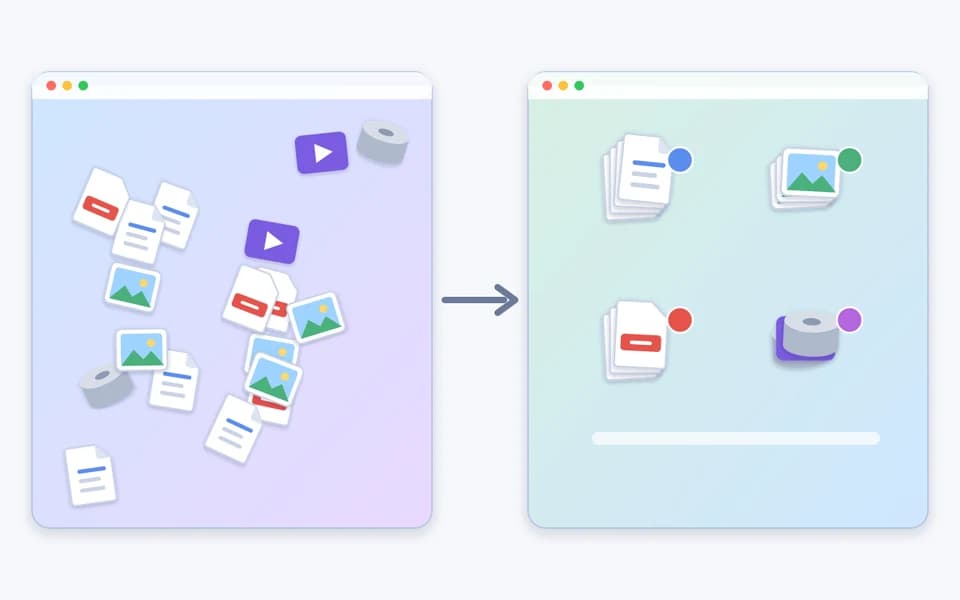
Les piles sont le moyen le plus rapide de calmer un bureau surchargé. Elles regroupent les fichiers en ensembles ordonnés, et les nouveaux fichiers rejoignent automatiquement la bonne pile. Vous pouvez les grouper par type, afin que les images, PDF et documents aient chacun leur pile, par date ou par tag. Le regroupement par tag fonctionne particulièrement bien avec les couleurs du quatrième conseil.
Les piles changent l’apparence du bureau, pas l’emplacement de stockage des fichiers. Désactivez-les et tout reste sur le bureau.
- Cliquez sur le bureau, puis choisissez Présentation > Organiser en piles, ou appuyez sur Contrôle-Commande-0.
- Choisissez Présentation > Grouper les piles par, puis sélectionnez Type, une option de date ou Tags.
- Cliquez sur une pile pour la développer, puis double-cliquez sur un élément pour l’ouvrir. Cliquez sur l’icône Flèche vers le bas pour la réduire.
- Choisissez Présentation > Afficher les options de présentation pour modifier la taille des icônes, l’espacement de la grille, la position des étiquettes et les informations supplémentaires affichées.
Vous pouvez aussi cliquer sur le bureau en maintenant Contrôle enfoncée pour accéder à Utiliser les piles, Grouper les piles par et Afficher les options de présentation.
7. Nettoyez régulièrement et supprimez ce dont vous n’avez pas besoin
L’organisation ne dure pas sans routine. Choisissez un jour par semaine, programmez un rappel de dix minutes et parcourez le bureau ainsi que le dossier Téléchargements. Rangez le travail terminé dans son dossier, puis supprimez le reste.
Recherchez les coupables habituels : anciennes captures d’écran, enregistrements d’écran déjà partagés, programmes d’installation inutiles après avoir configuré une app et copies de fichiers qui existent ailleurs. Les éléments supprimés restent dans la corbeille et utilisent encore de l’espace disque tant que vous ne la videz pas.
- Déplacez les fichiers à conserver vers les bons dossiers.
- Faites glisser les éléments clairement inutiles vers la Corbeille.
- Choisissez Finder > Vider la corbeille pour libérer de l’espace.
- Dans Finder > Réglages > Avancées, vous pouvez activer la suppression des éléments de la Corbeille après 30 jours.
Améliorez aussi l’apparence de votre bureau
Un bureau rangé est encore plus agréable lorsqu’il paraît calme. Ces petites retouches ne prennent que quelques minutes.
- Choisissez un fond d’écran discret dans Réglages Système > Fond d’écran, afin que les étiquettes d’icône restent lisibles.
- Cliquez sur le bureau et choisissez Présentation > Aligner par pour aligner les icônes proprement, ou Présentation > Afficher les options de présentation pour ajuster leur taille et l’espacement de la grille.
- Dans Finder > Réglages > Général, choisissez les éléments qui apparaissent sur le bureau, tels que les disques durs et les disques externes.
- Appuyez sur Maj-Commande-5, ouvrez Options et choisissez un dossier autre que le bureau pour les nouvelles captures d’écran.
- Gardez les apps dans le Dock et réservez le bureau aux quelques fichiers sur lesquels vous travaillez.
Trouver les fichiers lourds cachés derrière le désordre
L’organisation montre ce que vous possédez, mais elle n’indique pas quels fichiers sont volumineux. Smart Cleaner AI: Disk Clean ajoute un outil de recherche de gros fichiers, un analyseur visuel de disque et un nettoyeur de fichiers en double, afin de voir les éléments les plus lourds de votre Mac et de les examiner un par un. Son outil d’examen et de désinstallation des apps vous permet de parcourir les apps installées et de supprimer celles dont vous n’avez plus besoin.
L’app s’exécute sur votre Mac et vous décidez de ce qui reste. Utilisez-la après votre nettoyage hebdomadaire pour repérer les enregistrements d’écran, images disque et copies en double qui s’accumulent, puis ne supprimez que les éléments dont vous êtes sûr.
Pour aller plus loin : les guides associés ci-dessous expliquent comment trouver les fichiers volumineux sur votre Mac et ce qui remplit votre disque. Ils constituent la suite naturelle d’un bureau bien rangé.
Organiser le bureau de votre Mac en quatre étapes
- 1
Créez quelques dossiers clairs
Créez quatre ou cinq dossiers principaux dans Documents et donnez-leur des noms que vous comprendrez toujours plus tard.
- 2
Étiquetez et créez des liens
Ajoutez des tags de couleur pour le statut et utilisez des alias lorsqu’un fichier doit apparaître à deux endroits.
- 3
Activez les piles
Utilisez les piles et Présentation > Grouper les piles par pour garder le bureau rangé à mesure que de nouveaux fichiers arrivent.
- 4
Nettoyez chaque semaine
Consacrez dix minutes par semaine au classement, à la suppression et au vidage de la Corbeille pour récupérer de l’espace disque.

Voyez ce qui remplit votre Mac
Téléchargez gratuitement Smart Cleaner AI: Disk Clean sur l’App Store pour examiner les gros fichiers, doublons et apps installées. L’analyse est locale et rien n’est supprimé avant votre validation. Nécessite macOS 14.6 ou version ultérieure.

Questions fréquentes
Comment organiser le bureau de mon Mac ?▼
Commencez par quelques dossiers principaux dans Documents, donnez-leur des noms clairs et déplacez-y les fichiers terminés. Activez ensuite les piles avec Présentation > Organiser en piles, ajoutez des tags de couleur pour le statut et nettoyez une fois par semaine.
Que sont les piles du bureau sur Mac et comment les activer ?▼
Les piles regroupent les fichiers du bureau en ensembles ordonnés, et les nouveaux fichiers rejoignent automatiquement la bonne pile. Cliquez sur le bureau, choisissez Présentation > Organiser en piles ou appuyez sur Contrôle-Commande-0, puis utilisez Présentation > Grouper les piles par pour les grouper par type, date ou tags.
Les tags de couleur déplacent-ils ou copient-ils mes fichiers ?▼
Non. Un tag n’est qu’une étiquette. Le fichier reste dans son dossier et peut recevoir plusieurs tags. Cliquez sur un tag dans la barre latérale du Finder pour voir tous les éléments qui le portent.
Quelle est la différence entre un alias et une copie ?▼
Un alias est un petit pointeur qui ouvre le fichier d’origine lorsque vous double-cliquez dessus. Une copie est un second fichier qui utilise son propre espace disque et peut ne plus être à jour. Supprimer un alias laisse l’original intact.
Les fichiers sur mon bureau utilisent-ils de l’espace disque ?▼
Oui. Les fichiers du bureau utilisent le même espace de stockage que ceux de tout autre dossier. Les gros enregistrements d’écran, images disque et copies en double s’accumulent vite, donc un bureau rangé libère souvent aussi de l’espace.
Smart Cleaner AI peut-il organiser mon bureau à ma place ?▼
Non. Smart Cleaner AI: Disk Clean ne réorganise pas vos fichiers. Il vous aide à trouver les fichiers volumineux, les doublons et les autres éléments qui utilisent du stockage afin que vous puissiez les examiner. Utilisez les dossiers, tags et piles pour organiser, puis l’app pour voir ce qui prend de la place.
À quelle fréquence dois-je nettoyer mon bureau ?▼
Un passage de dix minutes une fois par semaine suffit à la plupart des personnes. Si vous faites beaucoup de captures ou d’enregistrements d’écran, une vérification rapide tous les quelques jours évite que le désordre ne s’accumule.
Sources
Guides associés

· 9 min read
Comment trouver les gros fichiers sur Mac et libérer de l'espace (2026)
Découvrez comment rechercher et supprimer des fichiers volumineux sur Mac. Utilisez les filtres du Finder, le Gestionnaire de stockage macOS et Smart Cleaner AI pour localiser rapidement l'espace occupé inutilement.

· 9 min read
Stockage du Mac plein ? Trouvez la cause
Pourquoi le stockage du Mac est-il plein ? Repérez gros fichiers et données système, nettoyez en toute sécurité et récupérez de la place dès aujourd'hui.

· 9 min read
Qu'est-ce qui prend de la place sur mon Mac ? Diagnostic & solutions (2026)
Découvrez ce qui prend de la place sur votre Mac. Découvrez comment inspecter les données système, les caches utilisateur, les instantanés locaux masqués et les restes d'applications en toute sécurité.
Ready when you are
Download Smart Cleaner AI for Mac
Analyze Mac storage, safely clear system data caches, find large files, and remove app leftovers with on-device controls.
By using Smart Cleaner AI, you agree to our Terms of Use and Privacy Policy.