Stökigt Mac-skrivbord? 7 enkla sätt att ordna filer och mappar
Stökigt skrivbord på Mac? Få ordning på filer och mappar med 7 enkla tips, taggar, alias och travar, och frigör diskutrymme på ett enkelt sätt.

Ett stökigt skrivbord börjar ofta med goda avsikter. Du sparar en fil där i en minut, tar några skärmavbilder, drar dit ett installationsprogram och en vecka senare har bakgrundsbilden försvunnit under en hög med symboler. Att hitta dokumentet du behöver blir en jakt, och högen fortsätter växa eftersom ingen vill sortera den just nu.
Lösningen behöver inte vara ett stort helgprojekt. Din Mac har redan mappar, taggar, alias och travar, och några enkla vanor får dem att fungera tillsammans. Den här guiden ger dig sju enkla sätt att ordna filer och mappar, några knep för ett snyggare skrivbord och visar hur röran också tar upp diskutrymme.
Alla menynamn och kortkommandon nedan följer Finder i aktuella versioner av macOS. Välj de tips som passar ditt arbetssätt och börja med det första.
Varför ett stökigt skrivbord kostar mer än tid
Den uppenbara kostnaden är fokus. Symboler täcker bakgrundsbilden, liknande namn döljer filen du vill ha och varje sökning börjar med att skrolla. Den mindre uppenbara kostnaden är lagringsutrymme. Filer på skrivbordet tar exakt lika mycket plats som filer i andra mappar, och skrivbordet samlar ofta de tyngsta filtyperna: skärminspelningar, skärmavbilder, hämtade skivavbilder, exporterade videor och extrakopior av samma dokument.
Därför hör organisering och städning ihop. Sorteringen visar vad du har, och när allt är sorterat blir det lätt att hitta och ta bort överdimensionerade objekt och dubbletter.
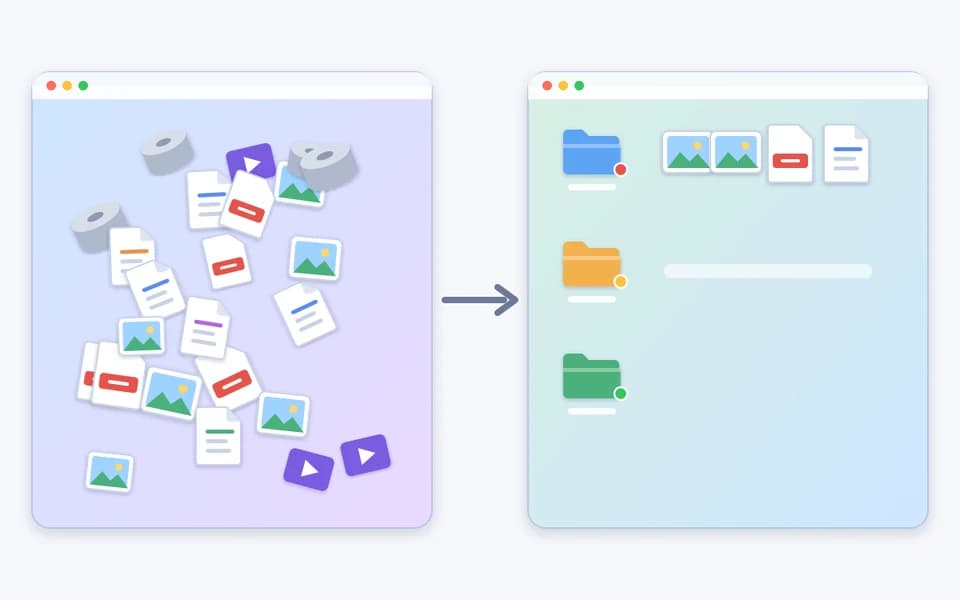
1. Börja med en enkel mappstruktur
Innan du använder någon smart funktion, bestäm var saker ska ligga. En kort lista med huvudmappar är bättre än ett avancerat system som du överger efter en vecka. För de flesta räcker fyra eller fem mappar, till exempel Arbete, Privat, Projekt, Ekonomi och Arkiv, i mappen Dokument.
Se skrivbordet som en tillfällig arbetsyta, inte som ett arkivskåp. Där ligger det du arbetar med just nu, och allt annat får en permanent plats.
- Öppna Finder och gå till mappen Dokument.
- Tryck på Shift-Command-N för att skapa en ny mapp och skriv namnet.
- Upprepa för varje huvudområde i ditt liv eller arbete.
- Markera relaterade filer på skrivbordet, kontroll-klicka på en av dem och välj Ny mapp med markering för att gruppera dem i ett steg.
2. Ge mappar namn som du förstår
Ett namn är bara användbart om du kan läsa det sex månader senare. Undvik Namnlös mapp, Ny mapp 2 och Slutgiltig slutgiltig. Säg vad mappen innehåller och lägg det viktigaste ordet först, så att liknande mappar hamnar bredvid varandra.
Om du vill att en mapp ska sorteras efter datum börjar du namnet med år och månad i ett fast mönster, exempelvis 2026-10 Skatteunderlag. Markera ett objekt och tryck på Return om du snabbt vill byta namn.
- Var specifik: Kundfakturor är bättre än Saker.
- Använd samma mönster för datum, exempelvis år, månad, dag.
- Undvik tecken som förvirrar människor och appar, exempelvis snedstreck och kolon.
- Håll namnen tillräckligt korta för att kunna läsa dem i ett smalt fönster.
3. Använd undermappar i stället för ändlösa högar
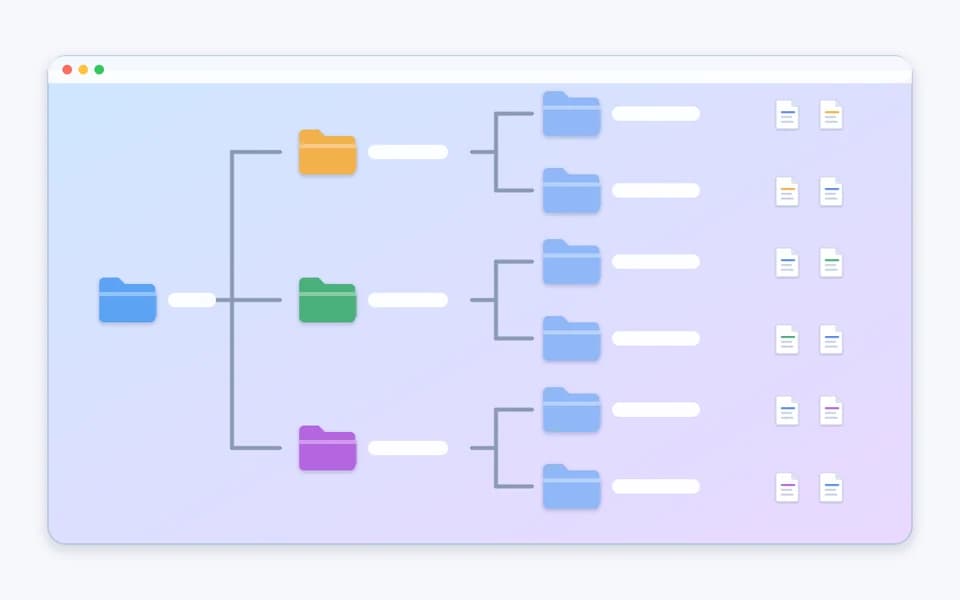
När en mapp innehåller mer än några dussin objekt bör du dela upp den. En mapp som heter Projekt kan innehålla en undermapp per projekt, och var och en av dem kan innehålla Utkast, Klart och Resurser. Två eller tre nivåer är oftast lätta att navigera. Djupare än så lägger du mer tid på att klicka än att hitta.
I ett Finder-fönster visar listvyn undermappar med små trianglar, så att du kan expandera och minimera dem utan att öppna var och en.
4. Lägg till färgtaggar för att hitta snabbare
Taggar är etiketter som du fäster på filer och mappar. De flyttar eller kopierar ingenting, så en fil kan ha flera taggar och ändå ligga kvar i sin vanliga mapp. Använd dem för status eller prioritet mellan mappar, exempelvis rött för brådskande, grönt för klart och blått för väntar.
Apple anger att taggar fungerar med filer som sparas på din Mac och i iCloud. Håll uppsättningen liten, eftersom ett dussin färger slutar betyda något.
- Markera en fil eller mapp på skrivbordet eller i ett Finder-fönster.
- Öppna Arkiv-menyn, eller kontroll-klicka på objektet, och välj en färg ovanför Taggar.
- Om du vill tagga snabbare markerar du objektet och trycker på Control-1 till Control-7 för dina favorittaggar.
- För att se allt med en tagg klickar du på den taggen i sidofältet i Finder.
- För att byta namn på en tagg eller ändra dess färg väljer du Finder > Inställningar > Taggar.

5. Använd alias i stället för kopior
Ibland vill du ha en fil på två platser, exempelvis en rapport som hör hemma i projektmappen men som du också öppnar dagligen från skrivbordet. Duplicera den inte. Skapa ett alias, en liten pekare som öppnar originalet när du dubbelklickar på den. Du kan skapa hur många alias du vill, och de tar nästan ingen plats.
Eftersom ett alias bara är en pekare tas originalet inte bort när du tar bort aliaset. Det är ett säkert sätt att behålla genvägar utan att skapa en andra kopia som tyst blir inaktuell.
- Markera originalfilen, mappen, appen eller skivan.
- Välj Arkiv > Skapa alias.
- Dra aliaset till skrivbordet eller till en annan mapp.
- Eller håll ned Option-Command medan du drar originalet för att skapa ett alias och flytta det i ett steg.
För mappar som du öppnar hela dagen kan du dra dem till höger sida av Dock. Objekten i sidofältet i Finder och i Dock fungerar också som alias.
6. Låt skrivbordstravar sortera filerna åt dig
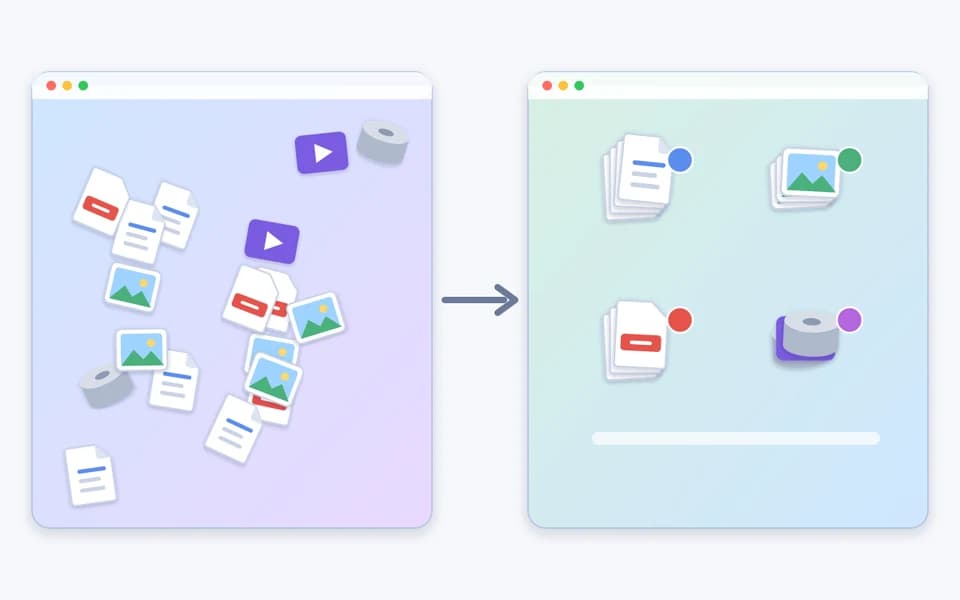
Travar är det snabbaste sättet att lugna ett överfullt skrivbord. De grupperar filer i prydliga högar, och nya filer hamnar automatiskt i rätt hög. Du kan gruppera efter typ, så att bilder, PDF-filer och dokument får varsin trave, efter datum eller efter tagg. Gruppering efter tagg fungerar bra med färgerna från tips fyra.
Travar ändrar hur skrivbordet ser ut, inte var filerna lagras. Stänger du av dem ligger allt fortfarande på skrivbordet.
- Klicka på skrivbordet och välj Innehåll > Använd travar, eller tryck på Control-Command-0.
- Välj Innehåll > Gruppera travar efter och välj sedan Typ, ett datumalternativ eller Taggar.
- Klicka på en trave för att expandera den och dubbelklicka sedan på ett objekt för att öppna det. Klicka på nedåtpilssymbolen för att minimera traven.
- Välj Innehåll > Visa visningsalternativ för att ändra symbolstorlek, avstånd i rutnätet, etikettplacering och den extra information som visas.
Du kan också kontroll-klicka på skrivbordet för att komma åt Använd travar, Gruppera travar efter och Visa visningsalternativ.
7. Städa regelbundet och radera det du inte behöver
Organisering håller inte utan en rutin. Välj en dag i veckan, ställ en påminnelse på tio minuter och gå igenom skrivbordet och mappen Hämtade filer. Flytta färdigt arbete till rätt mapp och radera sedan resten.
Leta efter vanliga bovar: gamla skärmavbilder, skärminspelningar du redan har delat, installationsprogram som inte längre behövs efter att du har installerat en app och kopior av filer som finns någon annanstans. Raderade objekt ligger kvar i Papperskorgen och använder fortfarande diskutrymme tills du tömmer den.
- Flytta filer du vill behålla till rätt mappar.
- Dra uppenbart onödiga objekt till Papperskorgen.
- Välj Finder > Töm papperskorgen för att frigöra utrymme.
- I Finder > Inställningar > Avancerat kan du aktivera borttagning av objekt från Papperskorgen efter 30 dagar.
Få skrivbordet att se bra ut också
Ett prydligt skrivbord är lättare att trivas med när det också känns lugnt. De här små justeringarna tar bara några minuter.
- Välj en lugn bakgrundsbild i Systeminställningar > Bakgrundsbild, så att symboletiketterna är lätta att läsa.
- Klicka på skrivbordet och välj Innehåll > Ordna efter för att placera symbolerna prydligt, eller Innehåll > Visa visningsalternativ för att justera symbolstorlek och avstånd i rutnätet.
- Välj vilka objekt som visas på skrivbordet, exempelvis hårddiskar och externa skivor, i Finder > Inställningar > Allmänt.
- Tryck på Shift-Command-5, öppna Alternativ och välj en annan mapp än skrivbordet för nya skärmavbilder.
- Behåll appar i Dock och använd skrivbordet bara för de få filer du arbetar med.
Hitta de tunga filerna bakom röran
Organisering visar vad du har, men inte vilka filer som är stora. Smart Cleaner AI: Disk Clean har en sökare för stora filer, en visuell diskanalysator och en dubblettrensare, så att du kan se de största objekten på din Mac och granska dem ett i taget. Med appgranskningen och avinstallationsfunktionen kan du gå igenom installerade appar och ta bort dem du inte längre behöver.
Den körs på din Mac, och du bestämmer vad som ska vara kvar. Använd den efter din veckostädning för att hitta skärminspelningar, skivavbilder och dubbletter som blir mycket tillsammans, och ta bara bort det du är säker på.
Vart går du härnäst? De relaterade guiderna nedan förklarar hur du hittar stora filer på din Mac och vad som fyller disken, naturliga nästa steg efter ett prydligt skrivbord.
Ordna Mac-skrivbordet i fyra steg
- 1
Skapa några tydliga mappar
Skapa fyra eller fem huvudmappar i Dokument och ge dem namn som du fortfarande förstår senare.
- 2
Märk och länka
Lägg till färgtaggar för status och använd alias när en fil behöver visas på två platser.
- 3
Aktivera travar
Använd travar och Gruppera travar efter för att hålla skrivbordet prydligt medan nya filer tillkommer.
- 4
Städa varje vecka
Lägg tio minuter varje vecka på att sortera, radera och tömma Papperskorgen för att få tillbaka diskutrymme.

Se vad som fyller din Mac
Hämta Smart Cleaner AI: Disk Clean gratis från App Store för att granska stora filer, dubbletter och installerade appar. Appen skannar lokalt och ingenting tas bort förrän du godkänner det. Kräver macOS 14.6 eller senare.

Vanliga frågor
Hur ordnar jag skrivbordet på min Mac?▼
Börja med några huvudmappar i Dokument, ge dem tydliga namn och flytta färdiga filer till dem. Aktivera sedan travar med Innehåll > Använd travar, lägg till färgtaggar för status och städa en gång i veckan.
Vad är skrivbordstravar på Mac och hur aktiverar jag dem?▼
Travar grupperar filer på skrivbordet i prydliga högar, och nya filer hamnar automatiskt i rätt hög. Klicka på skrivbordet, välj Innehåll > Använd travar eller tryck på Control-Command-0. Använd sedan Innehåll > Gruppera travar efter för att gruppera efter typ, datum eller taggar.
Flyttar eller kopierar färgtaggar mina filer?▼
Nej. En tagg är bara en etikett. Filen ligger kvar i sin mapp och du kan ge den flera taggar. Klicka på en tagg i sidofältet i Finder för att se alla objekt som har den.
Vad är skillnaden mellan ett alias och en kopia?▼
Ett alias är en liten pekare som öppnar originalfilen när du dubbelklickar på den. En kopia är en andra fil som använder eget diskutrymme och kan bli inaktuell. Tar du bort ett alias påverkas inte originalet.
Använder filer på skrivbordet diskutrymme?▼
Ja. Filer på skrivbordet använder samma lagringsutrymme som filer i andra mappar. Stora skärminspelningar, skivavbilder och dubbletter blir snabbt mycket, så ett rent skrivbord frigör ofta också utrymme.
Kan Smart Cleaner AI organisera mitt skrivbord åt mig?▼
Nej. Smart Cleaner AI: Disk Clean ordnar inte om dina filer. Den hjälper dig att hitta stora filer, dubbletter och annat som använder lagringsutrymme så att du kan granska det. Använd mappar, taggar och travar för att organisera, och appen för att se vad som tar plats.
Hur ofta bör jag städa skrivbordet?▼
En genomgång på tio minuter en gång i veckan räcker för de flesta. Om du tar många skärmavbilder eller spelar in skärmen gör en snabb kontroll varannan eller var tredje dag att röran inte byggs upp igen.
Källor
Relaterade guider

· 9 min read
Så hittar du stora filer på Mac och frigör utrymme säkert (2026)
Lär dig hitta och ta bort stora filer på Mac. Använd Finders sökfilter, macOS lagringshantering och Smart Cleaner AI för att snabbt hitta dolda utrymmesätare.

· 9 min read
Full lagring på Mac? Hitta orsaken
Se varför lagringen på din Mac är full, hitta stora filer och Systemdata och frigör utrymme säkert med praktiska steg som du kan följa direkt.

· 9 min read
Vad tar plats på min Mac? Felsökning och säkra åtgärder (2026)
Ta reda på vad som tar plats på din Mac. Lär dig granska systemdata, användarcacher, dolda lokala ögonblicksbilder och apprester på ett säkert sätt.
Ready when you are
Download Smart Cleaner AI for Mac
Analyze Mac storage, safely clear system data caches, find large files, and remove app leftovers with on-device controls.
By using Smart Cleaner AI, you agree to our Terms of Use and Privacy Policy.