Rommelige Mac? 7 eenvoudige manieren om bestanden en mappen te ordenen
Een rommelig Mac-bureaublad? Orden bestanden en mappen met 7 praktische tips, tags, aliassen en stapels, en maak vandaag nog schijfruimte vrij.

Een rommelig bureaublad begint meestal met goede bedoelingen. Je bewaart er even een bestand, maakt een paar schermafbeeldingen, sleept er een installatieprogramma naartoe en een week later is je achtergrond verdwenen onder een stapel symbolen. Het ene document dat je nodig hebt vinden, wordt een zoektocht, en de stapel groeit door omdat niemand hem nu wil uitzoeken.
De oplossing hoeft geen groot weekendproject te zijn. Je Mac heeft al mappen, tags, aliassen en Stapels, en met een paar gewoonten laat je ze goed samenwerken. Deze gids geeft je zeven eenvoudige manieren om bestanden en mappen te ordenen, plus enkele trucs voor een fraai bureaublad en uitleg over hoe rommel ook schijfruimte inneemt.
Elke menunaam en toetscombinatie hieronder volgt de Finder in recente macOS-versies. Kies de tips die bij je werkwijze passen en begin met de eerste.
Waarom een rommelig bureaublad meer kost dan tijd
De duidelijke prijs is aandacht. Symbolen bedekken je achtergrond, vergelijkbare namen verbergen het bestand dat je zoekt en elke zoekactie begint met scrollen. Minder zichtbaar is de opslagruimte. Bestanden op het bureaublad nemen exact evenveel ruimte in als bestanden in elke andere map, en op het bureaublad belanden vaak de zwaarste soorten: schermopnamen, schermafbeeldingen, gedownloade schijfkopieën, geëxporteerde video’s en extra kopieën van hetzelfde document.
Daarom horen ordenen en opruimen bij elkaar. Sorteren laat zien wat je hebt, en daarna zie je grote en dubbele onderdelen makkelijk en kun je ze verwijderen.

1. Begin met een eenvoudige mapstructuur
Bepaal eerst waar alles thuishoort, voordat je een slimme functie gebruikt. Een korte lijst met hoofdmappen werkt beter dan een ingenieus systeem dat je na een week loslaat. Voor de meeste mensen zijn vier of vijf mappen voldoende, bijvoorbeeld Werk, Privé, Projecten, Geldzaken en Archief, in je map Documenten.
Zie het bureaublad als een tijdelijke werkbank, niet als een archiefkast. Er staat wat je nu gebruikt, en al het andere krijgt een vaste plek.
- Open Finder en ga naar je map Documenten.
- Druk op Shift-Command-N om een nieuwe map te maken en typ de naam.
- Herhaal dit voor elk hoofdonderdeel van je leven of werk.
- Selecteer op het bureaublad verwante bestanden, klik met Control ingedrukt op een ervan en kies vervolgens Nieuwe map met selectie om ze in één stap te groeperen.
2. Geef mappen namen die je begrijpt
Een naam is alleen nuttig als je hem zes maanden later nog begrijpt. Vermijd Naamloze map, Nieuwe map 2 en Definitief definitief. Benoem de inhoud en zet het belangrijkste woord vooraan, zodat vergelijkbare mappen naast elkaar staan.
Wil je een map op datum sorteren, begin de naam dan met jaar en maand in een vast patroon, zoals 2026-10 Belastingpapieren. Selecteer een onderdeel en druk op Return om het snel te hernoemen.
- Wees specifiek: Facturen klant is beter dan Spullen.
- Gebruik één patroon voor datums, bijvoorbeeld jaar, maand, dag.
- Vermijd tekens die mensen en apps verwarren, zoals schuine strepen en dubbele punten.
- Houd namen kort genoeg om ze in een smal venster te lezen.
3. Gebruik submappen in plaats van eindeloze stapels
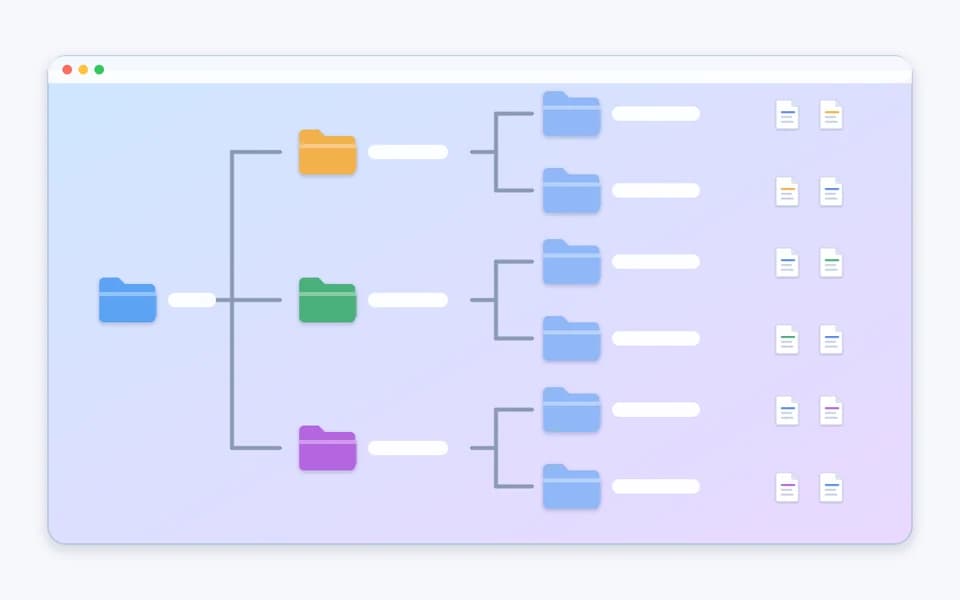
Wanneer een map meer dan enkele tientallen onderdelen bevat, splits je hem op. Een map Projecten kan één submap per project bevatten, en elk project kan Concepten, Definitief en Materiaal bevatten. Twee of drie niveaus blijven meestal eenvoudig te gebruiken. Ga je dieper, dan besteed je meer tijd aan klikken dan aan vinden.
In een Finder-venster toont de lijstweergave submappen met kleine driehoeken. Zo kun je ze uit- en samenvouwen zonder ze allemaal te openen.
4. Voeg kleurcodes met tags toe om sneller te vinden
Tags zijn labels die je aan bestanden en mappen koppelt. Ze verplaatsen of kopiëren niets, dus één bestand kan meerdere tags hebben en gewoon in zijn normale map blijven staan. Gebruik ze voor status of prioriteit over verschillende mappen heen, bijvoorbeeld rood voor urgent, groen voor klaar en blauw voor wachten.
Apple geeft aan dat tags werken met bestanden op je Mac en in iCloud. Houd de set klein, want een dozijn kleuren betekent al snel niets meer.
- Selecteer een bestand of map op het bureaublad of in een Finder-venster.
- Open het menu Archief, of klik met Control ingedrukt op het onderdeel, en kies een kleur boven Tags.
- Om sneller te taggen, selecteer je het onderdeel en druk je op Control-1 tot en met Control-7 voor je favoriete tags.
- Klik op een tag in de Finder-navigatiekolom om alles met die tag te zien.
- Om een tag te hernoemen of de kleur te wijzigen, kies je Finder > Instellingen > Tags.

5. Gebruik aliassen in plaats van kopieën
Soms wil je één bestand op twee plekken hebben, bijvoorbeeld een rapport dat in de projectmap hoort maar dat je ook dagelijks vanaf het bureaublad opent. Dupliceer het niet. Maak een alias, een kleine verwijzing die het origineel opent wanneer je dubbelklikt. Je kunt zo veel aliassen maken als je wilt en ze nemen vrijwel geen ruimte in.
Omdat een alias alleen een verwijzing is, verwijder je het origineel niet als je de alias verwijdert. Zo houd je veilig snelkoppelingen zonder een tweede kopie te maken die ongemerkt veroudert.
- Selecteer het oorspronkelijke bestand, de map, app of schijf.
- Kies Archief > Maak alias aan.
- Sleep de alias naar het bureaublad of een andere map.
- Of houd Option-Command ingedrukt terwijl je het origineel sleept om in één stap een alias te maken en te verplaatsen.
Voor mappen die je de hele dag opent, sleep je ze naar de rechterkant van het Dock. De onderdelen in de Finder-navigatiekolom en het Dock werken ook als aliassen.
6. Laat bureaubladstapels bestanden voor je sorteren
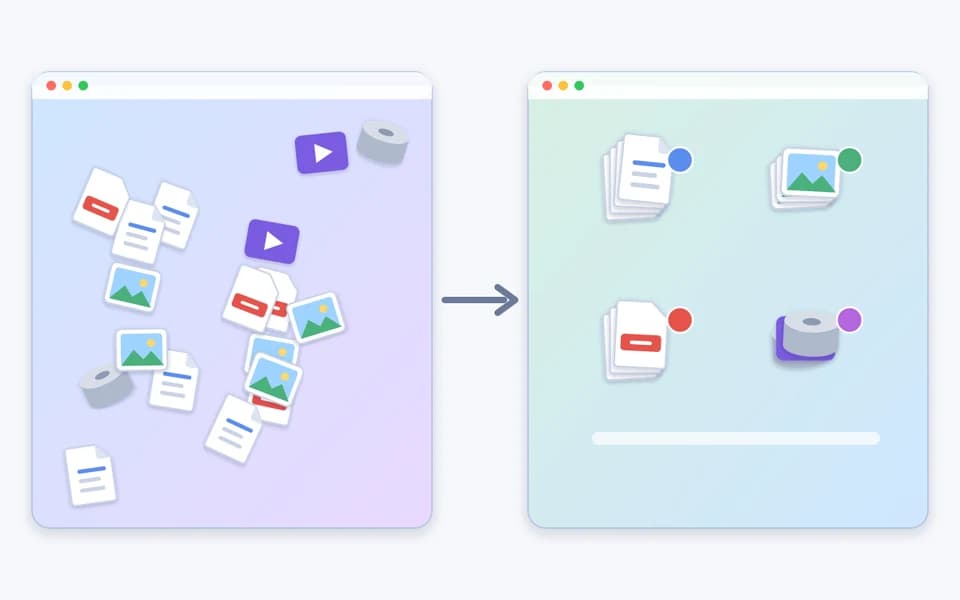
Stapels zijn de snelste manier om een druk bureaublad rustiger te maken. Ze groeperen bestanden in nette stapels en nieuwe bestanden komen automatisch in de juiste stapel terecht. Je kunt groeperen op soort, zodat afbeeldingen, pdf’s en documenten elk een stapel krijgen, op datum of op tags. Groeperen op tag werkt goed met de kleuren uit tip vier.
Stapels veranderen hoe het bureaublad eruitziet, niet waar bestanden worden bewaard. Schakel je ze uit, dan staat alles nog steeds op het bureaublad.
- Klik op het bureaublad en kies Weergave > Gebruik stapels, of druk op Control-Command-0.
- Kies Weergave > Groepeer stapels op en selecteer daarna Soort, een datumoptie of Tags.
- Klik op een stapel om deze uit te vouwen en dubbelklik vervolgens op een onderdeel om het te openen. Klik op het Pijl-omlaag-symbool om de stapel samen te vouwen.
- Kies Weergave > Toon weergaveopties om de symboolgrootte, rasterafstand, labelpositie en extra getoonde informatie te wijzigen.
Je kunt ook met Control ingedrukt op het bureaublad klikken voor Gebruik stapels, Groepeer stapels op en Toon weergaveopties.
7. Ruim regelmatig op en verwijder wat je niet nodig hebt
Ordenen houdt alleen stand met een routine. Kies één dag per week, zet een herinnering van tien minuten en werk het bureaublad en je map Downloads door. Verplaats afgerond werk naar de juiste map en verwijder de rest.
Let op de bekende ruimtevreters: oude schermafbeeldingen, schermopnamen die je al hebt gedeeld, installatieprogramma’s die je na het instellen van een app niet meer nodig hebt en kopieën van bestanden die elders bestaan. Verwijderde onderdelen blijven in de Prullenmand en gebruiken nog steeds schijfruimte totdat je die leegt.
- Verplaats bestanden die je wilt bewaren naar de juiste mappen.
- Sleep duidelijk nutteloze onderdelen naar de Prullenmand.
- Kies Finder > Leeg prullenmand om ruimte vrij te maken.
- In Finder > Instellingen > Geavanceerd kun je instellen dat onderdelen na 30 dagen uit de Prullenmand worden verwijderd.
Maak je bureaublad ook mooi
Een opgeruimd bureaublad is prettiger als het ook rustig oogt. Deze kleine aanpassingen kosten maar enkele minuten.
- Kies een rustige achtergrond via Systeeminstellingen > Achtergrond, zodat symboollabels leesbaar blijven.
- Klik op het bureaublad en kies Weergave > Ruim op op om symbolen netjes uit te lijnen, of Weergave > Toon weergaveopties om de symboolgrootte en rasterafstand aan te passen.
- Kies in Finder > Instellingen > Algemeen welke onderdelen op het bureaublad verschijnen, zoals harde schijven en externe schijven.
- Druk op Shift-Command-5, open Opties en kies een andere map dan het bureaublad voor nieuwe schermafbeeldingen.
- Bewaar apps in het Dock en gebruik het bureaublad alleen voor de paar bestanden waaraan je werkt.
De zware bestanden achter de rommel vinden
Ordenen laat zien wat je hebt, maar niet welke bestanden groot zijn. Smart Cleaner AI: Disk Clean voegt een zoeker voor grote bestanden, een visuele schijfanalyse en een opschoner voor dubbele bestanden toe. Zo zie je de grootste onderdelen op je Mac en kun je ze een voor een bekijken. Met de appbeoordeling en deïnstallatie kun je geïnstalleerde apps nalopen en apps verwijderen die je niet meer nodig hebt.
De app werkt op je Mac en jij bepaalt wat blijft. Gebruik hem na je wekelijkse opruimronde om schermopnamen, schijfkopieën en dubbele kopieën te vinden die samen veel ruimte innemen. Verwijder alleen wat je zeker weet.
Waar je hierna naartoe kunt: de gerelateerde gidsen hieronder leggen uit hoe je grote bestanden op je Mac vindt en wat je schijf vult, de logische vervolgstappen na een opgeruimd bureaublad.
Je Mac-bureaublad in vier stappen ordenen
- 1
Maak enkele duidelijke mappen
Maak vier of vijf hoofdmappen in Documenten en geef ze namen die je later nog begrijpt.
- 2
Label en verwijs
Voeg kleurcodes met tags toe voor de status en gebruik aliassen wanneer een bestand op twee plekken moet verschijnen.
- 3
Schakel Stapels in
Gebruik Stapels en Groepeer stapels op om het bureaublad opgeruimd te houden wanneer nieuwe bestanden binnenkomen.
- 4
Ruim wekelijks op
Besteed elke week tien minuten aan opbergen, verwijderen en het legen van de Prullenmand om schijfruimte terug te krijgen.

Zie wat je Mac vult
Download Smart Cleaner AI: Disk Clean gratis uit de App Store om grote bestanden, duplicaten en geïnstalleerde apps te bekijken. De app scant lokaal en verwijdert niets zonder jouw toestemming. Vereist macOS 14.6 of nieuwer.

Veelgestelde vragen
Hoe orden ik mijn Mac-bureaublad?▼
Begin met enkele hoofdmappen in Documenten, geef ze duidelijke namen en verplaats afgeronde bestanden ernaartoe. Schakel vervolgens Stapels in via Weergave > Gebruik stapels, voeg kleurcodes met tags toe voor de status en ruim eenmaal per week op.
Wat zijn bureaubladstapels op Mac en hoe schakel ik ze in?▼
Stapels groeperen bestanden op je bureaublad in nette stapels en nieuwe bestanden komen automatisch in de juiste stapel. Klik op het bureaublad, kies Weergave > Gebruik stapels of druk op Control-Command-0. Gebruik daarna Weergave > Groepeer stapels op om op soort, datum of tags te groeperen.
Verplaatsen of kopiëren kleurcodes met tags mijn bestanden?▼
Nee. Een tag is alleen een label. Het bestand blijft in zijn map en kan meerdere tags krijgen. Klik op een tag in de Finder-navigatiekolom om elk onderdeel met die tag te zien.
Wat is het verschil tussen een alias en een kopie?▼
Een alias is een kleine verwijzing die het oorspronkelijke bestand opent wanneer je dubbelklikt. Een kopie is een tweede bestand dat eigen schijfruimte gebruikt en kan verouderen. Als je een alias verwijdert, blijft het origineel onaangetast.
Gebruiken bestanden op mijn bureaublad schijfruimte?▼
Ja. Bureaubladbestanden gebruiken dezelfde opslagruimte als bestanden in elke andere map. Grote schermopnamen, schijfkopieën en dubbele kopieën lopen snel op, dus een opgeruimd bureaublad maakt vaak ook ruimte vrij.
Kan Smart Cleaner AI mijn bureaublad voor mij organiseren?▼
Nee. Smart Cleaner AI: Disk Clean herschikt je bestanden niet. De app helpt je grote bestanden, duplicaten en andere opslaggebruikers te vinden, zodat je ze kunt beoordelen. Gebruik mappen, tags en Stapels om te ordenen en gebruik de app om te zien wat ruimte inneemt.
Hoe vaak moet ik mijn bureaublad opruimen?▼
Voor de meeste mensen is tien minuten per week genoeg. Maak je veel schermafbeeldingen of neem je vaak je scherm op, dan voorkomt een snelle controle om de paar dagen dat alles weer opstapelt.
Bronnen
Gerelateerde gidsen

· 9 min read
Hoe u grote bestanden kunt vinden op Mac en veilig ruimte kunt vrijmaken (2026)
Leer hoe u grote bestanden op Mac kunt vinden en verwijderen. Gebruik Finder-filters, macOS Opslagbeheer en Smart Cleaner AI om verborgen ruimtezwijnen snel te lokaliseren.

· 9 min read
Mac-opslag vol? Zo vind je de oorzaak
Waarom is de opslag van je Mac vol? Vind grote bestanden en Systeemgegevens, ruim stap voor stap veilig op en win vandaag nog schijfruimte terug.

· 9 min read
Wat neemt ruimte in beslag op mijn Mac? Opslagoverzicht en veilige oplossingen (2026)
Ontdek wat ruimte in beslag neemt op uw Mac. Leer hoe u systeemgegevens, gebruikerscaches, verborgen lokale snapshots en app-resten veilig kunt inspecteren.
Ready when you are
Download Smart Cleaner AI for Mac
Analyze Mac storage, safely clear system data caches, find large files, and remove app leftovers with on-device controls.
By using Smart Cleaner AI, you agree to our Terms of Use and Privacy Policy.