Mac-Schreibtisch aufräumen: 7 Tipps für Dateien und Ordner
Ein unordentlicher Mac-Schreibtisch? Organisiere Dateien und Ordner mit 7 einfachen Tipps, Tags, Aliasdateien und Stapeln und schaffe Speicherplatz.

Du speicherst kurz eine Datei dort, machst ein paar Screenshots, ziehst ein Installationsprogramm hinein, und eine Woche später ist vom Hintergrundbild unter Symbolen kaum noch etwas zu sehen.
Die Lösung muss kein großes Wochenendprojekt sein. Dein Mac bietet bereits Ordner, Tags, Aliasdateien und Stapel, und mit ein paar Gewohnheiten greifen sie gut ineinander. Dieser Ratgeber zeigt dir sieben einfache Wege, Dateien und Ordner zu organisieren, erklärt, wie dein Schreibtisch dabei gut aussieht, und warum Unordnung auch Speicherplatz belegt.
Alle Menübezeichnungen und Kurzbefehle unten entsprechen dem Finder in aktuellen macOS-Versionen. Such dir die Tipps aus, die zu deiner Arbeitsweise passen, und beginne mit dem ersten.
Warum ein unordentlicher Schreibtisch mehr als Zeit kostet
Der offensichtliche Preis ist Aufmerksamkeit. Symbole verdecken dein Hintergrundbild, ähnliche Namen verstecken die gesuchte Datei, und jede Suche beginnt mit Scrollen. Weniger offensichtlich ist der Speicherverbrauch. Dateien auf dem Schreibtisch benötigen genauso viel Platz wie Dateien in jedem anderen Ordner, und dort sammeln sich besonders große Dateitypen: Bildschirmaufnahmen, Screenshots, geladene Disk-Images, exportierte Videos und zusätzliche Kopien desselben Dokuments.
Deshalb gehören Organisieren und Aufräumen zusammen. Beim Sortieren siehst du, was du hast, und danach lassen sich übergroße und doppelte Dateien leicht erkennen und entfernen.

1. Mit einer einfachen Ordnerstruktur beginnen
Bevor du clevere Funktionen nutzt, entscheide, wo Dinge hingehören. Eine kurze Liste oberster Ordner ist besser als ein ausgeklügeltes System, das du nach einer Woche wieder aufgibst. Für die meisten Menschen reichen vier oder fünf Ordner, etwa Arbeit, Privat, Projekte, Finanzen und Archiv, im Ordner „Dokumente“.
Betrachte den Schreibtisch als vorübergehende Arbeitsfläche, nicht als Aktenschrank. Dort liegt, woran du gerade arbeitest, alles andere bekommt einen festen Platz.
- Öffne den Finder und gehe in deinen Ordner „Dokumente“.
- Drücke Shift-Command-N, um einen neuen Ordner zu erstellen, und gib seinen Namen ein.
- Wiederhole das für jeden wichtigen Bereich deines Privat- oder Arbeitslebens.
- Wähle auf dem Schreibtisch zusammengehörige Dateien aus, klicke bei gedrückter Control-Taste auf eine davon und wähle „Neuer Ordner mit Auswahl“, um sie in einem Schritt zu gruppieren.
2. Ordner verständlich benennen
Ein Name hilft nur, wenn du ihn sechs Monate später noch verstehst. Vermeide „Unbenannter Ordner“, „Neuer Ordner 2“ und „Final Final“. Sag, was enthalten ist, und stelle das wichtigste Wort an den Anfang, damit ähnliche Ordner nebeneinander stehen.
Soll ein Ordner nach Datum sortiert werden, beginne seinen Namen in einem festen Muster mit Jahr und Monat, zum Beispiel „2026-10 Steuerunterlagen“. Wähle ein Objekt aus und drücke Return, um es schnell umzubenennen.
- Sei konkret: „Kundenrechnungen“ ist besser als „Zeug“.
- Nutze für Datumsangaben immer dasselbe Muster, zum Beispiel Jahr, Monat, Tag.
- Lass Zeichen weg, die Menschen und Apps verwirren können, etwa Schrägstriche und Doppelpunkte.
- Halte Namen kurz genug, damit sie in einem schmalen Fenster lesbar bleiben.
3. Unterordner statt endloser Stapel nutzen
Enthält ein Ordner mehr als einige Dutzend Objekte, teile ihn auf. Ein Ordner namens „Projekte“ kann für jedes Projekt einen Unterordner enthalten, und darin liegen zum Beispiel „Entwürfe“, „Final“ und „Materialien“. Zwei oder drei Ebenen bleiben meist leicht zu durchsuchen. Bei mehr Ebenen verbringst du mehr Zeit mit Klicken als mit Finden.
In einem Finder-Fenster zeigt die Listendarstellung Unterordner mit kleinen Dreiecken. So kannst du sie ein- und ausblenden, ohne sie einzeln öffnen zu müssen.

4. Farbige Tags für schnelleres Finden hinzufügen
Tags sind Kennzeichnungen für Dateien und Ordner. Sie verschieben und kopieren nichts, deshalb kann eine Datei mehrere Tags tragen und trotzdem im gewohnten Ordner bleiben. Nutze sie ordnerübergreifend für Status oder Priorität, etwa Rot für dringend, Grün für erledigt und Blau für wartend.
Apple weist darauf hin, dass Tags mit Dateien auf deinem Mac und in iCloud funktionieren. Halte die Auswahl klein, denn ein Dutzend Farben sagt irgendwann nichts mehr aus.
- Wähle eine Datei oder einen Ordner auf dem Schreibtisch oder in einem Finder-Fenster aus.
- Öffne das Menü „Ablage“ oder klicke bei gedrückter Control-Taste auf das Objekt. Wähle dann über „Tags“ eine Farbe aus.
- Zum schnelleren Taggen wählst du das Objekt aus und drückst Control-1 bis Control-7 für deine bevorzugten Tags.
- Um alle Objekte mit einem Tag zu sehen, klicke in der Finder-Seitenleiste auf diesen Tag.
- Um einen Tag umzubenennen oder seine Farbe zu ändern, wähle Finder > Einstellungen > Tags.

5. Aliasdateien statt Kopien verwenden
Manchmal möchtest du eine Datei an zwei Stellen erreichen, etwa einen Bericht, der in seinen Projektordner gehört, aber täglich vom Schreibtisch geöffnet wird. Erstelle keine Kopie. Erzeuge eine Aliasdatei, also einen kleinen Verweis, der beim Doppelklick das Original öffnet. Du kannst beliebig viele Aliasdateien anlegen, und sie benötigen fast keinen Speicherplatz.
Da eine Aliasdatei nur ein Verweis ist, wird das Original beim Entfernen nicht gelöscht. So behältst du praktische Kurzwege, ohne eine zweite Kopie anzulegen, die unbemerkt veraltet.
- Wähle die Originaldatei, den Ordner, die App oder das Volume aus.
- Wähle Ablage > Alias erzeugen.
- Bewege die Aliasdatei auf den Schreibtisch oder in einen anderen Ordner.
- Oder halte Option-Command gedrückt, während du das Original bewegst, um in einem Schritt eine Aliasdatei zu erstellen und zu verschieben.
Ordner, die du den ganzen Tag öffnest, kannst du auf die rechte Seite des Docks bewegen. Auch die Objekte in der Finder-Seitenleiste und im Dock funktionieren wie Aliasdateien.
6. Mit Schreibtischstapeln Dateien automatisch sortieren
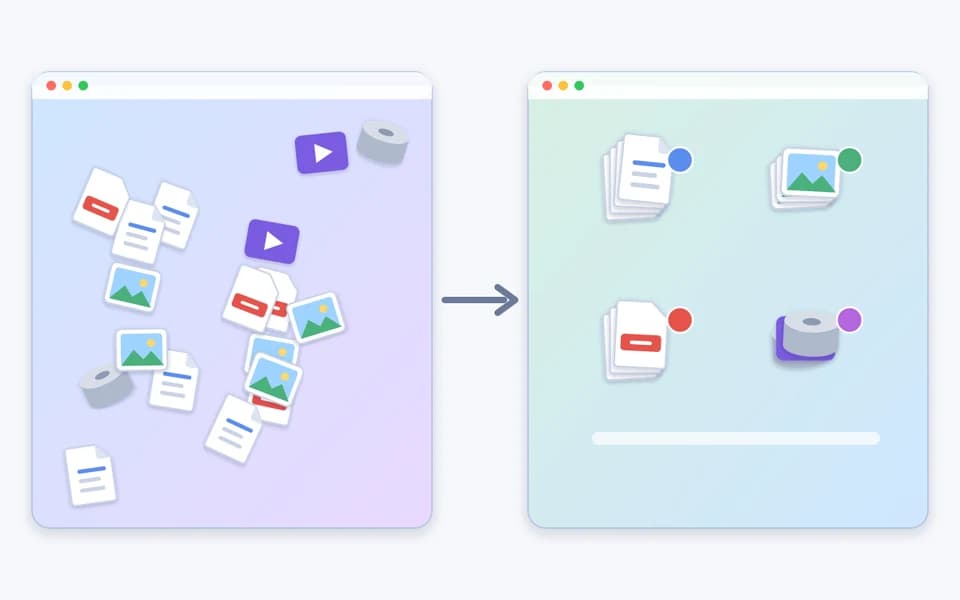
Stapel sind der schnellste Weg zu einem ruhigeren, vollen Schreibtisch. Sie gruppieren Dateien in übersichtliche Stapel, neue Dateien landen automatisch im richtigen Stapel. Du kannst nach Art gruppieren, sodass Bilder, PDFs und Dokumente jeweils einen Stapel erhalten, nach Datum oder nach Tags. Die Gruppierung nach Tags passt gut zu den Farben aus Tipp vier.
Stapel ändern das Aussehen des Schreibtischs, nicht den Speicherort deiner Dateien. Wenn du sie deaktivierst, liegt weiterhin alles auf dem Schreibtisch.
- Klicke auf den Schreibtisch und wähle Darstellung > Stapel verwenden, oder drücke Control-Command-0.
- Wähle Darstellung > Stapel gruppieren nach und dann Art, eine Datumsoption oder Tags.
- Klicke auf einen Stapel, um ihn zu erweitern, und doppelklicke dann auf ein Objekt, um es zu öffnen. Klicke auf den Abwärtspfeil, um ihn wieder zu reduzieren.
- Wähle Darstellung > Darstellungsoptionen einblenden, um Symbolgröße, Gitterabstand, Position der Bezeichnung und weitere Informationen anzupassen.
Du kannst auch bei gedrückter Control-Taste auf den Schreibtisch klicken, um „Stapel verwenden“, „Stapel gruppieren nach“ und „Darstellungsoptionen einblenden“ zu erreichen.
7. Regelmäßig aufräumen und Unnötiges löschen
Ohne Routine hält Organisation nicht lange. Wähle einen Tag pro Woche, stelle eine Erinnerung für zehn Minuten ein und gehe Schreibtisch und Downloads-Ordner durch. Verschiebe abgeschlossene Arbeit in den passenden Ordner und lösche den Rest.
Achte auf die üblichen Kandidaten: alte Screenshots, bereits geteilte Bildschirmaufnahmen, Installationsprogramme, die du nach der Einrichtung einer App nicht mehr brauchst, und Kopien von Dateien, die es anderswo gibt. Gelöschte Objekte bleiben im Papierkorb und belegen weiterhin Speicherplatz, bis du ihn leerst.
- Verschiebe Dateien, die du behalten möchtest, in die richtigen Ordner.
- Bewege eindeutig überflüssige Objekte in den Papierkorb.
- Wähle Finder > Papierkorb entleeren, um Speicherplatz freizugeben.
- In Finder > Einstellungen > Erweitert kannst du einstellen, dass Objekte nach 30 Tagen aus dem Papierkorb entfernt werden.
Auch der Schreibtisch darf gut aussehen
Ein aufgeräumter Schreibtisch macht mehr Freude, wenn er zugleich ruhig wirkt. Diese kleinen Anpassungen dauern nur wenige Minuten.
- Wähle unter Systemeinstellungen > Hintergrundbild ein ruhiges Hintergrundbild, damit Symbolbeschriftungen lesbar bleiben.
- Klicke auf den Schreibtisch und wähle Darstellung > Aufräumen nach, um Symbole ordentlich auszurichten, oder Darstellung > Darstellungsoptionen einblenden, um Symbolgröße und Gitterabstand anzupassen.
- Wähle in Finder > Einstellungen > Allgemein, welche Objekte auf dem Schreibtisch erscheinen sollen, etwa Festplatten und externe Festplatten.
- Drücke Shift-Command-5, öffne „Optionen“ und wähle für neue Screenshots einen anderen Ordner als den Schreibtisch.
- Behalte Apps im Dock und nutze den Schreibtisch nur für die wenigen Dateien, an denen du gerade arbeitest.
Die großen Dateien hinter der Unordnung finden
Organisieren zeigt dir, was du hast, verrät aber nicht, welche Dateien groß sind. Smart Cleaner AI: Disk Clean bietet eine Suche für große Dateien, eine visuelle Speicheranalyse und einen Duplikatfinder. So siehst du die größten Objekte auf deinem Mac und kannst sie einzeln prüfen. Mit der App-Übersicht und dem Deinstallationsprogramm siehst du installierte Apps durch und entfernst nicht mehr benötigte.
Die App läuft auf deinem Mac, und du entscheidest, was bleibt. Nutze sie nach deinem wöchentlichen Aufräumen, um Bildschirmaufnahmen, Disk-Images und doppelte Kopien zu entdecken, die sich summieren. Entferne nur, worüber du dir sicher bist.
Wie es weitergeht: Die verwandten Ratgeber unten erklären, wie du große Dateien auf dem Mac findest und was deinen Speicher füllt. Das sind die passenden nächsten Schritte nach einem aufgeräumten Schreibtisch.
Mac-Schreibtisch in vier Schritten organisieren
- 1
Einige klare Ordner erstellen
Lege in „Dokumente“ vier oder fünf oberste Ordner an und gib ihnen Namen, die du später noch verstehst.
- 2
Kennzeichnen und verknüpfen
Füge farbige Tags für den Status hinzu und nutze Aliasdateien, wenn eine Datei an zwei Orten erreichbar sein soll.
- 3
Stapel aktivieren
Nutze Stapel und Stapel gruppieren nach, damit der Schreibtisch auch bei neuen Dateien ordentlich bleibt.
- 4
Wöchentlich aufräumen
Nimm dir jede Woche zehn Minuten Zeit, um abzulegen, zu löschen und den Papierkorb zu leeren. So gewinnst du Speicherplatz zurück.

Sieh, was deinen Mac-Speicher füllt
Lade Smart Cleaner AI: Disk Clean kostenlos aus dem App Store, um große Dateien, Duplikate und installierte Apps zu prüfen. Die App scannt lokal, und nichts wird entfernt, bevor du zustimmst. Erfordert macOS 14.6 oder neuer.

Häufig gestellte Fragen
Wie organisiere ich meinen Mac-Schreibtisch?▼
Beginne mit einigen obersten Ordnern in „Dokumente“, gib ihnen klare Namen und verschiebe fertige Dateien dorthin. Aktiviere dann Stapel mit Darstellung > Stapel verwenden, ergänze farbige Tags für den Status und räume einmal pro Woche auf.
Was sind Schreibtischstapel auf dem Mac und wie aktiviere ich sie?▼
Stapel gruppieren Dateien auf deinem Schreibtisch zu übersichtlichen Stapeln, und neue Dateien kommen automatisch in den passenden Stapel. Klicke auf den Schreibtisch, wähle Darstellung > Stapel verwenden oder drücke Control-Command-0. Mit Darstellung > Stapel gruppieren nach gruppierst du nach Art, Datum oder Tags.
Verschieben oder kopieren farbige Tags meine Dateien?▼
Nein. Ein Tag ist nur eine Kennzeichnung. Die Datei bleibt in ihrem Ordner, und du kannst ihr mehrere Tags geben. Klicke in der Finder-Seitenleiste auf einen Tag, um alle entsprechend gekennzeichneten Objekte zu sehen.
Was ist der Unterschied zwischen einer Aliasdatei und einer Kopie?▼
Eine Aliasdatei ist ein kleiner Verweis, der beim Doppelklick die Originaldatei öffnet. Eine Kopie ist eine zweite Datei, die eigenen Speicherplatz benötigt und veralten kann. Wenn du eine Aliasdatei entfernst, bleibt das Original unberührt.
Belegen Dateien auf meinem Schreibtisch Speicherplatz?▼
Ja. Dateien auf dem Schreibtisch benötigen genauso viel Speicher wie Dateien in jedem anderen Ordner. Große Bildschirmaufnahmen, Disk-Images und doppelte Kopien summieren sich schnell. Ein aufgeräumter Schreibtisch kann daher auch Speicher freigeben.
Kann Smart Cleaner AI meinen Schreibtisch für mich organisieren?▼
Nein. Smart Cleaner AI: Disk Clean sortiert deine Dateien nicht neu. Die App hilft dir, große Dateien, Duplikate und andere Speicherfresser zu finden, damit du sie prüfen kannst. Nutze Ordner, Tags und Stapel zum Organisieren und die App, um den Speicherverbrauch zu prüfen.
Wie oft sollte ich meinen Schreibtisch aufräumen?▼
Für die meisten Menschen reichen zehn Minuten einmal pro Woche. Wenn du viele Screenshots machst oder deinen Bildschirm aufzeichnest, verhindert ein kurzer Check alle paar Tage, dass sich wieder etwas anhäuft.
Quellen
Verwandte Ratgeber

· 9 min read
Große Dateien auf dem Mac finden & sicher Speicherplatz freigeben (2026)
Erfahren Sie, wie Sie große Dateien auf dem Mac finden und löschen. Verwenden Sie Finder-Filter, die macOS-Speicherverwaltung und Smart Cleaner AI, um versteckte Speicherfresser schnell aufzuspüren.

· 9 min read
Mac-Speicher voll? Finden Sie die Ursache
Warum ist der Mac-Speicher voll? Finden Sie große Dateien und Systemdaten, räumen Sie sicher Schritt für Schritt auf und holen Sie sich Platz zurück.

· 9 min read
Was belegt Speicherplatz auf dem Mac? Analyse & sichere Lösungen (2026)
Entdecken Sie, was auf Ihrem Mac Platz beansprucht. Erfahren Sie, wie Sie Systemdaten, Benutzer-Caches, versteckte lokale Snapshots und App-Reste sicher überprüfen.
Ready when you are
Download Smart Cleaner AI for Mac
Analyze Mac storage, safely clear system data caches, find large files, and remove app leftovers with on-device controls.
By using Smart Cleaner AI, you agree to our Terms of Use and Privacy Policy.