سطح مكتب Mac فوضوي؟ 7 طرق سهلة لتنظيم الملفات والمجلدات
هل سطح مكتب Mac لديك فوضوي؟ نظّم الملفات والمجلدات بـ7 طرق سهلة عبر العلامات والأسماء المستعارة والحزم المكدسة، وحرّر مساحة القرص التي يستهلكها التكدس.

عادةً ما يبدأ سطح المكتب الفوضوي بنوايا جيدة. تحفظ ملفًا هناك لدقيقة، وتلتقط بعض لقطات الشاشة، وتسحب ملف تثبيت، وبعد أسبوع تختفي الخلفية تحت كومة من الأيقونات. يتحول العثور على المستند الذي تحتاجه إلى بحث مرهق، وتستمر الكومة في النمو لأن لا أحد يريد ترتيبها الآن.
لا تحتاج إلى تخصيص عطلة نهاية أسبوع كاملة للحل. يتضمن Mac لديك بالفعل المجلدات والعلامات والأسماء المستعارة والحزم المكدسة، وبضع عادات تجعلها تعمل معًا. يقدم لك هذا الدليل سبع طرق بسيطة لتنظيم ملفاتك ومجلداتك، ثم يشرح بعض الحيل لجعل سطح المكتب يبدو أفضل وكيف يستهلك التكدس أيضًا مساحة من القرص.
تتبع أسماء القوائم والاختصارات أدناه ما يظهر في فايندر ضمن الإصدارات الحالية من macOS. اختر النصائح المناسبة لطريقة عملك، وابدأ بالأولى.
لماذا تكلفك فوضى سطح المكتب أكثر من الوقت
التكلفة الواضحة هي التركيز. تغطي الأيقونات خلفية الشاشة، وتخفي الأسماء المتشابهة الملف الذي تريده، ويبدأ كل بحث بالتمرير. أما التكلفة الأقل وضوحًا فهي التخزين. تشغل ملفات سطح المكتب المساحة نفسها تمامًا مثل الملفات في أي مجلد آخر، كما أن سطح المكتب يجمع عادةً الملفات الأثقل، مثل تسجيلات الشاشة ولقطات الشاشة وصور القرص التي تم تنزيلها ومقاطع الفيديو المصدّرة والنسخ الإضافية من المستند نفسه.
لهذا السبب يسير التنظيم والتنظيف معًا. يخبرك الفرز بما لديك، وبعد ترتيبه يسهل اكتشاف العناصر الكبيرة والمكررة وحذفها.

1. ابدأ بهيكل مجلدات بسيط
قبل استخدام أي ميزة ذكية، حدد المكان الذي ستعيش فيه الأشياء. قائمة قصيرة من المجلدات الرئيسية أفضل من نظام معقد ستتوقف عن استخدامه بعد أسبوع. تكفي أربعة أو خمسة مجلدات لمعظم الناس، مثل العمل والشخصي والمشاريع والمال والأرشيف، داخل مجلد المستندات.
تعامل مع سطح المكتب كمساحة عمل مؤقتة، لا كخزانة ملفات. ضع فيه ما تعمل عليه الآن فقط، وليكن لكل شيء آخر مكانه.
- افتح فايندر وانتقل إلى مجلد المستندات.
- اضغط على Shift-Command-N لإنشاء مجلد جديد، ثم اكتب اسمه.
- كرر ذلك لكل مجال رئيسي في حياتك أو عملك.
- على سطح المكتب، حدد الملفات المرتبطة، ثم انقر مع الضغط على Control على أحدها واختر مجلد جديد مع التحديد لتجميعها بخطوة واحدة.
2. سمِّ المجلدات بأسماء ستفهمها
لا يفيد الاسم إلا إذا استطعت قراءته بعد ستة أشهر. تجنب مجلد بدون عنوان ومجلد جديد 2 والنسخة النهائية النهائية. اذكر ما بداخل المجلد، وضع الكلمة الأهم أولًا كي تظهر المجلدات المتشابهة بجوار بعضها.
إذا أردت فرز مجلد حسب التاريخ، ابدأ اسمه بالسنة والشهر بنمط ثابت، مثل 2026-10 مستندات الضرائب. حدد عنصرًا واضغط على Return لإعادة تسميته بسرعة.
- كن محددًا، ففواتير العميل أفضل من متفرقات.
- استخدم نمطًا واحدًا للتواريخ، مثل السنة ثم الشهر ثم اليوم.
- تجنب الرموز التي قد تربك الأشخاص والتطبيقات، مثل الشرطات المائلة والنقطتين الرأسيتين.
- اجعل الأسماء قصيرة بما يكفي لقراءتها في نافذة ضيقة.
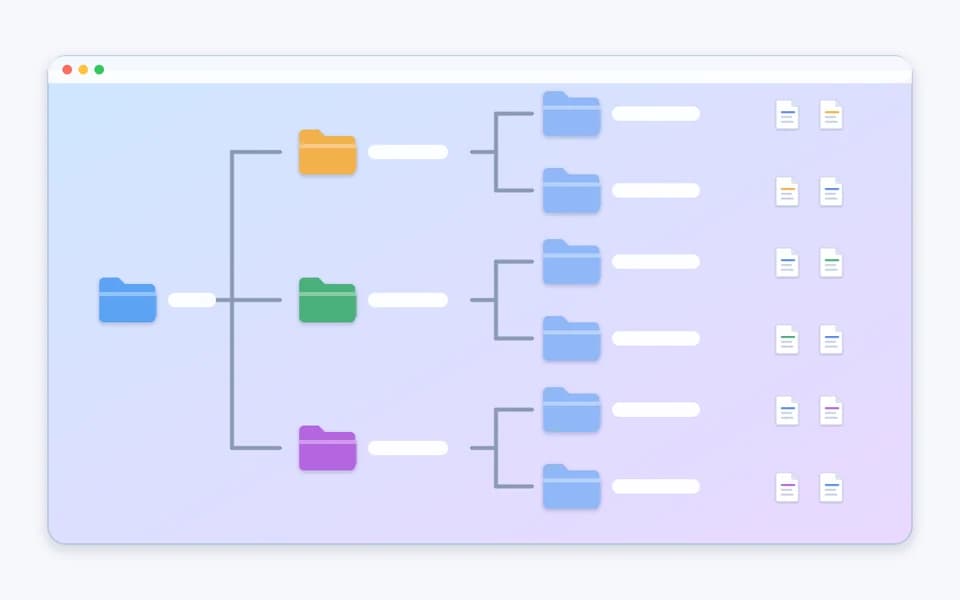
3. استخدم المجلدات الفرعية بدل الأكوام الطويلة
حين يحتوي مجلد على أكثر من بضع عشرات من العناصر، قسّمه. يمكن أن يضم مجلد المشاريع مجلدًا فرعيًا لكل مشروع، ويمكن أن يضم كل منها المسودات والنهائي والمواد. يبقى مستويان أو ثلاثة مستويات سهلين للتنقل عادةً. أما إذا زاد العمق على ذلك، فستقضي وقتًا في النقر أكثر من العثور.
في نافذة فايندر، يعرض عرض القائمة المجلدات الفرعية بمثلثات صغيرة، بحيث يمكنك توسيعها وطيها دون فتح كل منها.
4. أضف علامات ألوان للعثور على الأشياء أسرع
العلامات هي تسميات تضيفها إلى الملفات والمجلدات. لا تنقل أو تنسخ أي شيء، لذلك يمكن أن يحمل ملف واحد عدة علامات مع بقائه في مجلده المعتاد. استخدمها للحالة أو الأولوية عبر المجلدات، مثل الأحمر للعاجل والأخضر للمكتمل والأزرق للانتظار.
تشير Apple إلى أن العلامات تعمل مع الملفات المخزنة على Mac وفي iCloud. اجعل مجموعتها صغيرة، لأن عشرات الألوان تفقد معناها.
- حدد ملفًا أو مجلدًا على سطح المكتب أو في نافذة فايندر.
- افتح قائمة ملف، أو انقر مع الضغط على Control على العنصر، ثم اختر لونًا فوق علامات.
- لإضافة علامة أسرع، حدد العنصر واضغط على Control-1 حتى Control-7 للعلامات المفضلة.
- لرؤية كل العناصر التي تحمل علامة واحدة، انقر على تلك العلامة في الشريط الجانبي لفايندر.
- لإعادة تسمية علامة أو تغيير لونها، اختر فايندر > الإعدادات > العلامات.

5. استخدم الأسماء المستعارة بدل النسخ
أحيانًا تريد ملفًا واحدًا في مكانين، مثل تقرير ينتمي إلى مجلد مشروعه لكنك تفتحه يوميًا من سطح المكتب. لا تنسخه. أنشئ اسمًا مستعارًا، وهو مؤشر صغير يفتح الأصل عند النقر المزدوج عليه. يمكنك إنشاء أي عدد تريده من الأسماء المستعارة، وهي لا تستهلك مساحة تُذكر.
لأن الاسم المستعار مجرد مؤشر، فإن حذفه لا يحذف الأصل. لهذا فهو طريقة آمنة للاحتفاظ بالاختصارات دون إنشاء نسخة ثانية تصبح قديمة بهدوء.
- حدد الملف أو المجلد أو التطبيق أو القرص الأصلي.
- اختر ملف > إنشاء اسم مستعار.
- اسحب الاسم المستعار إلى سطح المكتب أو إلى مجلد آخر.
- أو اضغط على Option-Command أثناء سحب الأصل لإنشاء اسم مستعار ونقله بخطوة واحدة.
بالنسبة إلى المجلدات التي تفتحها طوال اليوم، اسحبها إلى الجانب الأيمن من شريط الأيقونات. تعمل العناصر في الشريط الجانبي لفايندر وشريط الأيقونات كالأسماء المستعارة أيضًا.
6. دع الحزم المكدسة ترتب ملفات سطح المكتب
الحزم المكدسة هي أسرع طريقة لتهدئة سطح مكتب مزدحم. تجمع الملفات في أكوام مرتبة، وتنضم الملفات الجديدة إلى الكومة الصحيحة تلقائيًا. يمكنك التجميع حسب النوع، بحيث تحصل الصور وملفات PDF والمستندات على مكدسات منفصلة، أو حسب التاريخ أو العلامة. يعمل التجميع حسب العلامة بشكل جيد مع ألوان النصيحة الرابعة.
تغير الحزم المكدسة شكل سطح المكتب، لا موقع تخزين الملفات. أوقفها وستبقى كل الملفات على سطح المكتب.
- انقر على سطح المكتب، ثم اختر عرض > استخدام الحزم المكدسة، أو اضغط على Control-Command-0.
- اختر عرض > تجميع الحزم المكدسة حسب، ثم حدد النوع أو خيار تاريخ أو العلامات.
- انقر على مكدس لتوسيعه، ثم انقر نقرًا مزدوجًا على عنصر لفتحه. انقر على أيقونة السهم لأسفل لطيه.
- اختر عرض > إظهار خيارات العرض لتغيير حجم الأيقونة وتباعد الشبكة وموضع التسمية والمعلومات الإضافية المعروضة.
يمكنك أيضًا النقر مع الضغط على Control على سطح المكتب للوصول إلى استخدام الحزم المكدسة وتجميع الحزم المكدسة حسب وإظهار خيارات العرض.

7. نظّف بانتظام واحذف ما لا تحتاج إليه
لن يدوم التنظيم من دون روتين. اختر يومًا واحدًا في الأسبوع، واضبط تذكيرًا لمدة عشر دقائق، وراجع سطح المكتب ومجلد التنزيلات. انقل العمل المكتمل إلى مجلده، ثم احذف الباقي.
ابحث عن المعتاد، مثل لقطات الشاشة القديمة وتسجيلات الشاشة التي شاركتها بالفعل وملفات التثبيت التي لم تعد تحتاجها بعد إعداد تطبيق ونسخ الملفات الموجودة في مكان آخر. تبقى العناصر المحذوفة في سلة المهملات وتستمر في استخدام مساحة القرص حتى تفرغها.
- انقل الملفات التي تريد الاحتفاظ بها إلى المجلدات المناسبة.
- اسحب العناصر غير المفيدة بوضوح إلى سلة المهملات.
- اختر فايندر > إفراغ سلة المهملات لتحرير المساحة.
- في فايندر > الإعدادات > متقدم، يمكنك تشغيل إزالة العناصر من سلة المهملات بعد 30 يومًا.
اجعل سطح المكتب يبدو جميلًا أيضًا
يسهل الاستمتاع بسطح مكتب مرتب عندما يبدو هادئًا أيضًا. لا تستغرق هذه اللمسات الصغيرة سوى دقائق قليلة.
- اختر خلفية هادئة من إعدادات النظام > الخلفية، لتبقى تسميات الأيقونات سهلة القراءة.
- انقر على سطح المكتب واختر عرض > تنظيف بواسطة لمحاذاة الأيقونات بترتيب، أو عرض > إظهار خيارات العرض لضبط حجم الأيقونة وتباعد الشبكة.
- في فايندر > الإعدادات > عام، اختر العناصر التي تظهر على سطح المكتب، مثل الأقراص الصلبة والأقراص الخارجية.
- اضغط على Shift-Command-5، وافتح خيارات، ثم اختر مجلدًا غير سطح المكتب للقطات الشاشة الجديدة.
- احتفظ بالتطبيقات في شريط الأيقونات واستخدم سطح المكتب فقط للملفات القليلة التي تعمل عليها.
العثور على الملفات الكبيرة خلف التكدس
يُظهر لك التنظيم ما لديك، لكنه لا يخبرك بالملفات الكبيرة. يضيف Smart Cleaner AI: Disk Clean أداة للعثور على الملفات الكبيرة ومحللًا مرئيًا للقرص ومنظفًا للملفات المكررة، لتتمكن من رؤية أكبر العناصر على Mac ومراجعتها واحدًا تلو الآخر. كما تتيح لك مراجعة التطبيقات وأداة إزالتها الاطلاع على التطبيقات المثبتة وحذف ما لم تعد تحتاجه.
يعمل التطبيق على Mac لديك، وأنت من يقرر ما سيبقى. استخدمه بعد التنظيف الأسبوعي لاكتشاف تسجيلات الشاشة وصور القرص والنسخ المكررة التي تتراكم، ثم احذف فقط ما أنت متأكد منه.
إلى أين تذهب بعد ذلك: تشرح الأدلة ذات الصلة أدناه كيفية العثور على الملفات الكبيرة على Mac وما الذي يملأ القرص، وهما الخطوتان التاليتان الطبيعيتان بعد ترتيب سطح المكتب.
نظّم سطح مكتب Mac في أربع خطوات
- 1
أنشئ بضعة مجلدات واضحة
أنشئ أربعة أو خمسة مجلدات رئيسية في المستندات، وامنحها أسماء ستفهمها لاحقًا أيضًا.
- 2
ضع علامات وروابط
أضف علامات ألوان للحالة واستخدم الأسماء المستعارة عندما يحتاج ملف إلى الظهور في مكانين.
- 3
شغّل الحزم المكدسة
استخدم الحزم المكدسة وتجميع الحزم المكدسة حسب للحفاظ على ترتيب سطح المكتب عند وصول ملفات جديدة.
- 4
نظّف أسبوعيًا
اقضِ عشر دقائق كل أسبوع في حفظ الملفات وحذفها وإفراغ سلة المهملات لاستعادة مساحة القرص.

اعرف ما الذي يملأ Mac لديك
نزّل Smart Cleaner AI: Disk Clean مجانًا من App Store لمراجعة الملفات الكبيرة والنسخ المكررة والتطبيقات المثبتة. يفحص محليًا ولا يُحذف شيء قبل موافقتك. يتطلب macOS 14.6 أو أحدث.

الأسئلة الشائعة
كيف أنظم سطح مكتب Mac؟▼
ابدأ ببضعة مجلدات رئيسية في المستندات، وامنحها أسماء واضحة وانقل الملفات المنتهية إليها. ثم شغّل الحزم المكدسة عبر عرض > استخدام الحزم المكدسة، وأضف علامات ألوان للحالة، ونظّف مرة أسبوعيًا.
ما الحزم المكدسة على Mac وكيف أشغلها؟▼
تجمع الحزم المكدسة ملفات سطح مكتبك في أكوام مرتبة، وتنضم الملفات الجديدة إلى الكومة الصحيحة تلقائيًا. انقر على سطح المكتب، واختر عرض > استخدام الحزم المكدسة أو اضغط على Control-Command-0، ثم استخدم عرض > تجميع الحزم المكدسة حسب للتجميع حسب النوع أو التاريخ أو العلامات.
هل تنقل علامات الألوان ملفاتي أو تنسخها؟▼
لا. العلامة مجرد تسمية. يبقى الملف في مجلده، ويمكنك منحه عدة علامات. انقر على علامة في الشريط الجانبي لفايندر لرؤية كل عنصر يحملها.
ما الفرق بين الاسم المستعار والنسخة؟▼
الاسم المستعار مؤشر صغير يفتح الملف الأصلي عند النقر المزدوج عليه. النسخة ملف ثانٍ يستخدم مساحة قرص مستقلة وقد يصبح قديمًا. لا يؤثر حذف الاسم المستعار في الأصل.
هل تستخدم ملفات سطح المكتب مساحة من القرص؟▼
نعم. تستخدم ملفات سطح المكتب التخزين نفسه مثل الملفات في أي مجلد آخر. تتراكم تسجيلات الشاشة الكبيرة وصور القرص والنسخ المكررة بسرعة، لذلك قد يحرر ترتيب سطح المكتب مساحة أيضًا.
هل يستطيع Smart Cleaner AI تنظيم سطح مكتبي بدلًا مني؟▼
لا. لا يعيد Smart Cleaner AI: Disk Clean ترتيب ملفاتك. يساعدك في العثور على الملفات الكبيرة والنسخ المكررة ومستهلكي التخزين الآخرين لتراجعها. استخدم المجلدات والعلامات والحزم المكدسة للتنظيم، واستخدم التطبيق لمعرفة ما يستهلك المساحة.
كم مرة ينبغي أن أنظف سطح المكتب؟▼
تكفي مراجعة لمدة عشر دقائق مرة أسبوعيًا لمعظم الناس. إذا كنت تلتقط الكثير من لقطات الشاشة أو تسجل الشاشة، فإن فحصًا سريعًا كل بضعة أيام يمنع تراكم الفوضى مجددًا.
المصادر
أدلة ذات صلة

· 9 min read
كيفية العثور على الملفات الكبيرة على Mac وتحرير المساحة بأمان (2026)
تعرف على كيفية البحث عن الملفات الكبيرة وحذفها على Mac. استخدم مرشحات Finder ومدير التخزين في macOS وSmart Cleaner AI لتحديد أماكن الملفات الضخمة المخفية بسرعة.

· 9 min read
مساحة تخزين Mac ممتلئة؟ اعرف السبب
اكتشف لماذا تمتلئ مساحة تخزين Mac، واعثر على الملفات الكبيرة وبيانات النظام، ونظّف جهازك بأمان عبر خطوات عملية تساعدك على استعادة مساحة القرص اليوم.

· 9 min read
ما الذي يشغل مساحة التخزين على Mac؟ تحليل وحلول آمنة (2026)
اكتشف ما يشغل مساحة على Mac. تعرف على كيفية فحص بيانات النظام، وذاكرة التخزين المؤقت للمستخدم، واللقطات المحلية المخفية، وبقايا التطبيقات بأمان.
Ready when you are
Download Smart Cleaner AI for Mac
Analyze Mac storage, safely clear system data caches, find large files, and remove app leftovers with on-device controls.
By using Smart Cleaner AI, you agree to our Terms of Use and Privacy Policy.