Sekava Mac-työpöytä? 7 helppoa tapaa järjestää tiedostot ja kansiot
Sekava Mac-työpöytä? Järjestä tiedostot ja kansiot 7 helpolla keinolla tunnisteiden, aliasten ja pinojen avulla sekä vapauta levytilaa heti.

Sekava työpöytä alkaa yleensä hyvistä aikomuksista. Tallennat tiedoston siihen hetkeksi, otat muutaman kuvakaappauksen, vedät asennusohjelman työpöydälle, ja viikon päästä taustakuva on kadonnut kuvakepinon alle. Tarvitsemasi asiakirjan löytäminen muuttuu etsinnäksi, ja kasa kasvaa, koska sitä ei juuri nyt huvita lajitella.
Ratkaisu ei vaadi suurta viikonloppuprojektia. Macissasi on jo kansiot, tunnisteet, aliaset ja pinot, ja muutama tapa auttaa niitä toimimaan yhdessä. Tästä oppaasta saat seitsemän helppoa tapaa järjestää tiedostot ja kansiot, muutaman niksin työpöydän siistiin ulkoasuun sekä selityksen sille, miksi sekavuus vie myös levytilaa.
Kaikki alla olevat valikkonimet ja oikotiet vastaavat macOS:n nykyisten versioiden Finderia. Valitse omaan tapaasi sopivat vinkit ja aloita ensimmäisestä.
Miksi sekava työpöytä maksaa muutakin kuin aikaa
Ilmeisin haitta on keskittymisen herpaantuminen. Kuvakkeet peittävät taustakuvan, samankaltaiset nimet kätkevät haluamasi tiedoston ja jokainen haku alkaa vierittämisellä. Vähemmän ilmeinen haitta on tallennustila. Työpöydällä olevat tiedostot vievät täsmälleen yhtä paljon tilaa kuin tiedostot muissa kansioissa, ja työpöydälle kertyy usein raskaimpia tiedostoja, kuten näyttötallenteita, kuvakaappauksia, ladattuja levykuvia, vietyjä videoita ja saman asiakirjan ylimääräisiä kopioita.
Siksi järjestäminen ja siivous kulkevat yhdessä. Lajittelu kertoo, mitä sinulla on, ja kun kaikki on järjestyksessä, liian suuret ja päällekkäiset kohteet on helppo huomata ja poistaa.
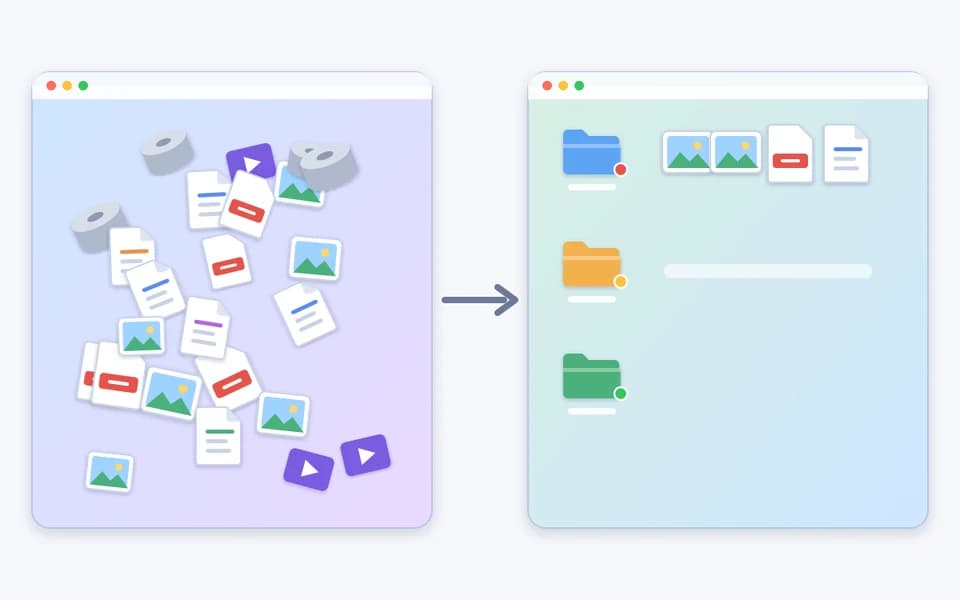
1. Aloita yksinkertaisella kansiorakenteella
Ennen kuin käytät mitään näppärää ominaisuutta, päätä, missä asiat sijaitsevat. Lyhyt luettelo ylimmän tason kansioita on parempi kuin kekseliäs järjestelmä, jonka hylkäät viikon kuluttua. Useimmille riittää neljä tai viisi kansiota, esimerkiksi Työ, Henkilökohtainen, Projektit, Talous ja Arkisto, jotka ovat Dokumentit-kansiossa.
Pidä työpöytää väliaikaisena työpöytänä, ei arkistokaappina. Siellä ovat juuri nyt käsittelyssä olevat asiat, ja kaikelle muulle löytyy oma paikka.
- Avaa Finder ja siirry Dokumentit-kansioon.
- Luo uusi kansio painamalla Shift-Command-N ja kirjoita sille nimi.
- Toista jokaiselle elämäsi tai työsi ylimmän tason alueelle.
- Valitse työpöydältä toisiinsa liittyvät tiedostot, ctrl-klikkaa yhtä niistä ja valitse Uusi kansio valinnalla, jotta ryhmittelet ne yhdellä kertaa.
2. Anna kansioille nimet, jotka ymmärrät myöhemmin
Nimi on hyödyllinen vain, jos ymmärrät sen puoli vuotta myöhemmin. Vältä nimiä, kuten Nimetön kansio, Uusi kansio 2 ja Lopullinen lopullinen. Kerro, mitä kansiossa on, ja laita tärkein sana alkuun, jotta samankaltaiset kansiot asettuvat vierekkäin.
Jos haluat kansion järjestyvän päivämäärän mukaan, aloita sen nimi kiinteällä vuoden ja kuukauden muodolla, kuten 2026-10 Veropaperit. Valitse kohde ja paina Return, kun haluat nimetä sen nopeasti uudelleen.
- Ole tarkka: Asiakaslaskut on parempi kuin Tavaraa.
- Käytä päivämäärille yhtä muotoa, esimerkiksi vuosi, kuukausi, päivä.
- Jätä pois ihmisiä ja appeja hämmentävät merkit, kuten kauttaviivat ja kaksoispisteet.
- Pidä nimet riittävän lyhyinä, jotta ne mahtuvat kapeaan ikkunaan.
3. Käytä alikansioita loputtomien kasojen sijaan
Kun kansiossa on enemmän kuin muutama kymmenen kohdetta, jaa se. Projektit-kansiossa voi olla yksi alikansio kutakin projektia varten, ja jokaisessa niistä luonnokset, lopulliset versiot ja aineistot. Kaksi tai kolme tasoa on yleensä helppo selata. Syvemmällä käytät enemmän aikaa klikkailuun kuin löytämiseen.
Finder-ikkunan luettelonäkymässä alikansiot näkyvät pieninä kolmioina, joten voit laajentaa ja pienentää niitä avaamatta jokaista kansiota.
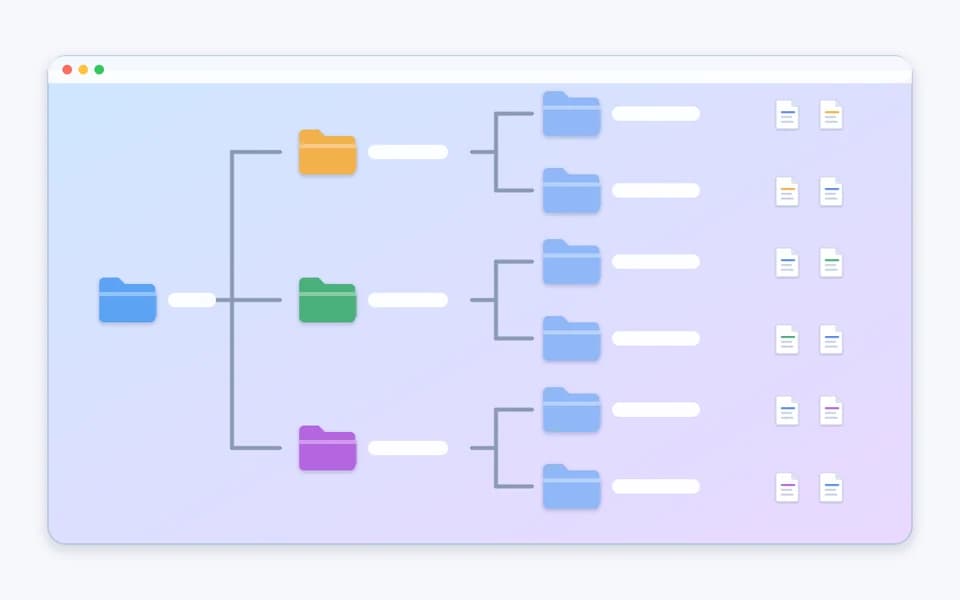
4. Lisää värillisiä tunnisteita, jotta löydät nopeammin
Tunnisteet ovat tiedostoihin ja kansioihin liitettäviä merkintöjä. Ne eivät siirrä tai kopioi mitään, joten yhdellä tiedostolla voi olla useita tunnisteita ja se voi silti olla tavallisessa kansiossaan. Käytä niitä kansioiden yli esimerkiksi tilan tai tärkeyden kuvaamiseen, kuten punaista kiireelliselle, vihreää valmiille ja sinistä odottavalle.
Apple kertoo, että tunnisteet toimivat sekä Macillesi että iCloudiin tallennettujen tiedostojen kanssa. Pidä valikoima pienenä, sillä tusina värejä lakkaa pian merkitsemästä mitään.
- Valitse tiedosto tai kansio työpöydältä tai Finder-ikkunasta.
- Avaa Arkisto-valikko tai ctrl-klikkaa kohdetta ja valitse väri Tunnisteet-kohdan yläpuolelta.
- Lisää tunniste nopeammin valitsemalla kohde ja painamalla Control-1–Control-7 suosikkitunnisteillesi.
- Näet kaikki samalla tunnisteella merkityt kohteet klikkaamalla tunnistetta Finderin sivupalkissa.
- Voit nimetä tunnisteen uudelleen tai vaihtaa sen väriä valitsemalla Finder > Asetukset > Tunnisteet.
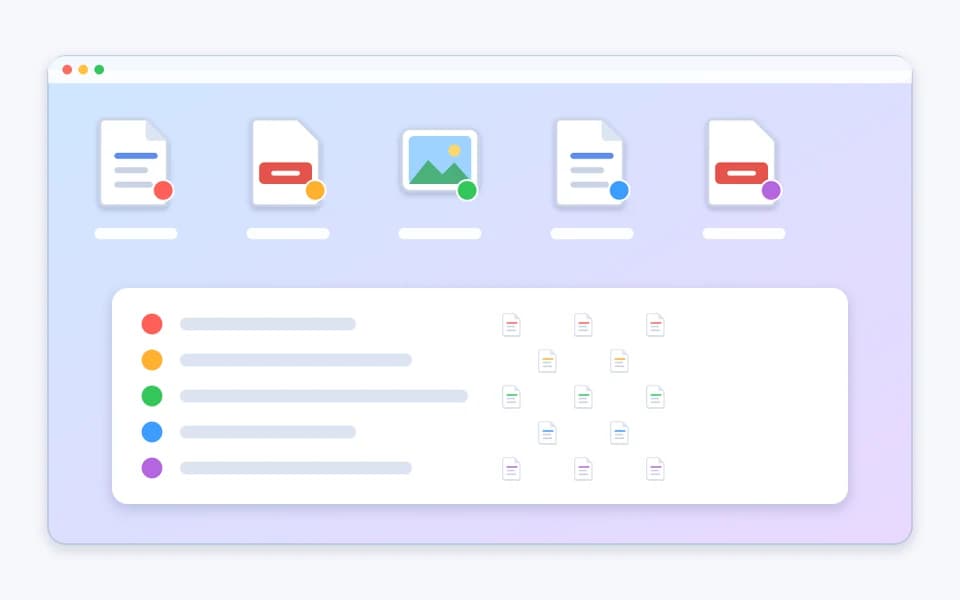
5. Käytä aliaksia kopioiden sijaan
Joskus haluat saman tiedoston kahteen paikkaan, esimerkiksi raportin, joka kuuluu projektikansioon mutta jonka avaat päivittäin työpöydältä. Älä tee kopiota. Luo alias, pieni osoitin, joka avaa alkuperäisen kohteen, kun kaksoisklikkaat sitä. Voit luoda niin monta aliasta kuin haluat, ja ne vievät hyvin vähän tilaa.
Koska alias on vain osoitin, sen poistaminen ei poista alkuperäistä kohdetta. Se on turvallinen tapa säilyttää oikopolkuja ilman toista kopiota, joka voi huomaamatta vanhentua.
- Valitse alkuperäinen tiedosto, kansio, appi tai levy.
- Valitse Arkisto > Tee alias.
- Vedä alias työpöydälle tai toiseen kansioon.
- Tai pidä Option-Command painettuna, kun vedät alkuperäisen kohteen, jolloin luot ja siirrät aliaksen yhdellä kertaa.
Vedä koko päivän avaamasi kansiot Dockin oikealle puolelle. Myös Finderin sivupalkin ja Dockin kohteet toimivat aliasten tavoin.
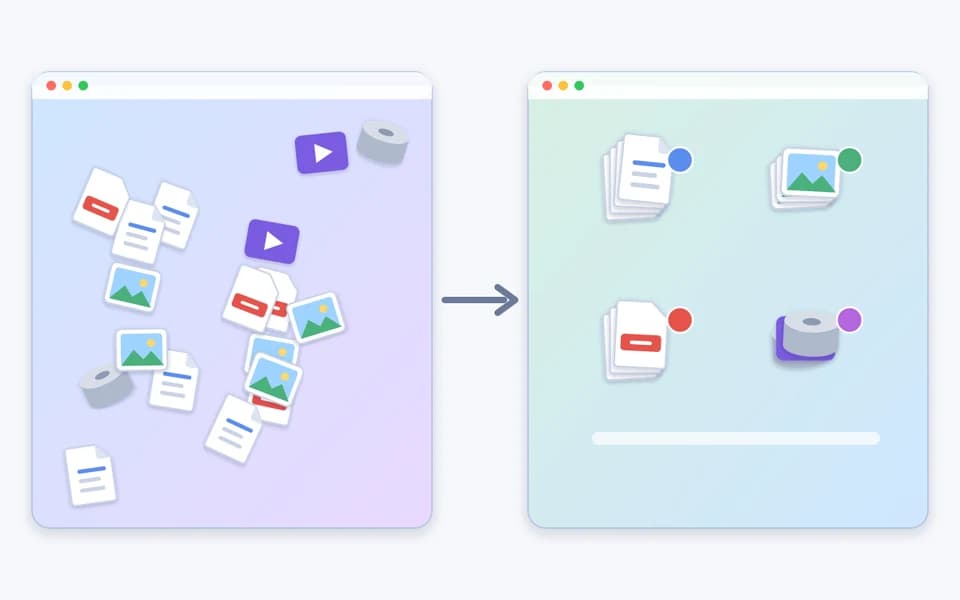
6. Anna työpöydän pinojen lajitella tiedostot puolestasi
Pinot ovat nopein tapa rauhoittaa täyteen ahdettu työpöytä. Ne ryhmittelevät tiedostot siisteiksi pinoiksi, ja uudet tiedostot liittyvät automaattisesti oikeaan pinoon. Voit ryhmitellä lajin mukaan, jolloin kuvat, PDF:t ja asiakirjat saavat kukin oman pinonsa, päivämäärän mukaan tai tunnisteen mukaan. Ryhmittely tunnisteilla toimii erityisen hyvin neljännen vinkin värien kanssa.
Pinot muuttavat työpöydän ulkoasua, eivät tiedostojen tallennuspaikkaa. Kun poistat ne käytöstä, kaikki on edelleen työpöydällä.
- Klikkaa työpöytää ja valitse Näytä > Käytä pinoja tai paina Control-Command-0.
- Valitse Näytä > Pinojen ryhmittelyperuste ja valitse sitten Laji, päivämäärävaihtoehto tai Tunnisteet.
- Laajenna pino klikkaamalla sitä ja avaa kohde kaksoisklikkaamalla sitä. Pienennä pino klikkaamalla Nuoli alas -kuvaketta.
- Valitse Näytä > Näytä näkymävalinnat, kun haluat muuttaa kuvakekokoa, ruudukon välistystä, nimen sijaintia ja näytettäviä lisätietoja.
Voit myös ctrl-klikata työpöytää, jolloin saat käyttöön Käytä pinoja-, Pinojen ryhmittelyperuste- ja Näytä näkymävalinnat -valinnat.
7. Siivoa säännöllisesti ja poista tarpeeton
Järjestys ei säily ilman rutiinia. Valitse yksi päivä viikosta, aseta kymmenen minuutin muistutus ja käy läpi työpöytä sekä Lataukset-kansio. Siirrä valmiit työt oikeaan kansioon ja poista loput.
Etsi tavalliset tilasyöpöt: vanhat kuvakaappaukset, jo jakamasi näyttötallenteet, asennusohjelmat, joita et enää tarvitse apin käyttöönoton jälkeen, sekä muualla olevien tiedostojen kopiot. Poistetut kohteet jäävät Roskakoriin ja käyttävät edelleen levytilaa, kunnes tyhjennät sen.
- Siirrä säilytettävät tiedostot oikeisiin kansioihin.
- Vedä selvästi tarpeettomat kohteet Roskakoriin.
- Vapauta tilaa valitsemalla Finder > Tyhjennä roskakori.
- Finder > Asetukset > Lisäasetukset -kohdassa voit ottaa käyttöön kohteiden poistamisen Roskorista 30 päivän kuluttua.
Tee työpöydästä myös hyvännäköinen
Siististä työpöydästä on mukavampi nauttia, kun se näyttää myös rauhalliselta. Näihin pieniin viimeistelyihin kuluu vain muutama minuutti.
- Valitse rauhallinen taustakuva kohdasta Järjestelmäasetukset > Taustakuva, jotta kuvakkeiden nimet pysyvät luettavina.
- Klikkaa työpöytää ja valitse Näytä > Kohdistamisperuste, jotta kuvakkeet asettuvat siististi riveihin, tai Näytä > Näytä näkymävalinnat, jos haluat säätää kuvakekokoa ja ruudukon välistystä.
- Valitse Finder > Asetukset > Yleiset ja päätä, mitkä kohteet näkyvät työpöydällä, kuten kiintolevyt ja ulkoiset levyt.
- Paina Shift-Command-5, avaa Valinnat ja valitse uusille kuvakaappauksille muu kansio kuin työpöytä.
- Pidä apit Dockissa ja käytä työpöytää vain niille muutamille tiedostoille, joiden parissa työskentelet.
Etsi sekavuuden takana olevat raskaat tiedostot
Järjestäminen näyttää, mitä sinulla on, mutta se ei kerro, mitkä tiedostot ovat suuria. Smart Cleaner AI: Disk Clean sisältää suurten tiedostojen hakutoiminnon, visuaalisen levytilan analysoinnin ja kaksoiskappaleiden siivouksen, joten näet Macisi suurimmat kohteet ja voit tarkistaa ne yksitellen. Sen appien tarkistus- ja poisto-ominaisuuksilla voit käydä läpi asennetut apit ja poistaa tarpeettomat.
Se toimii Macissasi, ja sinä päätät, mikä jää. Käytä sitä viikoittaisen siivouksen jälkeen, kun haluat havaita tilaa kerryttävät näyttötallenteet, levykuvat ja kaksoiskappaleet, ja poista vain kohteet, joista olet varma.
Mihin seuraavaksi: alla olevissa aiheeseen liittyvissä oppaissa kerrotaan, miten löydät Macista suuret tiedostot ja mikä täyttää levytilan. Ne ovat luontevia jatkoaiheita siistille työpöydälle.
Järjestä Macin työpöytä neljässä vaiheessa
- 1
Luo muutama selkeä kansio
Luo Dokumentit-kansioon neljä tai viisi ylimmän tason kansiota ja anna niille nimet, jotka ymmärrät vielä myöhemminkin.
- 2
Tunnisteet ja linkit
Lisää värillisiä tunnisteita tilan kuvaamiseen ja käytä aliaksia, kun tiedoston pitää näkyä kahdessa paikassa.
- 3
Ota pinot käyttöön
Käytä pinoja ja Pinojen ryhmittelyperuste -valintaa, jotta työpöytä pysyy siistinä uusien tiedostojen saapuessa.
- 4
Siivoa viikoittain
Käytä joka viikko kymmenen minuuttia arkistointiin, poistamiseen ja Roskakorin tyhjentämiseen, jotta saat levytilaa takaisin.

Katso, mikä täyttää Macisi
Lataa Smart Cleaner AI: Disk Clean maksutta App Storesta ja tarkista suuret tiedostot, kaksoiskappaleet sekä asennetut apit. Skannaus tehdään paikallisesti, eikä mitään poisteta ennen hyväksyntääsi. Vaatii macOS 14.6:n tai uudemman.

Usein kysytyt kysymykset
Miten järjestän Macin työpöydän?▼
Aloita muutamalla ylimmän tason kansiolla Dokumentit-kansiossa, anna niille selkeät nimet ja siirrä valmiit tiedostot niihin. Ota sitten pinot käyttöön valinnalla Näytä > Käytä pinoja, lisää värillisiä tunnisteita tilan kuvaamiseen ja siivoa kerran viikossa.
Mitä työpöydän pinot ovat Macissa ja miten ne otetaan käyttöön?▼
Pinot ryhmittelevät työpöydän tiedostot siisteiksi pinoiksi, ja uudet tiedostot liittyvät automaattisesti oikeaan pinoon. Klikkaa työpöytää, valitse Näytä > Käytä pinoja tai paina Control-Command-0. Käytä sitten valintaa Näytä > Pinojen ryhmittelyperuste ja ryhmittele lajin, päivämäärän tai tunnisteiden mukaan.
Siirtävätkö tai kopioivatko värilliset tunnisteet tiedostoni?▼
Eivät. Tunniste on vain merkintä. Tiedosto pysyy kansiossaan, ja sille voi lisätä useita tunnisteita. Klikkaa Finderin sivupalkissa tunnistetta, kun haluat nähdä kaikki sillä merkityt kohteet.
Mitä eroa on aliaksella ja kopiolla?▼
Alias on pieni osoitin, joka avaa alkuperäisen tiedoston, kun kaksoisklikkaat sitä. Kopio on toinen tiedosto, joka käyttää omaa levytilaansa ja voi vanhentua. Aliaksen poistaminen jättää alkuperäisen tiedoston koskemattomaksi.
Käyttävätkö työpöydällä olevat tiedostot levytilaa?▼
Kyllä. Työpöydän tiedostot käyttävät yhtä paljon tallennustilaa kuin tiedostot missä tahansa muussa kansiossa. Suuret näyttötallenteet, levykuvat ja kaksoiskappaleet kertyvät nopeasti, joten siisti työpöytä voi vapauttaa myös tilaa.
Voiko Smart Cleaner AI järjestää työpöytäni puolestani?▼
Ei. Smart Cleaner AI: Disk Clean ei järjestele tiedostojasi uudelleen. Se auttaa löytämään suuret tiedostot, kaksoiskappaleet ja muut tallennustilan käyttäjät, jotta voit tarkistaa ne. Käytä järjestämiseen kansioita, tunnisteita ja pinoja, ja appia selvittääksesi, mikä vie tilaa.
Kuinka usein työpöytä kannattaa siivota?▼
Useimmille riittää kymmenen minuutin kierros kerran viikossa. Jos otat paljon kuvakaappauksia tai teet näyttötallenteita, nopea tarkistus muutaman päivän välein estää kasan syntymisen uudelleen.
Lähteet
Aiheeseen liittyvät oppaat

· 9 min read
Näin löydät suuret tiedostot Macilta ja vapautat tilaa turvallisesti (2026)
Opi etsimään ja poistamaan suuria tiedostoja Macilta. Käytä Finderin hakusuodattimia, macOS:n tallennustilan hallintaa ja Smart Cleaner AI:ta piilossa olevien tilansyöppöjen löytämiseen nopeasti.

· 9 min read
Macin tallennustila täynnä? Selvitä syy
Selvitä, miksi Macin tallennustila on täynnä, etsi suuret tiedostot ja Järjestelmätiedot sekä vapauta levytilaa turvallisesti ja helposti nyt.

· 9 min read
Mikä vie tilaa Macissani? Vianmääritys ja turvalliset korjaukset (2026)
Selvitä, mikä vie tilaa Macissasi. Opi tarkastelemaan järjestelmätietoja, käyttäjän välimuisteja, piilotettuja paikallisia tilannekuvia ja sovellusjäämiä turvallisesti.
Ready when you are
Download Smart Cleaner AI for Mac
Analyze Mac storage, safely clear system data caches, find large files, and remove app leftovers with on-device controls.
By using Smart Cleaner AI, you agree to our Terms of Use and Privacy Policy.