Scrivania Mac in disordine? 7 modi per organizzare file e cartelle
Scrivania Mac in disordine? Organizza file e cartelle con 7 soluzioni, tag, alias e pile, quindi libera spazio su disco in pochi passaggi utili.

Una scrivania disordinata di solito nasce dalle migliori intenzioni. Salvi un file lì per un minuto, fai qualche screenshot, trascini un programma di installazione e, una settimana dopo, lo sfondo è sparito sotto una pila di icone. Trovare il documento che ti serve diventa una caccia, e l'accumulo continua perché nessuno vuole riordinare proprio in quel momento.
La soluzione non richiede un grande progetto da weekend. Il Mac include già cartelle, tag, alias e pile, e bastano poche abitudini per farli lavorare insieme. Questa guida propone sette modi semplici per organizzare file e cartelle, alcuni trucchi per rendere bella la Scrivania e spiega perché il disordine occupa anche spazio su disco.
Tutti i nomi dei menu e le scorciatoie seguenti corrispondono al Finder nelle versioni attuali di macOS. Scegli i suggerimenti più adatti al tuo modo di lavorare e inizia dal primo.
Perché una Scrivania disordinata costa più del tempo
Il costo evidente è l'attenzione. Le icone coprono lo sfondo, nomi simili nascondono il file desiderato e ogni ricerca inizia scorrendo. Il costo meno evidente è lo spazio di archiviazione. I file sulla Scrivania occupano esattamente lo stesso spazio dei file in qualsiasi altra cartella, e la Scrivania raccoglie i tipi più pesanti: registrazioni dello schermo, screenshot, immagini disco scaricate, video esportati e copie extra dello stesso documento.
Ecco perché organizzazione e pulizia vanno insieme. Ordinare ti fa capire cosa possiedi e, una volta ordinato tutto, gli elementi troppo grandi e duplicati diventano facili da individuare e rimuovere.
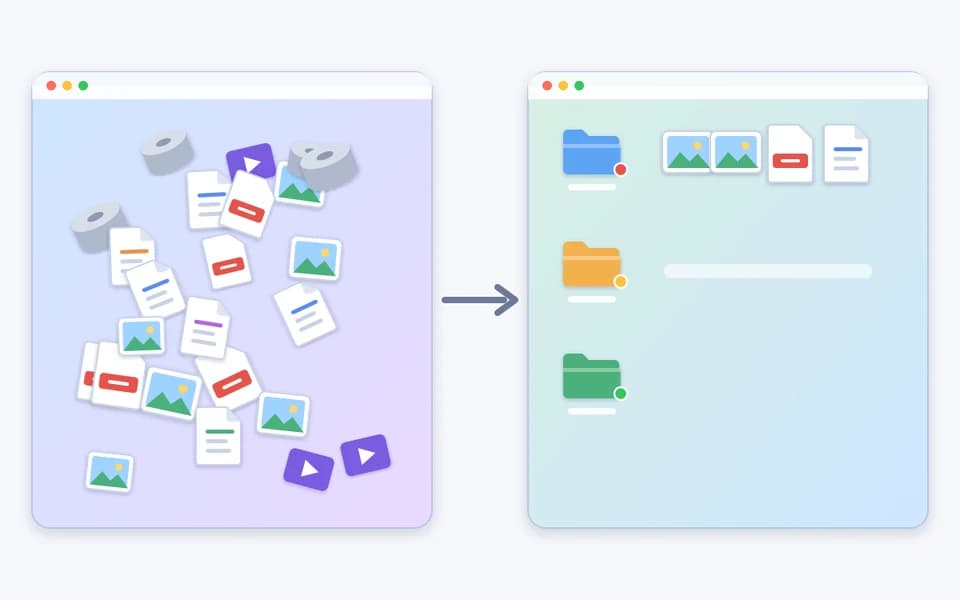
1. Inizia con una struttura di cartelle semplice
Prima di usare funzioni più avanzate, decidi dove deve stare ogni cosa. Un breve elenco di cartelle principali è meglio di un sistema brillante che abbandoni dopo una settimana. Per la maggior parte delle persone bastano quattro o cinque cartelle, ad esempio Lavoro, Personale, Progetti, Finanze e Archivio, nella cartella Documenti.
Considera la Scrivania come un banco di lavoro temporaneo, non come un archivio. Deve contenere ciò su cui stai lavorando ora, mentre tutto il resto deve avere una destinazione.
- Apri Finder e vai alla cartella Documenti.
- Premi Maiuscole-Comando-N per creare una nuova cartella e digita il nome.
- Ripeti per ogni area principale della tua vita o del tuo lavoro.
- Sulla Scrivania, seleziona file correlati, fai clic su uno di essi tenendo premuto Control, quindi scegli Nuova cartella con selezione per raggrupparli in un solo passaggio.
2. Dai alle cartelle nomi che capirai
Un nome è utile solo se riesci a leggerlo anche sei mesi dopo. Evita Cartella senza titolo, Nuova cartella 2 e Finale finale. Indica cosa contiene e metti per prima la parola più importante, così cartelle simili saranno vicine.
Se vuoi ordinare una cartella per data, inizia il nome con anno e mese in un formato fisso, ad esempio 2026-10 Documenti fiscali. Seleziona un elemento e premi Invio per rinominarlo rapidamente.
- Sii specifico: Fatture clienti è meglio di Varie.
- Usa un solo formato per le date, ad esempio anno, mese, giorno.
- Evita caratteri che confondono persone e app, come barre e due punti.
- Mantieni i nomi abbastanza brevi da poterli leggere in una finestra stretta.
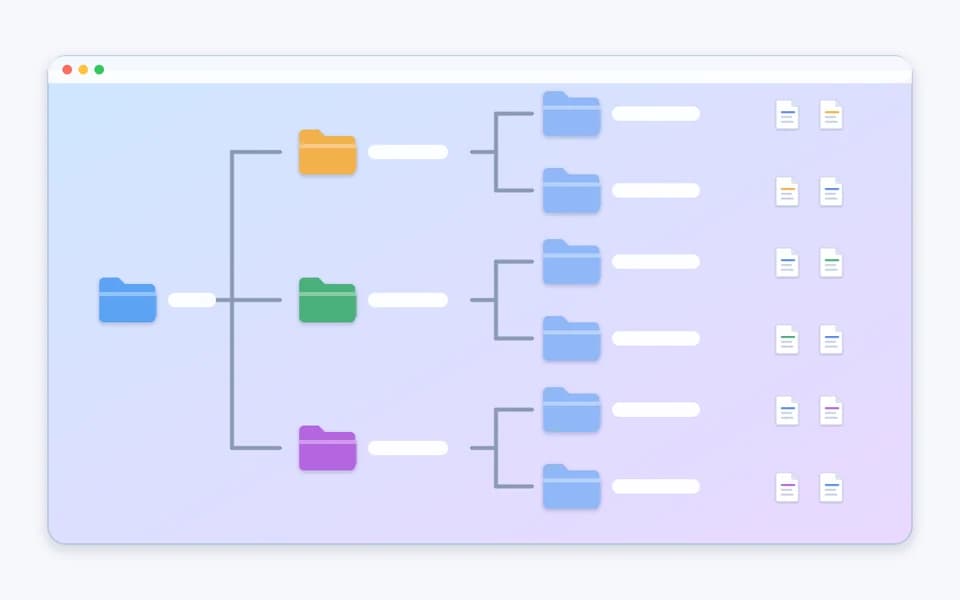
3. Usa sottocartelle invece di accumuli infiniti
Quando una cartella contiene più di qualche decina di elementi, suddividila. Una cartella chiamata Progetti può contenere una sottocartella per progetto e ognuna può contenere Bozze, Finali e Risorse. Due o tre livelli restano in genere facili da esplorare. Oltre, passerai più tempo a fare clic che a trovare.
In una finestra del Finder, la vista elenco mostra le sottocartelle con piccoli triangoli, così puoi espanderle e contrarle senza aprirle una per una.
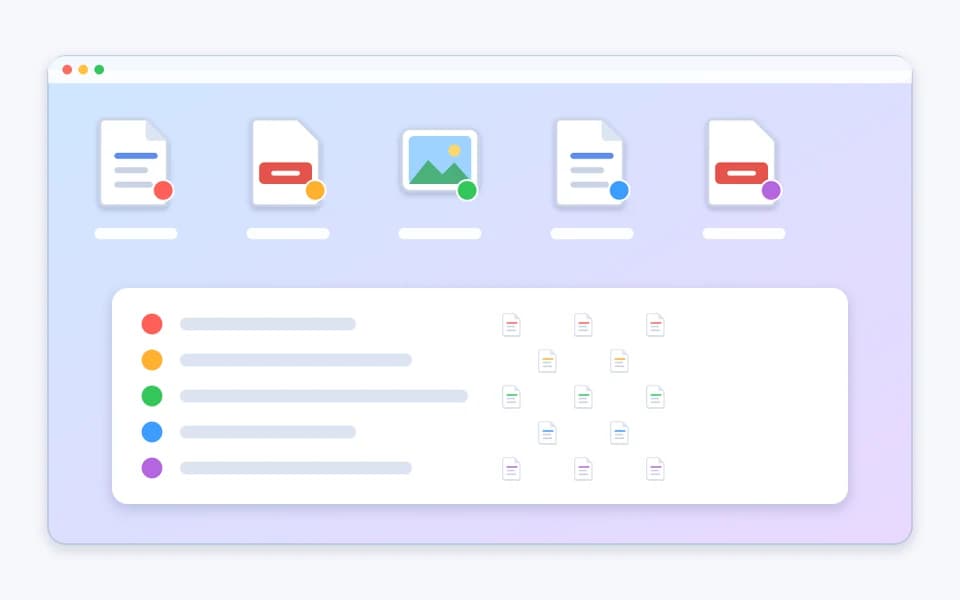
4. Aggiungi tag colorati per trovare tutto più velocemente
I tag sono etichette da associare a file e cartelle. Non spostano né copiano nulla, quindi un file può avere più tag e restare nella sua cartella abituale. Usali per indicare stato o priorità tra cartelle diverse, ad esempio rosso per urgente, verde per completato e blu per in attesa.
Apple segnala che i tag funzionano con file archiviati sul Mac e in iCloud. Mantieni un insieme ridotto di tag, perché una dozzina di colori smette di avere significato.
- Seleziona un file o una cartella sulla Scrivania o in una finestra del Finder.
- Apri il menu File, oppure fai clic sull'elemento tenendo premuto Control, quindi scegli un colore sopra Tag.
- Per aggiungere tag più velocemente, seleziona l'elemento e premi da Control-1 a Control-7 per i tag preferiti.
- Per vedere tutto ciò che ha un tag, fai clic su quel tag nella barra laterale del Finder.
- Per rinominare un tag o cambiarne il colore, scegli Finder > Impostazioni > Tag.
5. Usa gli alias invece delle copie
A volte vuoi avere un file in due posti, ad esempio un report che appartiene alla cartella del progetto ma che apri ogni giorno dalla Scrivania. Non duplicarlo. Crea un alias, un piccolo collegamento che apre l'originale quando fai doppio clic. Puoi creare tutti gli alias che vuoi e occupano pochissimo spazio.
Poiché un alias è soltanto un collegamento, rimuoverlo non elimina l'originale. È quindi un modo sicuro per conservare scorciatoie senza creare una seconda copia che diventa silenziosamente obsoleta.
- Seleziona il file, la cartella, l'app o il disco originale.
- Scegli File > Crea alias.
- Trascina l'alias sulla Scrivania o in un'altra cartella.
- Oppure tieni premuto Opzione-Comando mentre trascini l'originale per creare un alias e spostarlo in un solo passaggio.
Per le cartelle che apri tutto il giorno, trascinale sul lato destro del Dock. Anche gli elementi nella barra laterale del Finder e nel Dock funzionano come alias.
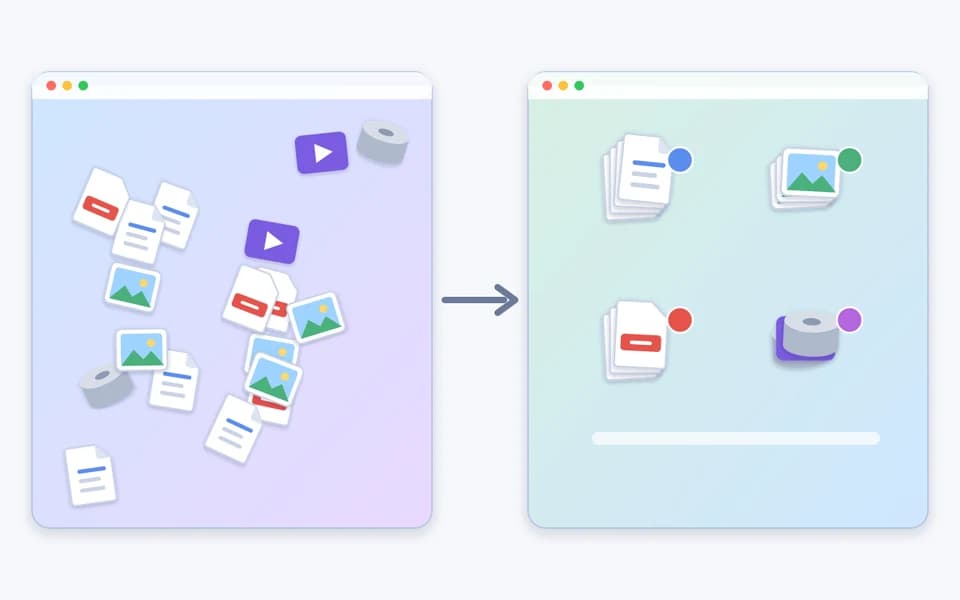
6. Lascia che le pile della Scrivania ordinino i file
Le pile sono il modo più rapido per rendere più tranquilla una Scrivania affollata. Raggruppano i file in pile ordinate e i nuovi file entrano automaticamente nella pila corretta. Puoi raggrupparle per tipo, così immagini, PDF e documenti hanno ciascuno una pila, per data o per tag. Il raggruppamento per tag funziona bene con i colori del suggerimento quattro.
Le pile cambiano l'aspetto della Scrivania, non la posizione di archiviazione dei file. Se le disattivi, tutto resta sulla Scrivania.
- Fai clic sulla Scrivania, quindi scegli Vista > Utilizza pile, oppure premi Control-Comando-0.
- Scegli Vista > Raggruppa pile per, quindi seleziona Tipo, un'opzione di data o Tag.
- Fai clic su una pila per espanderla, quindi fai doppio clic su un elemento per aprirlo. Fai clic sull'icona Freccia giù per contrarla.
- Scegli Vista > Mostra opzioni Vista per modificare dimensione delle icone, spaziatura della griglia, posizione delle etichette e informazioni aggiuntive visualizzate.
Puoi anche fare clic sulla Scrivania tenendo premuto Control per accedere a Utilizza pile, Raggruppa pile per e Mostra opzioni Vista.
7. Riordina con regolarità ed elimina ciò che non serve
L'organizzazione non dura senza una routine. Scegli un giorno alla settimana, imposta un promemoria di dieci minuti e passa in rassegna la Scrivania e la cartella Download. Sposta il lavoro concluso nella sua cartella, poi elimina il resto.
Cerca i soliti sospetti: vecchi screenshot, registrazioni dello schermo già condivise, programmi di installazione che non servono più dopo aver configurato un'app e copie di file presenti altrove. Gli elementi eliminati restano nel Cestino e continuano a occupare spazio su disco finché non lo svuoti.
- Sposta i file che vuoi conservare nelle cartelle giuste.
- Trascina nel Cestino gli elementi chiaramente inutili.
- Scegli Finder > Svuota il Cestino per liberare spazio.
- In Finder > Impostazioni > Avanzate, puoi attivare la rimozione degli elementi dal Cestino dopo 30 giorni.
Rendi bella anche la Scrivania
Una Scrivania ordinata è più piacevole quando ha anche un aspetto rilassante. Questi piccoli ritocchi richiedono pochi minuti.
- Scegli uno sfondo sobrio in Impostazioni di Sistema > Sfondo, così le etichette delle icone restano leggibili.
- Fai clic sulla Scrivania e scegli Vista > Disponi per per allineare ordinatamente le icone, oppure Vista > Mostra opzioni Vista per regolare dimensione delle icone e spaziatura della griglia.
- In Finder > Impostazioni > Generali, scegli gli elementi da visualizzare sulla Scrivania, come dischi rigidi e dischi esterni.
- Premi Shift-Comando-5, apri Opzioni e scegli una cartella diversa dalla Scrivania per i nuovi screenshot.
- Tieni le app nel Dock e usa la Scrivania solo per i pochi file su cui stai lavorando.
Trovare i file pesanti dietro il disordine
Organizzare ti mostra cosa possiedi, ma non ti dice quali file sono grandi. Smart Cleaner AI: Disk Clean aggiunge un cercatore di file di grandi dimensioni, un analizzatore visivo del disco e un pulitore di file duplicati, così puoi vedere gli elementi più grandi sul Mac e controllarli uno alla volta. La revisione e il programma di disinstallazione delle app ti consentono di esaminare le app installate e rimuovere quelle che non ti servono più.
Funziona sul tuo Mac e decidi tu cosa mantenere. Usalo dopo la pulizia settimanale per individuare registrazioni dello schermo, immagini disco e copie duplicate che si accumulano, poi rimuovi soltanto ciò di cui sei sicuro.
Dove andare ora: le guide correlate qui sotto spiegano come trovare file di grandi dimensioni sul Mac e cosa riempie il disco, i naturali approfondimenti dopo aver riordinato la Scrivania.
Organizzare la Scrivania del Mac in quattro passaggi
- 1
Crea poche cartelle chiare
Configura quattro o cinque cartelle principali in Documenti e assegna loro nomi che capirai anche in futuro.
- 2
Etichetta e collega
Aggiungi tag colorati per lo stato e usa gli alias quando un file deve comparire in due posti.
- 3
Attiva le pile
Usa le pile e Vista > Raggruppa pile per per mantenere ordinata la Scrivania mentre arrivano nuovi file.
- 4
Pulisci ogni settimana
Dedica dieci minuti alla settimana ad archiviare, eliminare e svuotare il Cestino per recuperare spazio su disco.

Scopri cosa riempie il tuo Mac
Scarica gratis Smart Cleaner AI: Disk Clean dall'App Store per controllare file grandi, duplicati e app installate. Esegue la scansione in locale e non rimuove nulla finché non lo approvi. Richiede macOS 14.6 o versioni successive.

Domande frequenti
Come organizzo la Scrivania del Mac?▼
Inizia con poche cartelle principali in Documenti, assegna loro nomi chiari e sposta al loro interno i file conclusi. Poi attiva le pile con Vista > Utilizza pile, aggiungi tag colorati per lo stato e riordina una volta a settimana.
Cosa sono le pile della Scrivania sul Mac e come si attivano?▼
Le pile raggruppano i file sulla Scrivania in mucchi ordinati e i nuovi file entrano automaticamente nella pila corretta. Fai clic sulla Scrivania, scegli Vista > Utilizza pile o premi Control-Comando-0, poi usa Vista > Raggruppa pile per per raggruppare per tipo, data o tag.
I tag colorati spostano o copiano i miei file?▼
No. Un tag è soltanto un'etichetta. Il file resta nella sua cartella e puoi assegnargli più tag. Fai clic su un tag nella barra laterale del Finder per vedere tutti gli elementi che lo possiedono.
Qual è la differenza tra un alias e una copia?▼
Un alias è un piccolo collegamento che apre il file originale quando fai doppio clic. Una copia è un secondo file che usa il proprio spazio su disco e può diventare obsoleta. Rimuovere un alias lascia intatto l'originale.
I file sulla Scrivania occupano spazio su disco?▼
Sì. I file sulla Scrivania usano lo stesso spazio di archiviazione dei file in qualsiasi altra cartella. Registrazioni dello schermo, immagini disco e copie duplicate di grandi dimensioni si accumulano rapidamente, quindi una Scrivania pulita spesso libera anche spazio.
Smart Cleaner AI può organizzare la Scrivania al posto mio?▼
No. Smart Cleaner AI: Disk Clean non riordina i file. Ti aiuta a trovare file grandi, duplicati e altri elementi che occupano spazio, così puoi esaminarli. Usa cartelle, tag e pile per organizzare, e l'app per vedere cosa occupa spazio.
Con quale frequenza dovrei pulire la Scrivania?▼
Per la maggior parte delle persone bastano dieci minuti una volta a settimana. Se fai molti screenshot o registri lo schermo, un controllo rapido ogni pochi giorni evita che il disordine si accumuli di nuovo.
Fonti
Guide correlate

· 9 min read
Come trovare file di grandi dimensioni su Mac e liberare spazio in modo sicuro (2026)
Scopri come trovare ed eliminare file di grandi dimensioni su Mac. Utilizza i filtri Finder, macOS Storage Manager e Smart Cleaner AI per individuare rapidamente i file nascosti che occupano più spazio.

· 9 min read
Archiviazione Mac piena? Trova la causa
Perché l'archiviazione del tuo Mac è piena? Trova file grandi e Dati di sistema, pulisci in sicurezza passo dopo passo e recupera spazio oggi stesso.

· 9 min read
Cosa occupa spazio sul mio Mac? Guasti e soluzioni sicure (2026)
Scopri cosa occupa spazio sul tuo Mac. Scopri come ispezionare in modo sicuro i dati di sistema, le cache degli utenti, le istantanee locali nascoste e i residui delle app.
Quando vuoi tu
Scarica Smart Cleaner AI per Mac
Analizza lo spazio del Mac, svuota in sicurezza le cache dei Dati di sistema, trova i file più grandi e rimuovi i residui delle app, con tutto il controllo sul dispositivo.
Usando Smart Cleaner AI accetti i nostri Termini di utilizzo e Informativa sulla privacy.