지저분한 Mac 데스크탑 파일과 폴더를 정리하는 7가지 방법
어수선한 Mac 데스크탑을 폴더, 태그, 가상본, 스택으로 정리하는 7가지 방법과 불필요한 파일로 낭비되는 저장 공간을 확보하는 팁을 알아보세요.

어수선한 데스크탑은 대개 좋은 의도에서 시작됩니다. 잠깐만 두려고 파일을 저장하고, 스크린샷을 몇 장 찍고, 설치 파일을 끌어다 놓다 보면 일주일 뒤에는 아이콘 더미가 배경화면을 덮습니다. 필요한 문서 하나를 찾는 일이 수색처럼 느껴지고, 당장 정리하기 싫어서 파일은 계속 쌓입니다.
해결을 위해 주말 전체를 쏟을 필요는 없습니다. Mac에는 이미 폴더, 태그, 가상본, 스택이 있으며 몇 가지 습관만 더하면 함께 효과적으로 사용할 수 있습니다. 이 가이드에서는 파일과 폴더를 정리하는 간단한 7가지 방법, 데스크탑을 보기 좋게 유지하는 요령, 그리고 잡동사니가 저장 공간까지 차지하는 이유를 알려드립니다.
아래의 모든 메뉴 이름과 단축키는 최신 macOS 버전의 Finder 표기를 따릅니다. 자신의 작업 방식에 맞는 팁을 골라 첫 번째부터 시작해 보세요.
지저분한 데스크탑이 시간 외에도 치르는 비용
가장 눈에 띄는 비용은 집중력입니다. 아이콘이 배경화면을 가리고, 비슷한 이름은 원하는 파일을 숨기며, 파일을 찾을 때마다 스크롤부터 하게 됩니다. 덜 눈에 띄는 비용은 저장 공간입니다. 데스크탑 파일은 다른 폴더의 파일과 정확히 같은 공간을 차지하며, 특히 화면 녹화본, 스크린샷, 내려받은 디스크 이미지, 내보낸 동영상, 같은 문서의 추가 사본처럼 용량이 큰 파일이 쌓이기 쉽습니다.
그래서 정리와 청소는 함께 해야 합니다. 분류하면 무엇이 있는지 알 수 있고, 정리된 뒤에는 용량이 크거나 중복된 항목을 쉽게 찾아 삭제할 수 있습니다.
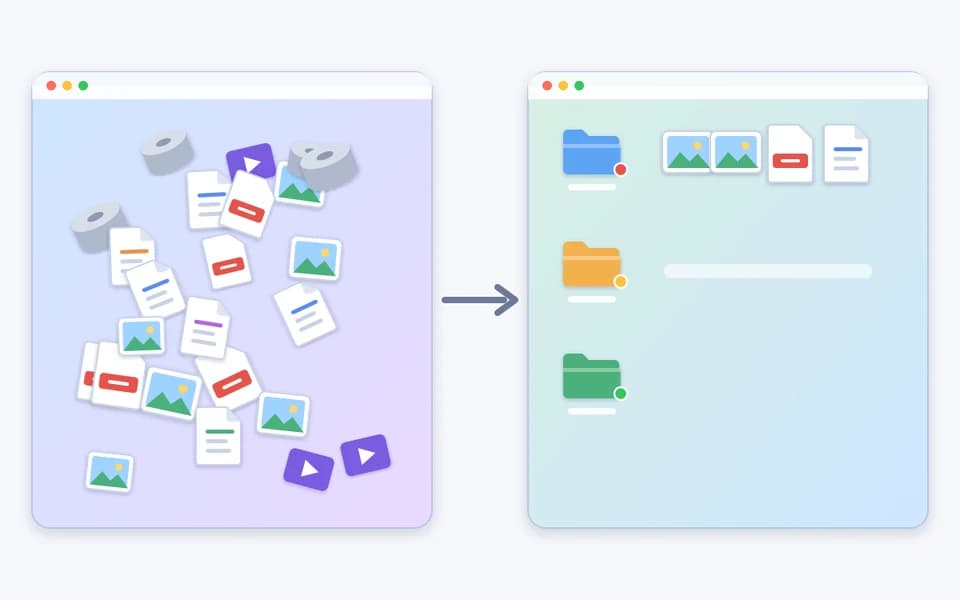
1. 간단한 폴더 구조부터 만들기
복잡한 기능을 쓰기 전에 먼저 파일이 머물 곳을 정하세요. 일주일 뒤 포기하게 될 기발한 시스템보다 짧은 최상위 폴더 목록이 낫습니다. 대부분은 문서 폴더 안에 업무, 개인, 프로젝트, 금융, 보관 같은 폴더를 네다섯 개 만드는 것으로 충분합니다.
데스크탑은 보관함이 아니라 임시 작업대처럼 사용하세요. 지금 작업하는 항목만 두고, 나머지 파일에는 모두 제자리를 마련합니다.
- Finder를 열고 문서 폴더로 이동합니다.
- Shift-Command-N을 눌러 새로운 폴더를 만들고 이름을 입력합니다.
- 생활이나 업무의 각 최상위 영역에 대해 반복합니다.
- 데스크탑에서 관련 파일을 선택하고 그중 하나를 Control-클릭한 다음 선택 항목이 있는 새로운 폴더를 선택하여 한 번에 그룹화합니다.
2. 나중에도 이해할 수 있는 폴더 이름 붙이기
이름은 6개월 뒤에도 읽고 이해할 수 있어야 유용합니다. 이름 없는 폴더, 새로운 폴더 2, 최종 최종 같은 이름은 피하세요. 안에 무엇이 있는지 적고, 비슷한 폴더가 나란히 놓이도록 가장 중요한 단어를 앞에 둡니다.
날짜순으로 폴더를 정렬하고 싶다면 2026-10 세금 서류처럼 일정한 형식으로 연도와 월을 이름 앞에 붙이세요. 항목을 선택한 뒤 Return을 누르면 빠르게 이름을 변경할 수 있습니다.
- 구체적으로 쓰세요. 기타보다 거래처 청구서가 낫습니다.
- 날짜에는 연도, 월, 일처럼 하나의 형식을 사용하세요.
- 슬래시와 콜론처럼 사람과 앱을 혼란스럽게 하는 문자는 피하세요.
- 좁은 윈도우에서도 읽을 수 있을 만큼 이름을 짧게 유지하세요.
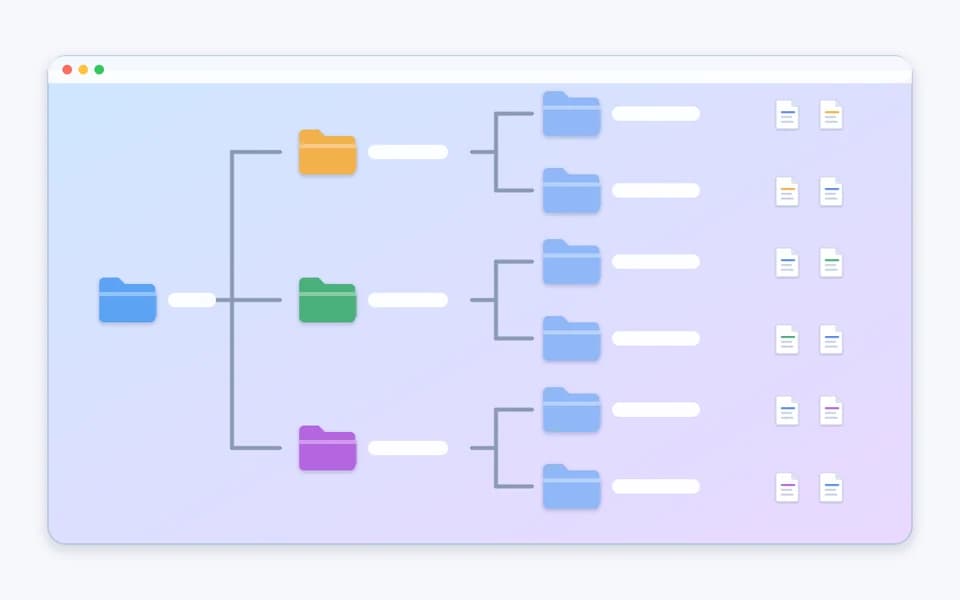
3. 끝없는 파일 더미 대신 하위 폴더 사용하기
폴더에 수십 개가 넘는 항목이 있다면 나누세요. 프로젝트 폴더에는 프로젝트별 하위 폴더를 두고, 각 폴더 안에는 초안, 최종본, 자료 폴더를 만들 수 있습니다. 보통 두세 단계는 탐색하기 쉽지만, 그보다 깊어지면 찾는 시간보다 클릭하는 시간이 길어집니다.
Finder 윈도우의 목록 보기에서는 하위 폴더 옆에 작은 삼각형이 표시되어 각각 열지 않고도 펼치거나 접을 수 있습니다.
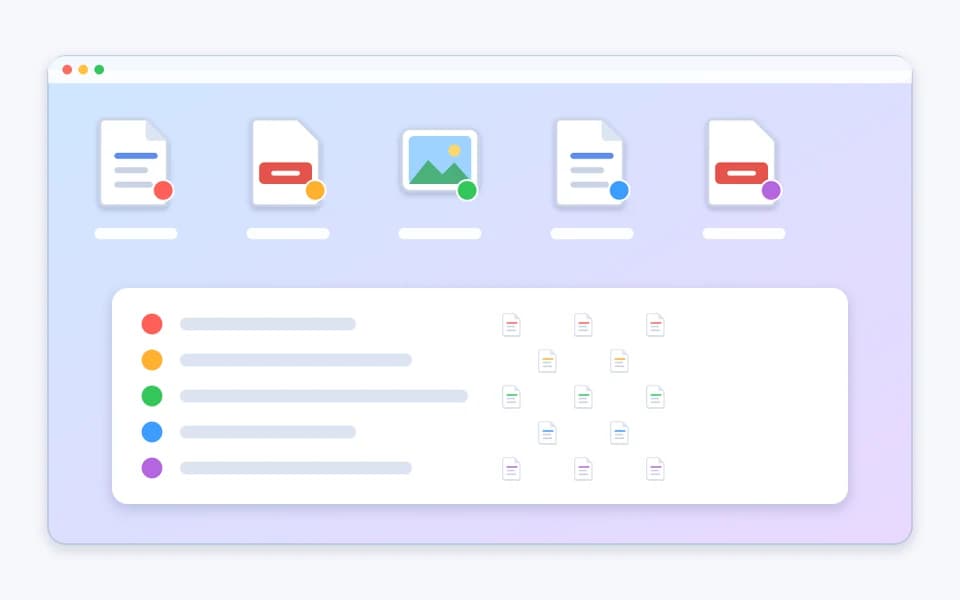
4. 색상 태그로 더 빨리 찾기
태그는 파일과 폴더에 붙이는 레이블입니다. 파일을 이동하거나 복사하지 않으므로, 하나의 파일에 여러 태그를 붙여도 원래 폴더에 그대로 있습니다. 빨간색은 긴급, 초록색은 완료, 파란색은 대기처럼 폴더를 넘나드는 상태나 우선순위 표시에 사용하세요.
Apple에 따르면 태그는 Mac과 iCloud에 저장된 파일 모두에서 작동합니다. 색상이 열두 개쯤 되면 의미가 흐려지므로 태그 수는 적게 유지하세요.
- 데스크탑이나 Finder 윈도우에서 파일 또는 폴더를 선택합니다.
- 파일 메뉴를 열거나 항목을 Control-클릭한 다음 태그 위의 색상을 선택합니다.
- 더 빠르게 태그하려면 항목을 선택하고 Control-1부터 Control-7을 눌러 즐겨찾기 태그를 적용합니다.
- 특정 태그가 붙은 모든 항목을 보려면 Finder 사이드바에서 해당 태그를 클릭합니다.
- 태그 이름이나 색상을 변경하려면 Finder > 설정 > 태그를 선택합니다.
5. 복사본 대신 가상본 사용하기
프로젝트 폴더에 속하지만 데스크탑에서도 매일 열어야 하는 보고서처럼 하나의 파일을 두 곳에서 쓰고 싶을 때가 있습니다. 파일을 복제하지 마세요. 가상본을 만들면 작은 포인터가 원본을 가리키며, 두 번 클릭하면 원본이 열립니다. 가상본은 원하는 만큼 만들 수 있고 공간도 거의 차지하지 않습니다.
가상본은 포인터일 뿐이므로 삭제해도 원본은 삭제되지 않습니다. 조용히 오래된 두 번째 사본을 만들지 않으면서 바로가기를 유지하는 안전한 방법입니다.
- 원본 파일, 폴더, 앱 또는 디스크를 선택합니다.
- 파일 > 가상본 만들기를 선택합니다.
- 가상본을 데스크탑이나 다른 폴더로 드래그합니다.
- 또는 Option-Command를 누른 채 원본을 드래그하면 한 번에 가상본을 만들고 이동할 수 있습니다.
하루 종일 여는 폴더는 Dock의 오른쪽으로 드래그하세요. Finder 사이드바와 Dock의 항목도 가상본처럼 작동합니다.
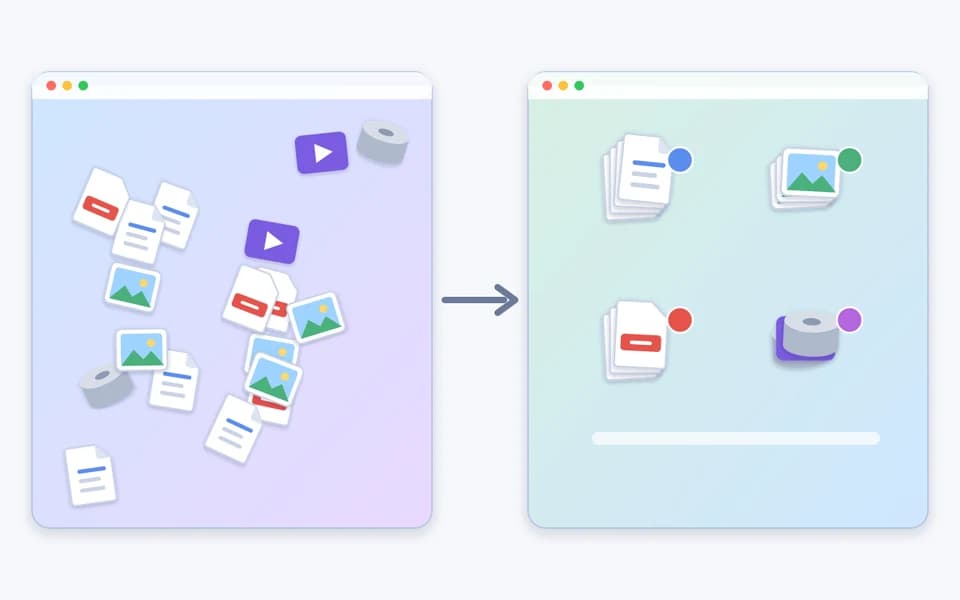
6. 데스크탑 스택으로 파일 자동 정리하기
스택은 파일이 가득한 데스크탑을 가장 빠르게 차분하게 만드는 방법입니다. 파일을 깔끔한 묶음으로 그룹화하고 새 파일도 알맞은 묶음에 자동으로 추가합니다. 이미지, PDF, 문서처럼 종류별로 그룹화하거나 날짜 또는 태그별로 그룹화할 수 있습니다. 팁 4의 색상 태그를 사용한다면 태그별 그룹화가 특히 잘 어울립니다.
스택은 파일 저장 위치가 아니라 데스크탑의 표시 방식만 바꿉니다. 스택을 끄면 모든 파일은 여전히 데스크탑에 있습니다.
- 데스크탑을 클릭한 다음 보기 > 스택 사용을 선택하거나 Control-Command-0를 누릅니다.
- 보기 > 다음으로 스택 그룹화를 선택한 후 종류, 날짜 옵션 또는 태그를 선택합니다.
- 스택을 클릭해 펼친 다음 항목을 두 번 클릭하여 엽니다. 아래쪽 화살표 아이콘을 클릭하면 접을 수 있습니다.
- 보기 > 보기 옵션을 선택하여 아이콘 크기, 격자 간격, 레이블 위치, 표시할 추가 정보를 변경합니다.
데스크탑을 Control-클릭해도 스택 사용, 다음으로 스택 그룹화, 보기 옵션에 접근할 수 있습니다.
7. 정기적으로 정리하고 불필요한 파일 삭제하기
정리는 루틴 없이는 오래가지 않습니다. 일주일 중 하루를 정해 10분 알림을 설정하고 데스크탑과 다운로드 폴더를 살펴보세요. 끝난 작업은 해당 폴더로 옮기고 나머지는 삭제합니다.
이미 공유한 오래된 스크린샷과 화면 녹화본, 앱 설치 후 더는 필요 없는 설치 파일, 다른 위치에 있는 파일의 사본을 찾아보세요. 삭제한 항목은 휴지통에 남아 있으며 비우기 전까지 디스크 공간을 계속 사용합니다.
- 보관할 파일을 알맞은 폴더로 옮깁니다.
- 분명히 쓸모없는 항목은 휴지통으로 드래그합니다.
- Finder > 휴지통 비우기를 선택해 공간을 확보합니다.
- Finder > 설정 > 고급에서 30일 후 휴지통의 항목을 자동으로 제거하도록 설정할 수 있습니다.
데스크탑도 보기 좋게 만들기
깔끔한 데스크탑은 차분한 느낌까지 더하면 더 즐겁게 사용할 수 있습니다. 다음의 작은 변화는 몇 분이면 됩니다.
- 시스템 설정 > 배경화면에서 차분한 배경화면을 골라 아이콘 레이블이 잘 보이게 합니다.
- 데스크탑을 클릭하고 보기 > 아이콘 정리 방식을 선택해 아이콘을 깔끔하게 정렬하거나, 보기 > 보기 옵션에서 아이콘 크기와 격자 간격을 조절합니다.
- Finder > 설정 > 일반에서 하드 디스크나 외장 디스크처럼 데스크탑에 표시할 항목을 선택합니다.
- Shift-Command-5를 누르고 옵션을 연 다음 새 스크린샷 저장 위치로 데스크탑이 아닌 폴더를 선택합니다.
- 앱은 Dock에 두고, 데스크탑에는 현재 작업 중인 몇 개의 파일만 둡니다.
잡동사니 뒤에 숨은 대용량 파일 찾기
정리하면 무엇이 있는지는 알 수 있지만 어떤 파일이 큰지는 알려주지 않습니다. Smart Cleaner AI: Disk Clean에는 대용량 파일 찾기, 시각적 디스크 분석기, 중복 파일 정리 기능이 있어 Mac에서 가장 큰 항목을 확인하고 하나씩 검토할 수 있습니다. 앱 검토 및 제거 기능으로 설치된 앱을 살펴보고 더는 필요 없는 앱을 삭제할 수도 있습니다.
이 앱은 Mac에서 실행되며 무엇을 남길지는 사용자가 결정합니다. 매주 정리한 뒤 화면 녹화본, 디스크 이미지, 쌓여 있는 중복 사본을 찾아보고 확실한 항목만 삭제하세요.
다음으로 볼 내용: 아래 관련 가이드에서는 Mac에서 대용량 파일을 찾는 방법과 디스크를 채우는 항목을 설명합니다. 깔끔한 데스크탑 다음에 알아보기 좋은 주제입니다.
4단계로 Mac 데스크탑 정리하기
- 1
명확한 폴더 몇 개 만들기
문서 폴더에 최상위 폴더를 네다섯 개 만들고, 나중에도 이해할 수 있는 이름을 붙입니다.
- 2
태그 붙이고 연결하기
상태를 나타내는 색상 태그를 추가하고 파일을 두 곳에서 보여야 할 때는 가상본을 사용합니다.
- 3
스택 켜기
스택과 다음으로 스택 그룹화를 사용해 새 파일이 추가되어도 데스크탑을 깔끔하게 유지합니다.
- 4
매주 정리하기
매주 10분씩 파일을 분류하고 삭제한 뒤 휴지통을 비워 디스크 공간을 되찾습니다.

내 Mac의 저장 공간을 차지하는 항목 확인하기
App Store에서 Smart Cleaner AI: Disk Clean을 무료로 다운로드해 대용량 파일, 중복 파일, 설치된 앱을 검토하세요. 앱은 로컬에서 검사하며 승인 전에는 아무것도 삭제하지 않습니다. macOS 14.6 및 이후 버전이 필요합니다.

자주 묻는 질문
Mac 데스크탑은 어떻게 정리하나요?▼
문서 폴더에 몇 개의 최상위 폴더를 만들고 명확한 이름을 붙인 다음, 완료한 파일을 그곳으로 옮기세요. এরপর 보기 > 스택 사용으로 스택을 켜고 상태별 색상 태그를 추가하며 매주 한 번 정리합니다.
Mac의 데스크탑 스택이란 무엇이며 어떻게 켜나요?▼
스택은 데스크탑의 파일을 깔끔한 묶음으로 그룹화하며, 새 파일도 알맞은 묶음에 자동으로 추가합니다. 데스크탑을 클릭하고 보기 > 스택 사용을 선택하거나 Control-Command-0를 누른 다음, 보기 > 다음으로 스택 그룹화에서 종류, 날짜 또는 태그별로 그룹화하세요.
색상 태그를 붙이면 파일이 이동하거나 복사되나요?▼
아니요. 태그는 레이블일 뿐입니다. 파일은 원래 폴더에 그대로 있고 여러 태그를 붙일 수 있습니다. Finder 사이드바에서 태그를 클릭하면 해당 태그가 붙은 모든 항목을 볼 수 있습니다.
가상본과 복사본의 차이는 무엇인가요?▼
가상본은 두 번 클릭하면 원본 파일을 여는 작은 포인터입니다. 복사본은 별도의 디스크 공간을 쓰며 시간이 지나면 원본과 내용이 달라질 수 있는 두 번째 파일입니다. 가상본을 삭제해도 원본은 그대로 남습니다.
데스크탑의 파일도 디스크 공간을 사용하나요?▼
네. 데스크탑 파일은 다른 폴더의 파일과 동일한 저장 공간을 사용합니다. 대용량 화면 녹화본, 디스크 이미지, 중복 사본은 빠르게 쌓이므로 데스크탑을 정리하면 공간도 확보되는 경우가 많습니다.
Smart Cleaner AI가 데스크탑을 대신 정리해 주나요?▼
아니요. Smart Cleaner AI: Disk Clean은 파일을 재배치하지 않습니다. 검토할 수 있도록 대용량 파일, 중복 파일, 기타 저장 공간 사용 항목을 찾아줍니다. 폴더, 태그, 스택으로 정리하고 이 앱으로 공간을 차지하는 항목을 확인하세요.
데스크탑은 얼마나 자주 정리해야 하나요?▼
대부분의 사람에게는 일주일에 한 번 10분이면 충분합니다. 스크린샷을 많이 찍거나 화면을 자주 녹화한다면 며칠에 한 번 빠르게 확인하면 다시 쌓이는 것을 막을 수 있습니다.
출처
관련 가이드

· 9 min read
Mac에서 대용량 파일을 찾고 안전하게 여유 공간 확보하기 (2026)
Mac에서 대용량 파일을 찾고 삭제하는 방법을 알아보세요. Finder 필터, macOS 스토리지 관리자 및 Smart Cleaner AI를 사용하여 숨겨진 공간을 빠르게 찾아보세요.

· 9 min read
Mac 저장 공간 부족, 용량을 차지하는 항목 찾기
Mac 저장 공간이 부족한 원인을 확인하고, 대용량 파일과 시스템 데이터를 찾아 안전하게 정리해 디스크 공간을 확보하는 방법을 알아보세요.

· 9 min read
Mac 저장 공간을 차지하는 원인 분석 및 안전한 정리 방법 (2026)
Mac에서 무엇이 공간을 차지하고 있는지 알아보세요. 시스템 데이터, 사용자 캐시, 숨겨진 로컬 스냅샷, 남은 앱을 안전하게 검사하는 방법을 알아보세요.
Ready when you are
Download Smart Cleaner AI for Mac
Analyze Mac storage, safely clear system data caches, find large files, and remove app leftovers with on-device controls.
By using Smart Cleaner AI, you agree to our Terms of Use and Privacy Policy.