เดสก์ท็อป Mac รก? 7 วิธีจัดระเบียบไฟล์และโฟลเดอร์
จัดเดสก์ท็อป Mac ด้วย 7 วิธีง่ายๆ ใช้โฟลเดอร์ แท็ก นามแฝง และสแต็ค พร้อมคืนพื้นที่ดิสก์

เดสก์ท็อปที่รกมักเริ่มจากความตั้งใจดีๆ คุณบันทึกไฟล์ไว้ตรงนั้นแค่ครู่เดียว จับภาพหน้าจอสักสองสามรูป ลากไฟล์ติดตั้งมาไว้ แล้วหนึ่งสัปดาห์ต่อมาวอลเปเปอร์ก็หายไปใต้กองไอคอน การหาเอกสารเพียงไฟล์เดียวกลายเป็นเรื่องยาก และกองไฟล์ยิ่งพอกเพราะไม่มีใครอยากจัดตอนนี้
การแก้ปัญหาไม่จำเป็นต้องใช้เวลาทั้งสุดสัปดาห์ Mac ของคุณมีโฟลเดอร์ แท็ก นามแฝง และสแต็คอยู่แล้ว และเพียงสร้างนิสัยเล็กๆ ก็ใช้งานร่วมกันได้ คู่มือนี้มี 7 วิธีง่ายๆ ในการจัดระเบียบไฟล์และโฟลเดอร์ พร้อมเคล็ดลับให้เดสก์ท็อปดูดี และอธิบายว่าความรกกินพื้นที่ดิสก์ได้อย่างไร
ชื่อเมนูและปุ่มลัดทั้งหมดด้านล่างอ้างอิง Finder ใน macOS เวอร์ชันปัจจุบัน เลือกเคล็ดลับที่เข้ากับวิธีทำงานของคุณ แล้วเริ่มจากข้อแรกได้เลย
ทำไมเดสก์ท็อปที่รกจึงเสียมากกว่าเวลา
ต้นทุนที่เห็นชัดคือสมาธิ ไอคอนบดบังวอลเปเปอร์ ชื่อคล้ายกันซ่อนไฟล์ที่ต้องการ และทุกครั้งที่ค้นหาต้องเริ่มจากการเลื่อนดู ต้นทุนที่ไม่ค่อยเห็นคือพื้นที่จัดเก็บ ไฟล์บนเดสก์ท็อปใช้พื้นที่เท่ากับไฟล์ในโฟลเดอร์อื่น และเดสก์ท็อปมักสะสมไฟล์ขนาดใหญ่ เช่น การบันทึกหน้าจอ ภาพหน้าจอ ดิสก์อิมเมจที่ดาวน์โหลด วิดีโอที่ส่งออก และสำเนาเอกสารซ้ำๆ
ด้วยเหตุนี้ การจัดระเบียบและการล้างไฟล์จึงควรทำควบคู่กัน การจัดเรียงช่วยให้รู้ว่ามีอะไรอยู่บ้าง และเมื่อแยกเป็นระเบียบแล้ว ไฟล์ขนาดใหญ่และไฟล์ซ้ำก็หาและลบได้ง่าย
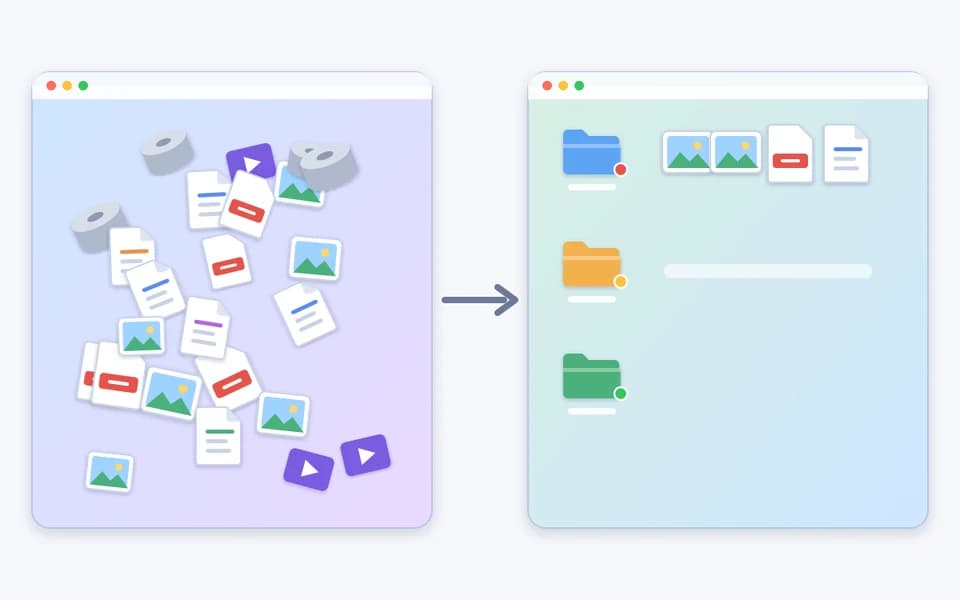
1. เริ่มด้วยโครงสร้างโฟลเดอร์แบบง่าย
ก่อนใช้คุณสมบัติพิเศษใดๆ ให้กำหนดที่อยู่ของไฟล์ รายการโฟลเดอร์หลักสั้นๆ ดีกว่าระบบซับซ้อนที่เลิกใช้ภายในหนึ่งสัปดาห์ สำหรับคนส่วนใหญ่ โฟลเดอร์สี่หรือห้าโฟลเดอร์ก็พอ เช่น งาน ส่วนตัว โปรเจกต์ การเงิน และเก็บถาวร โดยเก็บไว้ในโฟลเดอร์เอกสาร
ให้มองเดสก์ท็อปเป็นโต๊ะทำงานชั่วคราว ไม่ใช่ตู้เก็บเอกสาร เก็บเฉพาะสิ่งที่กำลังทำอยู่ ส่วนอย่างอื่นควรมีที่อยู่ของตัวเอง
- เปิด Finder แล้วไปที่โฟลเดอร์เอกสาร
- กด Shift-Command-N เพื่อสร้างโฟลเดอร์ใหม่ แล้วพิมพ์ชื่อ
- ทำซ้ำสำหรับแต่ละส่วนหลักของชีวิตหรืองาน
- บนเดสก์ท็อป เลือกไฟล์ที่เกี่ยวข้อง กด Control ค้างไว้แล้วคลิกหนึ่งในไฟล์นั้น จากนั้นเลือก โฟลเดอร์ใหม่จากรายการที่เลือก เพื่อรวมเป็นกลุ่มในขั้นตอนเดียว
2. ตั้งชื่อโฟลเดอร์ให้เข้าใจในอนาคต
ชื่อจะมีประโยชน์ก็ต่อเมื่อคุณยังอ่านเข้าใจในอีกหกเดือนข้างหน้า หลีกเลี่ยงโฟลเดอร์ไม่มีชื่อ โฟลเดอร์ใหม่ 2 และฉบับสุดท้ายจริงๆ ระบุให้ชัดว่ามีอะไรอยู่ข้างใน และวางคำสำคัญที่สุดไว้ก่อน เพื่อให้โฟลเดอร์ที่คล้ายกันอยู่ติดกัน
หากต้องการให้โฟลเดอร์เรียงตามวันที่ ให้เริ่มชื่อด้วยปีและเดือนในรูปแบบคงที่ เช่น 2026-10 เอกสารภาษี เลือกรายการแล้วกด Return เพื่อเปลี่ยนชื่ออย่างรวดเร็ว
- ระบุให้ชัด: ใบแจ้งหนี้ลูกค้า ดีกว่า เบ็ดเตล็ด
- ใช้รูปแบบวันที่เดียวกัน เช่น ปี เดือน วัน
- เลี่ยงอักขระที่ทำให้คนและแอปสับสน เช่น เครื่องหมายทับและโคลอน
- ตั้งชื่อให้สั้นพออ่านได้ในหน้าต่างแคบๆ
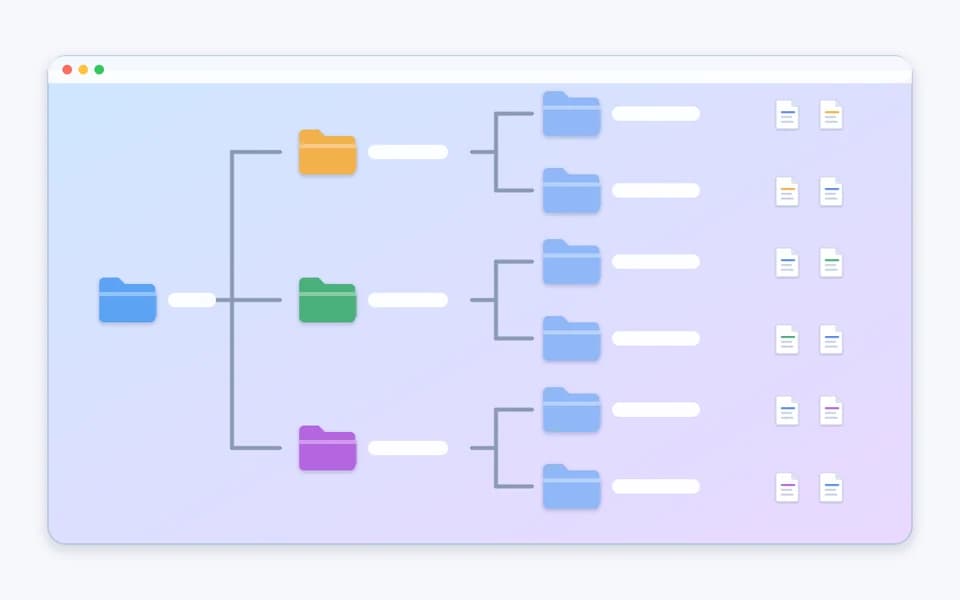
3. ใช้โฟลเดอร์ย่อยแทนกองไฟล์ไม่สิ้นสุด
เมื่อโฟลเดอร์มีรายการเกินไม่กี่สิบรายการ ให้แยกออก โฟลเดอร์ชื่อโปรเจกต์อาจมีโฟลเดอร์ย่อยหนึ่งโฟลเดอร์ต่อหนึ่งโปรเจกต์ และแต่ละโฟลเดอร์อาจมีฉบับร่าง ฉบับสุดท้าย และทรัพยากร สองหรือสามระดับมักใช้งานง่ายกว่านี้จะเสียเวลาคลิกมากกว่าค้นหา
ในหน้าต่าง Finder มุมมองรายการจะแสดงโฟลเดอร์ย่อยพร้อมสามเหลี่ยมเล็กๆ คุณจึงขยายหรือยุบได้โดยไม่ต้องเปิดแต่ละโฟลเดอร์
4. เพิ่มแท็กสีเพื่อค้นหาให้เร็วขึ้น
แท็กคือป้ายกำกับที่ติดกับไฟล์และโฟลเดอร์ โดยไม่ย้ายหรือคัดลอกสิ่งใด ไฟล์หนึ่งไฟล์จึงมีได้หลายแท็กและยังอยู่ในโฟลเดอร์เดิม ใช้แท็กเพื่อบอกสถานะหรือความสำคัญข้ามหลายโฟลเดอร์ เช่น สีแดงสำหรับเร่งด่วน สีเขียวสำหรับเสร็จแล้ว และสีน้ำเงินสำหรับรอดำเนินการ
Apple ระบุว่าแท็กใช้ได้กับไฟล์ที่เก็บบน Mac และใน iCloud ควรใช้แท็กให้น้อยไว้ก่อน เพราะสีเป็นสิบสีจะเริ่มไร้ความหมาย
- เลือกไฟล์หรือโฟลเดอร์บนเดสก์ท็อปหรือในหน้าต่าง Finder
- เปิดเมนูไฟล์ หรือกด Control ค้างไว้แล้วคลิกรายการ จากนั้นเลือกสีเหนือ แท็ก
- หากต้องการแท็กเร็วขึ้น ให้เลือกรายการแล้วกด Control-1 through Control-7 สำหรับแท็กที่โปรด
- หากต้องการดูทุกอย่างที่มีแท็กเดียวกัน ให้คลิกแท็กนั้นในแถบด้านข้าง Finder
- หากต้องการเปลี่ยนชื่อแท็กหรือเปลี่ยนสี ให้เลือก Finder > การตั้งค่า > แท็ก

5. ใช้นามแฝงแทนการทำสำเนา
บางครั้งคุณอาจต้องการไฟล์เดียวกันในสองที่ เช่น รายงานที่อยู่ในโฟลเดอร์โปรเจกต์ แต่เปิดใช้งานทุกวันจากเดสก์ท็อป อย่าทำสำเนา ให้สร้างนามแฝง ซึ่งเป็นตัวชี้ขนาดเล็กที่เปิดไฟล์ต้นฉบับเมื่อคุณคลิกสองครั้ง คุณสร้างนามแฝงได้มากเท่าที่ต้องการ และแทบไม่ใช้พื้นที่เลย
เพราะนามแฝงเป็นเพียงตัวชี้ การลบจึงไม่ลบไฟล์ต้นฉบับ นี่เป็นวิธีปลอดภัยในการเก็บทางลัดโดยไม่สร้างสำเนาที่สองซึ่งค่อยๆ ล้าสมัย
- เลือกไฟล์ต้นฉบับ โฟลเดอร์ แอป หรือดิสก์
- เลือก ไฟล์ > สร้างนามแฝง
- ลากนามแฝงไปที่เดสก์ท็อปหรือโฟลเดอร์อื่น
- หรือกด Option-Command ค้างไว้ขณะลากไฟล์ต้นฉบับ เพื่อสร้างและย้ายนามแฝงในขั้นตอนเดียว
สำหรับโฟลเดอร์ที่คุณเปิดทั้งวัน ให้ลากไปด้านขวาของ Dock รายการในแถบด้านข้าง Finder และ Dock ก็ทำงานคล้ายนามแฝงเช่นกัน
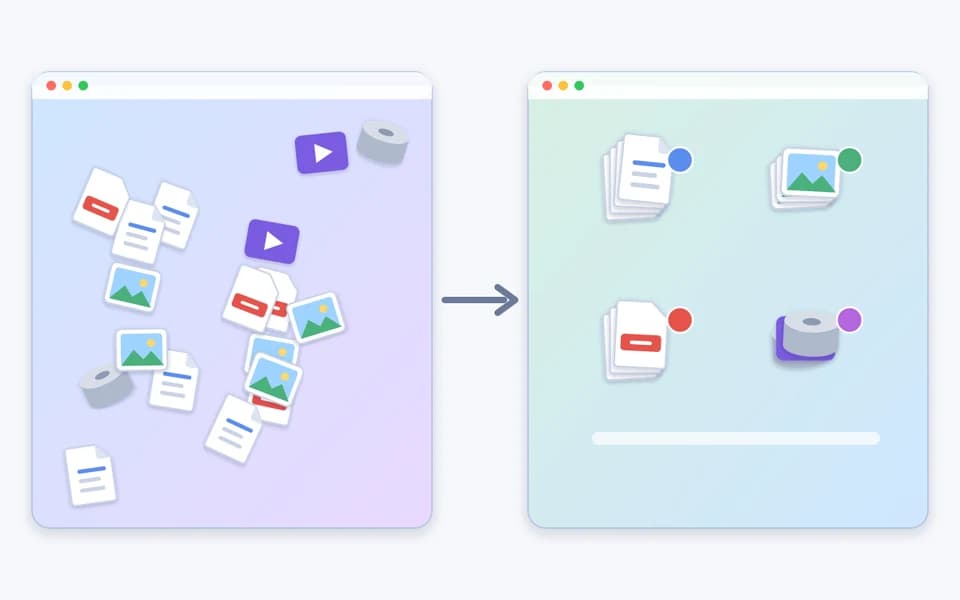
6. ให้สแต็คเดสก์ท็อปจัดเรียงไฟล์ให้
สแต็คเป็นวิธีที่เร็วที่สุดในการทำให้เดสก์ท็อปที่แน่นกลับมาสงบ สแต็คจัดกลุ่มไฟล์เป็นกองที่เรียบร้อย และไฟล์ใหม่จะเข้ากลุ่มที่ถูกต้องโดยอัตโนมัติ คุณจัดกลุ่มตามประเภทได้ เช่น รูปภาพ PDF และเอกสารอยู่คนละสแต็ค หรือตามวันที่หรือแท็ก การจัดกลุ่มตามแท็กเข้ากันได้ดีกับสีจากเคล็ดลับข้อสี่
สแต็คเปลี่ยนเพียงหน้าตาของเดสก์ท็อป ไม่ได้เปลี่ยนตำแหน่งจัดเก็บไฟล์ ปิดสแต็คแล้วทุกอย่างยังอยู่บนเดสก์ท็อป
- คลิกเดสก์ท็อป แล้วเลือก มุมมอง > ใช้สแต็ค หรือกด Control-Command-0
- เลือก มุมมอง > จัดกลุ่มสแต็คตาม แล้วเลือกประเภท ตัวเลือกวันที่ หรือแท็ก
- คลิกสแต็คเพื่อขยาย จากนั้นคลิกสองครั้งที่รายการเพื่อเปิด คลิกไอคอนลูกศรลงเพื่อยุบ
- เลือก มุมมอง > แสดงตัวเลือกมุมมอง เพื่อเปลี่ยนขนาดไอคอน ระยะห่างช่องตาราง ตำแหน่งป้าย และข้อมูลเพิ่มเติมที่แสดง
คุณสามารถกด Control ค้างไว้แล้วคลิกเดสก์ท็อป เพื่อเข้าถึง ใช้สแต็ค จัดกลุ่มสแต็คตาม และ แสดงตัวเลือกมุมมอง ได้เช่นกัน
7. จัดระเบียบสม่ำเสมอและลบสิ่งที่ไม่ต้องการ
การจัดระเบียบจะไม่ยั่งยืนหากไม่มีความสม่ำเสมอ เลือกวันหนึ่งในแต่ละสัปดาห์ ตั้งการเตือน 10 นาที แล้วจัดการเดสก์ท็อปและโฟลเดอร์ดาวน์โหลด ย้ายงานที่เสร็จแล้วไปยังโฟลเดอร์ แล้วลบส่วนที่เหลือ
มองหาตัวการเดิมๆ เช่น ภาพหน้าจอเก่า การบันทึกหน้าจอที่แชร์ไปแล้ว ไฟล์ติดตั้งที่ไม่จำเป็นหลังตั้งค่าแอป และสำเนาไฟล์ที่มีอยู่ที่อื่น รายการที่ลบจะยังอยู่ใน Trash และยังใช้พื้นที่ดิสก์จนกว่าคุณจะล้างข้อมูล
- ย้ายไฟล์ที่ต้องการเก็บไปยังโฟลเดอร์ที่ถูกต้อง
- ลากรายการที่ไม่จำเป็นอย่างชัดเจนไปที่ Trash
- เลือก Finder > ล้างข้อมูลในถังขยะ เพื่อคืนพื้นที่
- ใน Finder > การตั้งค่า > ขั้นสูง คุณสามารถเปิดการเอารายการออกจาก Trash หลัง 30 วันได้
ทำให้เดสก์ท็อปดูดีด้วย
เดสก์ท็อปที่เป็นระเบียบจะน่าใช้งานยิ่งขึ้นเมื่อดูสงบด้วย รายละเอียดเล็กๆ เหล่านี้ใช้เวลาเพียงไม่กี่นาที
- เลือก Wallpaper ที่ไม่ฉูดฉาดใน การตั้งค่าระบบ > Wallpaper เพื่อให้อ่านป้ายไอคอนได้ง่าย
- คลิกเดสก์ท็อปแล้วเลือก มุมมอง > จัดให้เป็นระเบียบตาม เพื่อจัดไอคอนให้เรียงสวย หรือเลือก มุมมอง > แสดงตัวเลือกมุมมอง เพื่อปรับขนาดไอคอนและระยะห่างช่องตาราง
- ใน Finder > การตั้งค่า > ทั่วไป เลือกรายการที่จะแสดงบนเดสก์ท็อป เช่น ฮาร์ดดิสก์และดิสก์ภายนอก
- กด Shift-Command-5 เปิด ตัวเลือก แล้วเลือกโฟลเดอร์อื่นแทนเดสก์ท็อปสำหรับภาพหน้าจอใหม่
- เก็บแอปไว้ใน Dock และใช้เดสก์ท็อปเฉพาะกับไฟล์ไม่กี่ไฟล์ที่กำลังทำงานอยู่
หาไฟล์ขนาดใหญ่ที่ซ่อนอยู่ในความรก
การจัดระเบียบช่วยให้เห็นว่าคุณมีอะไร แต่ไม่ได้บอกว่าไฟล์ใดมีขนาดใหญ่ Smart Cleaner AI: Disk Clean มีตัวค้นหาไฟล์ขนาดใหญ่ ตัววิเคราะห์ดิสก์แบบภาพ และตัวล้างไฟล์ซ้ำ เพื่อให้คุณเห็นรายการที่ใหญ่ที่สุดบน Mac และตรวจสอบทีละรายการ การตรวจสอบและถอนการติดตั้งแอปช่วยให้คุณดูแอปที่ติดตั้งไว้และลบแอปที่ไม่ต้องการ
แอปทำงานบน Mac ของคุณ และคุณเป็นผู้ตัดสินใจว่าจะเก็บอะไรไว้ ใช้หลังการจัดระเบียบประจำสัปดาห์เพื่อหาการบันทึกหน้าจอ ดิสก์อิมเมจ และสำเนาซ้ำที่สะสมพื้นที่ แล้วลบเฉพาะสิ่งที่มั่นใจ
ไปต่อที่ไหน: คู่มือที่เกี่ยวข้องด้านล่างอธิบายวิธีหาไฟล์ขนาดใหญ่บน Mac และสิ่งที่ทำให้ดิสก์เต็ม ซึ่งเป็นหัวข้อที่เหมาะจะอ่านต่อหลังจัดเดสก์ท็อปเรียบร้อย
จัดระเบียบเดสก์ท็อป Mac ในสี่ขั้นตอน
- 1
สร้างโฟลเดอร์หลักที่ชัดเจน
ตั้งค่าโฟลเดอร์หลักสี่หรือห้าโฟลเดอร์ในเอกสาร และตั้งชื่อที่คุณจะยังเข้าใจในภายหลัง
- 2
ติดป้ายและสร้างลิงก์
เพิ่มแท็กสีเพื่อบอกสถานะ และใช้นามแฝงเมื่อไฟล์ต้องปรากฏในสองตำแหน่ง
- 3
เปิดใช้สแต็ค
ใช้สแต็คและจัดกลุ่มสแต็คตาม เพื่อให้เดสก์ท็อปเป็นระเบียบแม้มีไฟล์ใหม่เข้ามา
- 4
ล้างทุกสัปดาห์
ใช้เวลา 10 นาทีต่อสัปดาห์เพื่อเก็บไฟล์ ลบไฟล์ และล้าง Trash เพื่อคืนพื้นที่ดิสก์

ดูว่าอะไรทำให้ Mac ของคุณเต็ม
ดาวน์โหลด Smart Cleaner AI: Disk Clean ฟรีจาก App Store เพื่อตรวจสอบไฟล์ขนาดใหญ่ ไฟล์ซ้ำ และแอปที่ติดตั้งไว้ แอปสแกนในเครื่องและจะไม่ลบสิ่งใดจนกว่าคุณจะอนุมัติ ต้องใช้ macOS 14.6 หรือใหม่กว่า

คำถามที่พบบ่อย
จัดระเบียบเดสก์ท็อป Mac อย่างไร?▼
เริ่มจากโฟลเดอร์หลักไม่กี่โฟลเดอร์ในเอกสาร ตั้งชื่อให้ชัดเจน และย้ายไฟล์ที่เสร็จแล้วไปเก็บ จากนั้นเปิดสแต็คด้วย มุมมอง > ใช้สแต็ค เพิ่มแท็กสีสำหรับสถานะ และจัดระเบียบสัปดาห์ละครั้ง
สแต็คเดสก์ท็อปบน Mac คืออะไร และเปิดใช้อย่างไร?▼
สแต็คจัดกลุ่มไฟล์บนเดสก์ท็อปเป็นกองที่เรียบร้อย และไฟล์ใหม่จะเข้ากลุ่มที่ถูกต้องอัตโนมัติ คลิกเดสก์ท็อป เลือก มุมมอง > ใช้สแต็ค หรือกด Control-Command-0 จากนั้นใช้ มุมมอง > จัดกลุ่มสแต็คตาม เพื่อจัดกลุ่มตามประเภท วันที่ หรือแท็ก
แท็กสีจะย้ายหรือคัดลอกไฟล์ไหม?▼
ไม่ แท็กเป็นเพียงป้ายกำกับ ไฟล์ยังอยู่ในโฟลเดอร์เดิม และคุณเพิ่มได้หลายแท็ก คลิกแท็กในแถบด้านข้าง Finder เพื่อดูทุกรายการที่มีแท็กนั้น
นามแฝงต่างจากสำเนาอย่างไร?▼
นามแฝงเป็นตัวชี้ขนาดเล็กที่เปิดไฟล์ต้นฉบับเมื่อคลิกสองครั้ง ส่วนสำเนาคือไฟล์ที่สองซึ่งใช้พื้นที่ดิสก์ของตัวเองและอาจล้าสมัย การลบนามแฝงไม่กระทบไฟล์ต้นฉบับ
ไฟล์บนเดสก์ท็อปใช้พื้นที่ดิสก์ไหม?▼
ใช้ ไฟล์บนเดสก์ท็อปใช้พื้นที่จัดเก็บเท่ากับไฟล์ในโฟลเดอร์อื่น การบันทึกหน้าจอขนาดใหญ่ ดิสก์อิมเมจ และสำเนาซ้ำสะสมพื้นที่ได้รวดเร็ว ดังนั้นการล้างเดสก์ท็อปมักช่วยคืนพื้นที่ด้วย
Smart Cleaner AI จัดระเบียบเดสก์ท็อปให้ได้ไหม?▼
ไม่ได้ Smart Cleaner AI: Disk Clean ไม่ได้จัดเรียงไฟล์ของคุณ แต่ช่วยหาไฟล์ขนาดใหญ่ ไฟล์ซ้ำ และรายการอื่นที่ใช้พื้นที่เพื่อให้คุณตรวจสอบ ใช้โฟลเดอร์ แท็ก และสแต็คเพื่อจัดระเบียบ และใช้แอปเพื่อดูว่าอะไรใช้พื้นที่อยู่
ควรล้างเดสก์ท็อปบ่อยแค่ไหน?▼
สำหรับคนส่วนใหญ่ ใช้เวลา 10 นาทีสัปดาห์ละครั้งก็เพียงพอ หากคุณจับภาพหน้าจอหรือบันทึกหน้าจอบ่อย การตรวจเร็วๆ ทุกสองสามวันจะช่วยไม่ให้กองไฟล์กลับมาพอกอีก
แหล่งข้อมูล
คู่มือที่เกี่ยวข้อง

· 9 min read
วิธีค้นหาไฟล์ขนาดใหญ่บน Mac และเพิ่มพื้นที่ว่างอย่างปลอดภัย (2026)
เรียนรู้วิธีค้นหาและลบไฟล์ขนาดใหญ่ใน Mac ใช้ตัวกรอง Finder, macOS Storage Manager และ Smart Cleaner AI เพื่อค้นหาหมูพื้นที่ที่ซ่อนอยู่อย่างรวดเร็ว

· 9 min read
พื้นที่จัดเก็บ Mac เต็ม ดูสาเหตุที่นี่
ดูสาเหตุที่พื้นที่จัดเก็บข้อมูล Mac เต็ม ค้นหาไฟล์ขนาดใหญ่และข้อมูลระบบ พร้อมเพิ่มพื้นที่ว่างอย่างปลอดภัย.

· 9 min read
อะไรกินพื้นที่บน Mac ของฉัน? พังทลายและแก้ไขอย่างปลอดภัย (2026)
ค้นหาสิ่งที่กินพื้นที่บน Mac ของคุณ เรียนรู้วิธีตรวจสอบข้อมูลระบบ แคชผู้ใช้ สแน็ปช็อตในเครื่องที่ซ่อนอยู่ และแอปที่เหลืออย่างปลอดภัย
Ready when you are
Download Smart Cleaner AI for Mac
Analyze Mac storage, safely clear system data caches, find large files, and remove app leftovers with on-device controls.
By using Smart Cleaner AI, you agree to our Terms of Use and Privacy Policy.