7 formas de organizar los archivos y carpetas del Mac
¿Escritorio del Mac desordenado? Organiza archivos y carpetas con 7 consejos, etiquetas, alias y grupos, y libera espacio en disco sin esfuerzo.

Un escritorio desordenado suele empezar con buenas intenciones. Guardas un archivo ahí un momento, haces unas capturas, arrastras un instalador y, una semana después, el fondo de pantalla ha desaparecido bajo una pila de iconos. Encontrar el documento que necesitas se convierte en una búsqueda y la acumulación sigue creciendo porque nadie quiere ordenarla en ese momento.
La solución no requiere dedicarle todo un fin de semana. El Mac ya incluye carpetas, etiquetas, alias y grupos, y unos pocos hábitos hacen que funcionen juntos. Esta guía ofrece siete formas sencillas de organizar archivos y carpetas, algunos trucos para que el escritorio quede bien y una explicación de por qué el desorden también ocupa espacio en disco.
Todos los nombres de menús y atajos siguientes corresponden al Finder de las versiones actuales de macOS. Elige los consejos que encajen con tu forma de trabajar y empieza por el primero.
Por qué un escritorio desordenado cuesta más que tiempo
El coste evidente es la atención. Los iconos tapan el fondo de pantalla, los nombres parecidos ocultan el archivo que buscas y cada búsqueda empieza desplazándote por la pantalla. El coste menos evidente es el almacenamiento. Los archivos del escritorio ocupan exactamente lo mismo que los de cualquier carpeta, y el escritorio suele reunir los tipos más pesados: grabaciones de pantalla, capturas, imágenes de disco descargadas, vídeos exportados y copias adicionales del mismo documento.
Por eso, ordenar y limpiar van de la mano. Clasificar te indica lo que tienes y, cuando todo está ordenado, es fácil detectar y eliminar los elementos demasiado grandes o duplicados.
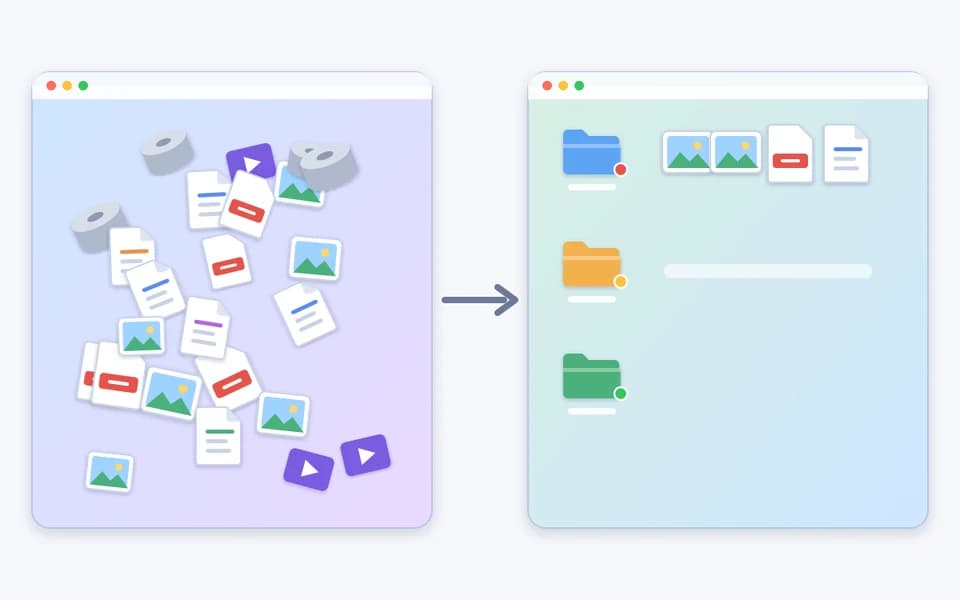
1. Empieza con una estructura sencilla de carpetas
Antes de usar funciones más avanzadas, decide dónde va cada cosa. Una lista corta de carpetas principales es mejor que un sistema ingenioso que abandonarás al cabo de una semana. Para la mayoría de personas bastan cuatro o cinco carpetas, por ejemplo Trabajo, Personal, Proyectos, Finanzas y Archivo, dentro de la carpeta Documentos.
Considera el escritorio una mesa de trabajo temporal, no un archivador. Debe contener lo que estás usando ahora mismo y todo lo demás debe tener su lugar.
- Abre Finder y ve a la carpeta Documentos.
- Pulsa Mayúsculas + Comando + N para crear una carpeta nueva y escribe su nombre.
- Repite el proceso para cada área principal de tu vida o trabajo.
- En el escritorio, selecciona archivos relacionados, haz Control-clic en uno de ellos y elige Nueva carpeta con la selección para agruparlos de una vez.
2. Pon nombres de carpeta que entiendas
Un nombre solo sirve si puedes entenderlo seis meses después. Evita Carpeta sin título, Nueva carpeta 2 y Final final. Indica qué contiene y coloca primero la palabra más importante para que las carpetas similares queden juntas.
Si quieres ordenar una carpeta por fecha, empieza su nombre con el año y el mes en un formato fijo, como 2026-10 Documentación fiscal. Selecciona un elemento y pulsa Retorno para cambiarle el nombre rápidamente.
- Sé específico: Facturas de clientes es mejor que Cosas.
- Usa un único formato para las fechas, por ejemplo año, mes y día.
- Evita caracteres que confundan a personas y aplicaciones, como barras y dos puntos.
- Mantén los nombres lo bastante cortos para leerlos en una ventana estrecha.
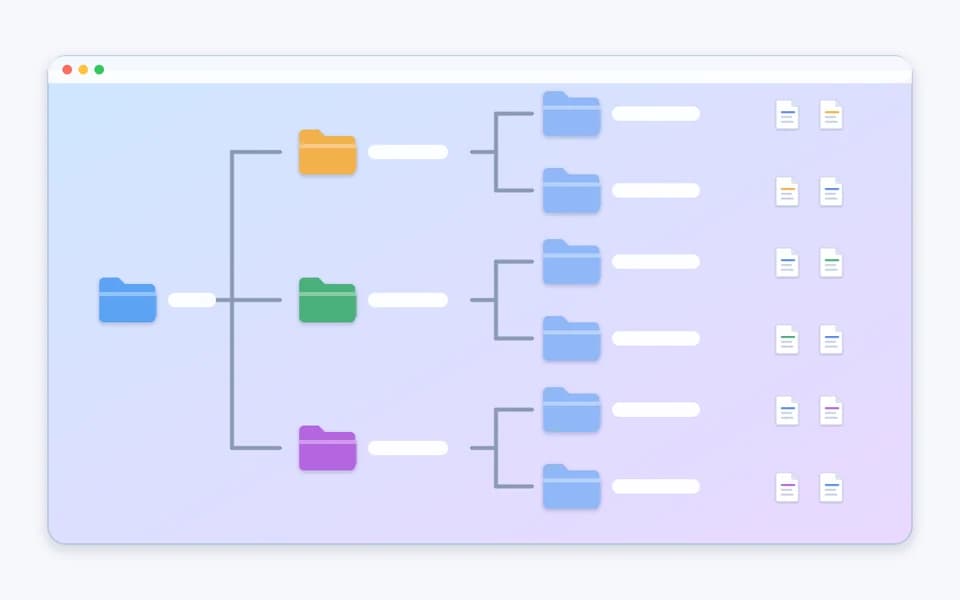
3. Usa subcarpetas en lugar de pilas interminables
Cuando una carpeta contiene más de unas decenas de elementos, divídela. Una carpeta llamada Proyectos puede tener una subcarpeta por proyecto y cada una puede contener Borradores, Final y Recursos. Dos o tres niveles suelen ser fáciles de recorrer. Más profundidad implica pasar más tiempo haciendo clic que encontrando archivos.
En una ventana del Finder, la visualización como lista muestra las subcarpetas con pequeños triángulos, para expandirlas y contraerlas sin abrirlas una a una.
4. Añade etiquetas de colores para encontrar antes las cosas
Las etiquetas son marcas que añades a archivos y carpetas. No mueven ni copian nada, así que un archivo puede tener varias etiquetas y seguir en su carpeta habitual. Úsalas para indicar estado o prioridad entre distintas carpetas, por ejemplo rojo para urgente, verde para terminado y azul para pendiente.
Apple indica que las etiquetas funcionan con archivos almacenados en el Mac y en iCloud. Mantén pocas, porque una docena de colores deja de significar nada.
- Selecciona un archivo o carpeta en el escritorio o en una ventana del Finder.
- Abre el menú Archivo, o haz Control-clic en el elemento, y elige un color encima de Etiquetas.
- Para etiquetar más rápido, selecciona el elemento y pulsa de Control-1 a Control-7 para tus etiquetas favoritas.
- Para ver todo lo que tiene una etiqueta, haz clic en ella en la barra lateral del Finder.
- Para cambiar el nombre o color de una etiqueta, elige Finder > Ajustes > Etiquetas.

5. Usa alias en vez de copias
A veces quieres tener un archivo en dos sitios, por ejemplo un informe que pertenece a la carpeta de un proyecto pero que también abres a diario desde el escritorio. No lo dupliques. Crea un alias, un pequeño acceso que abre el original al hacer doble clic. Puedes crear todos los alias que necesites y apenas ocupan espacio.
Como un alias es solo un acceso, eliminarlo no elimina el original. Es una forma segura de mantener accesos directos sin crear una segunda copia que se quede desactualizada sin que lo notes.
- Selecciona el archivo, carpeta, app o disco original.
- Elige Archivo > Crear alias.
- Arrastra el alias al escritorio o a otra carpeta.
- También puedes mantener Opción + Comando mientras arrastras el original para crear un alias y moverlo en un solo paso.
Para las carpetas que abres todo el día, arrástralas al lado derecho del Dock. Los elementos de la barra lateral del Finder y del Dock también funcionan como alias.
6. Deja que las pilas del escritorio ordenen los archivos
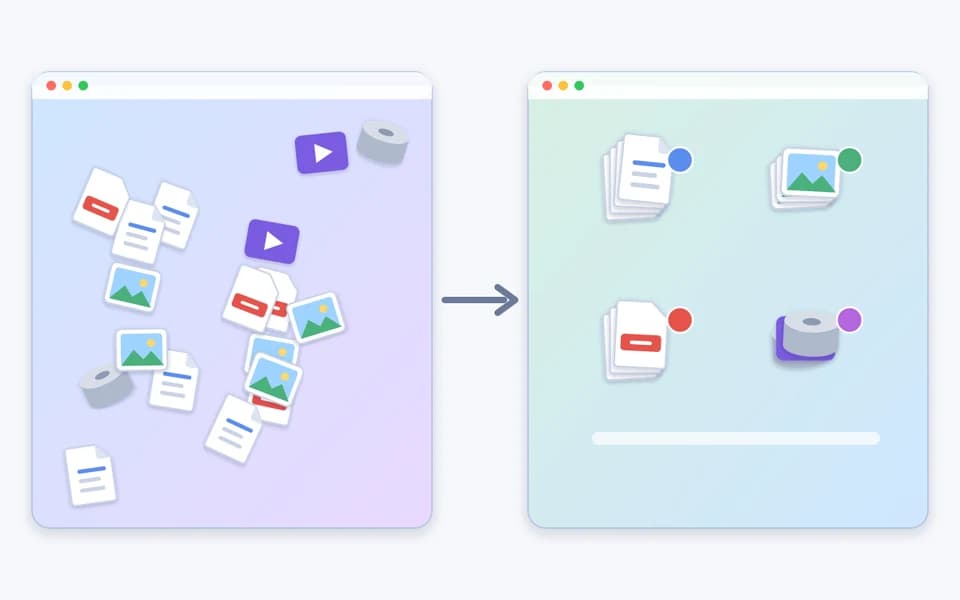
Los grupos son la forma más rápida de despejar un escritorio lleno. Reúnen archivos en pilas ordenadas, y los archivos nuevos se incorporan automáticamente a la pila correcta. Puedes agrupar por tipo, para que las imágenes, los PDF y los documentos tengan cada uno su grupo, por fecha o por etiqueta. Agrupar por etiquetas combina muy bien con los colores del consejo cuatro.
Los grupos cambian el aspecto del escritorio, no la ubicación en que se guardan los archivos. Si los desactivas, todo seguirá en el escritorio.
- Haz clic en el escritorio y elige Visualización > Usar grupos, o pulsa Control-Command-0.
- Elige Visualización > Agrupar por y selecciona Tipo, una opción de fecha o Etiquetas.
- Haz clic en un grupo para expandirlo y después haz doble clic en un elemento para abrirlo. Haz clic en el icono de flecha abajo para contraerlo.
- Elige Visualización > Mostrar opciones de visualización para cambiar el tamaño de los iconos, el espaciado de la cuadrícula, la posición de las etiquetas y la información adicional mostrada.
También puedes hacer Control-clic en el escritorio para acceder a Usar grupos, Agrupar por y Mostrar opciones de visualización.
7. Limpia con regularidad y elimina lo que no necesitas
La organización no dura sin una rutina. Elige un día a la semana, programa un recordatorio de diez minutos y revisa el escritorio y la carpeta Descargas. Mueve el trabajo terminado a su carpeta y elimina el resto.
Busca los sospechosos habituales: capturas antiguas, grabaciones de pantalla que ya has compartido, instaladores que ya no necesitas tras configurar una app y copias de archivos que existen en otro lugar. Los elementos eliminados permanecen en la Papelera y siguen ocupando espacio hasta que la vacías.
- Mueve los archivos que quieras conservar a las carpetas adecuadas.
- Arrastra a la Papelera los elementos claramente inútiles.
- Elige Finder > Vaciar papelera para liberar espacio.
- En Finder > Ajustes > Avanzado puedes activar la eliminación de elementos de la Papelera después de 30 días.
Haz que tu escritorio también quede bien
Es más agradable disfrutar de un escritorio ordenado cuando además transmite calma. Estos pequeños ajustes solo llevan unos minutos.
- Elige un fondo de pantalla discreto en Ajustes del Sistema > Fondo de pantalla para que las etiquetas de los iconos sigan siendo legibles.
- Haz clic en el escritorio y elige Visualización > Ordenar por para alinear los iconos, o Visualización > Mostrar opciones de visualización para ajustar el tamaño de los iconos y el espaciado de la cuadrícula.
- En Finder > Ajustes > General, elige qué elementos aparecen en el escritorio, como discos duros y discos externos.
- Pulsa Shift-Command-5, abre Opciones y selecciona una carpeta distinta del escritorio para las nuevas capturas de pantalla.
- Mantén las apps en el Dock y usa el escritorio solo para los pocos archivos con los que estás trabajando.
Encontrar los archivos pesados tras el desorden
Organizar te muestra lo que tienes, pero no te dice qué archivos son grandes. Smart Cleaner AI: Disk Clean incorpora un buscador de archivos grandes, un analizador visual de disco y un limpiador de archivos duplicados, para que puedas ver los elementos más grandes del Mac y revisarlos uno a uno. Su revisión y desinstalador de apps te permite examinar las apps instaladas y eliminar las que ya no necesites.
Se ejecuta en tu Mac y tú decides qué se queda. Úsalo después de la limpieza semanal para localizar grabaciones de pantalla, imágenes de disco y copias duplicadas que se van acumulando, y elimina solo aquello de lo que estés seguro.
Siguiente paso: las guías relacionadas de abajo explican cómo encontrar archivos grandes en el Mac y qué llena el disco, dos lecturas naturales después de ordenar el escritorio.
Organiza el escritorio del Mac en cuatro pasos
- 1
Crea unas cuantas carpetas claras
Configura cuatro o cinco carpetas principales en Documentos y ponles nombres que sigas entendiendo más adelante.
- 2
Etiqueta y crea accesos
Añade etiquetas de colores para el estado y usa alias cuando un archivo deba aparecer en dos lugares.
- 3
Activa las pilas
Usa grupos y Visualización > Agrupar por para mantener el escritorio ordenado mientras llegan archivos nuevos.
- 4
Limpia cada semana
Dedica diez minutos a la semana a archivar, eliminar y vaciar la Papelera para recuperar espacio en disco.

Descubre qué está llenando tu Mac
Descarga gratis Smart Cleaner AI: Disk Clean desde el App Store para revisar archivos grandes, duplicados y apps instaladas. Analiza localmente y no elimina nada hasta que lo apruebas. Requiere macOS 14.6 o posterior.

Preguntas frecuentes
¿Cómo organizo el escritorio del Mac?▼
Empieza con unas pocas carpetas principales en Documentos, ponles nombres claros y mueve a ellas los archivos terminados. Después activa los grupos con Visualización > Usar grupos, añade etiquetas de colores para indicar el estado y limpia una vez por semana.
¿Qué son los grupos del escritorio en Mac y cómo se activan?▼
Los grupos reúnen los archivos del escritorio en pilas ordenadas y los archivos nuevos se añaden automáticamente al grupo correcto. Haz clic en el escritorio, elige Visualización > Usar grupos o pulsa Control-Command-0; después usa Visualización > Agrupar por para agrupar por tipo, fecha o etiquetas.
¿Las etiquetas de colores mueven o copian mis archivos?▼
No. Una etiqueta es solo una marca. El archivo permanece en su carpeta y puede tener varias etiquetas. Haz clic en una etiqueta de la barra lateral del Finder para ver todos los elementos que la tienen.
¿Qué diferencia hay entre un alias y una copia?▼
Un alias es un pequeño acceso que abre el archivo original al hacer doble clic. Una copia es un segundo archivo que usa espacio propio en disco y puede quedarse desactualizado. Eliminar un alias no afecta al original.
¿Los archivos del escritorio ocupan espacio en disco?▼
Sí. Los archivos del escritorio usan el mismo almacenamiento que los de cualquier otra carpeta. Las grabaciones de pantalla grandes, las imágenes de disco y las copias duplicadas se acumulan rápidamente, así que un escritorio limpio también suele liberar espacio.
¿Puede Smart Cleaner AI organizar mi escritorio por mí?▼
No. Smart Cleaner AI: Disk Clean no reorganiza tus archivos. Te ayuda a localizar archivos grandes, duplicados y otros elementos que usan almacenamiento para que puedas revisarlos. Usa carpetas, etiquetas y grupos para organizar, y la app para ver qué ocupa espacio.
¿Con qué frecuencia debo limpiar el escritorio?▼
Para la mayoría de personas, basta con dedicarle diez minutos una vez por semana. Si haces muchas capturas o grabas la pantalla, una revisión rápida cada pocos días evitará que el desorden vuelva a acumularse.
Fuentes
Guías relacionadas

· 9 min read
Cómo encontrar archivos grandes en Mac y liberar espacio de forma segura (2026)
Aprende cómo buscar y eliminar archivos grandes en Mac. Utiliza los filtros del Finder, el Administrador de almacenamiento de macOS y Smart Cleaner AI para localizar rápidamente el espacio ocupado innecesariamente.

· 9 min read
Almacenamiento del Mac lleno: la causa
¿Por qué tu Mac tiene el almacenamiento lleno? Encuentra archivos grandes y Datos del sistema, limpia con seguridad y recupera espacio hoy mismo.

· 9 min read
¿Qué ocupa espacio en mi Mac? Diagnóstico y soluciones seguras (2026)
Descubre qué está ocupando espacio en tu Mac. Aprenda a inspeccionar datos del sistema, cachés de usuarios, instantáneas locales ocultas y restos de aplicaciones de forma segura.
Ready when you are
Download Smart Cleaner AI for Mac
Analyze Mac storage, safely clear system data caches, find large files, and remove app leftovers with on-device controls.
By using Smart Cleaner AI, you agree to our Terms of Use and Privacy Policy.