Rod på Mac-skrivebordet? 7 nemme måder at organisere arkiver og mapper på
Rod på Mac-skrivebordet? Brug 7 nemme måder til at organisere arkiver og mapper med mærker, henvisninger og stakke, og frigør spildt diskplads.

Et rodet skrivebord starter som regel med gode intentioner. Du gemmer et arkiv der i et øjeblik, tager nogle skærmbilleder, trækker et installationsprogram ind, og en uge senere er baggrunden forsvundet under en bunke symboler. Det bliver en jagt at finde det ene dokument, du skal bruge, og bunken vokser, fordi ingen har lyst til at sortere den lige nu.
Løsningen kræver ikke et stort weekendprojekt. Din Mac har allerede mapper, mærker, henvisninger og stakke, og med nogle få vaner kan de arbejde sammen. Denne guide giver dig syv enkle måder at organisere arkiver og mapper på, efterfulgt af tricks til et pænt skrivebord og en forklaring på, hvordan rod også optager diskplads.
Alle menunavne og genveje nedenfor følger Finder i de aktuelle versioner af macOS. Vælg de råd, der passer til din måde at arbejde på, og begynd med det første.
Hvorfor et rodet skrivebord koster mere end tid
Den tydelige omkostning er opmærksomhed. Symboler dækker din baggrund, ens navne skjuler det arkiv, du leder efter, og hver søgning begynder med rulning. Den mindre tydelige omkostning er lagerplads. Arkiver på skrivebordet fylder præcis lige så meget som arkiver i andre mapper, og skrivebordet samler ofte de tungeste typer: skærmoptagelser, skærmbilleder, hentede diskarkiver, eksporterede videoer og ekstra kopier af samme dokument.
Derfor hænger organisering og oprydning sammen. Sortering viser dig, hvad du har, og når det er sorteret, er det let at få øje på og fjerne store emner og dubletter.
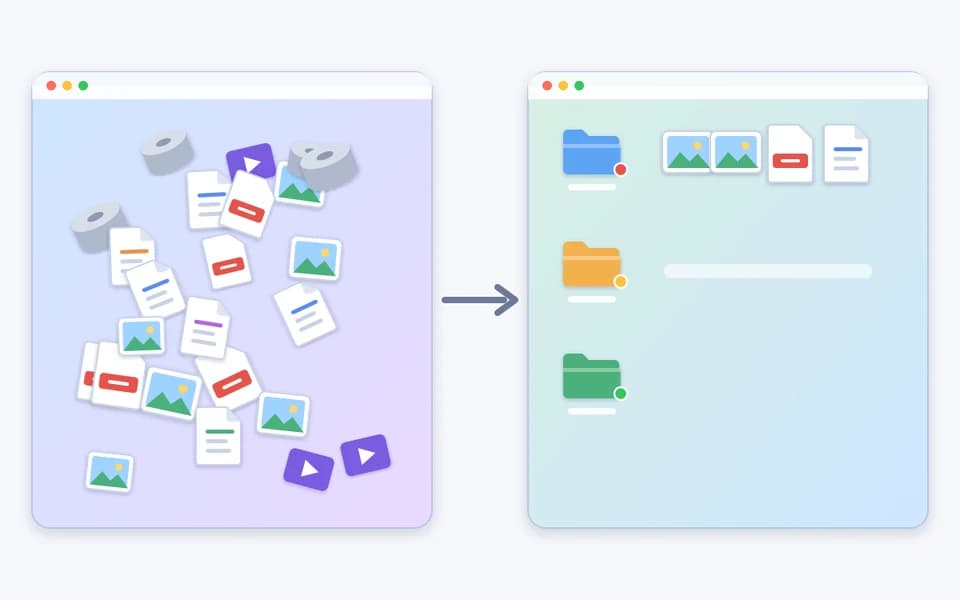
1. Start med en enkel mappestruktur
Før du bruger smarte funktioner, skal du beslutte, hvor tingene hører hjemme. En kort liste med mapper på øverste niveau er bedre end et avanceret system, du opgiver efter en uge. For de fleste er fire eller fem mapper nok, for eksempel Arbejde, Privat, Projekter, Økonomi og Arkiv, i mappen Dokumenter.
Betragt skrivebordet som en midlertidig arbejdsflade, ikke som et arkivskab. Det rummer det, du arbejder på lige nu, og alt andet får sin faste plads.
- Åbn Finder, og gå til mappen Dokumenter.
- Tryk på Shift-Command-N for at oprette en ny mappe, og skriv dens navn.
- Gentag for hvert overordnet område i dit liv eller arbejde.
- Marker relaterede arkiver på skrivebordet, ctrl-klik på et af dem, og vælg derefter Ny mappe med det valgte for at gruppere dem i ét trin.
2. Giv mapper navne, du forstår
Et navn er kun nyttigt, hvis du kan læse det seks måneder senere. Undgå Unavngiven mappe, Ny mappe 2 og Endelig endelig. Skriv, hvad der er i mappen, og sæt det vigtigste ord først, så lignende mapper ligger ved siden af hinanden.
Hvis en mappe skal sorteres efter dato, kan du starte navnet med år og måned i et fast mønster, for eksempel 2026-10 Skattebilag. Vælg et emne, og tryk på Return for hurtigt at omdøbe det.
- Vær specifik: Kundefakturaer er bedre end Diverse.
- Brug ét mønster til datoer, for eksempel år, måned, dag.
- Undgå tegn, der kan forvirre mennesker og apps, som skråstreger og koloner.
- Hold navnene korte nok til at kunne læses i et smalt vindue.
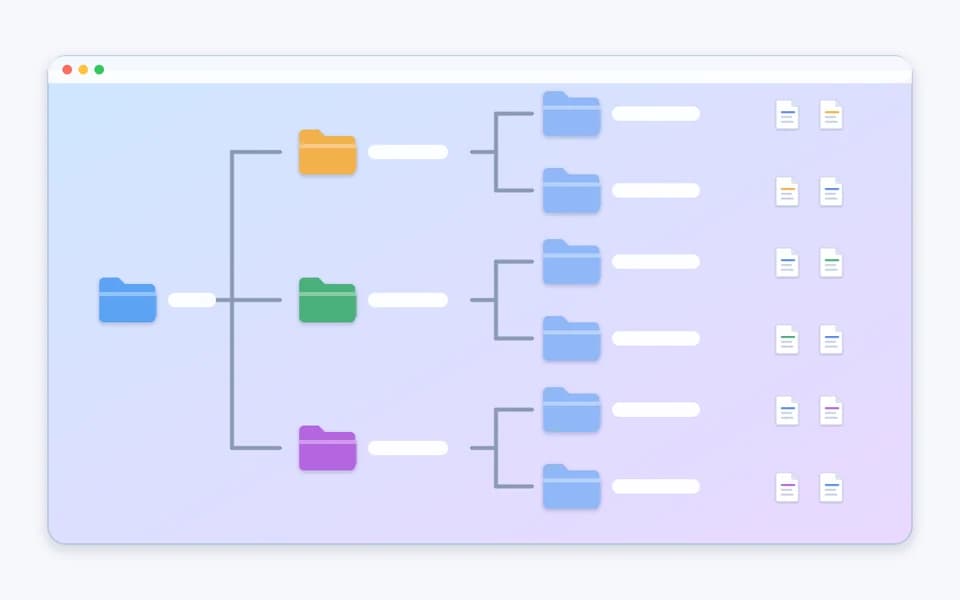
3. Brug undermapper i stedet for endeløse bunker
Når en mappe rummer mere end nogle få dusin emner, så del den op. En mappe med navnet Projekter kan have én undermappe pr. projekt, og hver af dem kan indeholde Udkast, Endelig og Materialer. To eller tre niveauer er normalt nemme at navigere i. Dybere end det bruger du mere tid på klik end på at finde.
I et Findervindue viser listeoversigt undermapper med små trekanter, så du kan udvide og skjule dem uden at åbne hver enkelt.
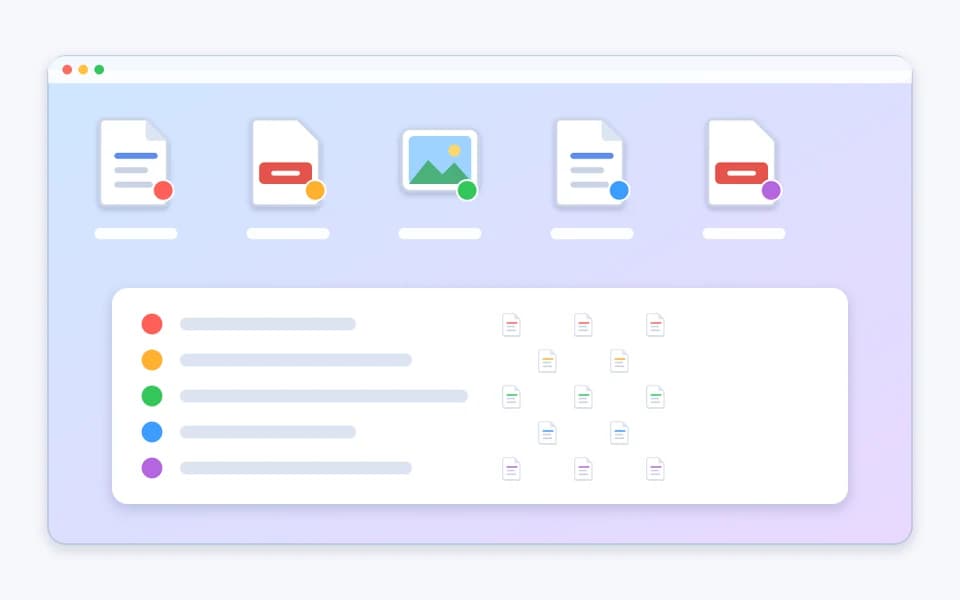
4. Tilføj farvemærker for at finde ting hurtigere
Mærker er etiketter, du føjer til arkiver og mapper. De flytter eller kopierer ikke noget, så ét arkiv kan have flere mærker og stadig ligge i sin normale mappe. Brug dem til status eller prioritet på tværs af mapper, for eksempel rød til hastesager, grøn til færdig og blå til afventer.
Apple oplyser, at mærker fungerer med arkiver, der er gemt på din Mac og i iCloud. Hold antallet lavt, for et dusin farver holder op med at betyde noget.
- Vælg et arkiv eller en mappe på skrivebordet eller i et Findervindue.
- Åbn menuen Arkiv, eller ctrl-klik på emnet, og vælg derefter en farve over Mærker.
- Du kan mærke hurtigere ved at vælge emnet og trykke på Control-1 til og med Control-7 for dine favoritmærker.
- Du ser alt med ét mærke ved at klikke på mærket i indholdsoversigten i Finder.
- Du kan omdøbe et mærke eller ændre dets farve via Finder > Indstillinger > Mærker.
5. Brug henvisninger i stedet for kopier
Nogle gange vil du have ét arkiv to steder, for eksempel en rapport, der hører til i projektmappen, men som du også åbner dagligt fra skrivebordet. Lav ikke en dublet. Opret en henvisning, som er en lille peger, der åbner originalen, når du dobbeltklikker på den. Du kan oprette så mange henvisninger, du vil, og de fylder næsten ingenting.
Da en henvisning kun er en peger, fjerner du ikke originalen ved at slette den. Det gør den til en sikker måde at have genveje på uden at oprette en ekstra kopi, der stille og roligt bliver forældet.
- Vælg det originale arkiv, den originale mappe, app eller disk.
- Vælg Arkiv > Opret henvisning.
- Træk henvisningen til skrivebordet eller til en anden mappe.
- Eller hold Option-Command nede, mens du trækker originalen, for at oprette en henvisning og flytte den i ét trin.
For mapper, du åbner hele dagen, kan du trække dem til højre side af Dock. Emnerne i indholdsoversigten i Finder og Dock fungerer også som henvisninger.
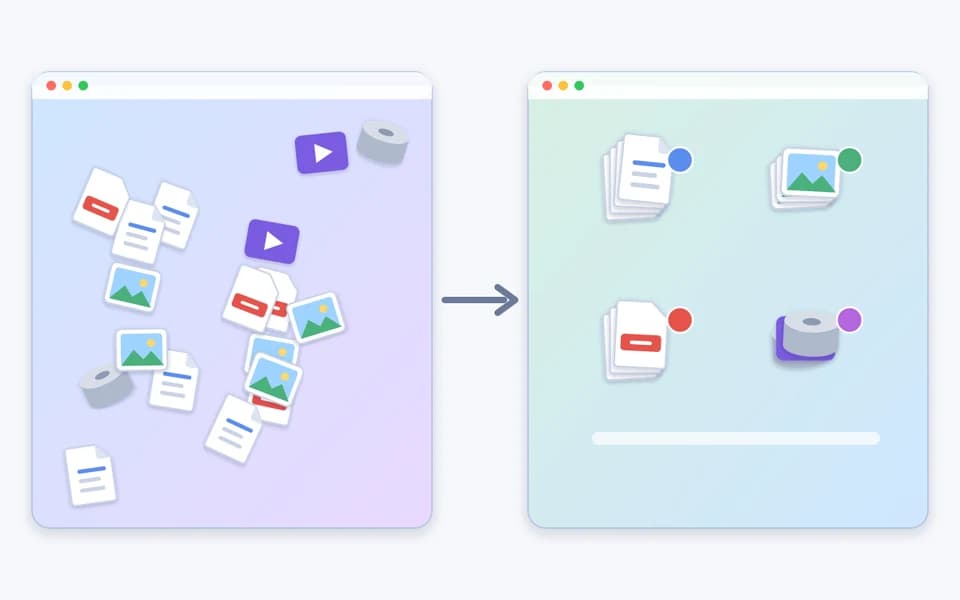
6. Lad stakke på skrivebordet sortere arkiver for dig
Stakke er den hurtigste måde at skabe ro på et fyldt skrivebord. De grupperer arkiver i overskuelige bunker, og nye arkiver lander automatisk i den rigtige bunke. Du kan gruppere efter art, så billeder, PDF-dokumenter og dokumenter hver får en stak, efter dato eller efter mærker. Gruppering efter mærker fungerer godt sammen med farverne fra råd fire.
Stakke ændrer kun skrivebordets udseende, ikke hvor arkiverne er gemt. Slår du dem fra, ligger alt stadig på skrivebordet.
- Klik på skrivebordet, vælg Oversigt > Brug stakke, eller tryk på Control-Command-0.
- Vælg Oversigt > Grupper stakke efter, og vælg derefter art, en datomulighed eller Mærker.
- Klik på en stak for at udvide den, og dobbeltklik derefter på et emne for at åbne det. Klik på symbolet for pil ned for at skjule den.
- Vælg Oversigt > Vis oversigtsvalg for at ændre symbolstørrelse, netafstand, mærkatplacering og de ekstra oplysninger, der vises.
Du kan også ctrl-klikke på skrivebordet for at få adgang til Brug stakke, Grupper stakke efter og Vis oversigtsvalg.
7. Ryd jævnligt op, og slet det, du ikke behøver
Organisering holder ikke uden en rutine. Vælg én dag om ugen, sæt en påmindelse på ti minutter, og gennemgå skrivebordet og mappen Overførsler. Flyt afsluttet arbejde til den rette mappe, og slet resten.
Se efter de sædvanlige syndere: gamle skærmbilleder, skærmoptagelser, du allerede har delt, installationsprogrammer, du ikke længere behøver efter opsætning af en app, og kopier af arkiver, der findes andre steder. Slettede emner bliver liggende i Papirkurv og bruger fortsat diskplads, indtil du tømmer den.
- Flyt arkiver, du vil beholde, til de rigtige mapper.
- Træk tydeligt ubrugelige emner til Papirkurv.
- Vælg Finder > Tøm papirkurv for at frigøre pladsen.
- I Finder > Indstillinger > Avanceret kan du slå fjernelse af emner fra Papirkurv efter 30 dage til.
Få også skrivebordet til at se godt ud
Et ryddeligt skrivebord er nemmere at nyde, når det også virker roligt. Disse små ændringer tager kun få minutter.
- Vælg en rolig baggrund i Systemindstillinger > Baggrund, så symbolmærker forbliver læsbare.
- Klik på skrivebordet, og vælg Oversigt > Ordn efter for at justere symbolerne pænt, eller Oversigt > Vis oversigtsvalg for at ændre symbolstørrelse og netafstand.
- I Finder > Indstillinger > Generelt kan du vælge, hvilke emner der vises på skrivebordet, for eksempel harddiske og eksterne diske.
- Tryk på Shift-Command-5, åbn Indstillinger, og vælg en anden mappe end skrivebordet til nye skærmbilleder.
- Behold apps i Dock, og brug kun skrivebordet til de få arkiver, du arbejder på.
Find de tunge arkiver bag rodet
Organisering viser dig, hvad du har, men ikke hvilke arkiver der er store. Smart Cleaner AI: Disk Clean har en finder til store arkiver, en visuel diskanalysator og en dubletrenser, så du kan se de største emner på din Mac og gennemgå dem ét ad gangen. Appgennemgangen og afinstallationsfunktionen lader dig se dine installerede apps igennem og fjerne dem, du ikke længere behøver.
Den kører på din Mac, og du bestemmer, hvad der bliver. Brug den efter din ugentlige oprydning til at finde de skærmoptagelser, diskarkiver og dubletter, der løber op, og fjern kun det, du er sikker på.
Hvor går du videre: De relaterede guider nedenfor forklarer, hvordan du finder store arkiver på din Mac, og hvad der fylder på disken. Det er naturlige næste skridt efter et ryddeligt skrivebord.
Organiser Mac-skrivebordet i fire trin
- 1
Opret nogle få tydelige mapper
Opret fire eller fem mapper på øverste niveau i Dokumenter, og giv dem navne, du stadig forstår senere.
- 2
Mærk og opret henvisninger
Tilføj farvemærker til status, og brug henvisninger, når et arkiv skal være synligt to steder.
- 3
Slå stakke til
Brug Stakke og Grupper stakke efter til at holde skrivebordet ryddeligt, mens nye arkiver kommer til.
- 4
Ryd op hver uge
Brug ti minutter hver uge på at arkivere, slette og tømme Papirkurv for at få diskplads tilbage.

Se, hvad der fylder på din Mac
Hent Smart Cleaner AI: Disk Clean gratis i App Store for at gennemgå store arkiver, dubletter og installerede apps. Den scanner lokalt, og intet fjernes, før du godkender det. Kræver macOS 14.6 eller nyere.

Ofte stillede spørgsmål
Hvordan organiserer jeg mit Mac-skrivebord?▼
Start med nogle få mapper på øverste niveau i Dokumenter, giv dem tydelige navne, og flyt afsluttede arkiver ind i dem. Slå derefter stakke til med Oversigt > Brug stakke, tilføj farvemærker til status, og ryd op én gang om ugen.
Hvad er stakke på skrivebordet på Mac, og hvordan slår jeg dem til?▼
Stakke grupperer arkiver på skrivebordet i overskuelige bunker, og nye arkiver lander automatisk i den rigtige bunke. Klik på skrivebordet, vælg Oversigt > Brug stakke, eller tryk på Control-Command-0. Brug derefter Oversigt > Grupper stakke efter til at gruppere efter art, dato eller mærker.
Flytter eller kopierer farvemærker mine arkiver?▼
Nej. Et mærke er kun en etiket. Arkivet bliver i sin mappe, og du kan give det flere mærker. Klik på et mærke i indholdsoversigten i Finder for at se alle emner med mærket.
Hvad er forskellen på en henvisning og en kopi?▼
En henvisning er en lille peger, som åbner det originale arkiv, når du dobbeltklikker på den. En kopi er et ekstra arkiv, der bruger sin egen diskplads og kan blive forældet. Sletter du en henvisning, berører det ikke originalen.
Bruger arkiver på skrivebordet diskplads?▼
Ja. Arkiver på skrivebordet bruger samme lagerplads som arkiver i alle andre mapper. Store skærmoptagelser, diskarkiver og dubletter løber hurtigt op, så et ryddeligt skrivebord kan også frigøre plads.
Kan Smart Cleaner AI organisere mit skrivebord for mig?▼
Nej. Smart Cleaner AI: Disk Clean arrangerer ikke dine arkiver. Den hjælper dig med at finde store arkiver, dubletter og andre pladskrævende emner, så du kan gennemgå dem. Brug mapper, mærker og stakke til organisering, og brug appen til at se, hvad der fylder.
Hvor ofte bør jeg rydde op på mit skrivebord?▼
Ti minutter én gang om ugen er nok for de fleste. Hvis du tager mange skærmbilleder eller optager din skærm, holder et hurtigt tjek hver få dage bunken nede.
Kilder
Relaterede vejledninger

· 9 min read
Sådan finder du store filer på Mac og frigør plads sikkert (2026)
Lær, hvordan du finder og sletter store filer på Mac. Brug Finder-filtre, macOS Storage Manager og Smart Cleaner AI til hurtigt at lokalisere skjulte rumsvin.

· 9 min read
Lagringsplads på Mac fuld? Find årsagen
Se, hvorfor lagringspladsen på din Mac er fuld, find store filer og Systemdata, og ryd sikkert op med enkle trin, så du får mere plads igen.

· 9 min read
Hvad optager plads på min Mac? Nedbrud og sikre rettelser (2026)
Opdag, hvad der optager plads på din Mac. Lær, hvordan du inspicerer systemdata, brugercaches, skjulte lokale snapshots og app-rester sikkert.
Ready when you are
Download Smart Cleaner AI for Mac
Analyze Mac storage, safely clear system data caches, find large files, and remove app leftovers with on-device controls.
By using Smart Cleaner AI, you agree to our Terms of Use and Privacy Policy.