Mac 桌面太乱?7 个整理文件和文件夹的简单方法
Mac 桌面文件太乱?用 7 个简单方法,通过文件夹、标签、替身和叠放整理文件与文件夹,并清理截图、安装包和重复文件,释放被杂乱占用的磁盘空间,让 Mac 更轻松高效。

杂乱的桌面通常都始于好意。你只是想把文件先放一会儿,又截了几张图,拖进一个安装包,一周后墙纸已经被图标堆淹没。想找一份需要的文稿变成翻找,文件越积越多,因为谁都不想现在就分类。
解决方法不需要占用整个周末。你的 Mac 已经提供了文件夹、标签、替身和叠放,配合几个习惯就能一起发挥作用。本指南提供七个简单方法,帮你整理文件和文件夹,再分享让桌面更美观的小技巧,并说明杂乱文件为什么也会占用磁盘空间。
以下所有菜单名称和快捷键均遵循当前 macOS 版本中的访达。选择适合自己工作方式的建议,从第一条开始即可。
为什么杂乱桌面损失的不只是时间
最明显的成本是注意力。图标盖住墙纸,近似的名称藏起所需文件,每次查找都要不断滚动。更不易察觉的是储存空间。桌面文件占用的空间与任何其他文件夹完全相同,而桌面常会聚集最占空间的文件,例如屏幕录制、截图、下载的磁盘映像、导出的视频,以及同一文稿的额外副本。
这就是为什么整理和清理应当同步进行。分类让你知道自己有哪些文件,分类完成后,体积过大和重复的项目就很容易发现并移除。
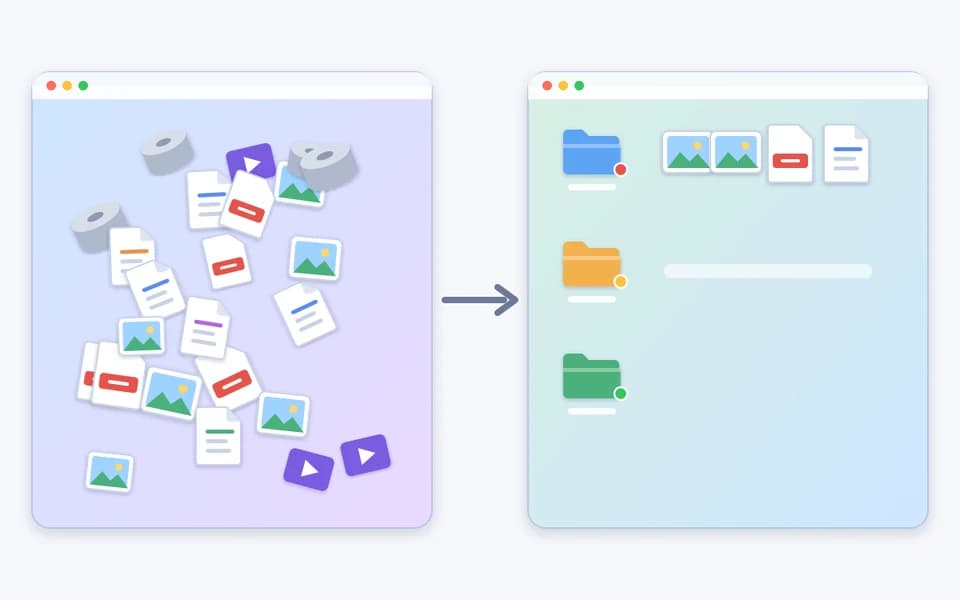
1. 从简单的文件夹结构开始
使用任何高级功能前,先决定每类文件该放在哪里。简短的顶层文件夹列表,比一套一周后就放弃的复杂系统更有效。对多数人来说,在“文稿”文件夹中建立四到五个文件夹就够了,例如工作、个人、项目、财务和归档。
把桌面当作临时工作台,而不是档案柜。它只存放你现在正在处理的内容,其他文件都应有固定归处。
- 打开访达,前往“文稿”文件夹。
- 按 Shift-Command-N 新建文件夹,然后输入名称。
- 为生活或工作中的每个顶层领域重复上述操作。
- 在桌面上选择相关文件,按住 Control 键点按其中一个项目,然后选取“用所选项目新建文件夹”,即可一步完成分组。
2. 使用日后看得懂的文件夹名称
名称只有在六个月后仍看得懂时才有价值。避免使用“未命名文件夹”“新建文件夹 2”和“最终最终版”。说明其中有什么,并把最重要的词放在前面,让相近的文件夹能排在一起。
如果希望文件夹按日期排序,请以固定格式的年月开头,例如“2026-10 报税资料”。选择项目后按 Return,即可快速重命名。
- 具体一点,“客户发票”比“杂项”更好。
- 日期使用统一格式,例如年、月、日。
- 避免使用容易让人或 App 混淆的字符,例如斜杠和冒号。
- 名称要足够短,方便在较窄的窗口中阅读。
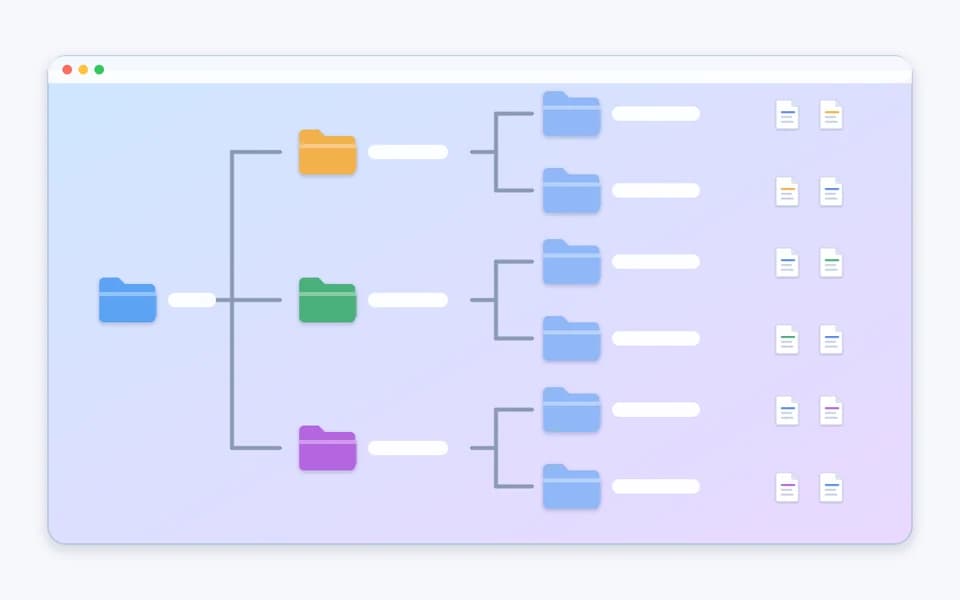
3. 用子文件夹代替无止境的堆积
当一个文件夹包含几十个以上项目时,就该拆分了。名为“项目”的文件夹可为每个项目建立一个子文件夹,每个子文件夹再放入草稿、定稿和素材。两到三层通常仍然很好浏览。层级再深,你花在点按上的时间就会超过查找时间。
在访达窗口中,列表视图会显示子文件夹旁的小三角形,因此无需打开每个文件夹,也能展开或收起内容。
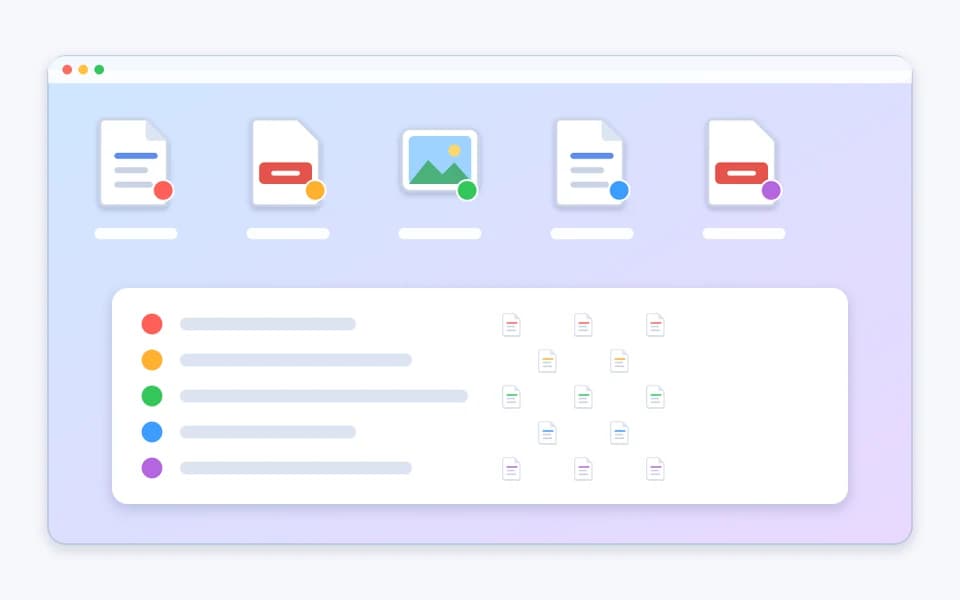
4. 添加彩色标签,更快找到文件
标签是附加到文件和文件夹上的标记。它们不会移动或复制任何内容,因此一个文件可带有多个标签,同时仍位于原来的文件夹中。可跨文件夹用它们表示状态或优先级,例如红色代表紧急,绿色代表已完成,蓝色代表等待处理。
Apple 说明,标签可用于储存在 Mac 上和 iCloud 中的文件。标签种类要保持精简,因为十几种颜色很快就失去意义。
- 在桌面上或访达窗口中选择文件或文件夹。
- 打开“文件”菜单,或按住 Control 键点按该项目,然后在“标签”上方选择一种颜色。
- 要更快添加标签,请选择项目后按 Control-1 到 Control-7,使用个人收藏标签。
- 要查看带有某个标签的所有项目,请在访达边栏中点按该标签。
- 要重命名标签或更改颜色,请选取 访达 > 设置 > 标签。
5. 用替身代替副本
有时你希望同一个文件出现在两个位置,例如一份报告属于项目文件夹,但你每天也会从桌面打开它。这时不要复制。请创建替身,它是一个小型指针,连按后会打开原始项目。你可以创建任意数量的替身,它们几乎不占空间。
替身只是指针,移除替身不会移除原始项目。因此,它能让你保留快捷入口,又不会创建悄悄过期的第二份副本。
- 选择原始文件、文件夹、App 或磁盘。
- 选取 文件 > 制作替身。
- 将替身拖到桌面或另一个文件夹。
- 或者按住 Option-Command 并拖移原始项目,即可一步创建替身并移动它。
对于全天都会打开的文件夹,可将它们拖到程序坞右侧。访达边栏和程序坞中的项目同样可以视为替身。
6. 用桌面叠放自动整理文件
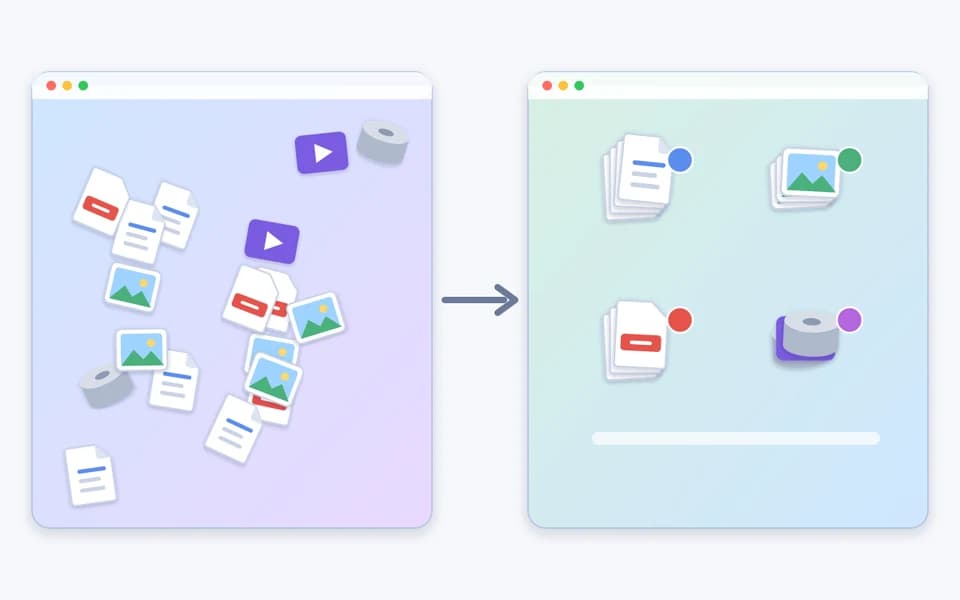
叠放是让拥挤桌面迅速安静下来的最快方法。它会把文件归入整齐的群组,新文件也会自动加入正确的群组。你可按种类分组,让图像、PDF 和文稿各自形成一个叠放,也可按日期或标签分组。按标签分组与第四条中的颜色搭配尤其合适。
叠放改变的是桌面的显示方式,而不是文件的存放位置。关闭后,所有文件仍在桌面上。
- 点按桌面,然后选取 显示 > 使用叠放,或按 Control-Command-0。
- 选取 显示 > 叠放分组方式,然后选择种类、日期选项或标签。
- 点按叠放以展开它,随后连按项目即可打开。点按下箭头图标可将其收起。
- 选取 显示 > 查看显示选项,可更改图标大小、网格间距、标签位置和显示的额外信息。
你也可以按住 Control 键点按桌面,以打开“使用叠放”“叠放分组方式”和“查看显示选项”。
7. 定期清理,删除不需要的内容
没有固定习惯,整理很难维持。每周选一天,设定 10 分钟提醒,检查桌面和“下载”文件夹。将已完成的工作移入对应文件夹,再删除其余内容。
重点留意常见项目:旧截图、已经分享过的屏幕录制、设置完 App 后不再需要的安装包,以及其他位置已有的文件副本。已删除的项目会留在废纸篓中,在清倒前仍会占用磁盘空间。
- 将想保留的文件移入正确的文件夹。
- 把明确无用的项目拖到废纸篓。
- 选取 访达 > 清倒废纸篓,释放空间。
- 在 访达 > 设置 > 高级 中,可开启 30 天后自动移除废纸篓中的项目。
也让桌面看起来更舒服
整洁桌面如果同时显得平静,用起来会更愉快。以下小调整只需几分钟。
- 在 系统设置 > 墙纸 中选择简洁的墙纸,让图标标签保持易读。
- 点按桌面后选取 显示 > 整理方式,让图标整齐对齐,或选取 显示 > 查看显示选项 调整图标大小和网格间距。
- 在 访达 > 设置 > 通用 中,选择哪些项目显示在桌面上,例如硬盘和外置磁盘。
- 按 Shift-Command-5,打开“选项”,为新的截图选择桌面以外的文件夹。
- 将 App 放在程序坞中,桌面只保留正在处理的少量文件。
找出隐藏在杂乱背后的大文件
整理能让你看清自己有什么,但不会告诉你哪些文件最大。Smart Cleaner AI: Disk Clean 提供大文件查找器、可视化磁盘分析器和重复文件清理器,让你查看 Mac 上最大的项目并逐个检查。它的 App 审查和卸载器可让你浏览已安装的 App,并移除不再需要的项目。
它在你的 Mac 上运行,由你决定保留什么。每周清理后使用它,找出不断累积的屏幕录制、磁盘映像和重复副本,只移除你确定不需要的内容。
下一步可阅读下方相关指南,了解如何在 Mac 上查找大文件以及哪些内容占满磁盘空间。这些都是整理好桌面后的自然延伸。
四步整理 Mac 桌面
- 1
建立几个清晰的文件夹
在“文稿”中设置四到五个顶层文件夹,并使用日后仍看得懂的名称。
- 2
添加标签和替身
用彩色标签表示状态,当一个文件需要出现在两个位置时使用替身。
- 3
开启叠放
使用叠放和叠放分组方式,让新文件到来时桌面仍保持整洁。
- 4
每周清理
每周花 10 分钟归档、删除并清倒废纸篓,重新获得磁盘空间。

看看是什么占满了你的 Mac
从 App Store 免费下载 Smart Cleaner AI: Disk Clean,检查大文件、重复文件和已安装的 App。它在本机扫描,未经你的确认不会移除任何内容。需要 macOS 14.6 或更高版本。

常见问题
如何整理 Mac 桌面?▼
先在“文稿”中建立几个顶层文件夹,使用清晰名称,并将完成的文件移入其中。然后通过 显示 > 使用叠放 开启叠放,用彩色标签表示状态,并每周整理一次。
Mac 的桌面叠放是什么,如何开启?▼
叠放会把桌面文件归入整齐群组,新文件会自动加入正确的群组。点按桌面,选取 显示 > 使用叠放 或按 Control-Command-0,然后通过 显示 > 叠放分组方式 按种类、日期或标签分组。
彩色标签会移动或复制文件吗?▼
不会。标签只是标记,文件仍留在原有文件夹中,而且可以拥有多个标签。在访达边栏中点按一个标签,即可查看带有该标签的所有项目。
替身和副本有什么区别?▼
替身是一个小型指针,连按后会打开原始文件。副本是另一份独立文件,会占用自己的磁盘空间,也可能逐渐过期。移除替身不会影响原始项目。
桌面上的文件会占用磁盘空间吗?▼
会。桌面文件与其他文件夹中的文件占用相同储存空间。大型屏幕录制、磁盘映像和重复副本会很快累积,因此清理桌面通常也能释放空间。
Smart Cleaner AI 可以替我整理桌面吗?▼
不能。Smart Cleaner AI: Disk Clean 不会重新排列你的文件。它会帮助你找到大文件、重复文件和其他储存空间使用者,供你检查。请用文件夹、标签和叠放进行整理,再用该 App 查看哪些内容占用空间。
我应该多久清理一次桌面?▼
对多数人而言,每周花 10 分钟处理一次就足够。如果你经常截图或录制屏幕,每隔几天快速检查一次,可避免文件再次堆积。
资料来源
相关指南

· 9 min read
如何在 Mac 上查找大文件并安全释放磁盘空间 (2026)
了解如何在 Mac 上查找和删除大文件。使用 Finder 过滤器、macOS 存储管理器和 Smart Cleaner AI 快速定位隐藏的空间占用者。

· 9 min read
Mac 储存空间已满?快速找出占用空间的文件
Mac 储存空间已满怎么办?本文帮你查找大文件和系统数据,了解常见原因和安全的手动清理方法,避免误删重要文件,并通过实用步骤释放更多可用空间。

· 9 min read
Mac 存储空间被什么占用了?占用分析与安全清理指南 (2026)
了解 Mac 上的空间占用情况。了解如何安全地检查系统数据、用户缓存、隐藏的本地快照和应用程序残留物。
Ready when you are
Download Smart Cleaner AI for Mac
Analyze Mac storage, safely clear system data caches, find large files, and remove app leftovers with on-device controls.
By using Smart Cleaner AI, you agree to our Terms of Use and Privacy Policy.