如何在 Mac 上找出並安全刪除重複檔案
瞭解如何使用 Finder、照片、音樂、終端機與 Smart Cleaner AI 找出並安全刪除 Mac 上的重複檔案,避免誤刪原始檔。

重複文件很少同時出現。您可以下載同一份 PDF 發票兩次,將電子郵件附件儲存到桌面和文檔,在進行編輯之前複製專案資料夾,或匯出相同的影片兩次。在數月的日常工作中,這些額外的副本悄悄地消耗了 GB 的 SSD 空間,並且使我們更難知道哪個檔案是當前版本。
手動尋找重複項很棘手,因為檔案名稱並不能說明全部。重新下載的存檔可能會被命名為 Archive (1).zip,同時保留完全相同的字節,並且單獨的項目資料夾中的兩個完全不同的報告可能都被命名為 Summary.pdf。僅按名稱刪除可能會刪除錯誤的檔案。
本指南介紹了在 Mac 上尋找重複檔案的四種安全方法:使用 Finder 智慧型資料夾、使用 Apple Photos 和 Apple Music 內部的內建重複偵測器、驗證與終端校驗和的精確位元組匹配以及使用 Smart Cleaner AI - Disk Clean 按內容掃描資料夾。
為什麼重複文件會堆積在 Mac 上(以及為什麼文件名會誤導您)
大多數重複的混亂來自日常習慣而不是系統錯誤。每次您按一下下載連結時,瀏覽器都會儲存新副本,並將 (1) 或 (2) 附加到檔案名稱。當您將另一個副本移至文件時,訊息傳遞和郵件應用程式會將附件儲存到「下載」中。當您在進行重大編輯之前複製資料夾或為不同客戶匯出相同的簡報時,創意工作流程也會建立副本。
當你清理時,比較檔案名稱是不夠的。兩個具有不同名稱的檔案可以逐個位元組 100% 相同,而來自不同月份的兩個名為 Invoice.pdf 的檔案是完全不同的文件。安全重複清理意味著在將任何內容移至垃圾箱之前檢查檔案大小、修改日期、資料夾路徑以及(理想情況下)檔案的二進位內容。
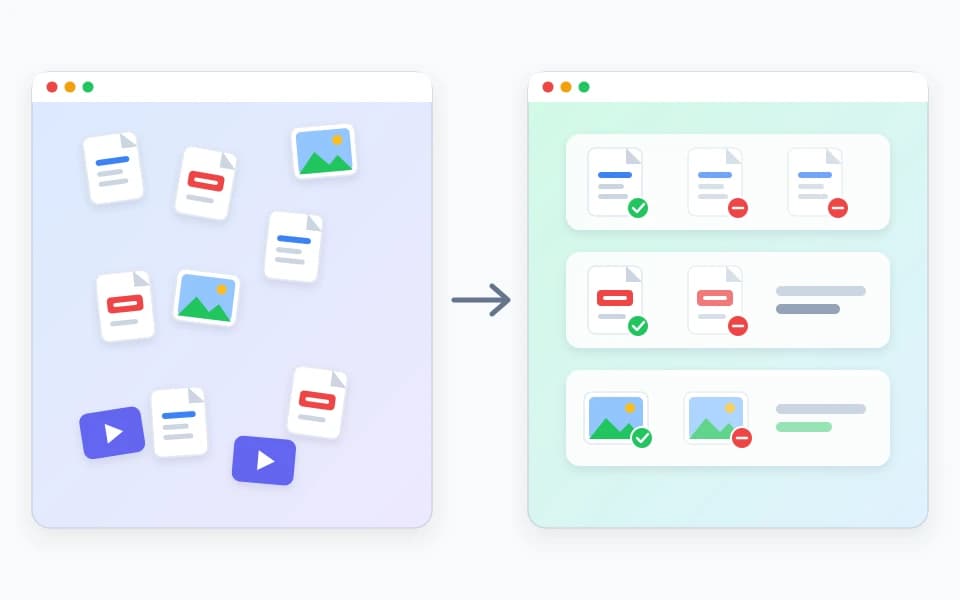
方法 1:使用 Finder 智慧型資料夾手動尋找重複文件
macOS Finder 沒有一鍵重複按鈕,但其智慧型資料夾搜尋篩選器可讓您在 Mac 中收集相同類型的文件,並在清單檢視中並排對它們進行排序。這是在下載、桌面和文件中發現重複安裝程式、PDF、zip 檔案和視訊匯出的最安全的手動方法。
- 開啟 Finder,然後從功能表列選取「檔案」>「新建智慧資料夾」(或按 Option-Command-Space)。
- 確保在視窗頂部選擇“此 Mac”(或您的主資料夾),然後單擊過濾器列右側的 + 按鈕。
- 將第一個篩選器設定為「種類是文件」、「PDF」、「存檔」或「電影」。若要先關注儲存量大的文件,請新增第二個過濾器,設定為「檔案大小大於 50 MB」。
- 按 Command-2 切換到清單視圖,選取 Finder 底部的“視圖”>“顯示路徑列”,然後按一下“大小”或“名稱”列標題將相同大小的檔案分組在一起。
當您看到兩個檔案具有完全相同的位元組大小或編號後綴(如 (1))時,請按空白鍵使用「快速檢視」預覽每個文件,並在將多餘副本移至「廢紙簍」之前檢查路徑列中的資料夾路徑。
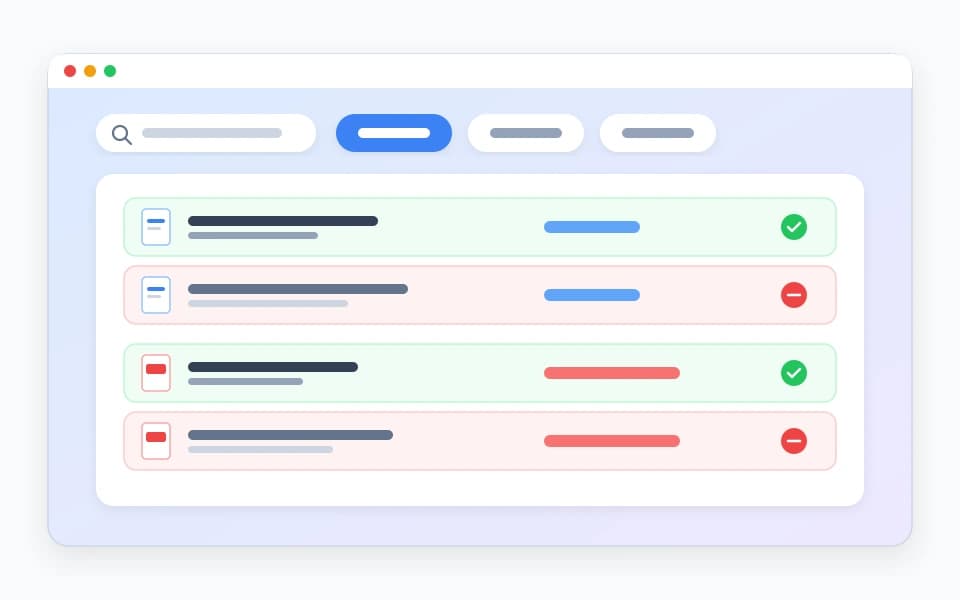
方法二:使用Apple Photos和Apple Music內建的複製工具
切勿使用 Finder 進入結構化應用程式庫(例如 ~/Pictures/Photos Library.photoslibrary)來手動刪除檔案。刪除 Finder 中的內部套件檔案可能會破壞資料庫引用並損壞您的庫。相反,請使用直接內建於 Apple 媒體應用程式中的重複工具。
- Apple Photos:開啟照片,點擊左側邊欄中“實用程式”下的“重複”,查看每對照片,然後按一下“合併項目”。照片保留最高解析度的版本,並結合標題、關鍵字、相簿和收藏夾,同時將多餘的副本移至「最近刪除」。
- Apple Music:開啟“音樂”,在側邊欄中選擇“歌曲”,然後選擇“檔案”>“資料庫”>“顯示重複項目”。按住 Option 鍵並選擇「檔案」>「庫」>「顯示精確的重複項目」以將清單範圍縮小到同一專輯版本中的曲目。
- 「照片」應用程式以外的鬆散照片資料夾:如果您也保留在常規 Finder 資料夾中匯出的相機拍攝、RAW + JPEG 資料夾或連拍照片,則 Vision AI - Photo Cleaner 等專用照片工具可以比較視覺相似性和精確匹配。
方法 3:使用 SHA-256 校驗和驗證終端機中的位元組精確匹配
如果您有一個專案資料夾,其中包含多個名稱相似的檔案或視頻,並且希望在不開啟兩個檔案的情況下證明兩個檔案是否真正相同,macOS 包含 shasum 命令列工具。加密雜湊讀取檔案的每個位元組並產生唯一的指紋字串。
開啟終端,導航至要檢查的資料夾(例如 cd ~/Downloads),然後執行 shasum -a 256 * 以列印該資料夾中每個檔案的 SHA-256 雜湊值。顯示完全相同的 64 字元哈希字串的任何兩個檔案都包含相同的數據,即使它們的檔案名稱或時間戳記不同。
避免在終端機中從互聯網論壇運行自動 rm 刪除循環 - 通配符路徑中的一個拼寫錯誤可能會繞過垃圾箱永久刪除重要的工作。如果您喜歡命令列,請使用終端驗證雜湊值,然後透過 Finder 刪除不需要的副本,以便它們安全地放入垃圾箱。
方法4:使用Smart Cleaner AI - Disk Clean按內容掃描資料夾
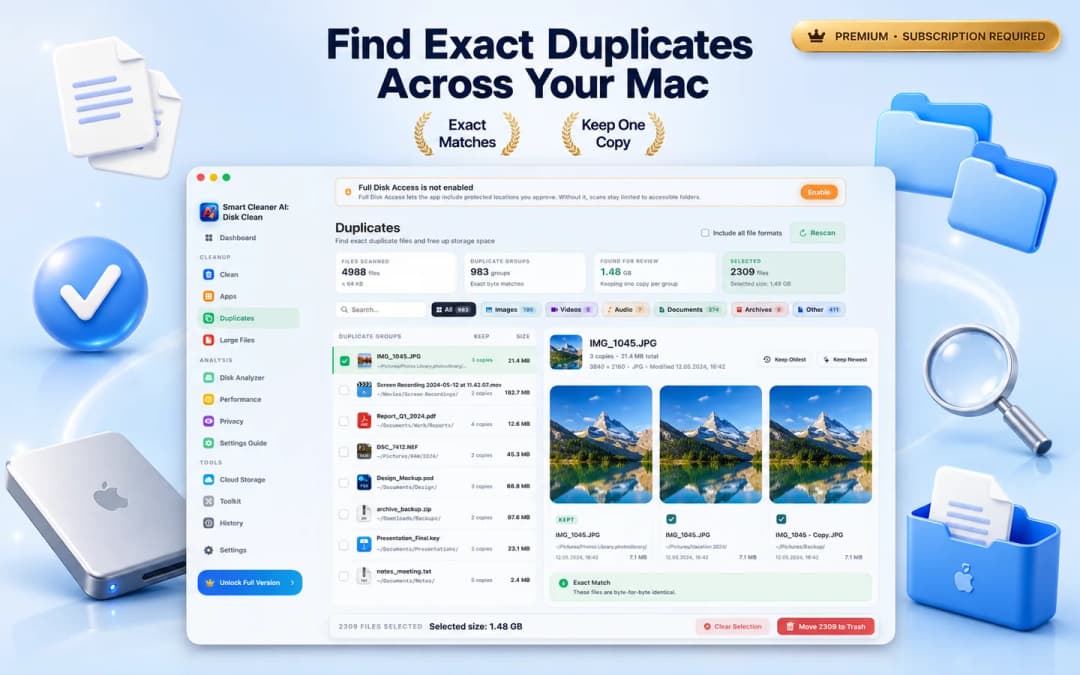
在 Finder 中逐一檢查資料夾適用於少量下載,但它會遺失儲存在兩個不同目錄中、以兩個不同名稱儲存的相同檔案。 Smart Cleaner AI - Disk Clean 包括一個專用的重複模組,該模組可掃描 Mac 上的可存取資料夾,並透過精確的位元組內容而不是僅透過檔案名稱來匹配檔案。
掃描後,結果將被組織成重複的群組,其中包含所有、圖像、視訊、音訊、文件、檔案和其他的過濾器。選擇任何群組會並排顯示副本及其完整資料夾路徑、檔案大小和修改日期。您可以使用「保留最舊的」或「保留最新的」作為起點,檢查單個項目,然後僅將選定的冗餘副本移至 macOS 廢紙簍。
毫無意外地檢查雲端資料夾和外部驅動器
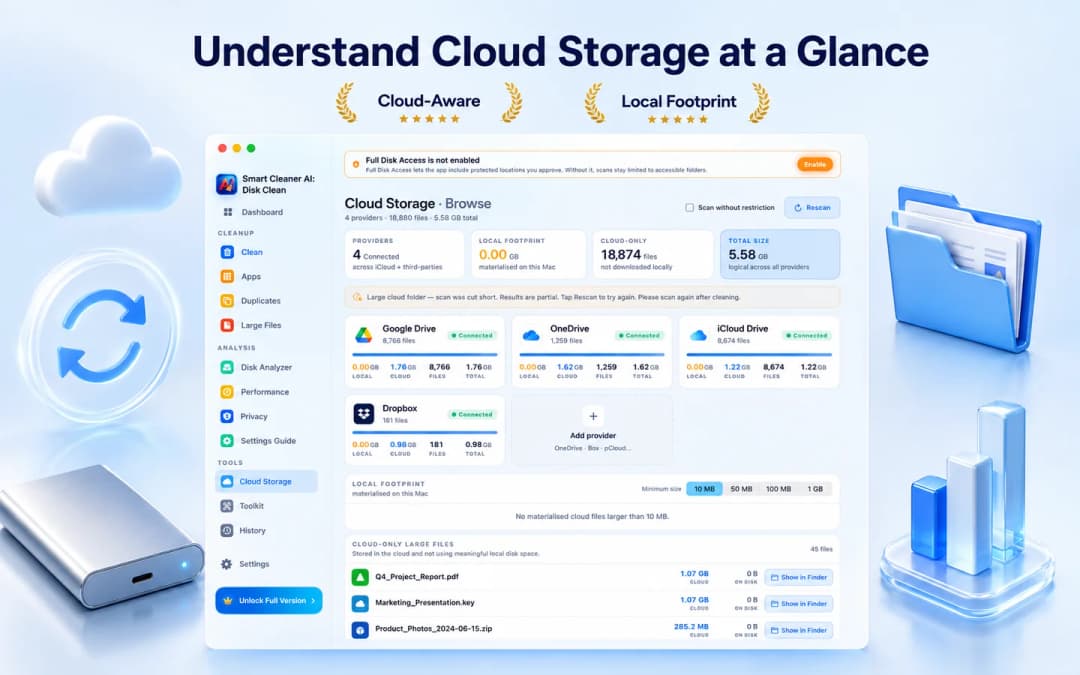
許多重複檔案位於同步的雲端資料夾中,例如 iCloud Drive、Google Drive、OneDrive 或 Dropbox。在刪除同步資料夾中的檔案之前,請記住兩個規則:首先,刪除同步雲端資料夾中的檔案通常也會將其從您的雲端帳戶和其他同步裝置中刪除;其次,僅雲端佔位符檔案在下載之前佔用的本機 SSD 空間幾乎為零。
Smart Cleaner AI - Disk Clean 包括一個雲端儲存視圖,該視圖顯示連接的雲端供應商,將本機具體化文件與僅雲端項目分開,並允許您在 Finder 中顯示大型或冗餘文件,以便您知道刪除副本是否實際上會釋放本機磁碟空間。
清理重複檔案時切勿刪除哪些內容
並非 Mac 上的每個重複檔案都是垃圾。某些作業系統資料夾、應用程式套件和備份磁碟機有意儲存相同的資產,以便應用程式和備份可以獨立運行。每次清理時請遵循以下安全規則:
- 切勿刪除 /System、/Library 或不熟悉的 ~/Library/Application Support 子資料夾內的檔案 - 應用程式通常會保留看起來相同的共用框架、範本或圖示。
- 切勿透過 Finder 刪除內部 .app 應用程式包或 .photoslibrary / .musiclibrary 包。
- 請勿手動刪除 Time Machine 備份磁碟機內的檔案;Time Machine 使用硬連結和 APFS 快照來有效引用未變更的檔案。
- 請務必先將重複項移至 macOS 垃圾箱,測試您的專案和應用程式是否正常打開,僅當您確信不再需要額外副本時才清空垃圾箱。
如何透過 4 個步驟尋找並刪除 Mac 上的重複文件
- 1
首先檢查下載和智慧型資料夾
開啟 Finder,建立一個按文件、存檔或影片過濾的新智慧資料夾,並在清單視圖中按大小排序以消除明顯的重新下載。
- 2
合併本地媒體庫重複項
使用 Apple Photos 中的內建重複視圖和 Apple Music 中的顯示重複項目,而不是在 Finder 中編輯庫包。
- 3
執行設備內容掃描
開啟 Smart Cleaner AI - Disk Clean 並選擇「重複」以跨資料夾尋找精確的逐位元組重複文件、檔案、影片和圖像。
- 4
檢查路徑並將多餘內容移至廢紙簍
比較資料夾路徑和日期,在您的首選文件夾中保留一份副本,將多餘的副本移至廢紙簍,並在驗證後清空廢紙簍。

找出 Mac 中內容完全相同的檔案
從 Mac App Store 免費下載 Smart Cleaner AI - Disk Clean,找出資料夾中內容完全相同的文件、壓縮檔、影片與照片。掃描會在 Mac 本機完成,只有您確認的副本才會移到垃圾桶。需要 macOS 14.6 或以上版本。

常見問題
macOS 有內建重複檔案查找器嗎?▼
macOS 包括內建的媒體庫重複偵測(Apple Photos 中的重複相簿和 Apple Music 中的顯示重複項目),Finder 智慧型資料夾可協助您按大小和名稱對檔案進行排序。但是,macOS 不包含自動將磁碟機中的位元組相同文件、檔案和資料夾分組的系統範圍工具。
Mac 上兩個重複的檔案如何有不同的名稱?▼
當您下載多次相同的配件或安裝程式時,瀏覽器會自動使用後綴(例如 (1) 或副本)重新命名新檔案。您也可以將檔案複製到新的專案資料夾後重新命名。基於內容的重複查找器會比較文件位元組(校驗和),因此即使檔案名稱不同,它們也會找到完全匹配的內容。
刪除 Finder 中找到的重複檔案是否安全?▼
刪除使用者資料夾(例如「下載」、「文件」、「桌面」、「影片」和「音樂」)內的重複個人檔案是安全的,前提是您驗證資料夾路徑並保留一份副本。切勿刪除 /System、/Library、應用程式套件或相片庫包內的重複檔案。
如何在 Mac 上尋找重複的照片和重複的文件?▼
對於 Apple Photos 應用程式內的照片,請從「照片」>「實用工具」>「重複」開始。對於跨資料夾的一般檔案(PDF、Office 文件、ZIP 檔案、DMG 安裝程式、影片和影像),請使用 Smart Cleaner AI - Disk Clean。如果您想要跨照片庫、連拍和 RAW + JPEG 對進行深度視覺相似性掃描,請使用 Vision AI - Photo Cleaner。
Smart Cleaner AI會自動刪除重複檔案嗎?▼
不會。 Smart Cleaner AI - Disk Clean 在您的 Mac 上進行本機掃描,並對精確的位元組匹配進行分組以供您審核。您選擇要保留的副本(或使用保留最舊的/保留最新的),所有刪除的項目都會移至 macOS 垃圾箱,以便您可以在需要時恢復它們。
為什麼刪除重複項後我的可用儲存空間沒有立即增加?▼
移至廢紙簍的文件仍會佔用磁碟空間,直到您在 Finder 中清空廢紙簍為止。如果您刪除了 Apple Photos 中的重複項,它們將在「最近刪除」中保留最多 30 天,直到您清除該相簿。
資料來源
相關指南

· 閱讀約9分鐘
如何在 Mac 找出大檔案並安全釋放磁碟空間 (2026)
了解如何在 Mac 上尋找和刪除大檔案。使用 Finder 濾鏡、macOS 儲存管理器和 Smart Cleaner AI 快速定位隱藏的空間佔用者。
· 閱讀約9分鐘
Mac 儲存空間被什麼佔用?詳細分析與安全清理教學 (2026)
了解 Mac 上的空間佔用情況。了解如何安全地檢查系統資料、使用者快取、隱藏的本機快照和應用程式殘留物。

· 閱讀約9分鐘
Mac 桌面太亂?7 招整理檔案與檔案夾
Mac 桌面亂成一團嗎?用 7 個簡單方法,透過檔案夾、標籤、替身和堆疊整理檔案與檔案夾,清理螢幕截圖、安裝檔和重複檔案,找回被雜亂占用的磁碟空間,更輕鬆有效率。
Ready when you are
Download Smart Cleaner AI for Mac
Analyze Mac storage, safely clear system data caches, find large files, and remove app leftovers with on-device controls.
By using Smart Cleaner AI, you agree to our Terms of Use and Privacy Policy.