Comment trouver et supprimer les fichiers en double sur Mac en toute sécurité
Apprenez à repérer et supprimer les fichiers en double sur Mac avec le Finder, Photos, Musique, le Terminal et Smart Cleaner AI, sans risque.

Les fichiers en double apparaissent rarement en même temps. Vous téléchargez deux fois la même facture PDF, enregistrez une pièce jointe à un e-mail sur Desktop et Documents, dupliquez un dossier de projet avant d'apporter des modifications ou exportez la même vidéo deux fois. Au fil des mois de travail quotidien, ces copies supplémentaires consomment discrètement des gigaoctets d'espace SSD et rendent plus difficile la détermination du fichier correspondant à la version actuelle.
La recherche manuelle des doublons est délicate car les noms de fichiers ne racontent pas toute l’histoire. Une archive re-téléchargée peut être nommée Archive (1).zip tout en contenant exactement les mêmes octets, et deux rapports complètement différents dans des dossiers de projet distincts peuvent tous deux être nommés Summary.pdf. La suppression par nom uniquement risque de supprimer le mauvais fichier.
Ce guide présente quatre méthodes sûres pour rechercher des fichiers en double sur un Mac : en utilisant les dossiers intelligents du Finder, en utilisant les détecteurs de doublons intégrés dans les Apple Photos et Apple Music, en vérifiant les correspondances exactes d'octets avec les sommes de contrôle du terminal et en analysant les dossiers par contenu avec Smart Cleaner AI - Disk Clean.
Pourquoi les fichiers en double s'accumulent sur un Mac (et pourquoi les noms de fichiers vous induisent en erreur)
La plupart des doublons proviennent d'habitudes quotidiennes plutôt que d'erreurs système. Les navigateurs enregistrent une nouvelle copie chaque fois que vous cliquez sur un lien de téléchargement, en ajoutant (1) ou (2) au nom du fichier. Les applications de messagerie et de messagerie enregistrent les pièces jointes dans les téléchargements pendant que vous déplacez une autre copie dans les documents. Les flux de travail créatifs créent également des copies lorsque vous dupliquez un dossier avant une modification majeure ou exportez la même présentation pour différents clients.
Lors du nettoyage, comparer les noms de fichiers ne suffit pas. Deux fichiers portant des noms différents peuvent être identiques à 100 % octet par octet, tandis que deux fichiers nommés facture.pdf provenant de mois différents sont des documents complètement distincts. Le nettoyage sécurisé des doublons signifie vérifier la taille du fichier, la date de modification, le chemin du dossier et, idéalement, le contenu binaire du fichier avant de déplacer quoi que ce soit vers la corbeille.

Méthode 1 : rechercher manuellement les fichiers en double avec les dossiers intelligents du Finder
Le Finder macOS ne dispose pas d'un seul bouton de duplication en un seul clic, mais ses filtres de recherche de dossiers intelligents vous permettent de rassembler des fichiers du même type sur votre Mac et de les trier côte à côte dans la vue Liste. Il s'agit de la méthode manuelle la plus sûre pour repérer les programmes d'installation, les fichiers PDF, les archives zip et les exportations vidéo en double dans les téléchargements, le bureau et les documents.
- Ouvrez le Finder et choisissez Fichier > Nouveau dossier intelligent dans la barre de menu (ou appuyez sur Option-Commande-Espace).
- Assurez-vous que Ce Mac (ou votre dossier Accueil) est sélectionné en haut de la fenêtre, puis cliquez sur le bouton + sur le côté droit de la barre de filtre.
- Définissez le premier filtre sur Type : Document, PDF, Archive ou Film. Pour vous concentrer d'abord sur les fichiers gourmands en stockage, ajoutez un deuxième filtre défini sur La taille du fichier est supérieure à 50 Mo.
- Appuyez sur Commande-2 pour passer à l'affichage en liste, choisissez Affichage > Afficher la barre de chemin en bas du Finder, puis cliquez sur l'en-tête de colonne Taille ou Nom pour regrouper les fichiers de taille identique.
Lorsque vous voyez deux fichiers avec exactement la même taille d'octets ou un suffixe numéroté comme (1), appuyez sur la barre d'espace pour prévisualiser chacun d'eux avec Quick Look et vérifiez son chemin de dossier dans la barre de chemin avant de déplacer la copie supplémentaire vers la corbeille.

Méthode 2 : utiliser les outils de duplication intégrés dans Apple Photos et Apple Music
N'utilisez jamais le Finder pour accéder à des bibliothèques d'applications structurées telles que ~/Pictures/Photos Library.photoslibrary afin de supprimer des fichiers manuellement. La suppression des fichiers de package internes dans le Finder peut casser les références de base de données et corrompre votre bibliothèque. Utilisez plutôt les outils en double intégrés directement dans les applications multimédias d’Apple.
- Apple Photos : ouvrez Photos, cliquez sur Doublons sous Utilitaires dans la barre latérale gauche, examinez chaque paire, puis cliquez sur Fusionner les éléments. Photos conserve la version la plus haute résolution et combine les légendes, les mots-clés, les albums et les favoris tout en déplaçant la copie redondante vers Récemment supprimé.
- Apple Music : ouvrez Musique, sélectionnez Chansons dans la barre latérale et choisissez Fichier > Bibliothèque > Afficher les éléments en double. Maintenez la touche Option enfoncée et choisissez Fichier > Bibliothèque > Afficher les éléments en double exact pour restreindre la liste aux pistes de la même sortie d'album.
- Dossiers photo en vrac en dehors de l'application Photos : si vous conservez également des prises de vue exportées, des dossiers RAW + JPEG ou des photos en rafale dans des dossiers standards du Finder, un outil photo dédié tel que Vision AI - Photo Cleaner peut comparer la similitude visuelle avec les correspondances exactes.
Méthode 3 : vérifier les correspondances exactes des octets dans le terminal avec les sommes de contrôle SHA-256
Si vous avez un seul dossier de projet avec plusieurs archives ou vidéos portant le même nom et que vous souhaitez prouver si deux fichiers sont vraiment identiques sans les ouvrir tous les deux, macOS inclut l'outil de ligne de commande shasum. Un hachage cryptographique lit chaque octet d'un fichier et produit une chaîne d'empreinte digitale unique.
Ouvrez le terminal, accédez au dossier que vous souhaitez inspecter (par exemple cd ~/Downloads) et exécutez shasum -a 256 * pour imprimer le hachage SHA-256 pour chaque fichier de ce dossier. Deux fichiers affichant exactement la même chaîne de hachage de 64 caractères contiennent des données identiques, même si leurs noms de fichiers ou leurs horodatages diffèrent.
Évitez d'exécuter des boucles rm delete automatisées à partir des forums Internet dans Terminal : une seule faute de frappe dans un chemin générique peut effacer définitivement un travail important en contournant la corbeille. Utilisez Terminal pour vérifier les hachages si vous appréciez la ligne de commande, puis supprimez les copies inutiles via le Finder afin qu'elles atterrissent en toute sécurité dans la corbeille.
Méthode 4 : analyser les dossiers par contenu avec Smart Cleaner AI - Disk Clean
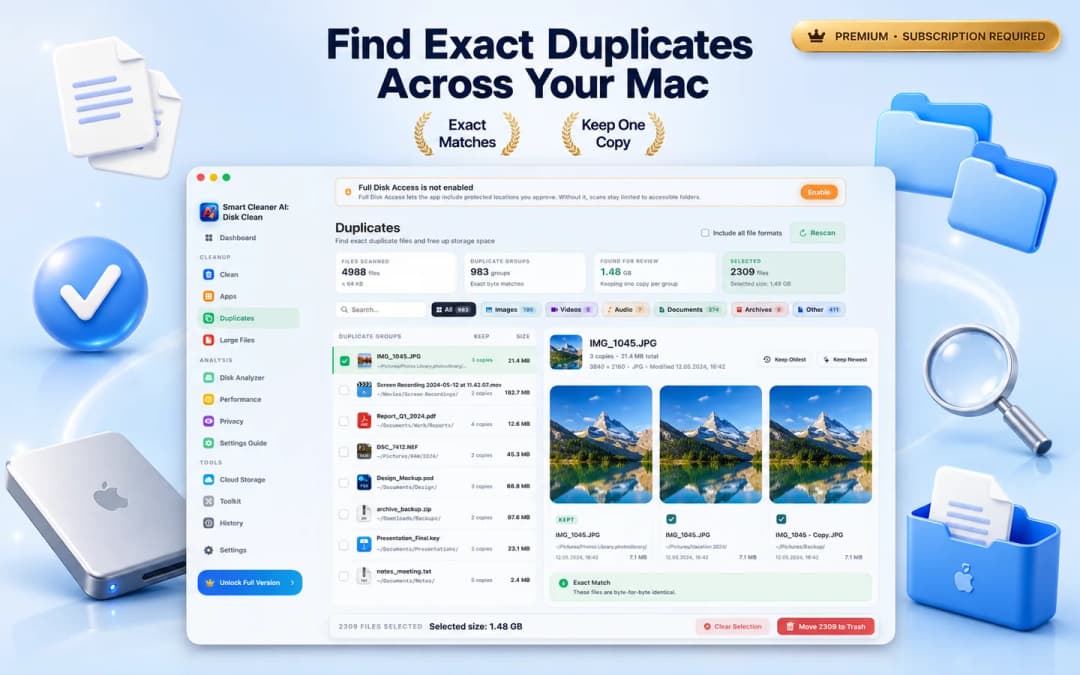
La vérification des dossiers un par un dans le Finder fonctionne pour une poignée de téléchargements, mais il manque des fichiers identiques stockés dans deux répertoires différents sous deux noms différents. Smart Cleaner AI - Disk Clean comprend un module de doublons dédié qui analyse les dossiers accessibles sur votre Mac et fait correspondre les fichiers par contenu exact en octets plutôt que par nom de fichier uniquement.
Après une analyse, les résultats sont organisés en groupes en double avec des filtres pour Tous, Images, Vidéos, Audio, Documents, Archives et Autres. La sélection d'un groupe affiche les copies côte à côte avec leurs chemins de dossier complets, la taille des fichiers et les dates de modification. Vous pouvez utiliser Conserver les plus anciennes ou Conserver les plus récentes comme point de départ, inspecter des éléments individuels et déplacer uniquement les copies redondantes sélectionnées vers la corbeille macOS.
Vérification des dossiers cloud et des disques externes sans surprises
De nombreux fichiers en double se trouvent dans des dossiers cloud synchronisés tels que iCloud Drive, Google Drive, OneDrive ou Dropbox. Avant de supprimer des fichiers dans un dossier synchronisé, rappelez-vous deux règles : premièrement, la suppression d'un fichier dans un dossier cloud synchronisé le supprime généralement de votre compte cloud et des autres appareils synchronisés également ; Deuxièmement, les fichiers réservés uniquement dans le cloud n'occupent presque aucun espace SSD local jusqu'à ce qu'ils soient téléchargés.
Smart Cleaner AI - Disk Clean inclut une vue Cloud Storage qui affiche les fournisseurs de cloud connectés, sépare les fichiers matérialisés localement des éléments uniquement dans le cloud et vous permet d'afficher les fichiers volumineux ou redondants dans le Finder afin que vous sachiez si la suppression d'une copie libérera réellement de l'espace disque local.

Ce qu'il ne faut jamais supprimer lors du nettoyage des fichiers en double
Tous les fichiers répétés sur un Mac ne sont pas indésirables. Certains dossiers du système d'exploitation, packages d'applications et lecteurs de sauvegarde stockent intentionnellement des ressources identiques afin que les applications et les sauvegardes puissent fonctionner indépendamment. Suivez ces règles de sécurité à chaque fois que vous nettoyez :
- Ne supprimez jamais de fichiers dans des sous-dossiers /System, /Library ou ~/Library/Application Support inconnus : les applications conservent souvent des cadres, des modèles ou des icônes partagés qui semblent identiques.
- Ne supprimez jamais les packages d'applications .app ou .photoslibrary / .musiclibrary via le Finder.
- Ne supprimez pas manuellement les fichiers contenus dans un lecteur de sauvegarde Time Machine ; Time Machine utilise des liens physiques et des instantanés APFS pour référencer efficacement les fichiers inchangés.
- Déplacez toujours d'abord les doublons vers la corbeille macOS, vérifiez que vos projets et applications s'ouvrent normalement et videz la corbeille uniquement lorsque vous êtes sûr de ne plus avoir besoin des copies supplémentaires.
Comment rechercher et supprimer les fichiers en double sur Mac en 4 étapes
- 1
Vérifiez d'abord les téléchargements et les dossiers intelligents
Ouvrez le Finder, créez un nouveau dossier intelligent filtré par document, archive ou film, et triez-le par taille dans la vue Liste pour supprimer les retéléchargements évidents.
- 2
Fusionner les doublons de la médiathèque de manière native
Utilisez la vue Doublons intégrée dans Apple Photos et Afficher les éléments en double dans Apple Music plutôt que de modifier les packages de bibliothèque dans le Finder.
- 3
Exécuter une analyse de contenu sur l'appareil
Ouvrez Smart Cleaner AI - Disk Clean et sélectionnez Doublons pour rechercher exactement les documents, archives, vidéos et images en double, octet par octet, dans les dossiers.
- 4
Examiner les chemins et déplacer les extras vers la corbeille
Comparez les chemins et les dates des dossiers, conservez une copie dans votre dossier préféré, déplacez les copies redondantes vers la corbeille et videz la corbeille après vérification.

Recherchez les fichiers en double exacts sur votre Mac
Téléchargez gratuitement Smart Cleaner AI - Disk Clean à partir du Mac App Store pour rechercher des documents, archives, vidéos et photos en double avec correspondance exacte d'octets dans vos dossiers. Il s'exécute localement sur votre Mac et déplace uniquement les copies que vous approuvez vers la corbeille. Nécessite macOS 14.6 ou version ultérieure.

Questions fréquentes
macOS dispose-t-il d'un outil de recherche de fichiers en double intégré ?▼
macOS inclut une détection intégrée des doublons pour les bibliothèques multimédias (l'album Doublons dans Apple Photos et Afficher les éléments en double dans Apple Music), et les dossiers intelligents du Finder peuvent vous aider à trier les fichiers par taille et par nom. Cependant, macOS n'inclut pas d'outil à l'échelle du système qui regroupe automatiquement les documents, archives et dossiers identiques en octets sur votre lecteur.
Comment deux fichiers en double peuvent-ils avoir des noms différents sur un Mac ?▼
Lorsque vous téléchargez la même pièce jointe ou le même programme d'installation plusieurs fois, les navigateurs renomment automatiquement le nouveau fichier avec un suffixe tel que (1) ou copie. Vous pouvez également renommer un fichier après l'avoir copié dans un nouveau dossier de projet. Les outils de recherche de doublons basés sur le contenu comparent les octets du fichier (sommes de contrôle) afin de trouver des correspondances exactes même lorsque les noms de fichiers diffèrent.
Est-il sécuritaire de supprimer les fichiers en double trouvés dans le Finder ?▼
Il est possible de supprimer en toute sécurité les fichiers personnels en double dans les dossiers utilisateur tels que Téléchargements, Documents, Bureau, Films et Musique, à condition de vérifier le chemin du dossier et d'en conserver une copie. Ne supprimez jamais les fichiers d'apparence en double dans les packages /System, /Library, les applications ou les packages de bibliothèque de photos.
Comment trouver des photos en double ou des documents en double sur Mac ?▼
Pour les photos dans l'application Apple Photos, commencez par Photos > Utilitaires > Doublons. Pour les fichiers généraux répartis dans des dossiers (PDF, documents Office, archives ZIP, programmes d'installation DMG, vidéos et images), utilisez Smart Cleaner AI - Disk Clean. Si vous souhaitez une numérisation de similarité visuelle approfondie entre les photothèques, les rafales et les paires RAW + JPEG, utilisez Vision AI - Photo Cleaner.
Smart Cleaner AI supprime-t-il automatiquement les fichiers en double ?▼
Non. Smart Cleaner AI - Disk Clean analyse localement sur votre Mac et regroupe les correspondances exactes d'octets pour votre examen. Vous choisissez la copie à conserver (ou utilisez Conserver la plus ancienne / Conserver la plus récente), et tous les éléments supprimés sont déplacés vers la corbeille macOS afin que vous puissiez les restaurer si nécessaire.
Pourquoi mon espace de stockage gratuit n’a-t-il pas augmenté juste après la suppression des doublons ?▼
Les fichiers déplacés vers la corbeille occupent toujours de l'espace disque jusqu'à ce que vous vidiez la corbeille dans le Finder. Si vous avez supprimé les doublons dans Apple Photos, ils restent dans Supprimés récemment pendant 30 jours maximum jusqu'à ce que vous effaciez cet album.
Sources
Guides associés

· 9 min de lecture
Comment trouver les gros fichiers sur Mac et libérer de l'espace (2026)
Découvrez comment rechercher et supprimer des fichiers volumineux sur Mac. Utilisez les filtres du Finder, le Gestionnaire de stockage macOS et Smart Cleaner AI pour localiser rapidement l'espace occupé inutilement.
· 9 min de lecture
Qu'est-ce qui prend de la place sur mon Mac ? Diagnostic & solutions (2026)
Découvrez ce qui prend de la place sur votre Mac. Découvrez comment inspecter les données système, les caches utilisateur, les instantanés locaux masqués et les restes d'applications en toute sécurité.

· 9 min de lecture
Bureau Mac : 7 façons de tout organiser
Bureau Mac encombré ? Découvrez 7 méthodes simples pour organiser fichiers et dossiers avec tags, alias et piles, puis libérer de l’espace disque.
Ready when you are
Download Smart Cleaner AI for Mac
Analyze Mac storage, safely clear system data caches, find large files, and remove app leftovers with on-device controls.
By using Smart Cleaner AI, you agree to our Terms of Use and Privacy Policy.